
Configuration d’un projet d’exigences
En un coup d'œil
- Découvrez les fonctionnalités disponibles par défaut dans un nouveau projet d’exigences.
- Apprenez où activer ou désactiver les modules Vérification et validation et Blocs.
- Découvrez comment la disponibilité des modules modifie l’arborescence du projet sans affecter ses données.
Pour faciliter la création d’un projet d’exigences et rendre les fonctionnalités nécessaires disponibles à mesure que le projet évolue, le concept de Simple Start est pris en charge dans Requirements Portal.
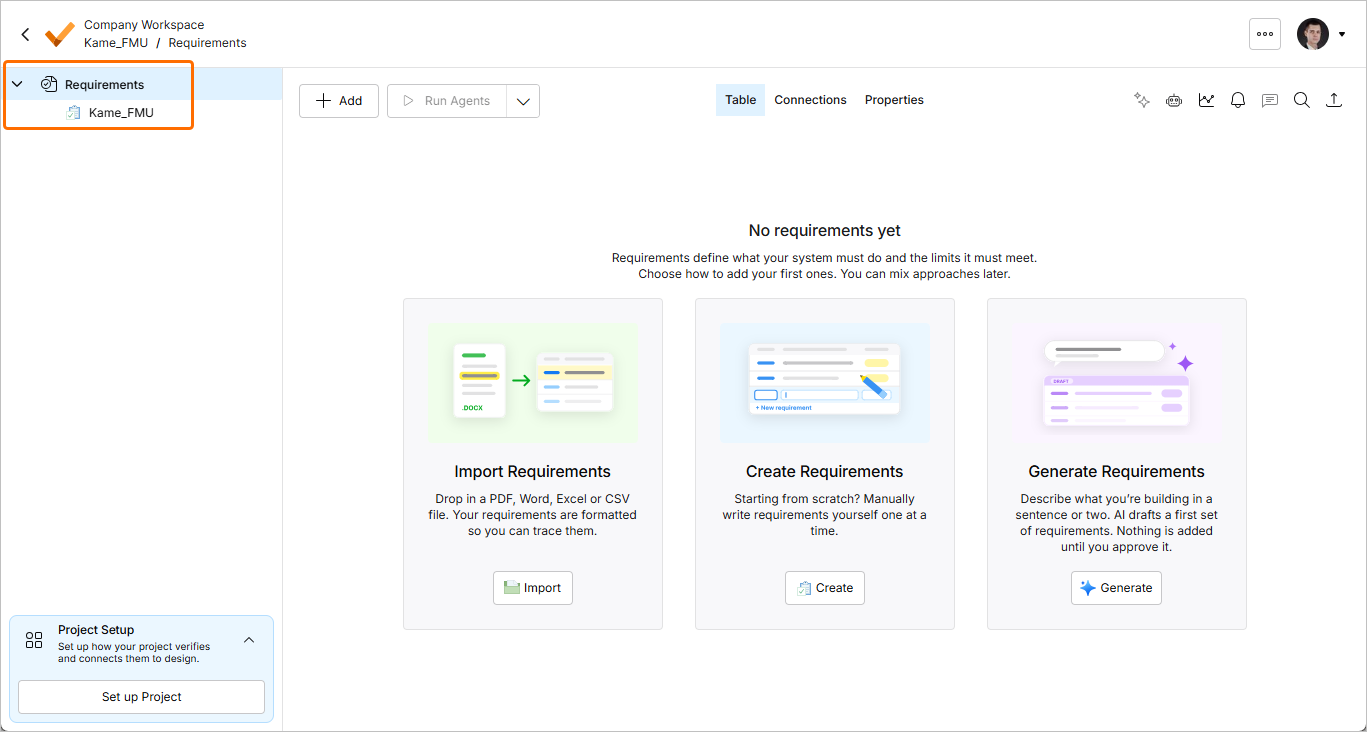
Lorsqu’un projet d’exigences nouvellement créé est ouvert, seul le module Exigences est activé. Cela se traduit, dans l’arborescence du projet située à gauche, par l’affichage de la seule entrée Requirements, qui comprend les spécifications du projet, les dossiers, les sections et les sous-sections (pour un nouveau projet, une seule exigence portant le nom du projet est présente par défaut).
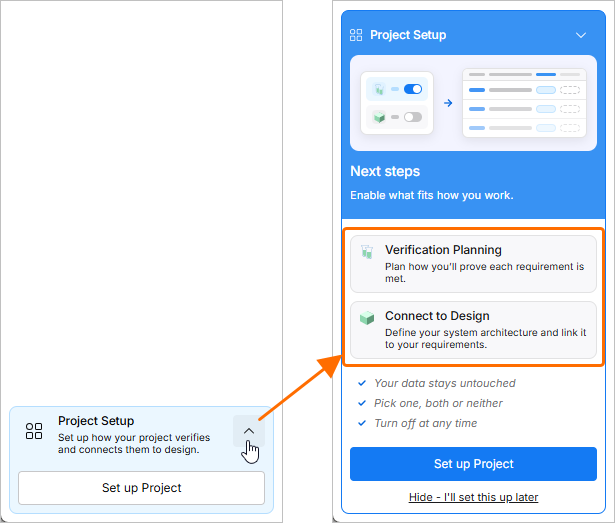
À mesure que le projet évolue et que vous avez besoin d’accéder aux fonctionnalités d’autres modules, vous pouvez gérer la disponibilité des modules Vérification et validation et Blocs pour le projet depuis la fenêtre Project Setup, accessible en cliquant sur le bouton  dans la zone Project Setup au bas de l’arborescence du projet.
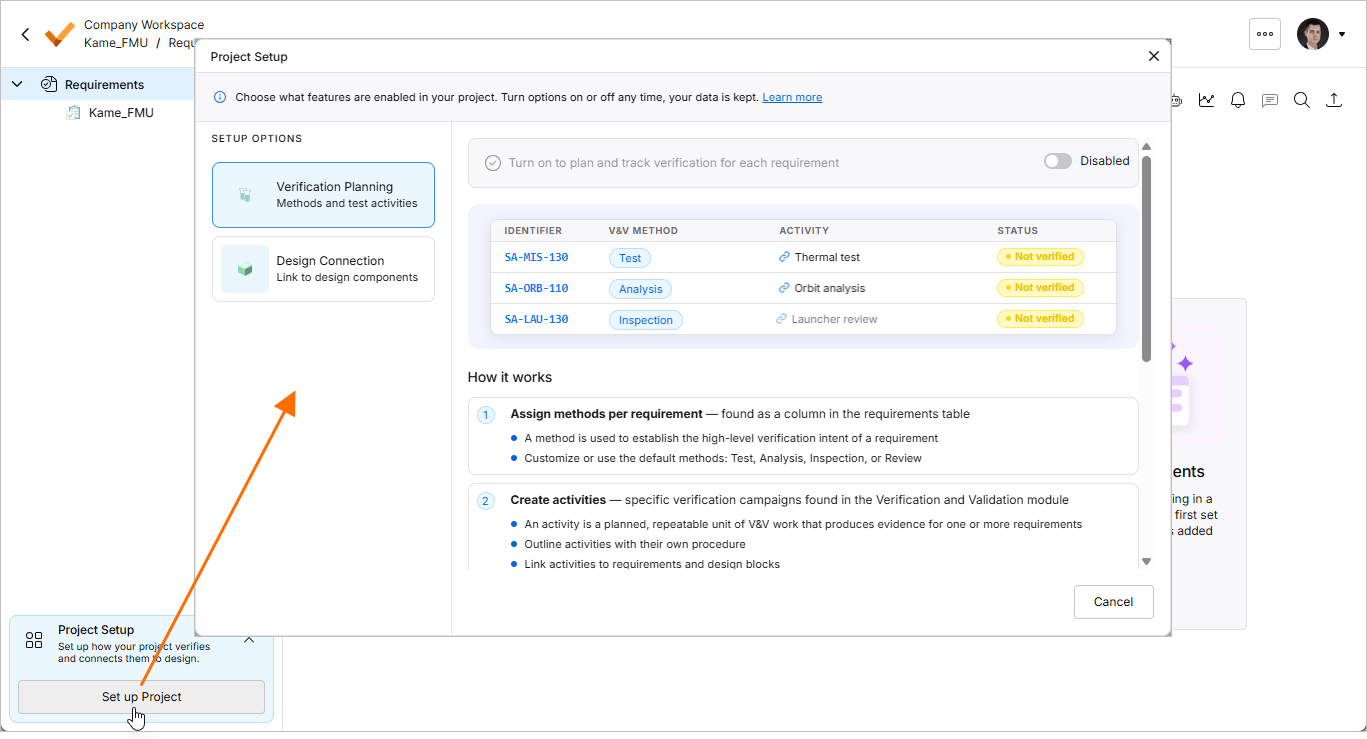
Utilisez l’option de l’onglet Verification Planning de la fenêtre pour activer ou désactiver le module Vérification et validation, et l’option de l’onglet Design Connection pour activer ou désactiver le module Blocs. Lorsqu’un module est activé, l’entrée correspondante apparaît dans l’arborescence du projet et les fonctionnalités du module sont disponibles pour le projet.
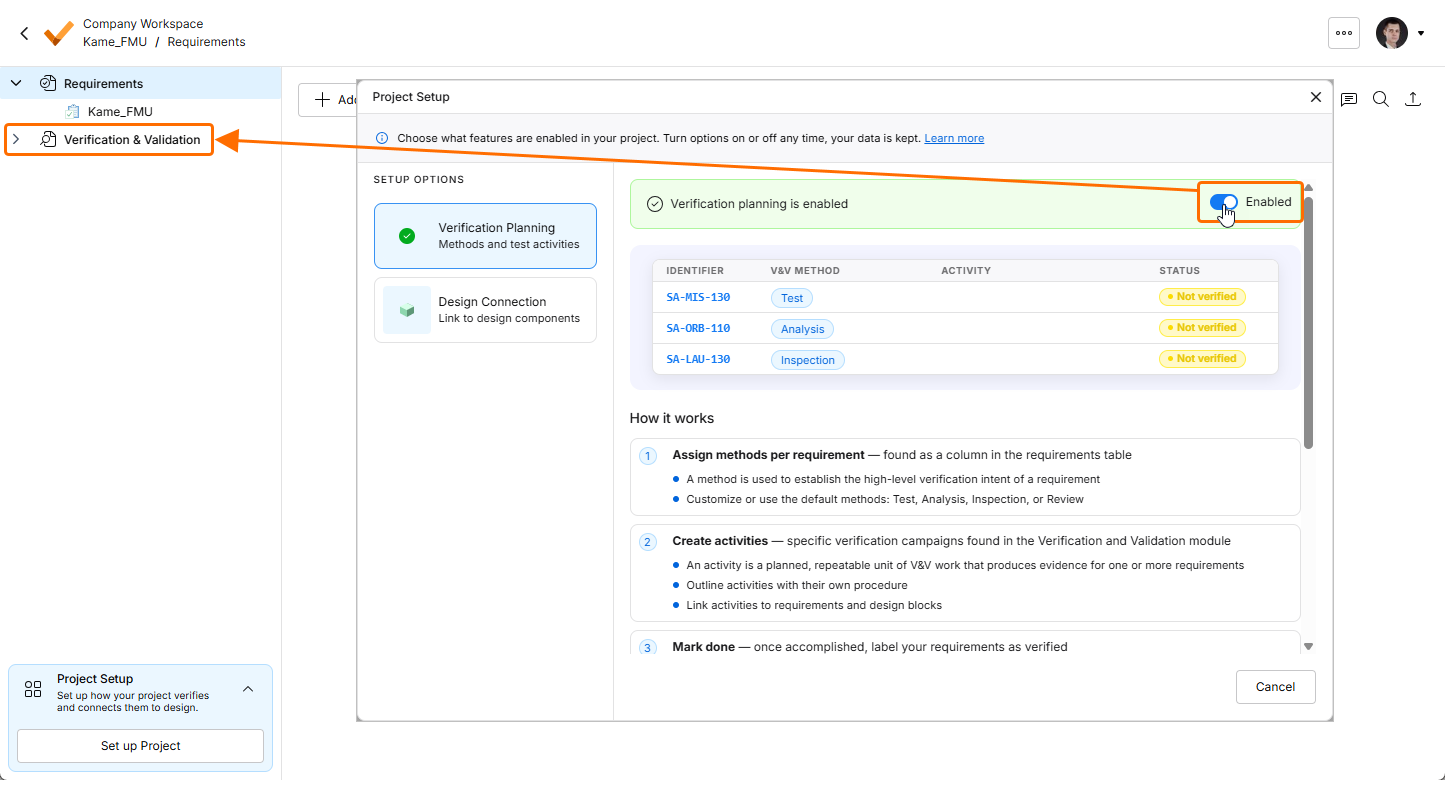
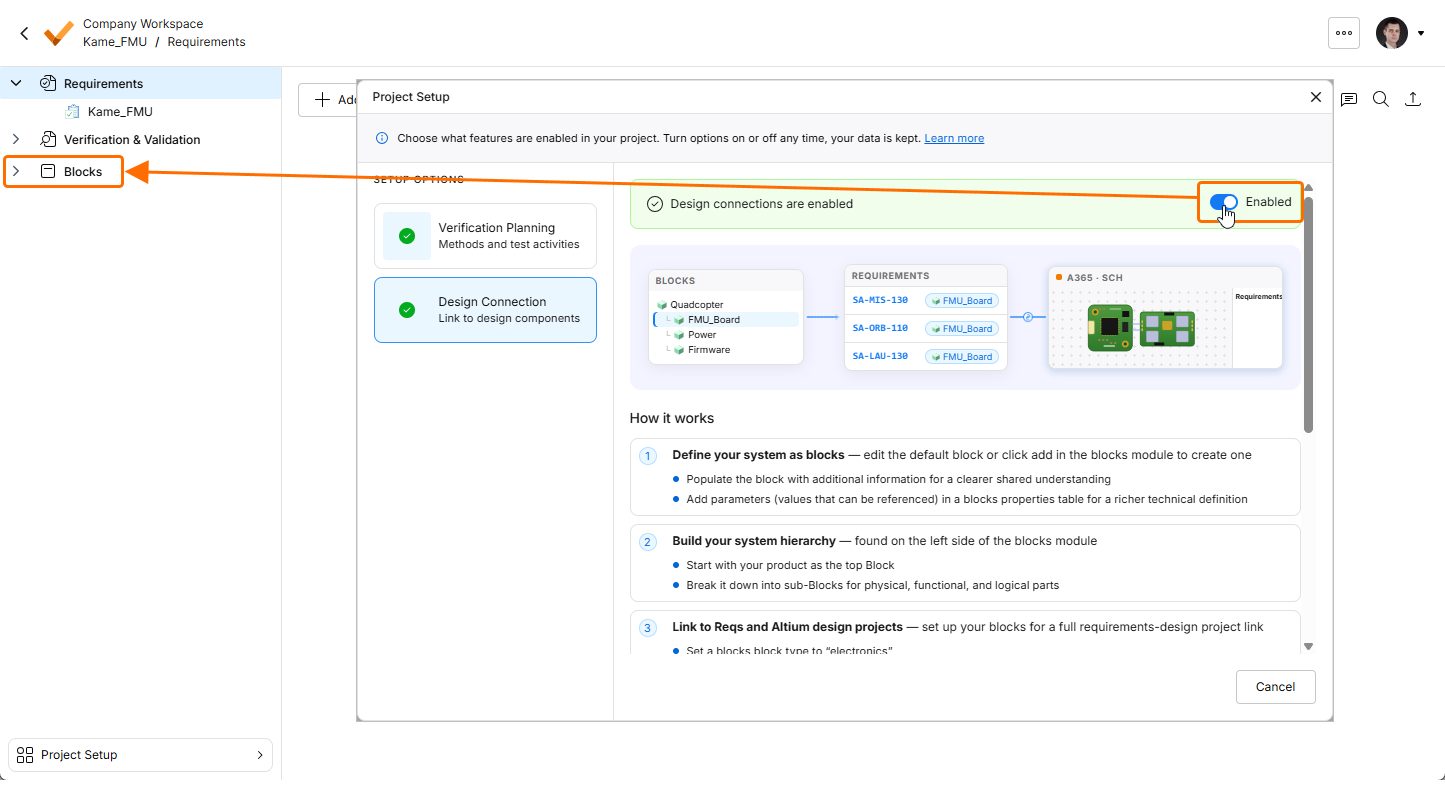
Vous pouvez également cliquer sur la commande  dans la zone Project Setup pour la développer, puis utiliser les boutons Verification Planning et Design Connection pour ouvrir les onglets correspondants de la fenêtre Project Setup.
Lorsque les modules Vérification et validation et Blocs sont tous deux activés, la zone Project Setup au bas de l’arborescence du projet s’affiche sous forme réduite (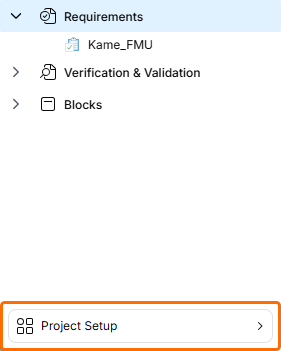 ). Cliquez dessus pour accéder à la fenêtre Project Setup.
 Localisé par IA