
Ajout d’images aux exigences à partir d’une URL et de fichiers
Souvent, vous pouvez avoir besoin d’ajouter une image à une exigence afin de mieux illustrer le texte de l’exigence. Requirements Portal vous permet d’ajouter des images à des exigences individuelles soit via une URL, soit en téléversant un fichier.
Ajout d’une image à une exigence
L’utilisateur peut téléverser des images de deux façons différentes.
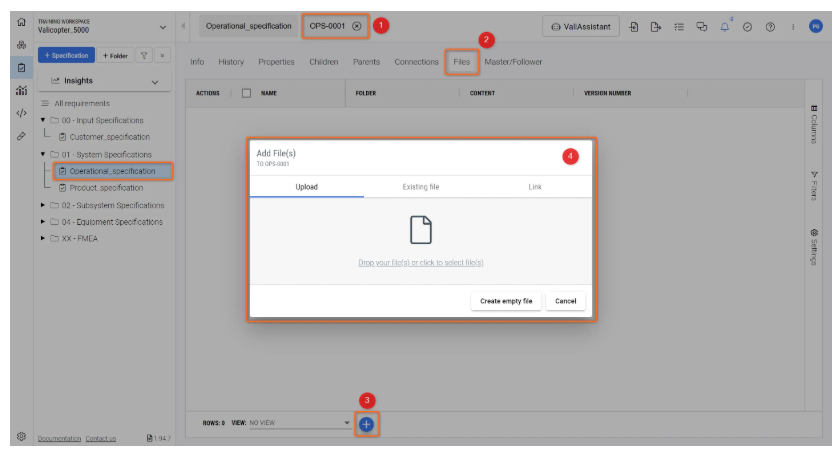
La manière la plus simple d’ajouter des images à vos exigences consiste à cliquer sur l’identifiant de l’exigence dans le tableau des exigences, ce qui vous amène à la section des détails de l’exigence (1). Dans cet onglet, cliquez sur la section « Files » (2), puis sur l’icône « + » (3), ce qui ouvre une fenêtre contextuelle dans laquelle vous pouvez ajouter des images ou des documents par glisser-déposer (4). Plusieurs images ou fichiers peuvent être ajoutés à une seule exigence.
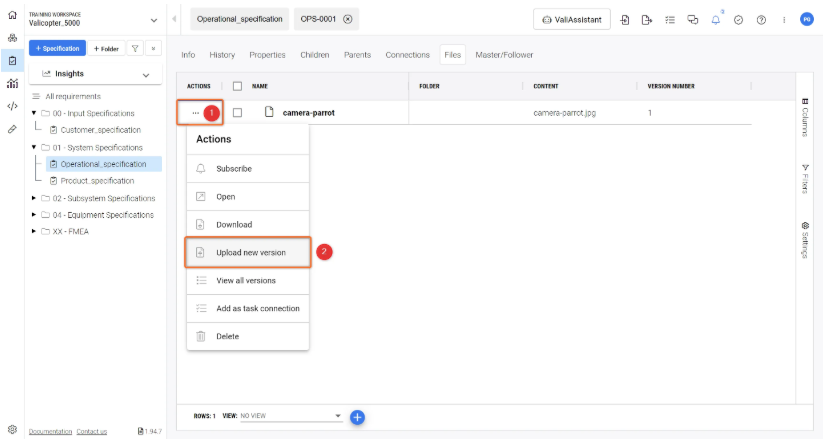
Requirements Portal permet aux utilisateurs d’ajouter différentes versions de fichiers à une même exigence. Pour ce faire, vous pouvez sélectionner les trois points d’un fichier/une image (1) et cliquer sur « Upload New Version » (2) pour téléverser une version mise à jour :
Une autre méthode, plus pratique, pour ajouter des images à une exigence consiste à activer la colonne « Image » dans « Columns » ; un double-clic dans la cellule ouvrira une fenêtre contextuelle dans laquelle l’utilisateur pourra visualiser et téléverser de nouvelles images.
Ajout d’images - Ajout d’images aux exigences via la colonne Image.
 Localisé par IA