
Création des exigences
Il existe trois façons de créer des exigences dans Requirements Portal :
-
Création manuelle
-
Utiliser l’IA pour générer des exigences à partir d’une invite
Dans cette section, nous allons nous concentrer sur la création d’exigences par ajout manuel des informations nécessaires. Pour en savoir plus sur les deux autres options, veuillez utiliser les liens menant à la documentation correspondante.
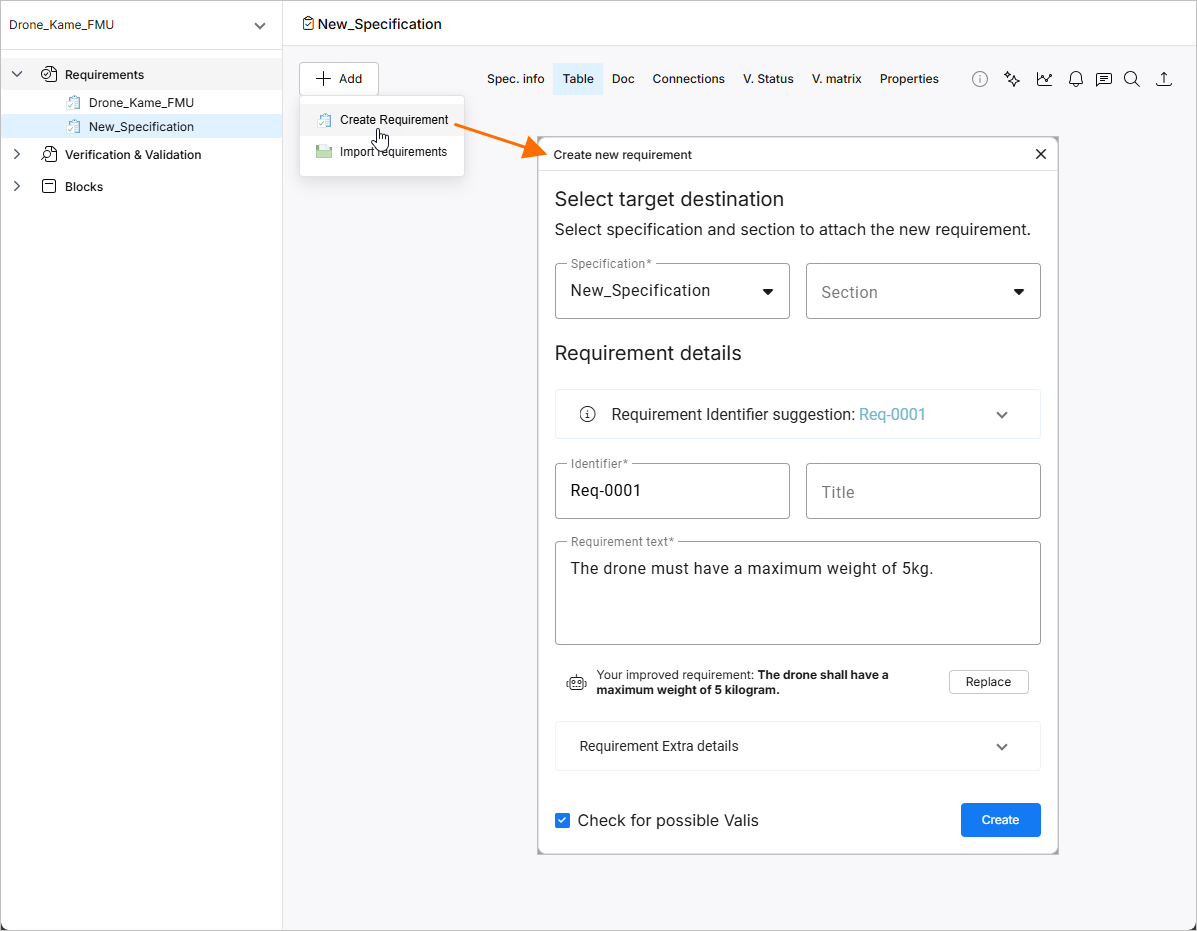
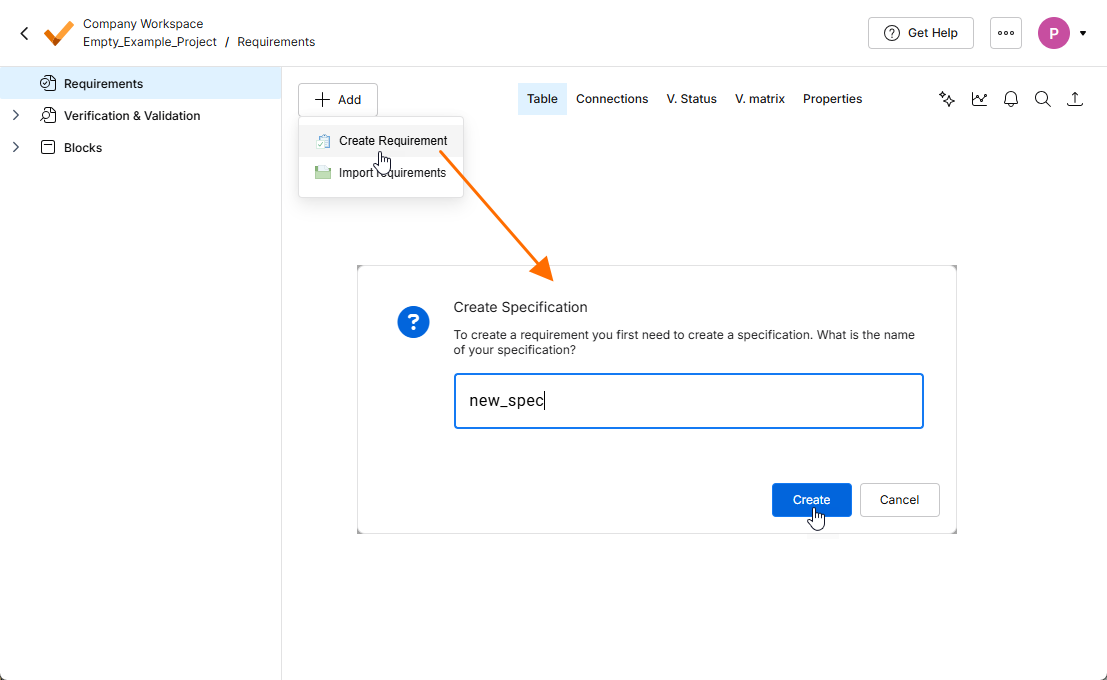
Pour ajouter manuellement une nouvelle exigence à une spécification, cliquez sur le bouton  en haut à gauche et sélectionnez Create Requirement dans le menu qui apparaît. Une fenêtre s’ouvre alors, dans laquelle vous pouvez indiquer la Specification et le Section auxquels l’exigence appartiendra, ainsi qu’un Identifier unique et le Requirement Text. En outre, vous pouvez vérifier les éventuelles valeurs + unités (Valis) pouvant être transformées en paramètres (en activant l’option Check for possible Valis) avant de créer l’exigence.

 ).
).

Valis dans les exigences
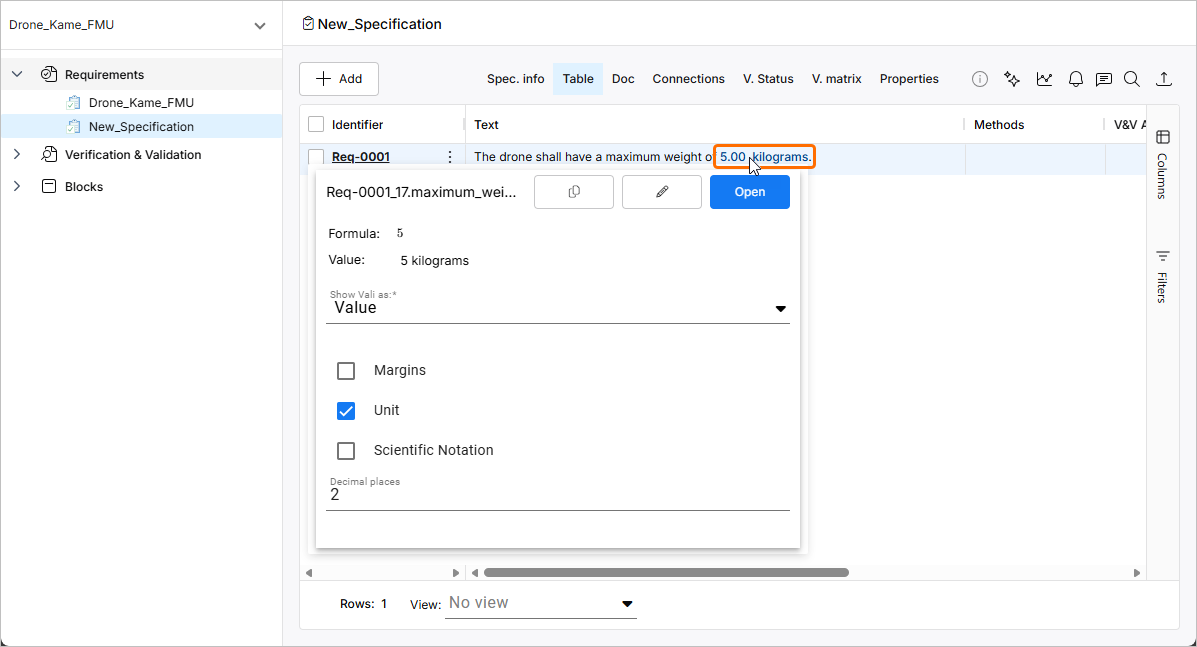
Les Valis peuvent être affichés dans le texte d’une exigence afin de spécifier des valeurs numériques avec leur unité correspondante. Ces Valis sont automatiquement mis à jour dans le texte lorsque la valeur change. Pour ajouter manuellement un Vali au texte des exigences, saisissez un signe dollar $ afin d’ouvrir une liste déroulante permettant de sélectionner un Vali existant. Après avoir sélectionné un Vali, il s’affichera dans le texte de l’exigence sous forme de texte bleu en gras. En le survolant, une fenêtre contextuelle vous affichera davantage d’informations sur ce paramètre.
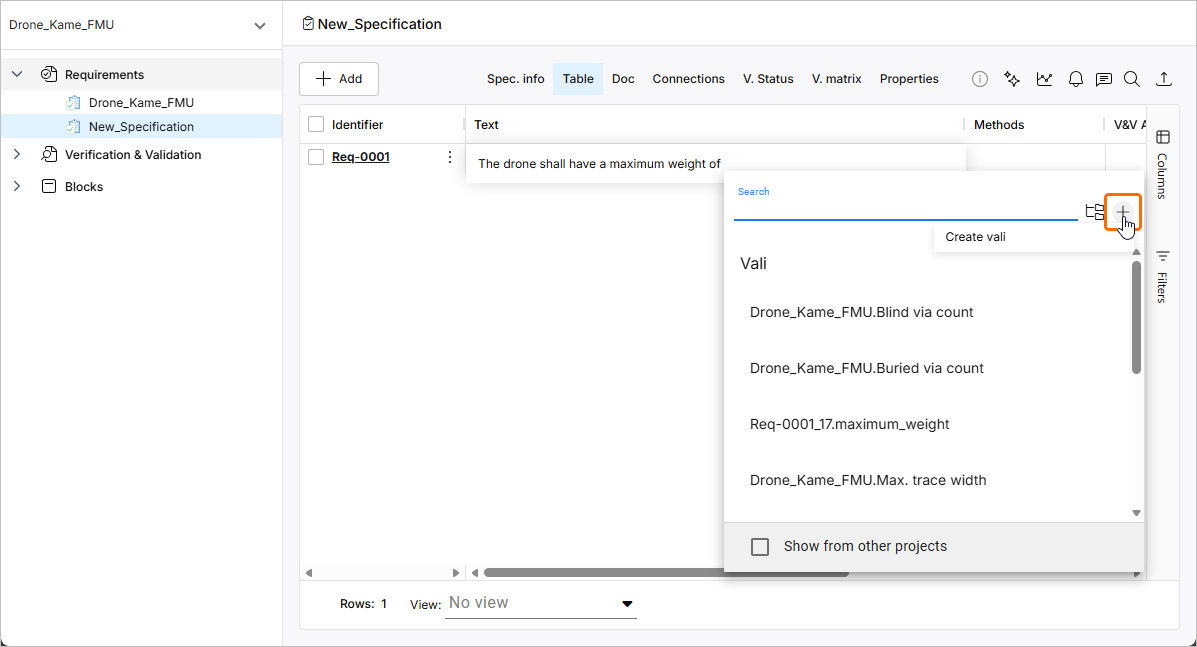
Il est également possible d’ajouter un nouveau Vali appartenant à une exigence en saisissant un signe dollar $ puis en sélectionnant  en haut à droite de la fenêtre contextuelle. Vous pouvez ensuite définir le nom, la formule et l’unité du nouveau Vali, de manière similaire à la procédure de création d’un Vali. Ces Valis dans l’exigence vous aident à effectuer automatiquement la comparaison avec les Valis de conception du système lorsqu’ils sont utilisés dans la méthode de vérification « Rules ».
 Localisé par IA