
Exportation de documents
Bien que Requirements Portal réduise le besoin de gérer la documentation en centralisant et en reliant les données d’ingénierie généralement réparties dans différents types de documents issus de différents outils logiciels, il reste parfois nécessaire de générer de la documentation pour des activités telles que la certification et la gestion des modifications. Pour répondre à ce besoin, la fonctionnalité Document Export est disponible sous la forme d’un assistant autonome directement dans le module Requirements. Cette fonctionnalité vous permet d’exporter rapidement les données des exigences dans un fichier *.docx modifiable, à partir du modèle sélectionné. Vous pouvez exporter rapidement toutes les exigences, certaines spécifications ou certaines exigences d’une ou de plusieurs spécifications.
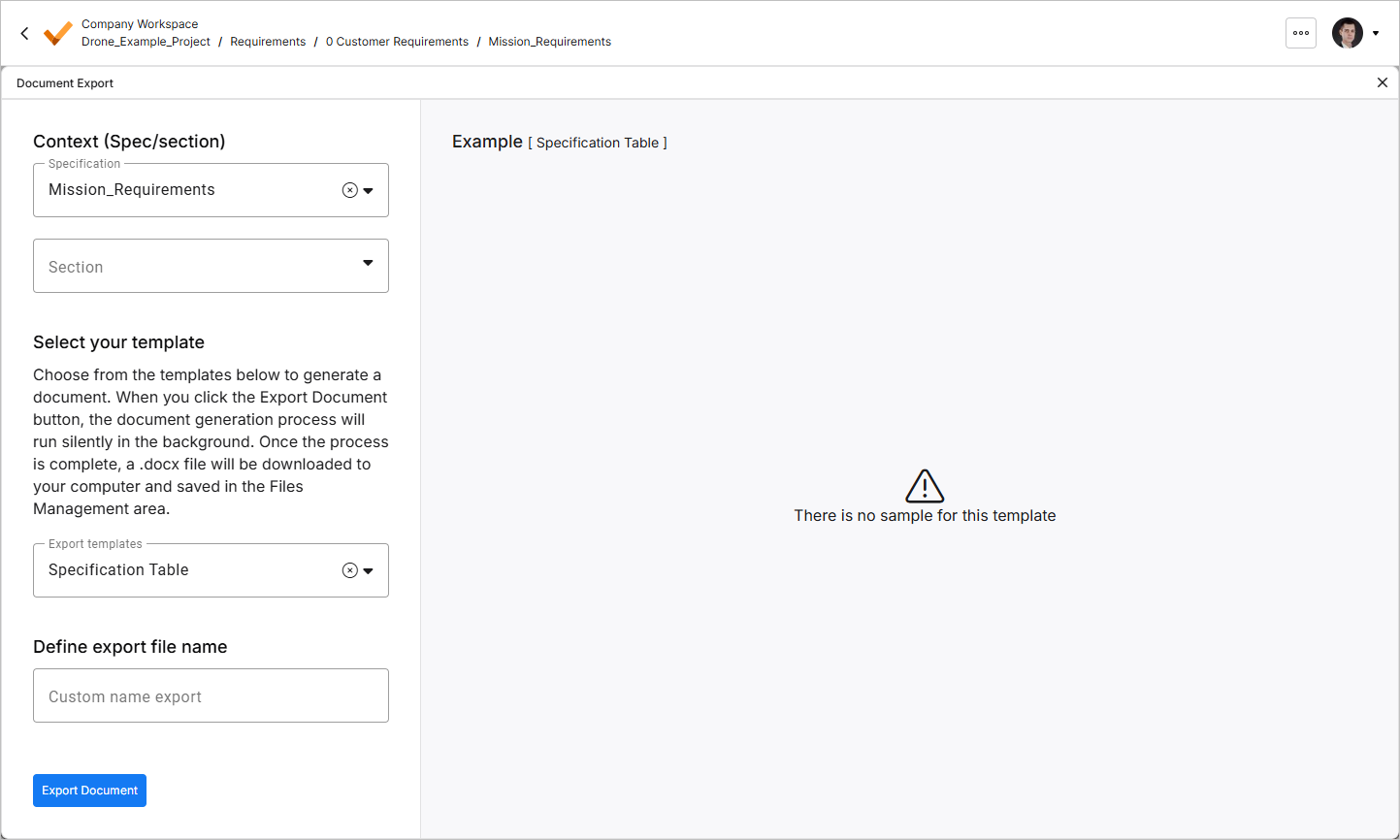
Accéder à la fonctionnalité
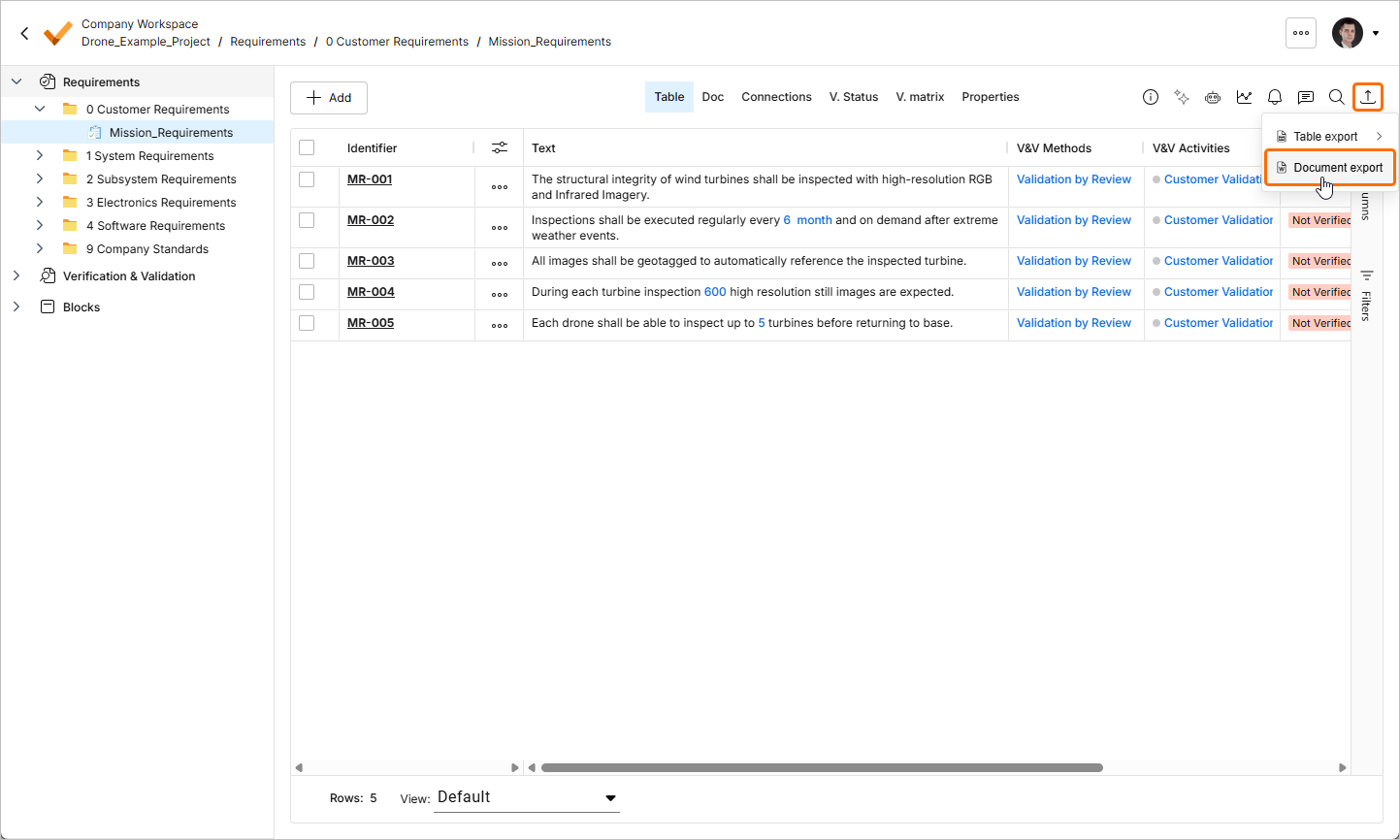
Vous pouvez accéder à la fonctionnalité Document Export depuis le module Requirements en cliquant sur le bouton  en haut à droite, puis en sélectionnant l’option Document export dans le menu qui s’affiche.
Exporter un rapport
Il existe plusieurs façons d’effectuer une exportation à l’aide des modèles disponibles.
Sélectionner le périmètre
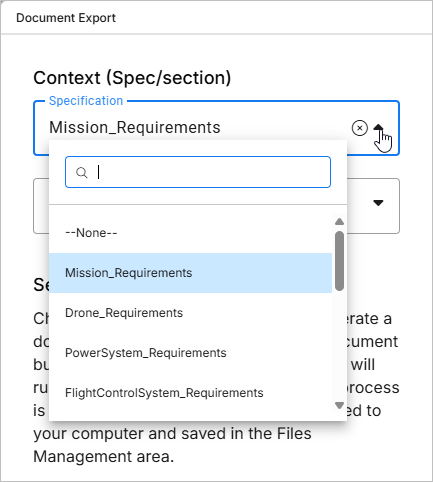
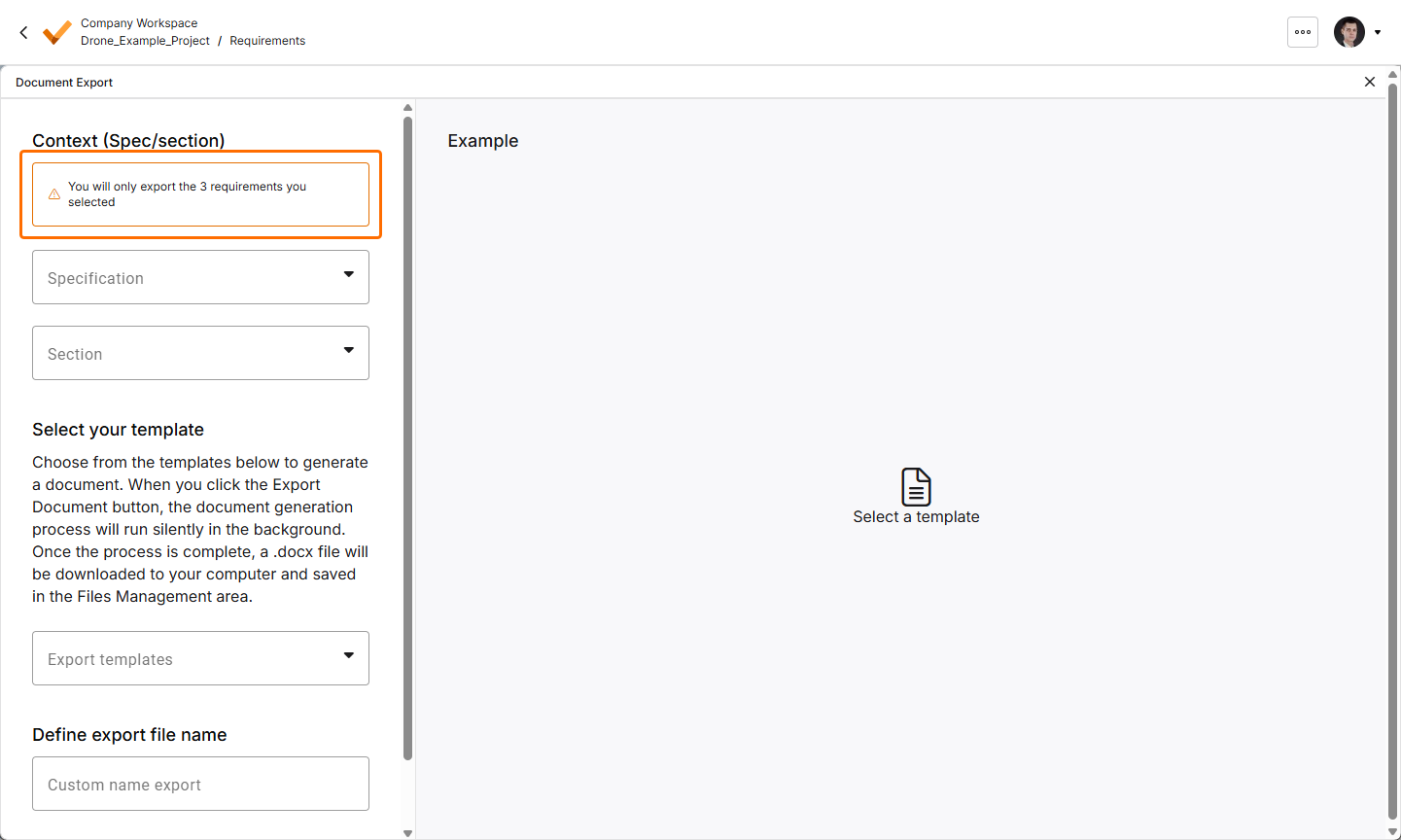
Vous pouvez choisir une spécification ou une section particulière à exporter à l’aide des listes déroulantes Specification et Section dans la zone Context (Spec/section) du volet gauche de l’outil d’exportation de documents.
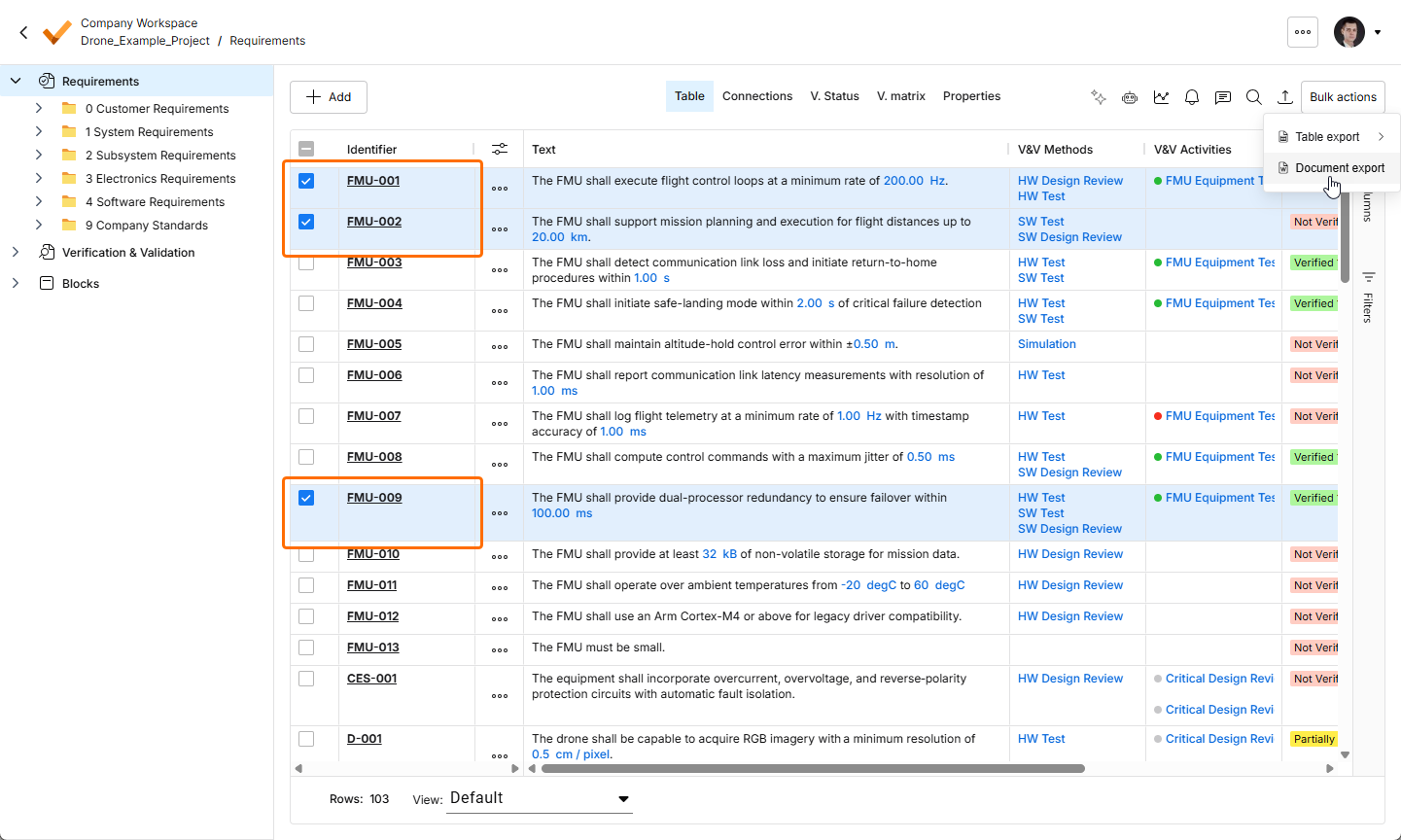
Vous pouvez également présélectionner plusieurs exigences avant d’ouvrir l’outil d’exportation. Dans ce cas, seules les exigences sélectionnées seront incluses dans le périmètre choisi (tout/spécification/section).
Sélectionner un modèle
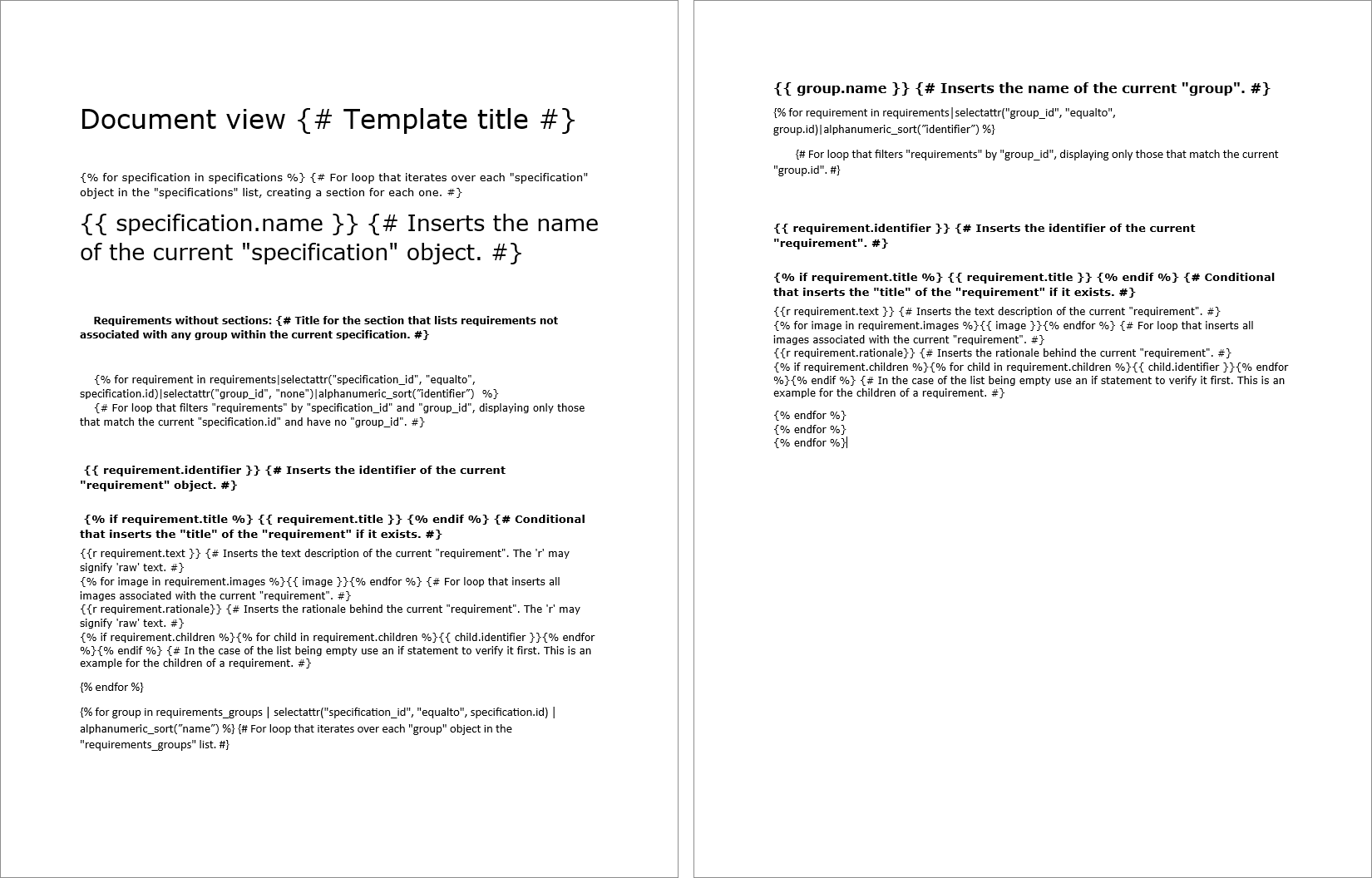
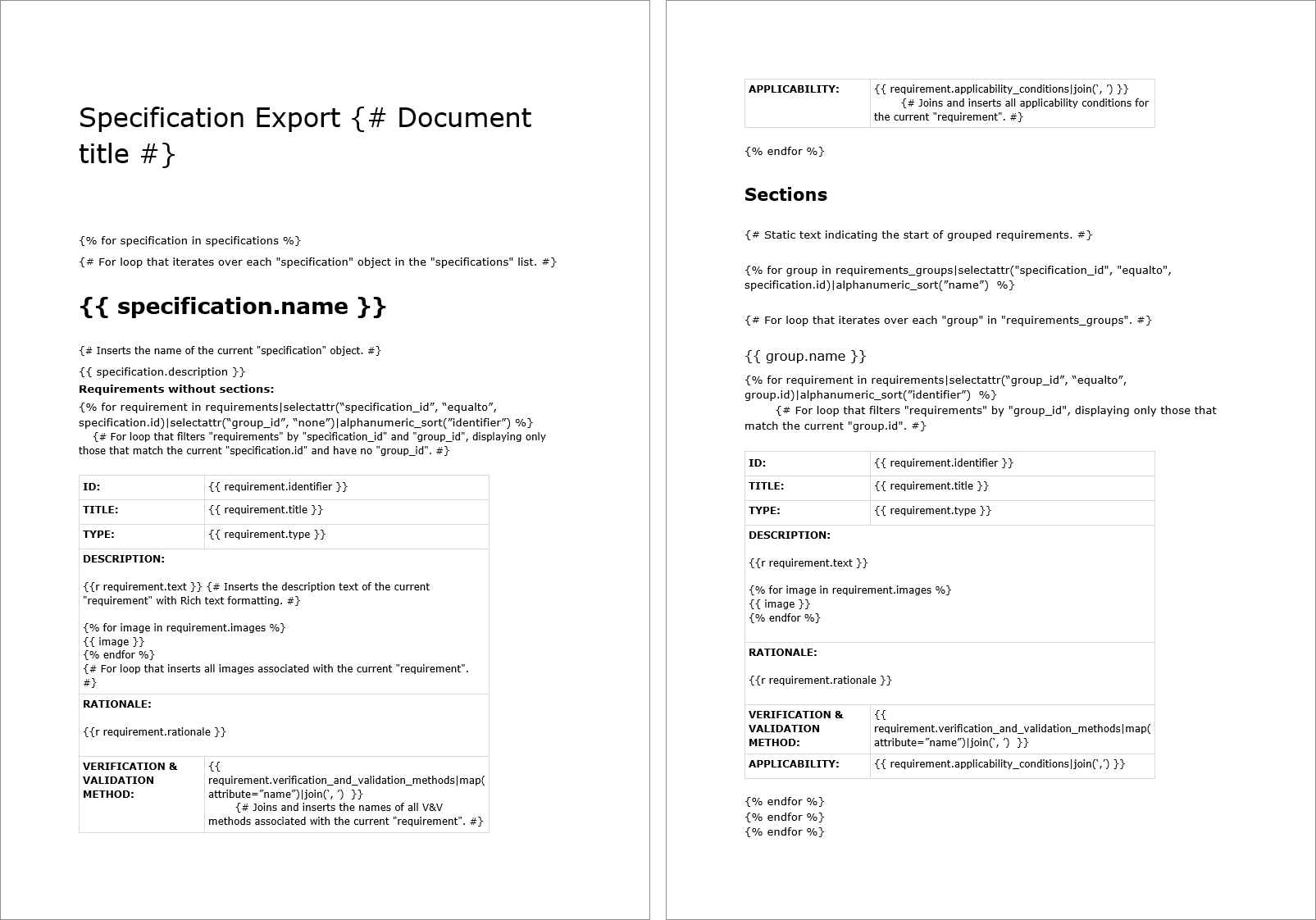
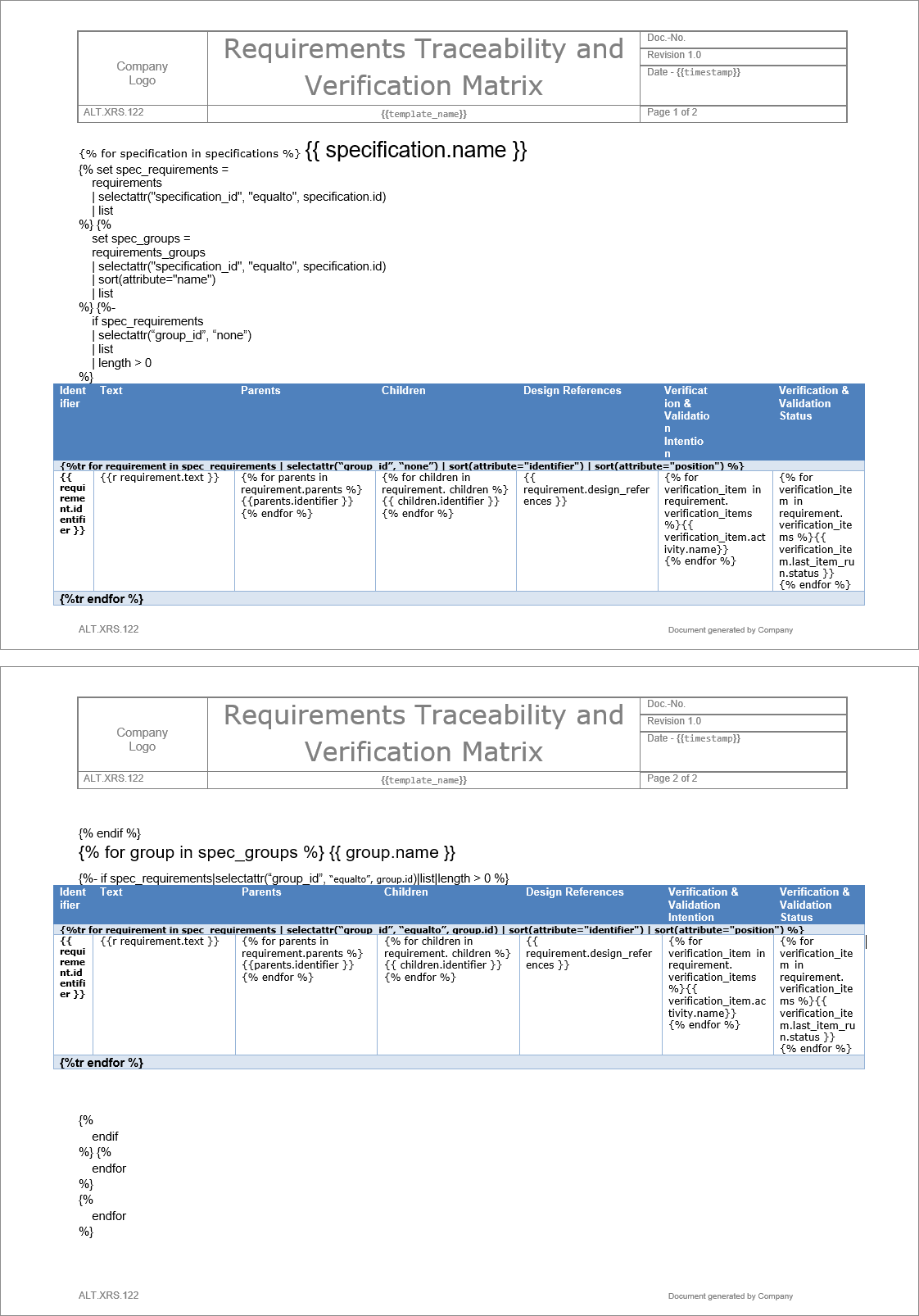
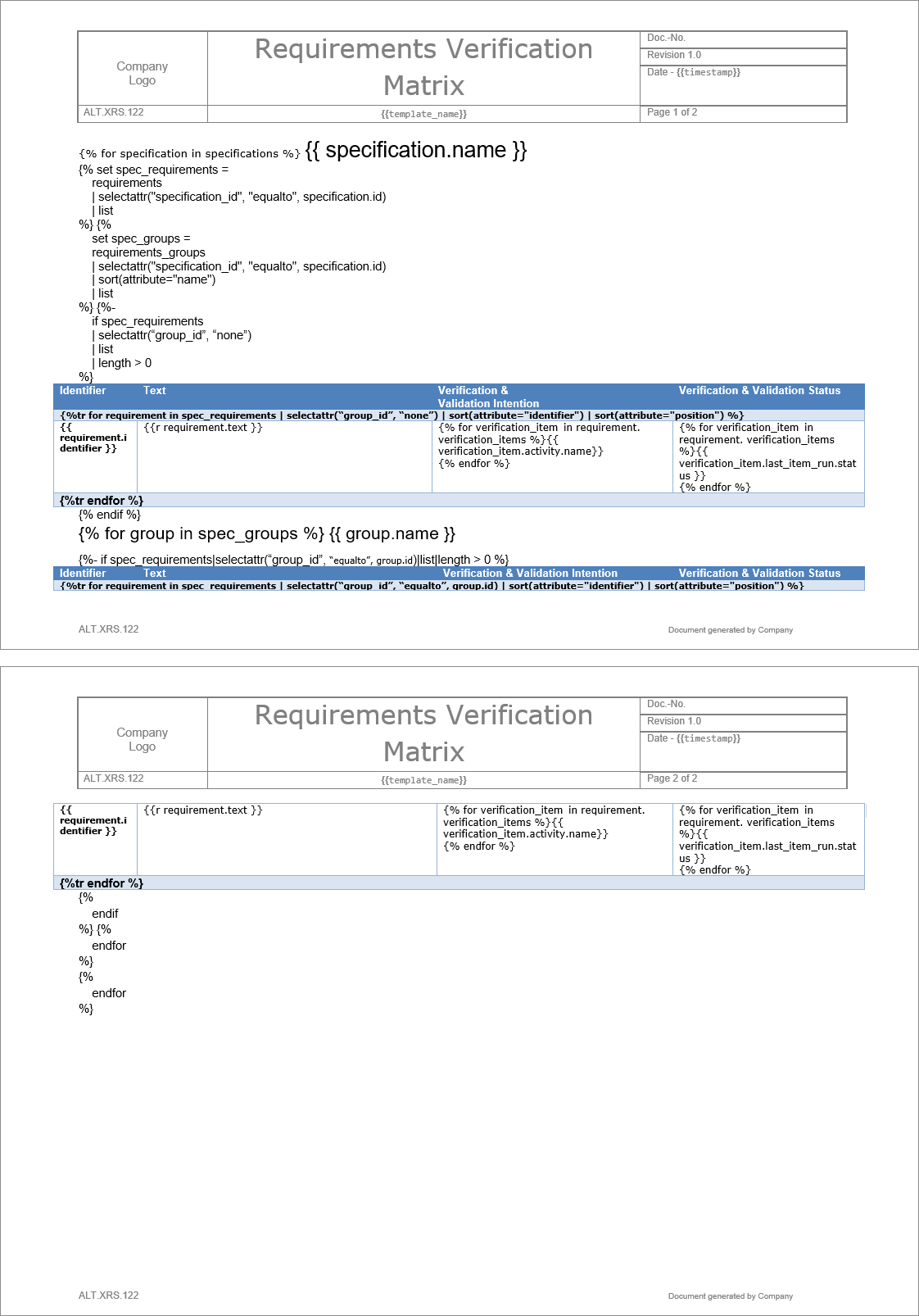
Trois modèles par défaut permettent de générer des rapports automatisés, et vous pouvez également importer vos propres modèles. Les fichiers générés sont des documents Word modifiables. Pour sélectionner un modèle disponible, utilisez la liste déroulante Export templates dans la zone Select your template du volet gauche de l’outil d’exportation de documents.
 en haut à droite, en sélectionnant Settings dans le menu qui s’affiche, puis en sélectionnant Export templates dans la liste du volet gauche).
 (
( (
( (
( (
(Exporter et télécharger
Lorsque vous cliquez sur le bouton  en bas du volet gauche de l’outil d’exportation de documents, une fenêtre contextuelle s’affiche pour indiquer que l’exportation est en cours, suivie d’une autre lorsque le fichier est prêt à être téléchargé.
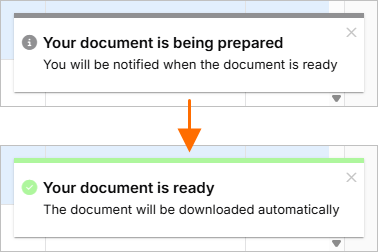
À l’apparition de cette notification, votre navigateur télécharge automatiquement le fichier à un emplacement prédéfini ou vous demande où l’enregistrer sur votre disque dur local, selon les paramètres de votre navigateur.
 Localisé par IA