
Importer les exigences
Vous pouvez importer rapidement et facilement vos données d’exigences existantes dans Requirements Portal à l’aide de Import Wizard disponible dans le module Exigences. Grâce à l’extraction assistée par l’IA, vous pouvez importer des exigences à partir de fichiers PDF, Word, Excel et CSV non structurés, ce qui réduit le temps et les efforts nécessaires au transfert manuel des données d’exigences et vous aide à les recueillir avec davantage de précision et d’efficacité.
Accéder à l’outil d’importation
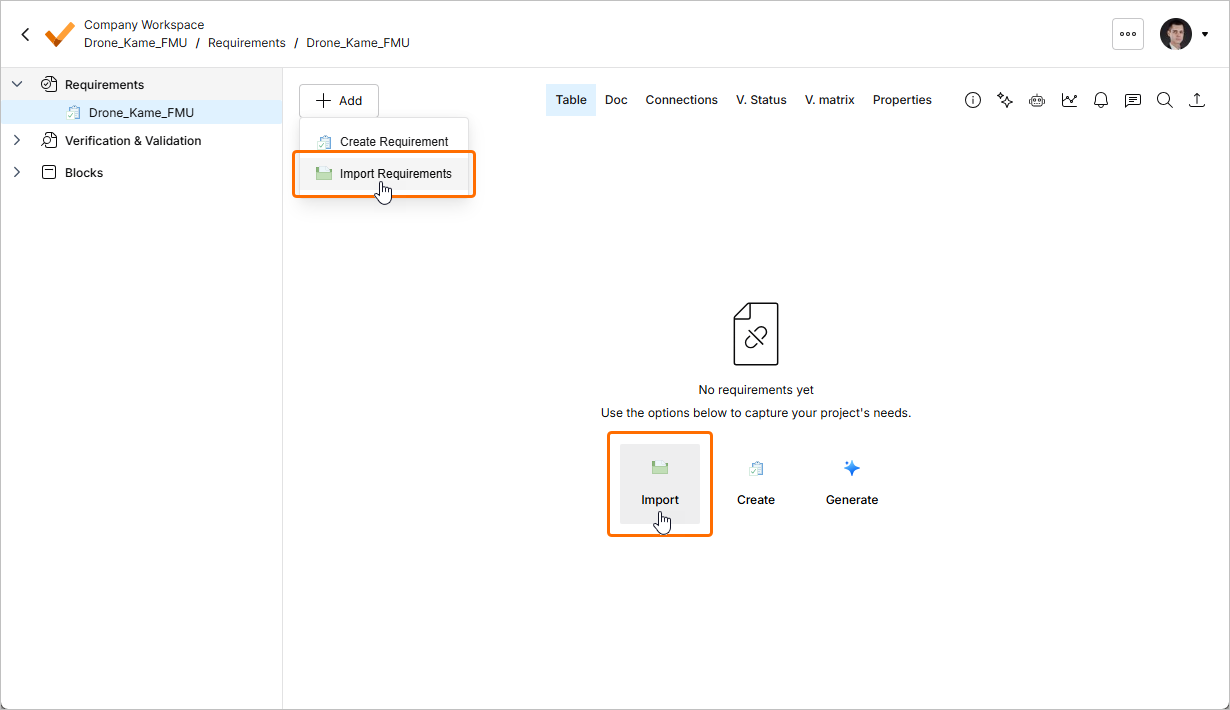
L’outil d’importation est accessible depuis le module Exigences ( ) en cliquant sur le bouton
  en haut à gauche de la page, puis en sélectionnant Create Requirement dans le menu qui s’affiche. Si la spécification actuellement affichée ne contient aucune exigence, vous pouvez également accéder à l’outil d’importation en cliquant sur le bouton Import sur la page.
Importer un fichier
La fenêtre Import Requirements s’ouvre. À cette étape, vous pouvez importer un fichier d’un type pris en charge (*.pdf, *.docx, *.xlsx ou *.csv). Pour ce faire, faites glisser le fichier dans la zone correspondante de la fenêtre ou cliquez sur la commande select from your computer pour parcourir votre disque dur et sélectionner le fichier.
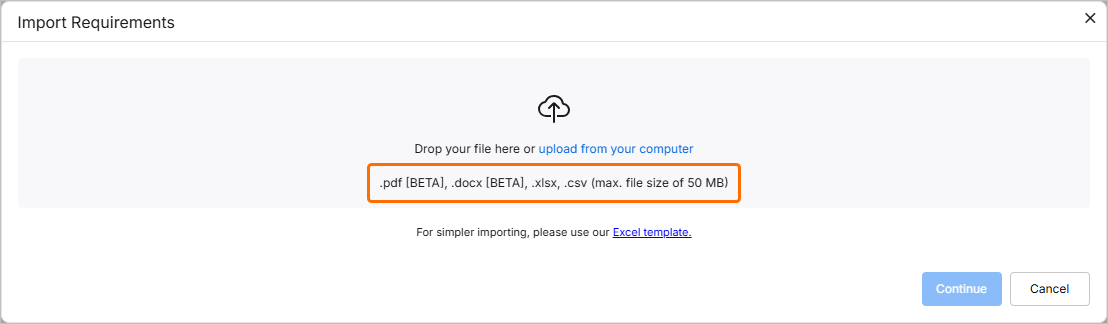
 en haut à droite, en sélectionnant Settings dans le menu qui s’affiche, puis en sélectionnant AI Settings dans la liste du volet de gauche) –
 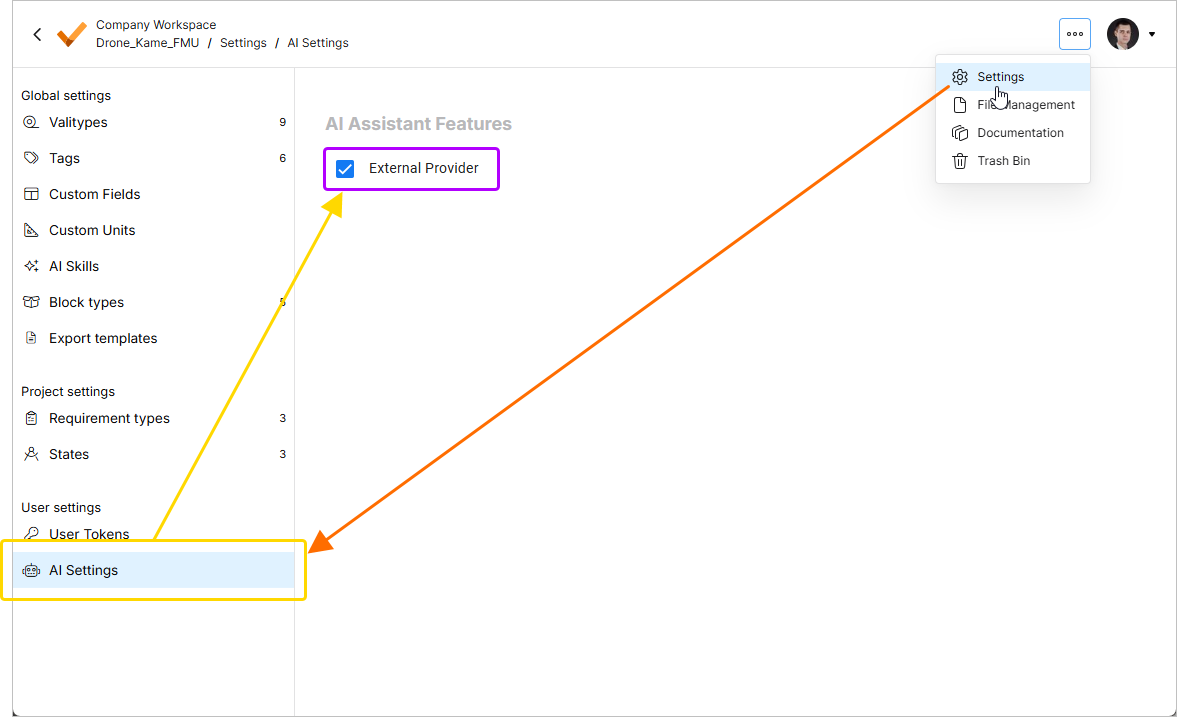 .
.
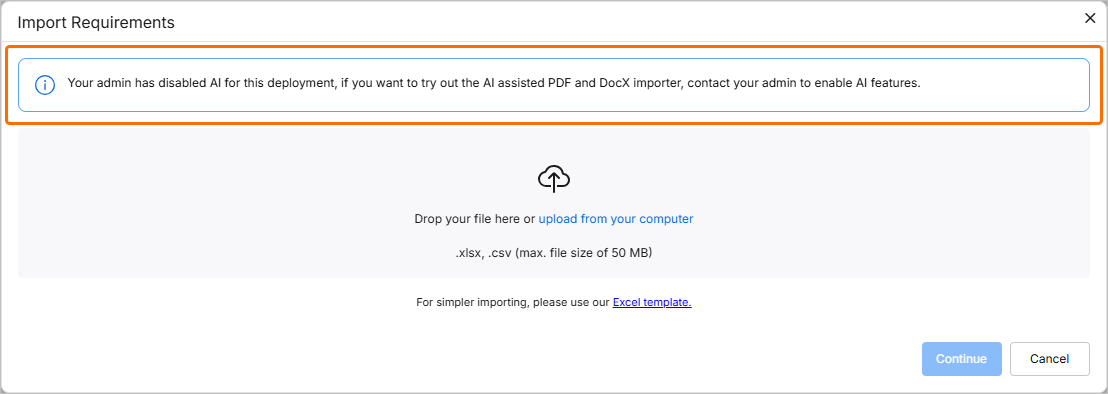 ).
).Une fois le fichier importé avec succès, il apparaît dans la fenêtre. Vous pouvez le retirer de la fenêtre en cliquant sur l’icône  .
.
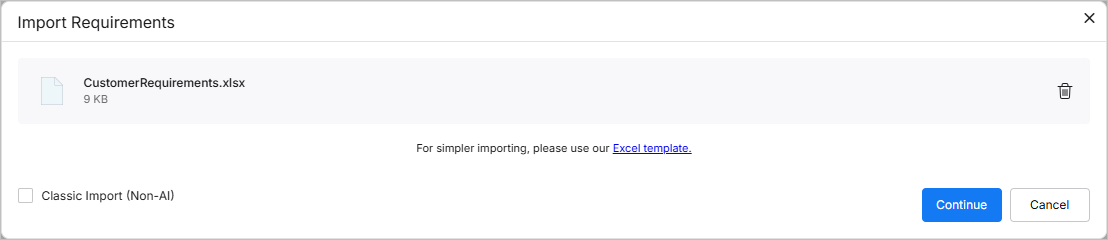
Pour un fichier *.xlsx ou *.csv importé, vous pouvez choisir de poursuivre avec l’outil d’importation classique en activant l’option Classic Import (Non-AI) en bas à gauche de la fenêtre.
Vérifier les données extraites
Une fois le fichier souhaité importé, cliquez sur le bouton  pour continuer. Les données extraites sont présentées sous forme d’un tableau d’exigences suggérées que vous pouvez vérifier.
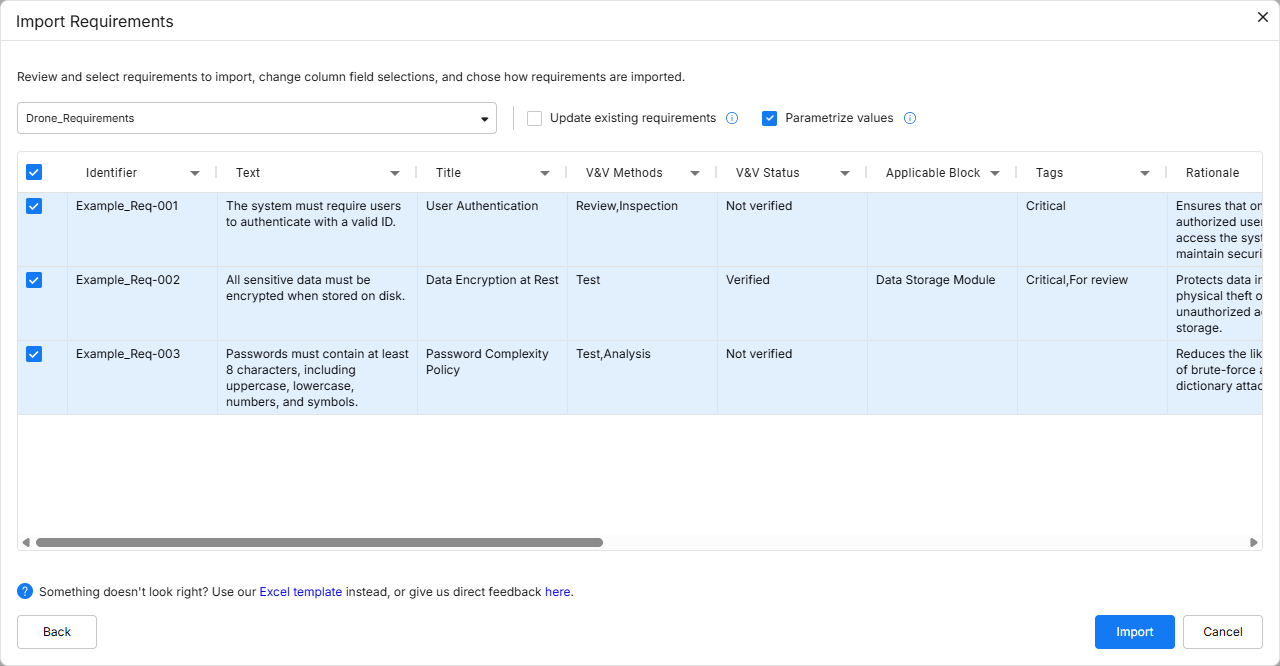
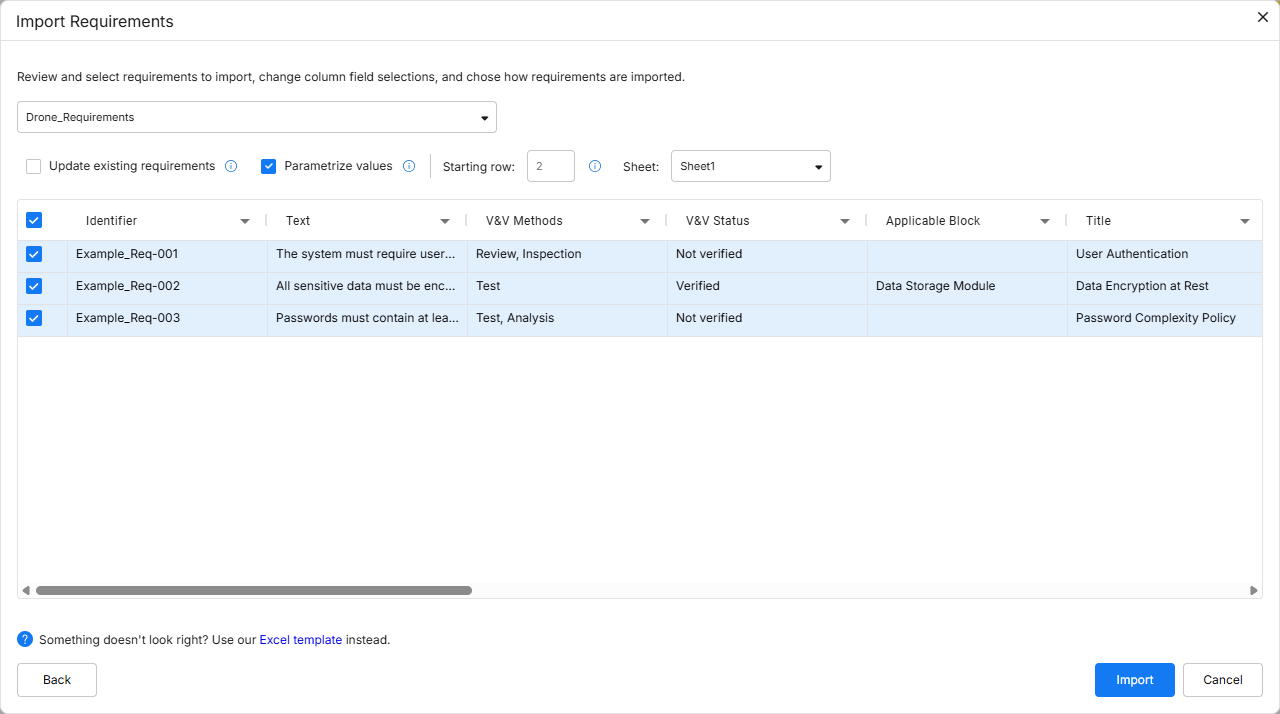
Par défaut, les exigences suggérées sont importées dans la spécification qui était affichée lors de l’ouverture de l’outil d’importation. Vous pouvez sélectionner la spécification souhaitée dans la liste déroulante en haut de la fenêtre, ou créer une nouvelle spécification en sélectionnant l’entrée + Add specification dans cette liste, puis en saisissant son nom dans le champ de nom de spécification qui apparaît (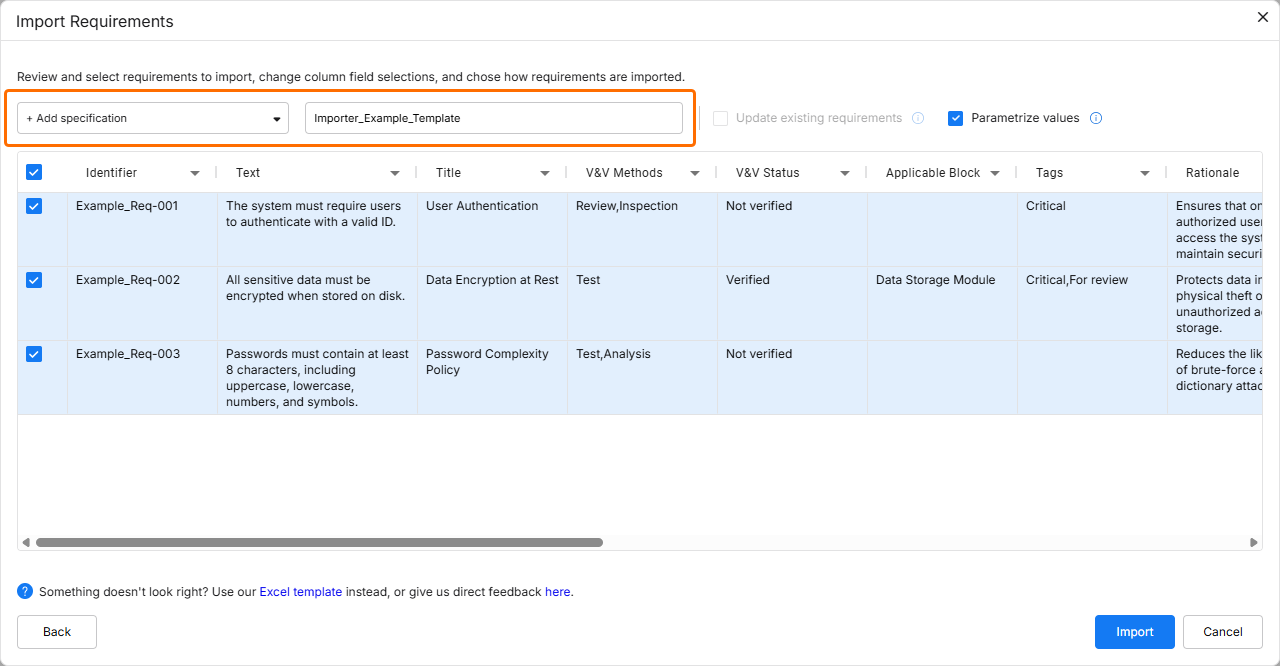 ).
).
Activez l’option Update requirements pour écraser les exigences existantes dans la spécification de destination en remplaçant leurs données (les données du fichier remplacent celles de la spécification).
Activez l’option Parametrize values pour rechercher d’éventuels paramètres quantifiables dans les exigences suggérées et les convertir en Valis.
Lorsque vous utilisez l’outil d’importation classique, les options suivantes sont également disponibles :
-
Starting row – vous pouvez sélectionner la ligne du fichier importé à partir de laquelle les données doivent être recueillies pour être insérées dans Requirements Portal.
-
Sheet – si le fichier contient plusieurs feuilles, vous pouvez sélectionner celle à partir de laquelle effectuer l’importation.
Vous pouvez sélectionner les exigences à importer en cochant les cases à gauche des lignes correspondantes.
Mappage des données
Vous pouvez définir la correspondance entre les données du fichier importé et les champs spécifiques de Requirements Portal. Si le fichier contient des en-têtes identiques aux champs par défaut de Requirements Portal, ces champs sont automatiquement mappés. Vous pouvez toutefois remplacer ou ajuster ce mappage automatique si nécessaire. Cliquez sur un en-tête de colonne et sélectionnez le champ souhaité dans la liste déroulante.
Vous pouvez également mapper les données d’une colonne à une nouvelle colonne personnalisée en saisissant le nom souhaité dans le champ Search/Add custom de la liste déroulante, puis en sélectionnant <custom_column_name> (Create new) dans cette liste.
Vous pouvez aussi sélectionner None dans la liste déroulante pour ne mapper les données du fichier à aucune colonne (ces données ne seront donc pas importées).
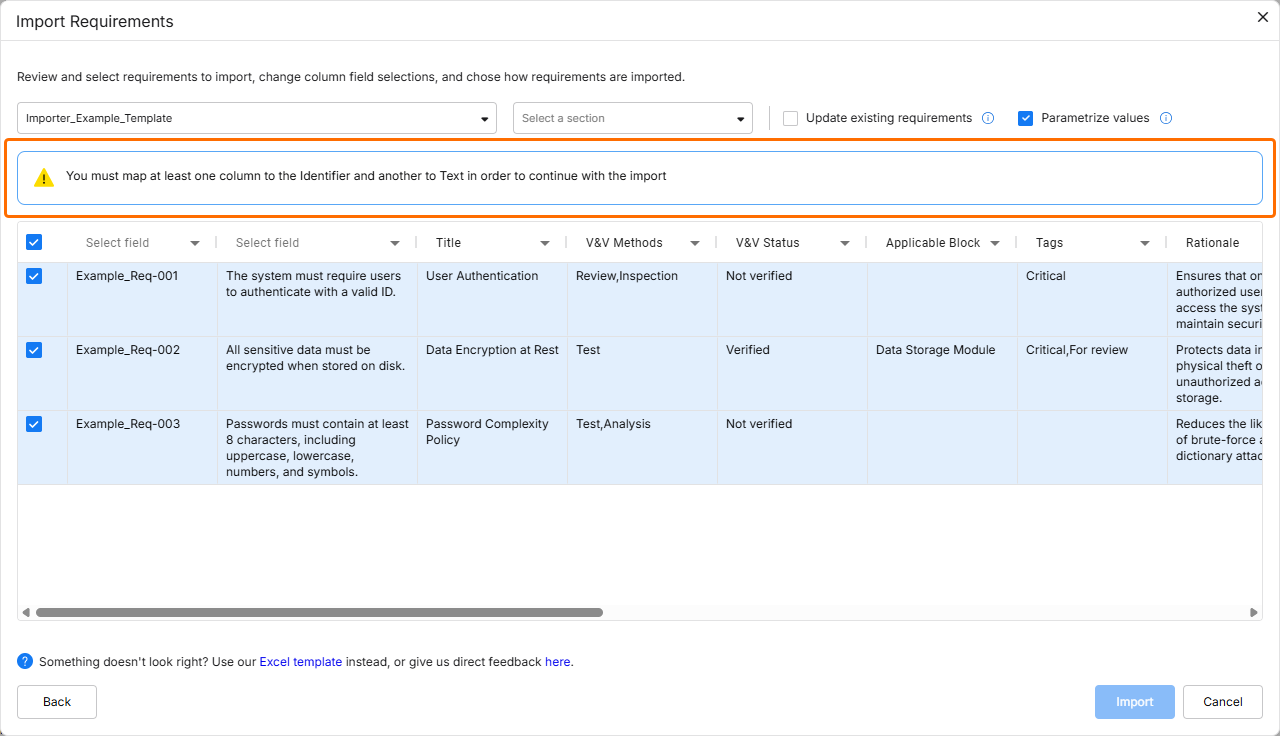 ).
).Les champs suivants peuvent être importés dans les exigences à l’aide de l’outil d’importation :
-
Identifiant
-
Texte
-
Titre
-
Justification
-
Enfants
-
Parents
-
Section
-
Chemin vers la section
-
Bloc applicable
-
Commentaire de conformité
-
Type
-
État
-
Conformité
-
Statut V&V
-
Méthodes V&V
-
Applicabilité
-
Responsable
-
Étiquettes
-
Colonnes personnalisées
Rapport d’exécution
Une fois les données à importer vérifiées et les options configurées selon vos besoins, cliquez sur le bouton  pour continuer. Une fenêtre de confirmation s’affichera à la fin de l’importation.
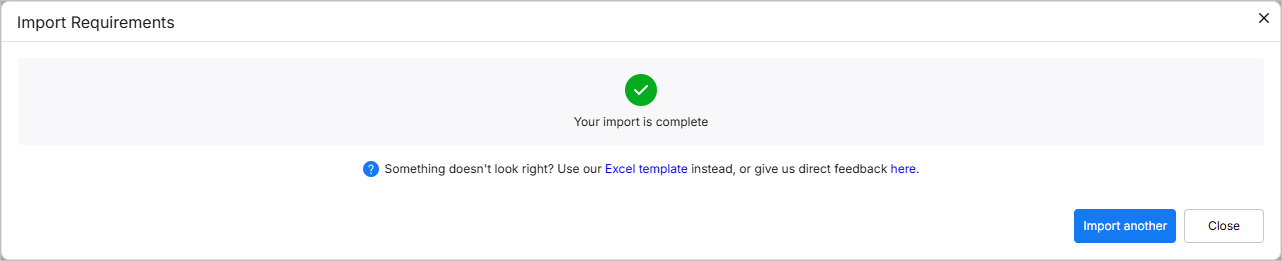
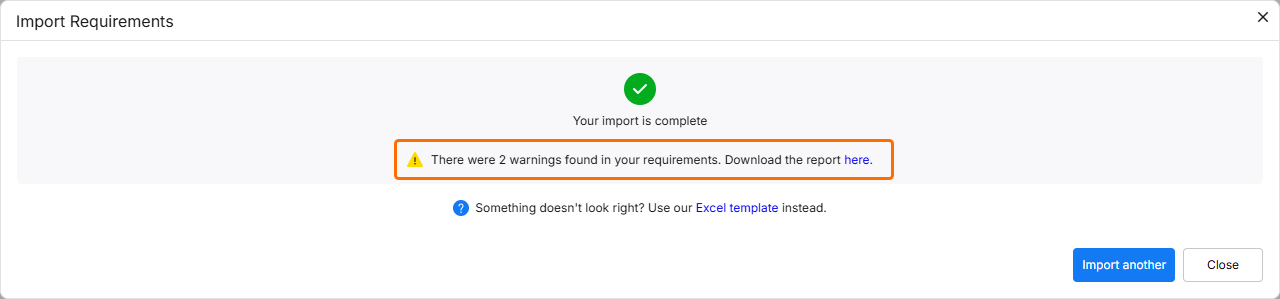 ).
).Cliquez sur le bouton  pour revenir à l’étape de chargement du fichier dans l’outil d’importation, ou cliquez sur
  pour quitter l’outil d’importation.
 Localisé par IA