
Analyses
La nouvelle fonctionnalité « Insights » du module des exigences fournit un résumé visuel complet de l’état actuel des exigences dans la spécification/section de votre projet. Cet outil interactif offre une vue d’ensemble de haut niveau de différents aspects, tels que l’état, le statut de vérification et l’activité des discussions sur les exigences, à travers différents dossiers, spécifications et sections.
Bien que la fonctionnalité soit encore en cours de développement (WIP), elle apporte déjà une valeur significative en permettant aux utilisateurs de comprendre rapidement l’avancement du projet et d’identifier les domaines pouvant nécessiter une attention particulière.
Accéder à Insights
Pour accéder à la fonctionnalité Insights (voir Figure Insights interface) :
-
Accédez au module des exigences dans votre projet.
-
Repérez et cliquez sur l’option « Insights » (1), située dans le menu de navigation de gauche des spécifications ou sous forme d’icône (2) dans l’interface des exigences.
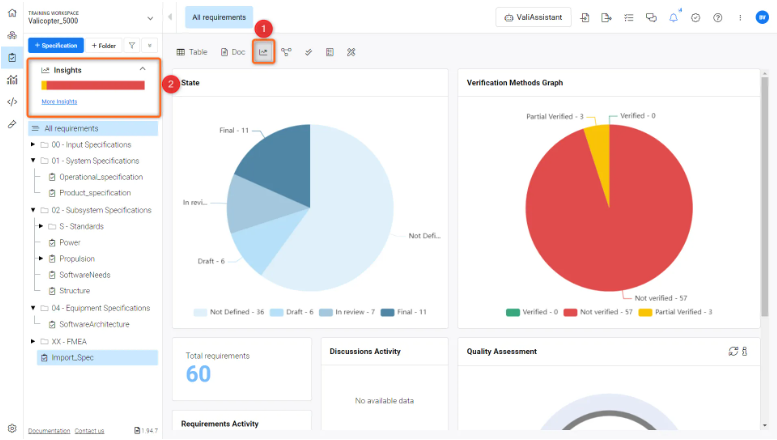
Interface Insights - Fournit une vue détaillée des états, du statut de vérification, des discussions, etc. de la spécification/section ou du dossier
Interface Insights
Lorsque vous ouvrez la fonctionnalité Insights, vous verrez plusieurs représentations graphiques. Ces graphiques sont générés à partir des exigences de la spécification/section ou des dossiers. Actuellement, Insights affiche les informations suivantes.
-
État
-
Graphique des méthodes de vérification
-
Nombre d’exigences dans la spécification/section/le dossier
-
Activité récente des discussions
-
Activité des exigences (affiche les exigences récemment modifiées)
-
Graphique d’évaluation de la qualité
Graphique d’état
Ce diagramme circulaire affiche la proportion d’exigences dans différents états :
-
Not Defined: Exigences qui n’ont pas encore été spécifiées.
-
Draft: Exigences actuellement en phase de brouillon.
-
In Review: Exigences en cours de révision.
-
Final: Exigences qui ont été finalisées.
Graphique des méthodes de vérification
Un autre diagramme circulaire montre le nombre d’exigences vérifiées, non vérifiées ou partiellement vérifiées dans la spécification
-
Not Verified: Exigences qui n’ont pas été vérifiées.
-
Partial Verified: Exigences qui ont été partiellement vérifiées.
-
Verified: Exigences qui ont été entièrement vérifiées.
Activité des discussions
Cette section fournit des informations sur les discussions récentes ayant lieu autour des exigences, ce qui peut indiquer une collaboration en cours ou des problèmes en cours de traitement.
Évaluation de la qualité
La fonctionnalité « Quality Assessment » dans ValiAssistant est un outil alimenté par l’IA conçu pour aider les utilisateurs à maintenir des exigences de haute qualité. En évaluant le texte selon plusieurs paramètres de qualité, cette fonctionnalité fournit un « Quality Assessment Score » et un « Quality Assessment Comment » pour chaque exigence, affichés dans leurs colonnes respectives dans le « module des exigences ». Cette amélioration permet aux utilisateurs d’identifier rapidement les exigences qui pourraient nécessiter un affinage supplémentaire.
Accéder à Quality Assessment
Pour utiliser la fonctionnalité Quality Assessment
-
Sélectionnez les exigences, ouvrez la fonctionnalité « ValiAssistant » et sélectionnez la fonctionnalité « Quality Assessment » (voir Figure Quality Assessment Functionality).
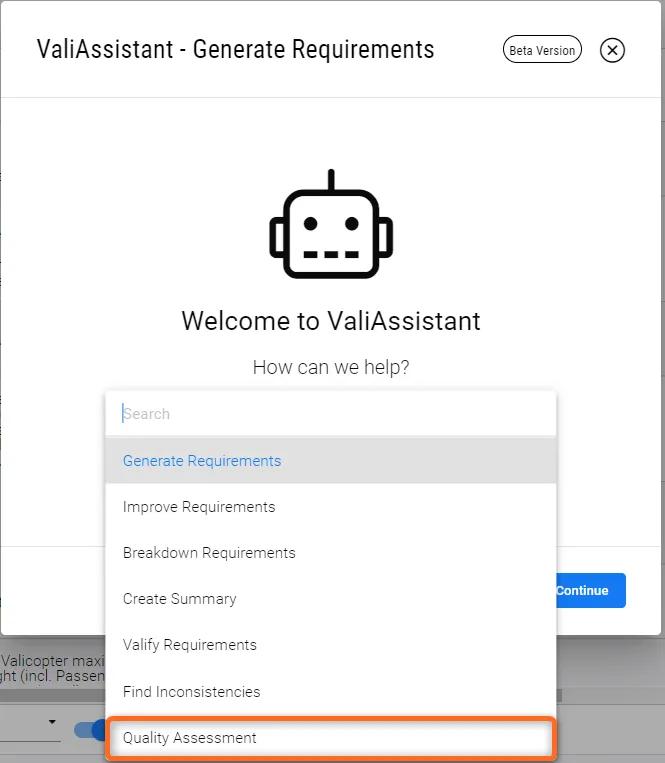 Fonctionnalité Quality Assessment - Cette fonctionnalité fait partie de ValiAssistant pour vérifier la qualité des exigences, fournir un score et suggérer des moyens d’améliorer l’exigence
-
Accédez à la section Insights, où vous verrez le nouveau graphique Quality Assessment avec les valeurs des résultats. Si vous souhaitez effectuer une nouvelle évaluation, vous pouvez également lancer une actualisation depuis le graphique (voir Figure Quality Assessment Graph)
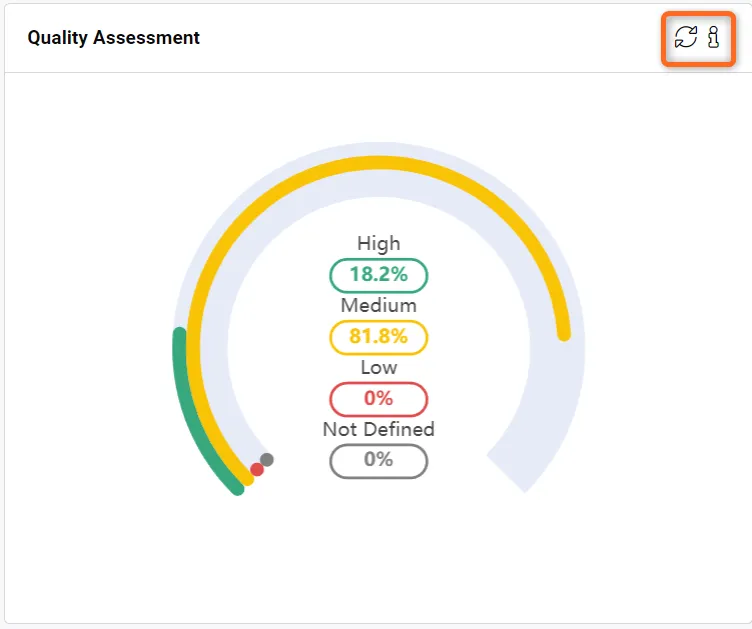 Graphique Quality Assessment - Bouton d’actualisation pour relancer l’évaluation de la qualité sur la spécification.
Graphique Quality Assessment
Ce graphique circulaire affiche les niveaux de qualité de vos exigences :
-
High: Indique des exigences de qualité supérieure.
-
Medium: Représente des exigences correctement définies mais pouvant nécessiter des améliorations.
-
Low: Signifie des exigences qui nécessiteront probablement un affinage important.
-
Not Defined: Concerne des exigences qui n’ont pas été évaluées ou pour lesquelles il manque des informations suffisantes.
 Localisé par IA