
Champs d’exigence
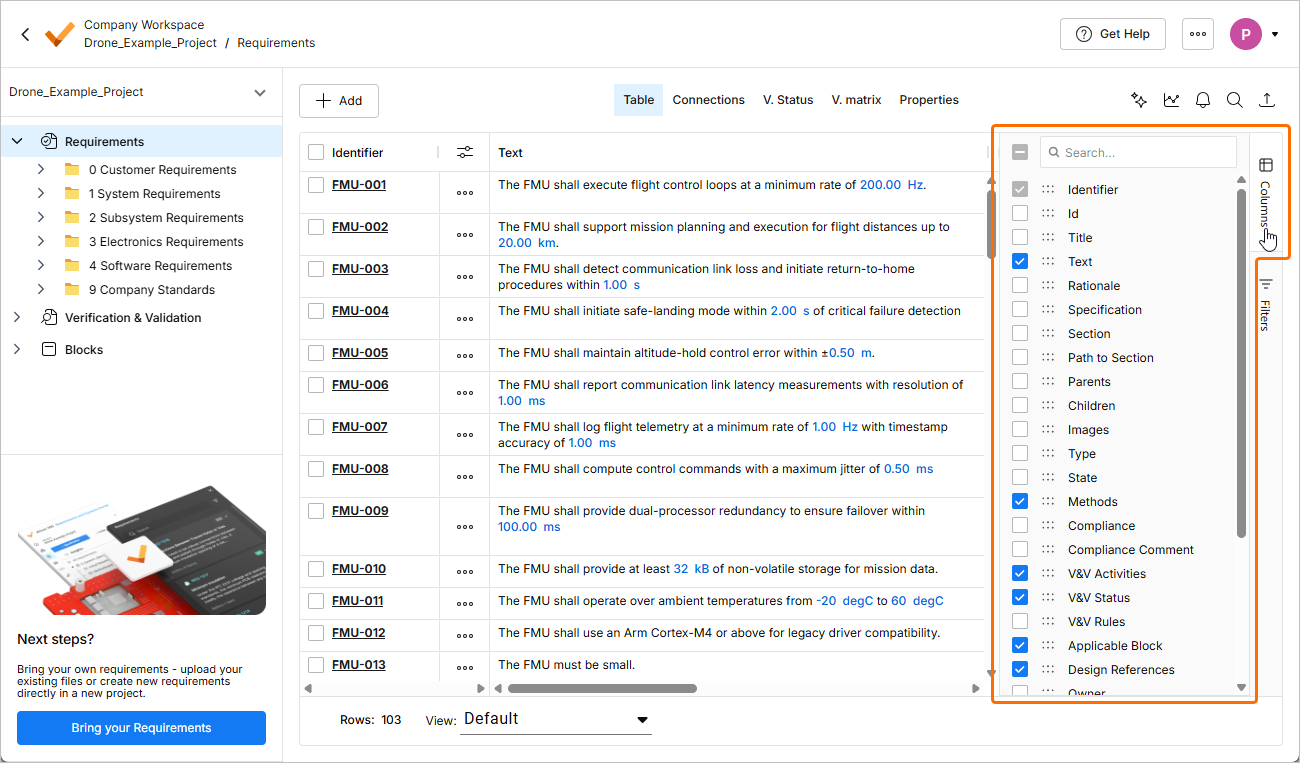
Le module Requirements comporte différentes colonnes pour chaque champ d’exigence, chacune avec ses propres caractéristiques. Toutefois, si un champ n’est pas disponible pour votre cas d’usage, vous pouvez créer une colonne personnalisée dans la page custom columns, dans les paramètres. La visibilité des colonnes peut être configurée à l’aide du volet Columns, comme illustré ci-dessous.
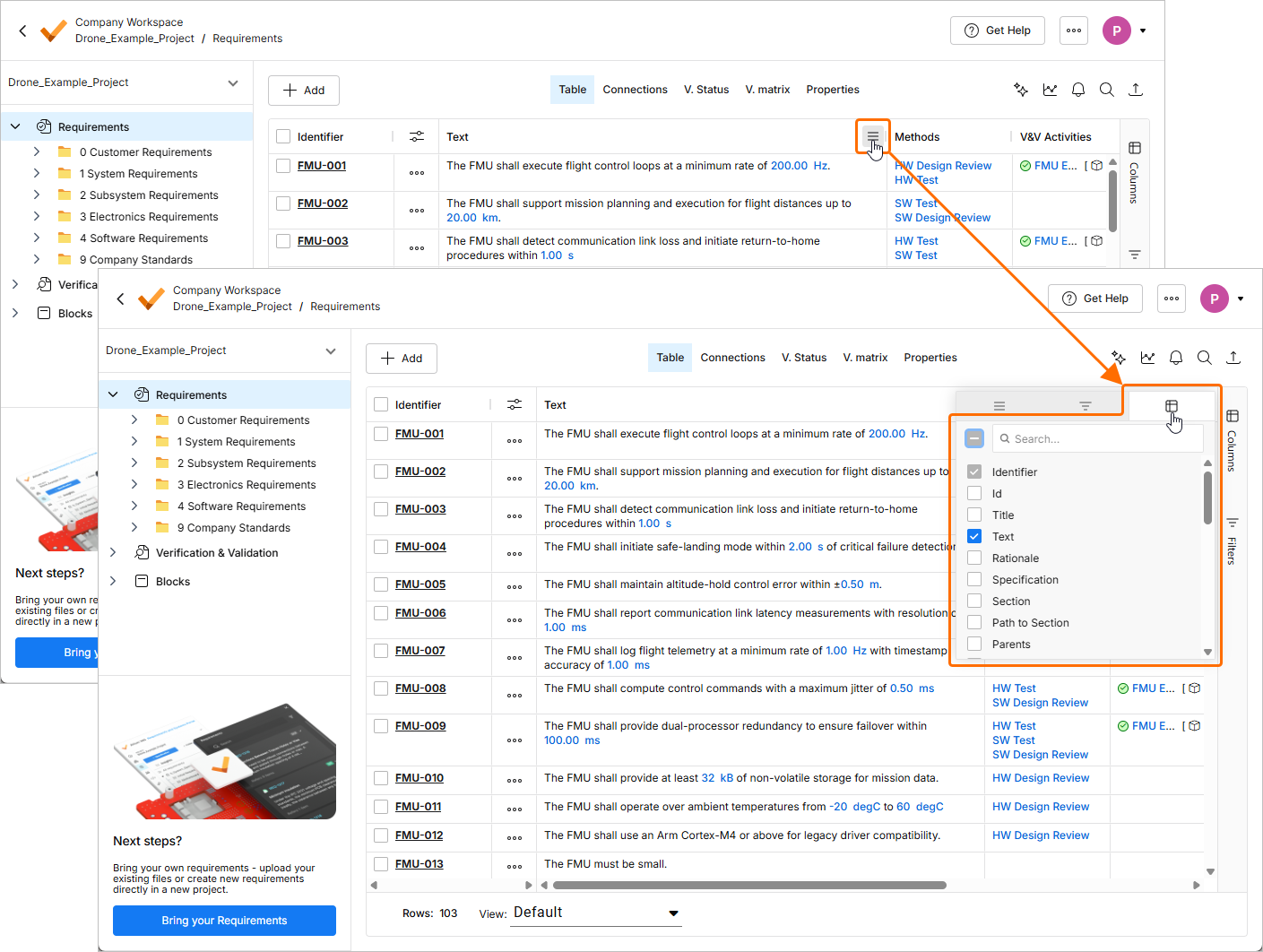
Vous pouvez également définir quelles colonnes sont visibles via la fenêtre contextuelle de l’en-tête en cliquant sur l’icône  qui apparaît lorsque vous survolez avec la souris l’un des en-têtes de colonne, puis en cliquant sur l’onglet des colonnes (
 ).
).
| Champ de colonne | Description |
|---|---|
Identifiant |
L’identifiant est le champ obligatoire, généralement un nom unique pour les exigences. Par exemple, dans BAT-001, BAT représente l’abréviation du sous-système batterie, et 001 représente la première exigence du sous-système. |
Id |
L’ID est différent de l’identifiant dans Requirements Portal. Le logiciel crée automatiquement des ID lorsqu’une exigence est créée. |
Titre |
Comme son nom l’indique, il s’agit d’un titre ou d’une courte description de l’exigence. |
Texte |
Ce champ contient le texte de l’exigence. Vous pouvez utiliser le signe dollar pour référencer directement des Valis et d’autres exigences dans ce champ. |
Justification |
Vous pouvez saisir dans ce champ des commentaires supplémentaires ou les raisons logiques qui sous-tendent l’exigence. |
Spécification |
Ce champ affiche le nom de la spécification à laquelle appartient l’exigence. Il s’agit d’un menu déroulant et, si vous souhaitez passer d’une spécification à une autre, vous pouvez sélectionner la spécification, et l’exigence sera déplacée automatiquement. |
Section |
Comme pour la spécification, ce champ affiche le nom de la section à laquelle appartient l’exigence. Il s’agit d’un menu déroulant et, si vous souhaitez passer d’une section à une autre, vous pouvez sélectionner la section et Requirements Portal réorganise automatiquement l’exigence. |
Chemin vers la section |
Si une exigence est placée dans une sous-section, son chemin complet s’affiche ici, chaque niveau de section étant séparé par le caractère “\”. Ce champ peut être utilisé dans un fichier importé pour créer la structure des sections et placer correctement les exigences lors de leur création. |
Parents |
Si l’exigence a des exigences parentes, ce champ affiche la liste des exigences parentes. En cliquant dessus, vous accédez aux informations sur les exigences parentes. |
Enfants |
Si l’exigence a des exigences enfants, ce champ affiche une liste d’exigences. En cliquant dessus, vous accédez aux informations sur les exigences enfants. |
Images |
Si votre exigence nécessite des informations supplémentaires sous forme d’image, vous pouvez les ajouter ici. |
Type |
Il s’agit d’un champ défini par l’utilisateur. Le type correspond à la nature de l’exigence. Par exemple, nos types par défaut sont fonctionnel, performance et système. Vous pouvez ajouter d’autres champs d’option. Reportez-vous à Requirements Settings. |
État |
Ce champ affiche l’état de l’identifiant et du texte de l’exigence. Les valeurs par défaut actuelles sont final, brouillon et en révision. Vous pouvez définir les paramètres de transition dans l’état. Ainsi, chaque fois que le texte ou l’identifiant de l’exigence est modifié, l’état change automatiquement. Reportez-vous à Requirements Settings. |
| Méthodes | La méthode par laquelle vous vérifiez les exigences. Vous pouvez ajouter ou modifier les méthodes V&V selon votre cas d’usage. |
Conformité |
Ajoutez la nature de la conformité à l’exigence. Les valeurs par défaut sont conforme, partiellement conforme et non conforme. |
Commentaire de conformité |
Si vous avez des commentaires liés à la conformité, ils peuvent être ajoutés ici. |
| Activités V&V | Affiche la liste des activités V&V utilisées pour vérifier l’exigence. Double-cliquez sur la cellule pour gérer la liste. Pour plus d’informations, reportez-vous à la page Flow 4: Manual and Rules Verification Flow. |
| Statut V&V | Vous pouvez voir ici si l’exigence est vérifiée ou non. |
| Règles V&V | Affiche le nombre de règles vérifiées et le nombre total de règles créées pour l’exigence. Double-cliquez sur la cellule pour créer et gérer les règles V&V. Pour plus d’informations, reportez-vous à la page Flow 4: Manual and Rules Verification Flow. |
Bloc applicable |
Dans Requirements Portal, chaque exigence est liée à des blocs, et la vérification est effectuée pour chaque bloc. La méthode de vérification n’est modifiable que lorsque le bloc est référencé comme exigence. |
| Références de conception | Affiche une liste des documents du projet de conception dans lesquels l’exigence est placée. Pour plus d’informations, reportez-vous à la page Working with Requirements. |
Propriétaire |
Affiche le propriétaire de l’exigence. |
| Applicabilité | Affiche une liste des types de blocs définis comme pertinents pour l’exigence. Pour plus d’informations, reportez-vous à la page Applicability in Requirements Module. |
Étiquettes |
Si vous souhaitez regrouper selon des besoins particuliers, par exemple pour révision, vous pouvez ajouter des étiquettes à chaque exigence. |
| Propriétés | Affiche une liste des valis utilisés dans les exigences. |
Position |
Vous ne pouvez pas avoir un agencement personnalisé des exigences, car elles sont triées par ordre alphabétique. Pour contourner cela, une position a été introduite. Attribuez un numéro à chaque exigence selon votre ordre, puis triez la colonne pour obtenir l’ordre personnalisé. |
Créé |
La date à laquelle l’exigence a été créée. |
Mis à jour |
La date à laquelle l’exigence a été mise à jour pour la dernière fois. |
Champs personnalisés |
Si vous avez besoin d’un champ qui ne couvre pas un cas d’usage requis, vous pouvez créer des custom fields, qui peuvent être des champs de texte enrichi ou des menus déroulants. |
 Localisé par IA