
Machine à remonter le temps
En un coup d'œil
- Apprenez à accéder à Time Machine et à définir une période de comparaison à l’aide des sélecteurs de date et d’heure ou des raccourcis prédéfinis.
- Comprenez le code couleur des exigences modifiées, ajoutées et supprimées.
- Découvrez quels champs prennent en charge les comparaisons historiques et comment quitter la vue en lecture seule.
La fonctionnalité Machine à remonter le temps de Requirements Portal permet de consulter l’historique des spécifications d’exigences à une date et une heure données et de comparer deux états historiques.
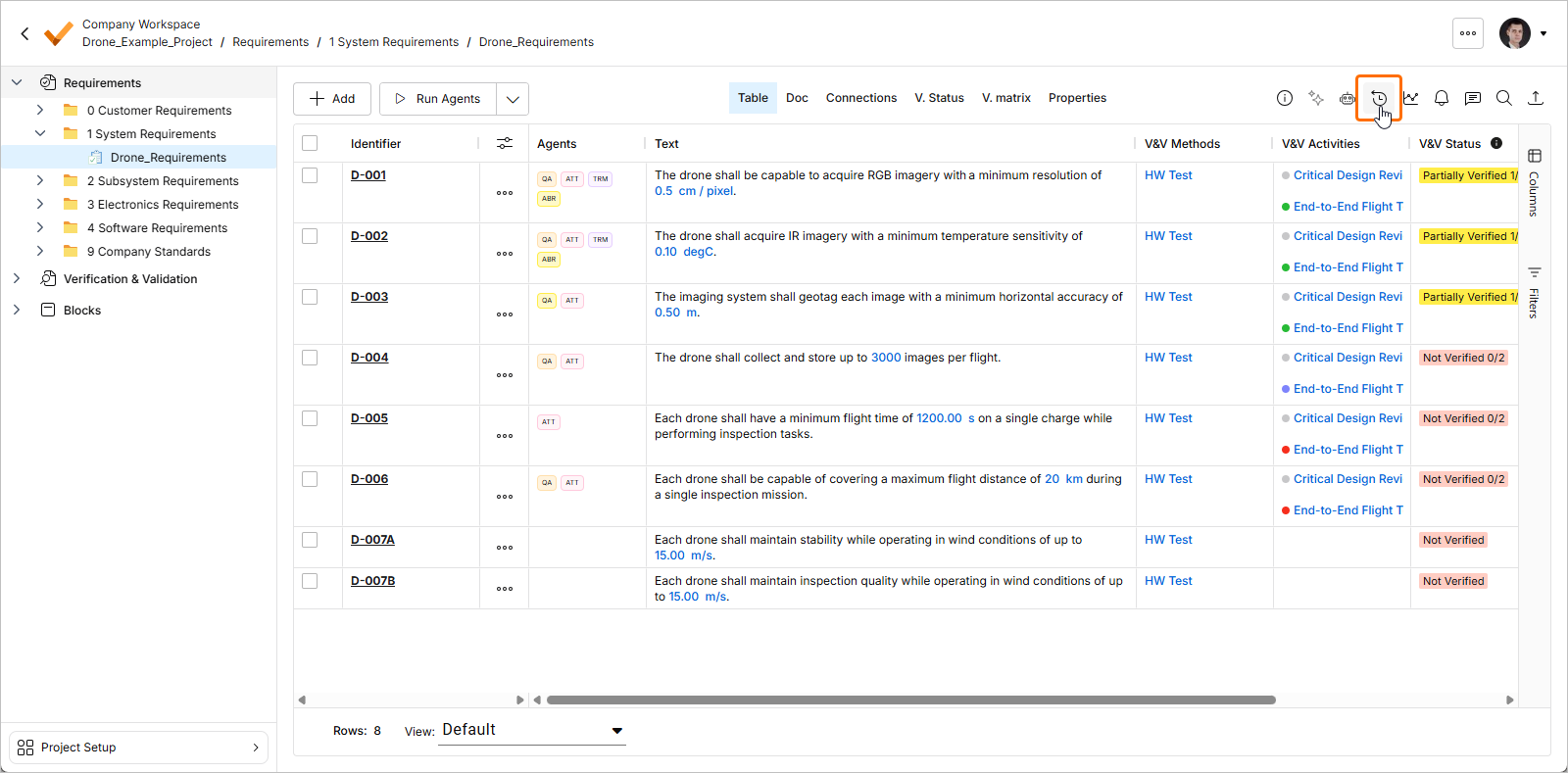
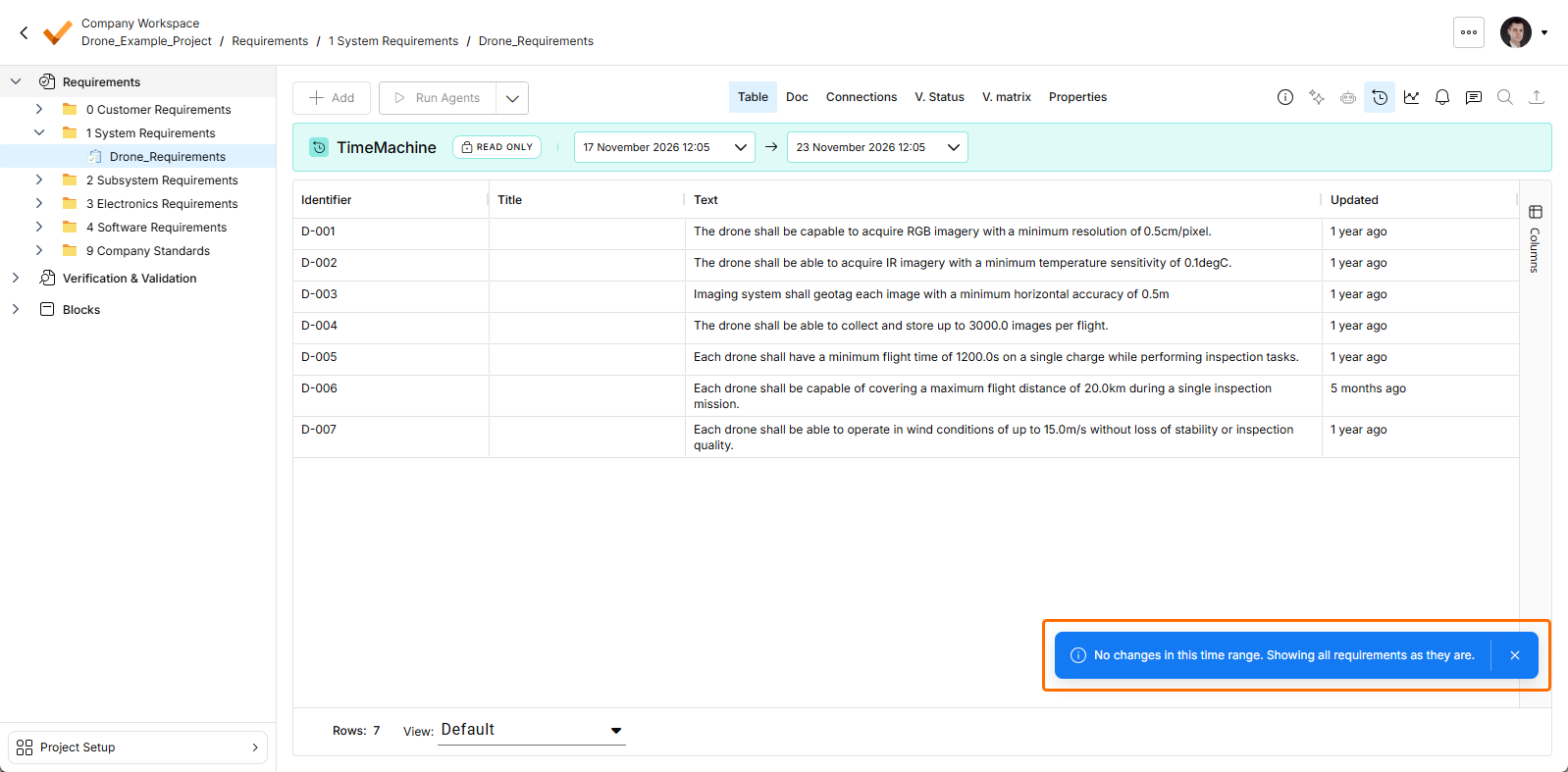
Dans le module Exigences (lorsque l’entrée Exigences ou un dossier, une spécification ou une section est sélectionné dans l’arborescence du projet à gauche), cliquez sur l’icône  en haut à droite de la page pour accéder à la fonctionnalité Machine à remonter le temps.
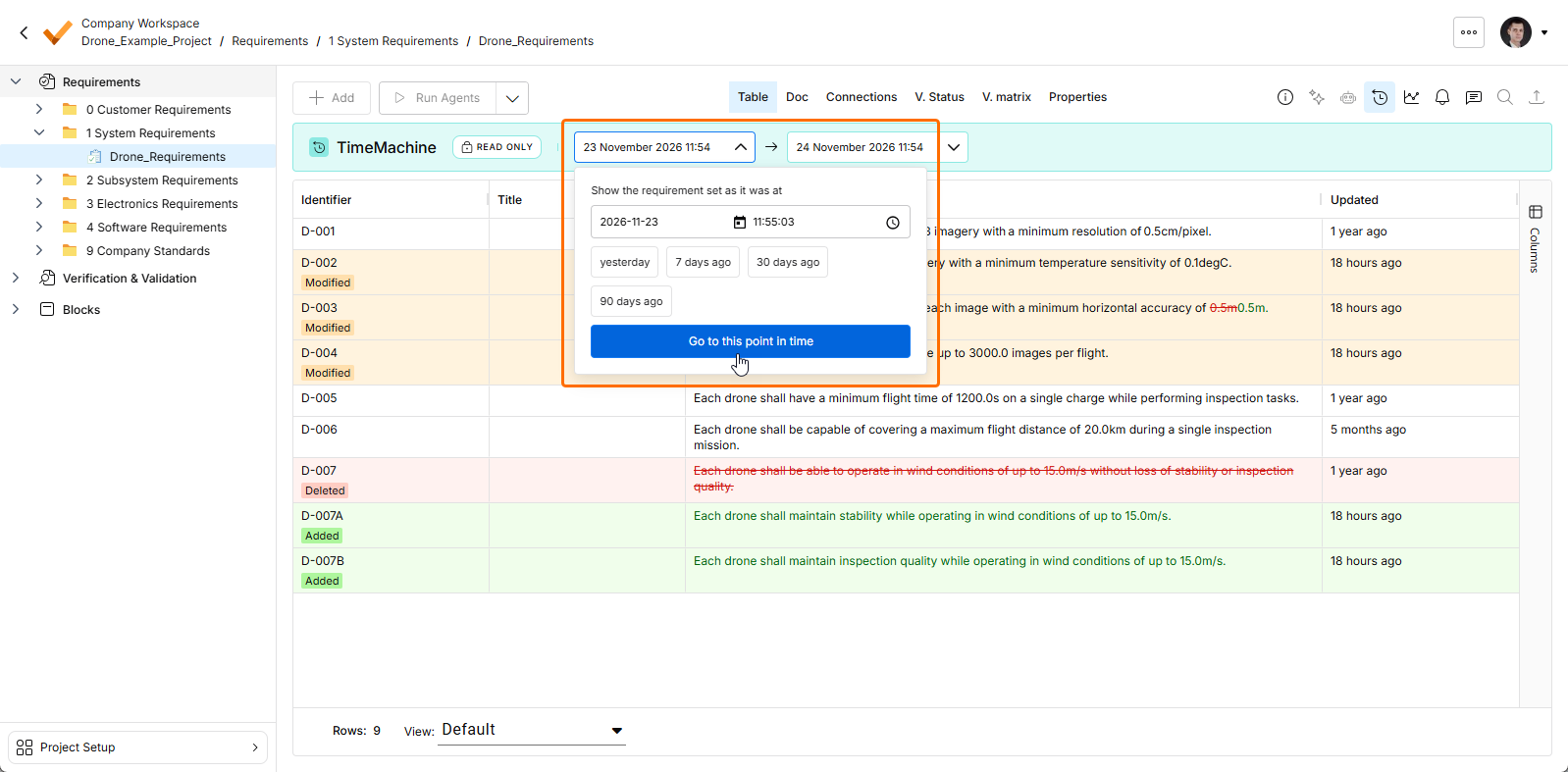
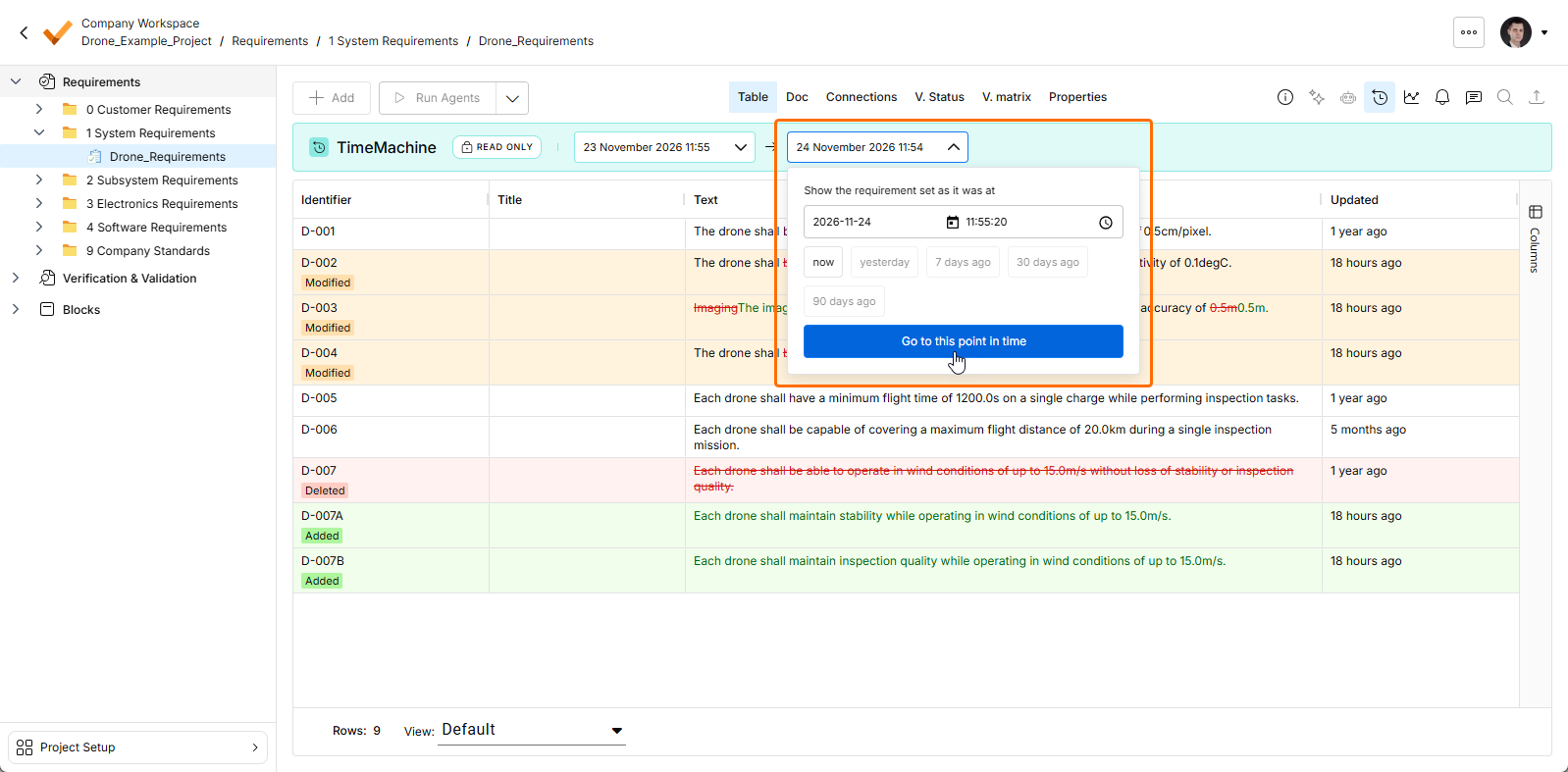
Par défaut, les modifications effectuées au cours des 30 derniers jours s’affichent. Dans la barre TimeMachine qui s’ouvre, vous pouvez sélectionner les dates de début et de fin à comparer. Cliquez sur chaque liste déroulante pour définir la date et l’heure souhaitées (vous pouvez également utiliser les boutons situés en bas pour sélectionner rapidement une date correspondant à un jour, une semaine, un mois ou trois mois auparavant), puis cliquez sur le bouton  pour valider la date et l’heure.
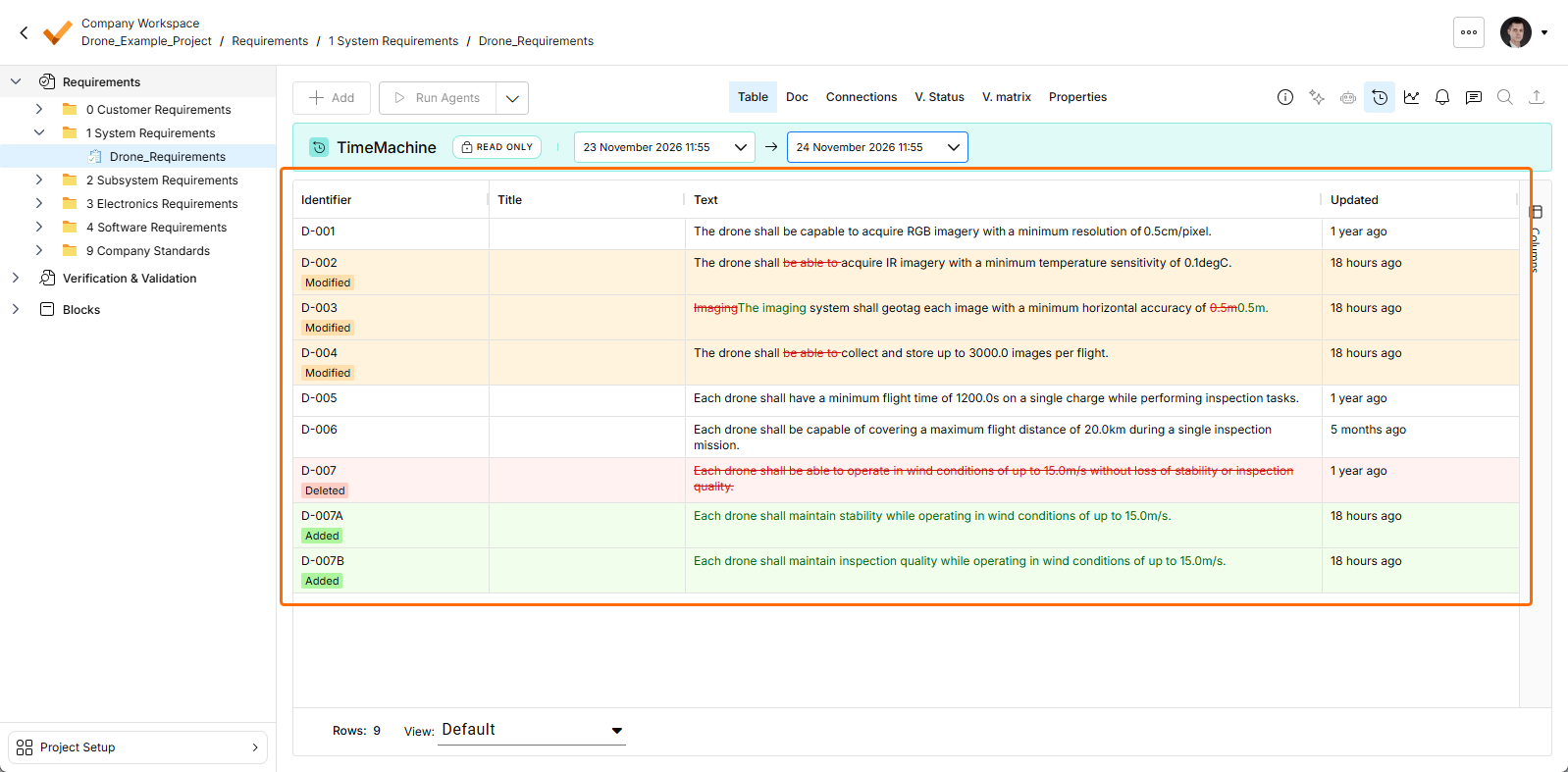
Une fois les dates de début et de fin sélectionnées, la fonctionnalité récupère les anciennes valeurs dans la base de données. Les modifications sont mises en évidence dans le tableau :
-
Les exigences modifiées sont surlignées en jaune, avec le libellé
 dans la colonne Identifier et les modifications affichées dans les colonnes des champs correspondants.
-
Les exigences ajoutées sont surlignées en vert, avec le libellé
 dans la colonne Identifier.
-
Les exigences supprimées sont surlignées en rouge, avec le libellé
 dans la colonne Identifier.
 ).
 Localisé par IA