
Corbeille
En un coup d'œil
- Retrouvez la corbeille dans les paramètres de Requirements Portal.
- Découvrez quels détails sont disponibles pour les blocs, les Valis, les matrices et les exigences supprimés.
- Apprenez à filtrer les enregistrements, à les exporter au format CSV ou XLSX et à les utiliser pour recréer manuellement des éléments ou importer des spécifications.
La corbeille de Requirements Portal est un outil de référence qui permet de consulter les éléments supprimés de votre projet. Contrairement aux fonctions classiques de corbeille, les éléments de la corbeille de Requirements Portal ne peuvent pas être restaurés directement dans l’application. La corbeille sert principalement à consulter les objets supprimés et à en garder une trace afin de pouvoir les restaurer manuellement si nécessaire.
Accéder à la corbeille
-
Navigation Panel : l’icône des paramètres de Requirements Portal se trouve en bas à gauche de l’écran.
-
Trash Bin : dans le menu des paramètres, sélectionnez l’option « Corbeille ». La capture d’écran fournie montre où se trouve la corbeille dans les paramètres de Requirements Portal.
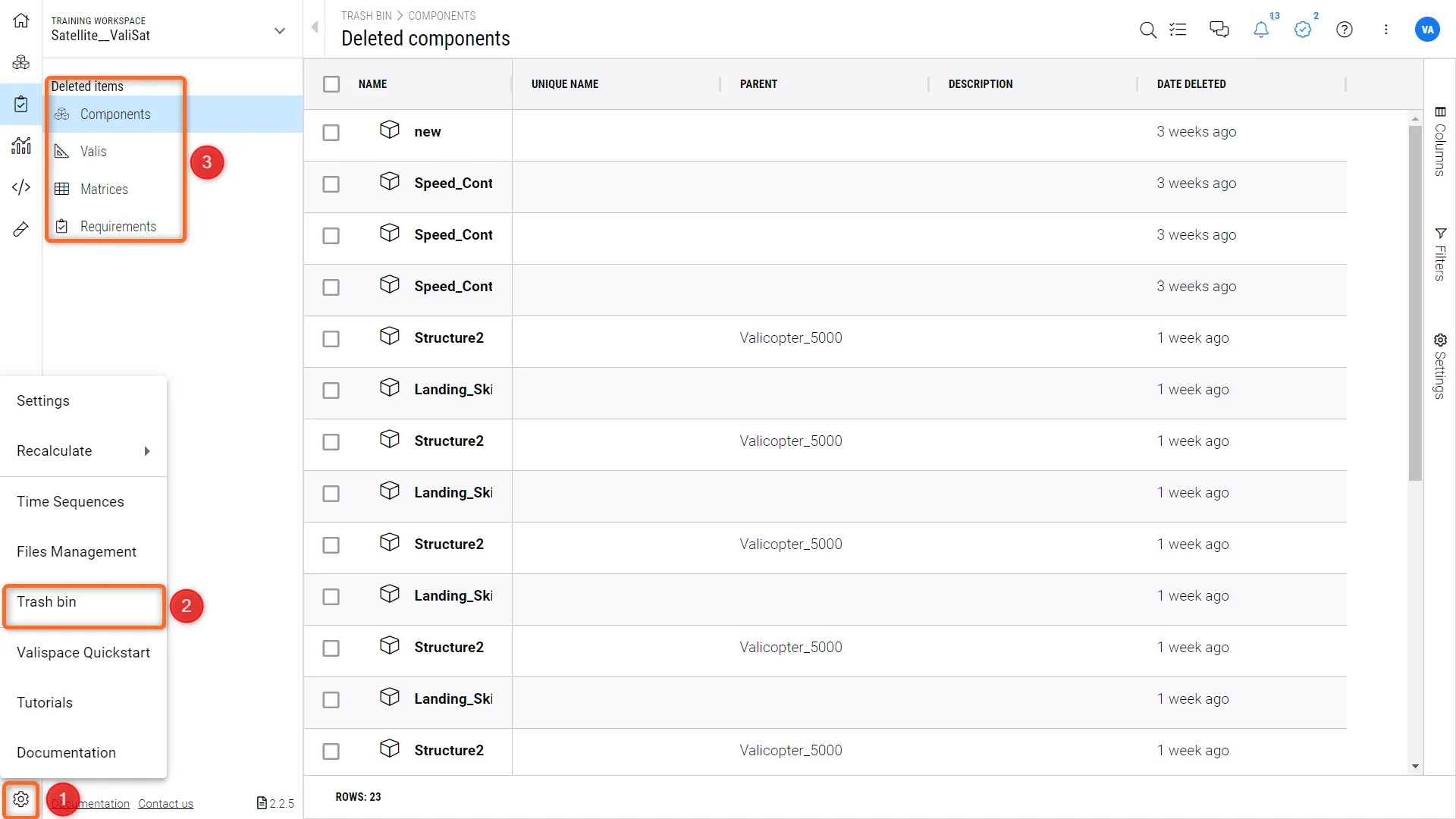
Comprendre l’interface de la corbeille
Lorsque vous ouvrez la corbeille, une liste des éléments supprimés s’affiche. Les types d’éléments actuellement pris en charge dans la corbeille sont les suivants :
-
Blocs
-
Valis
-
Matrices
-
Exigences
Pour les blocs, les champs suivants sont disponibles :
-
Nom unique
-
Parent
-
Description
-
Date de suppression
Pour les valis et les matrices, les champs disponibles sont les suivants :
-
Nom
-
Valeur
-
Formule
-
Bloc
-
Date de suppression
Pour les exigences supprimées, l’utilisateur peut uniquement consulter les informations suivantes :
-
Identifiant
-
Titre
-
Justification
-
Spécification
-
Section
-
Date de suppression
Procédure de restauration manuelle
Si vous devez restaurer un élément supprimé :
-
Recherchez l’élément dans la corbeille à l’aide des filtres (par exemple, la spécification ou la date de suppression), puis exportez-le au format CSV ou XLSX.
-
Recréez l’élément manuellement ou utilisez l’outil d’importation des spécifications pour importer la spécification supprimée.
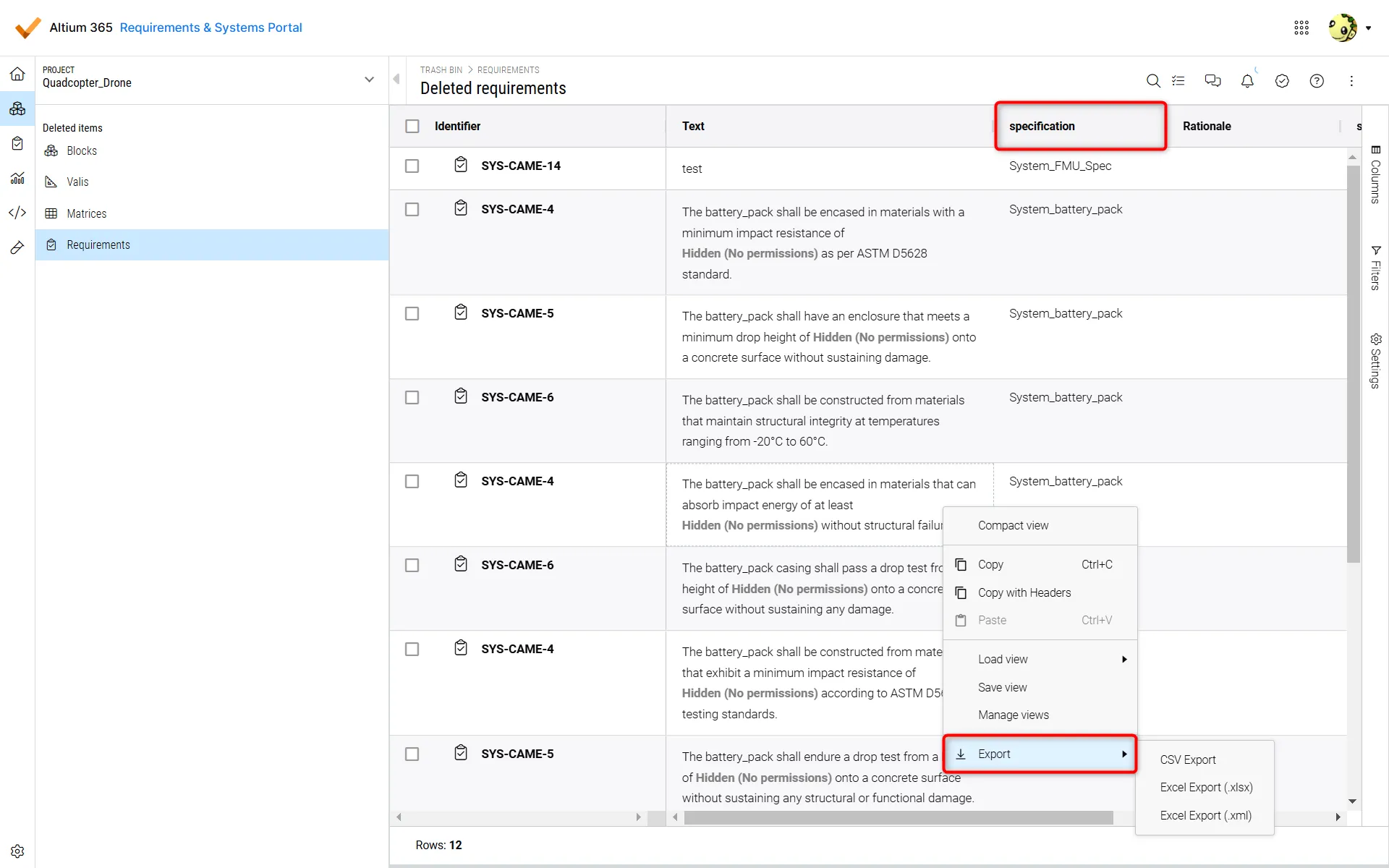 Option d’exportation dans la corbeille
 Localisé par IA