
Conception du système
Dans cette partie du tutoriel, nous allons explorer un cas d’usage typique de conception d’un système dans Requirements Portal. Ce processus implique la création d’un modèle numérique et d’une décomposition du système, le calcul des paramètres de performance, la réalisation d’études de compromis et la prise de décisions de conception.
Configurer les Valitypes
Les valitypes garantissent que chaque nouveau bloc que vous créez contient déjà des valis d’un certain type avec une formule et une unité par défaut (par ex. masse, consommation électrique, etc.). Nous devons nous assurer que les bons valitypes existent.
-
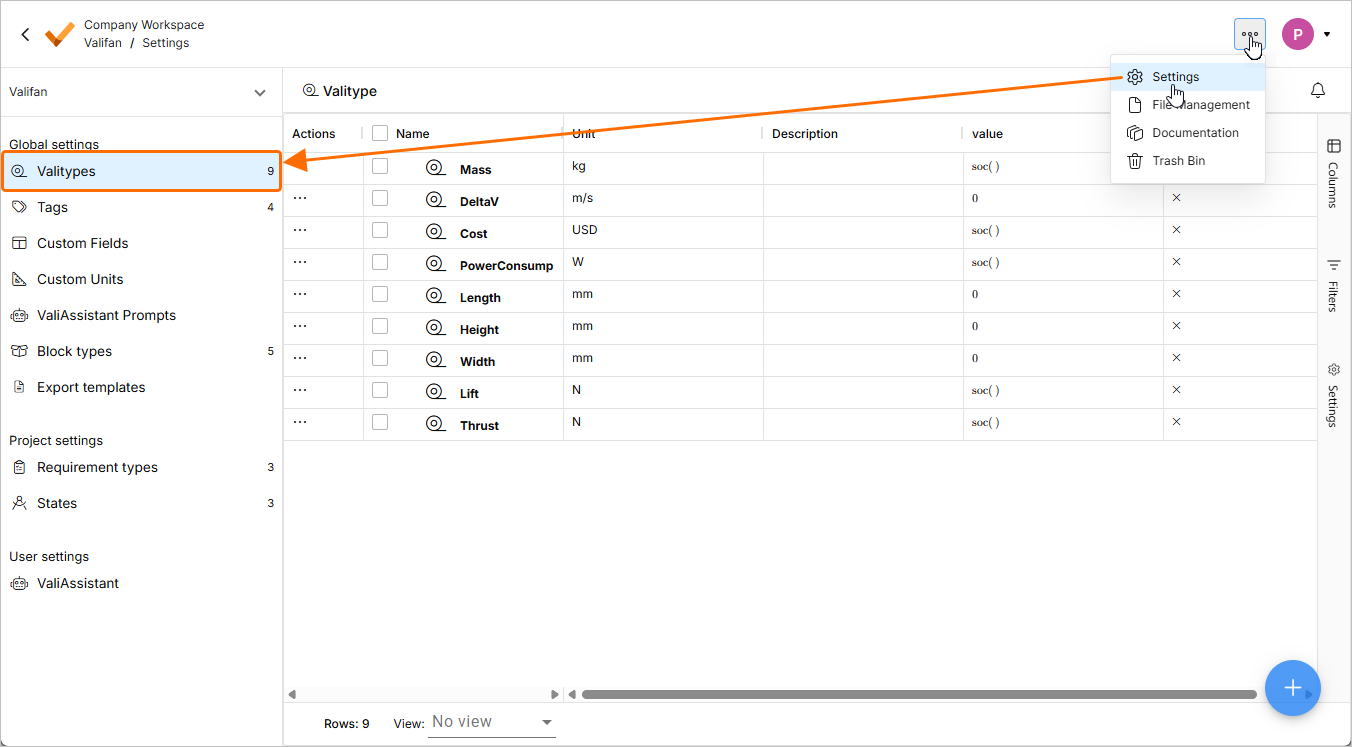
Cliquez sur l’icône
 en haut à droite et sélectionnez Settings dans le menu qui apparaît. Sur la page qui s’ouvre, sélectionnez l’entrée Valitypes dans le panneau de gauche pour voir tous les valitypes existants.
-
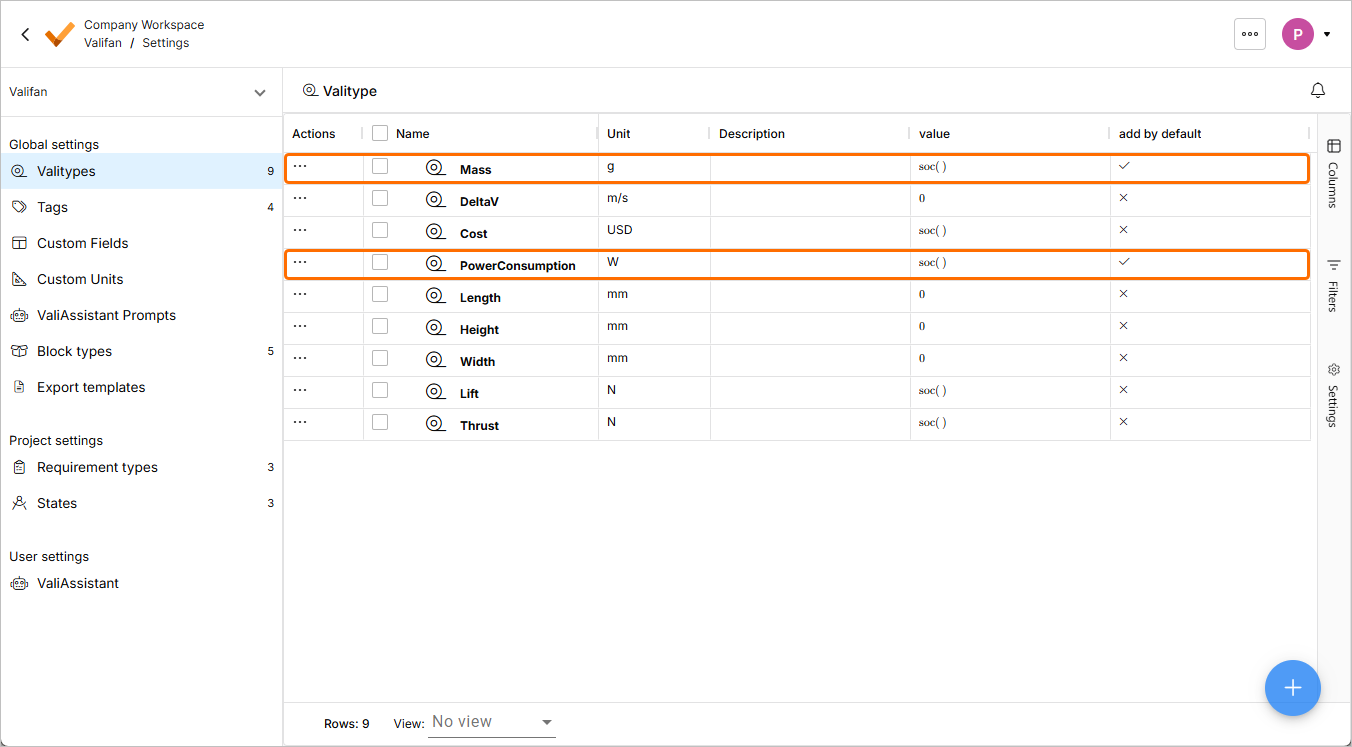
Assurez-vous que les valitypes Mass et PowerConsumption existent. S’ils n’existent pas, ajoutez-les en cliquant sur le bouton
 en bas à droite de la page et ajoutez des valitypes portant ces noms.
-
Les unités du valitype PowerConsumption peuvent être en kW ou en W. Si l’unité est en kW, double-cliquez dans la cellule et modifiez kW en W. De plus, dans ce tutoriel, nous utiliserons la propriété de masse des blocs en grammes ; vous pouvez choisir de conserver les unités en kg ou en g.
-
Activez la propriété add by default pour les valitypes Mass et PowerConsumption. Double-cliquez dans la cellule de l’un de ces valitypes et sélectionnez True dans le menu qui apparaît, puis faites de même pour l’autre valitype. Ces valitypes seront automatiquement ajoutés à chaque nouveau bloc que vous créerez plus tard dans ce tutoriel.
Ajout de systèmes au projet
Commençons à construire votre ventilateur ! Chaque produit peut être décomposé en ses sous-systèmes, comme un arbre. L’arborescence hiérarchique du système est l’une des fonctionnalités principales de Requirements Portal.
Dans le module Blocks, vous pouvez créer et accéder à l’arborescence du système, qui comprend tous les systèmes et sous-systèmes, y compris les paramètres techniques (valis).
-
Accédez au module Blocks en cliquant sur l’entrée Blocks dans l’arborescence du projet à gauche.
-
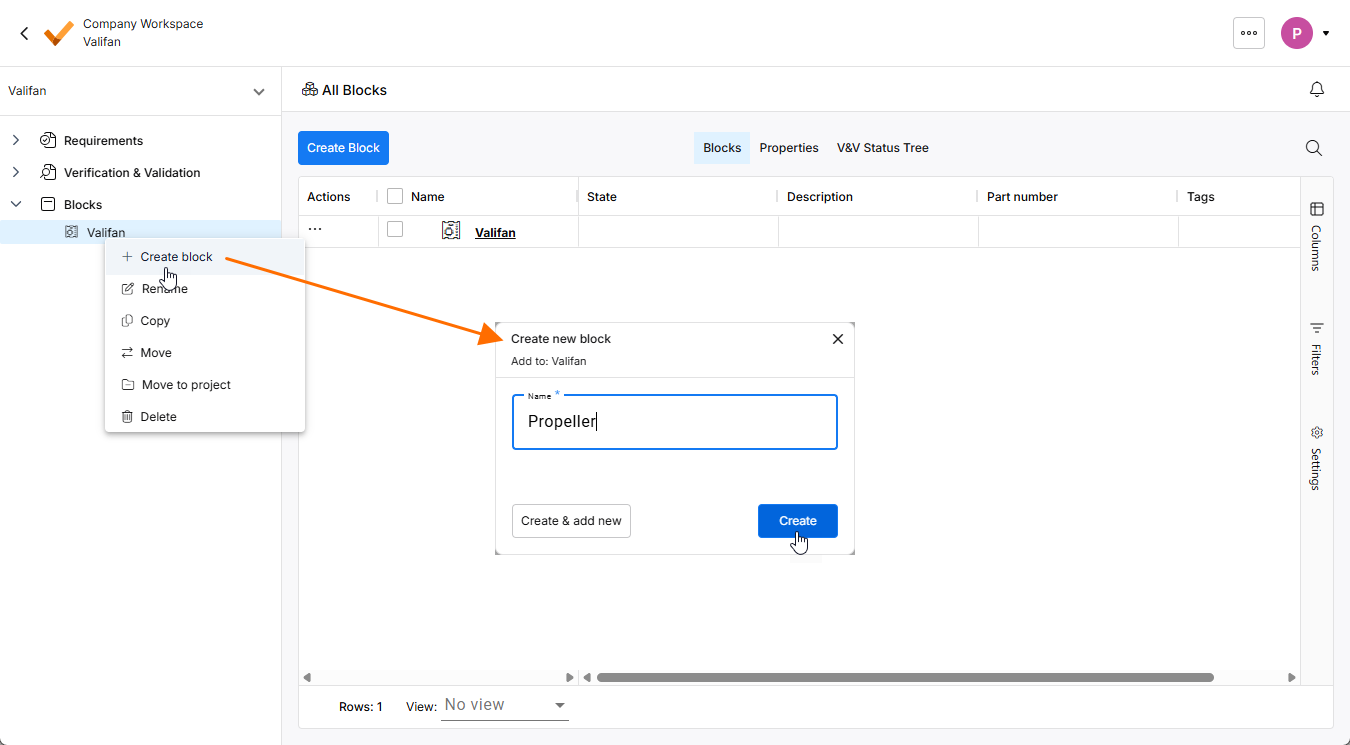
Par défaut, un projet inclut un bloc portant le nom du projet (dans notre cas, Valifan). Cliquez avec le bouton droit sur son entrée dans l’arborescence du projet et sélectionnez la commande Add Block. Saisissez
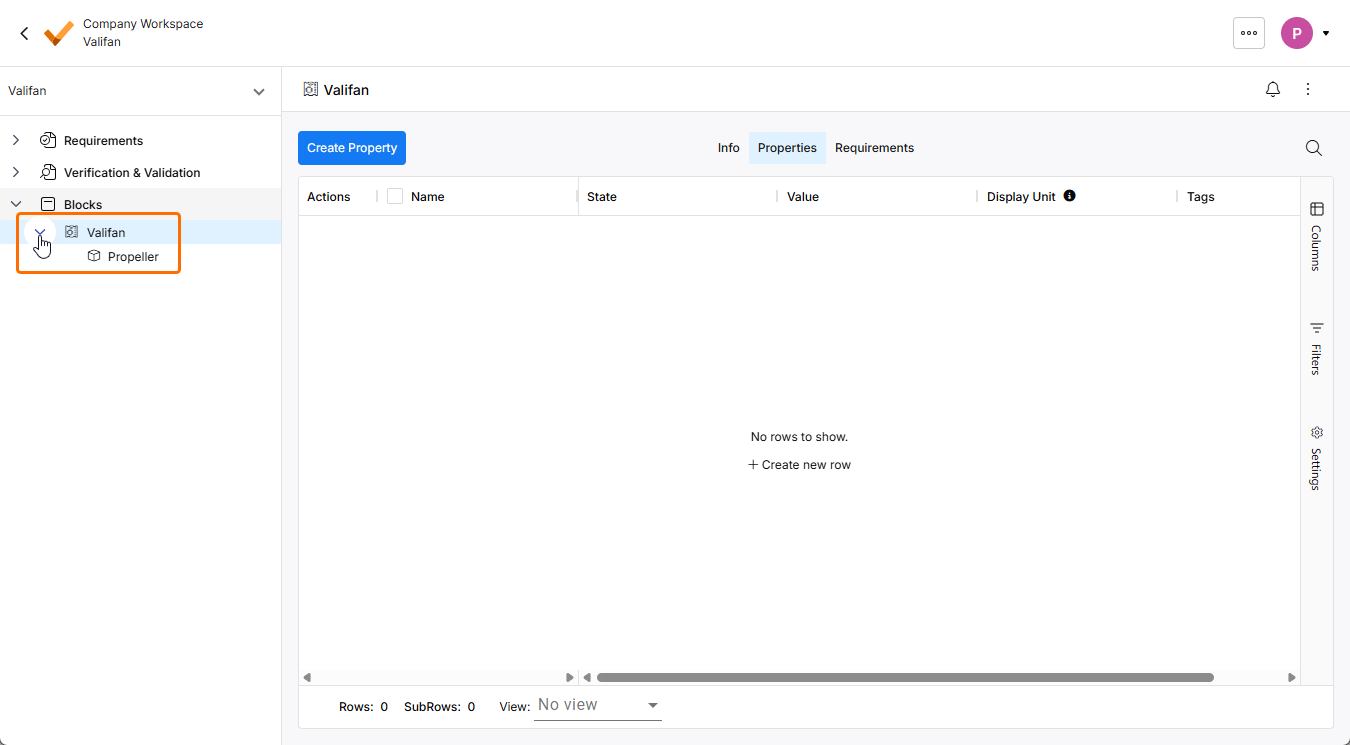
Propellerdans le champ Name de la fenêtre Create new block qui apparaît, puis cliquez sur . Développez le bloc Valifan pour voir le nouveau sous-bloc dans l’arborescence de navigation.
-
De la même manière, créez les sous-blocs suivants pour le bloc Valifan :
Motor,Speed_ControlleretStructure.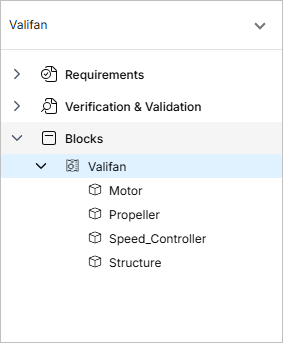
 pour créer plusieurs blocs sans quitter la fenêtre.
Modification des paramètres techniques (Valis)
Dans Requirements Portal, les Valis sont des paramètres techniques qui contiennent vos valeurs d’ingénierie. Les valis ont des propriétés telles que des formules, des valeurs, un historique et bien plus encore. Alors, ajoutons des valeurs à vos valis !
-
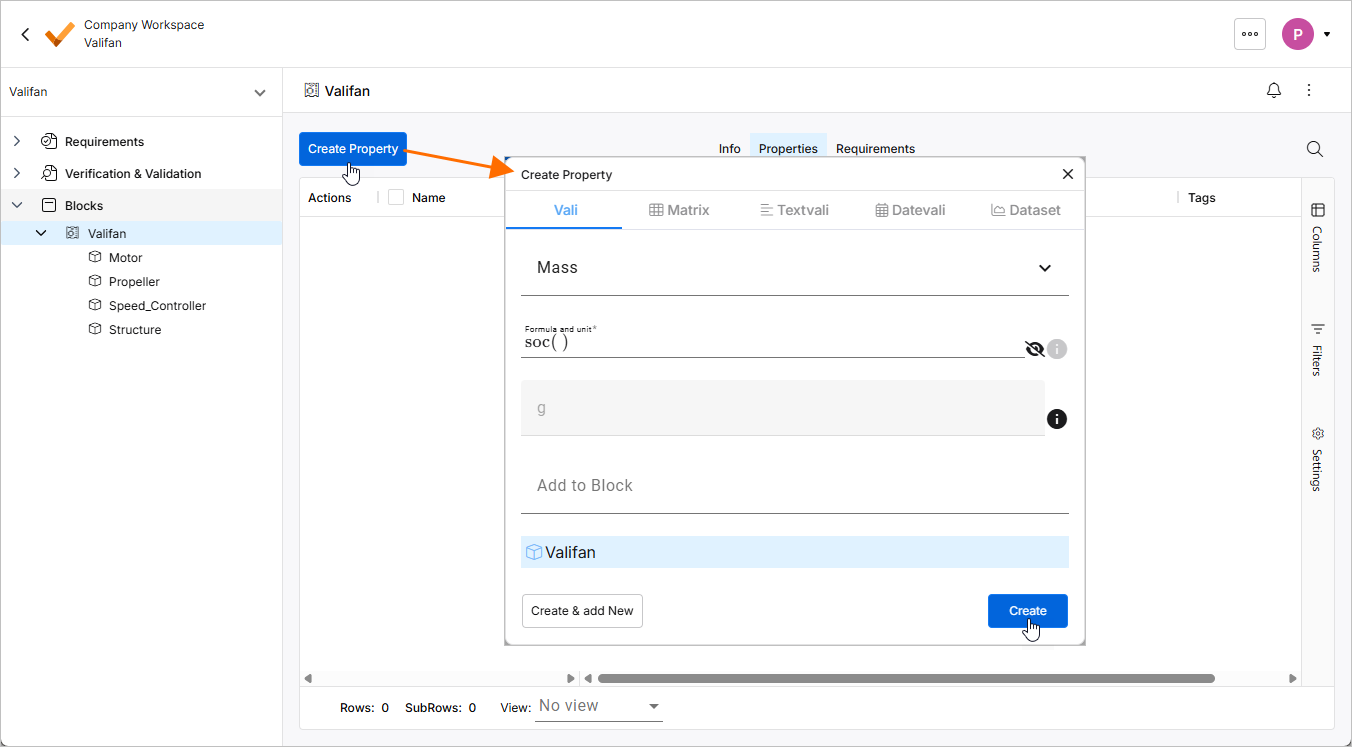
Sélectionnez le bloc Valifan dans le panneau de navigation. Cliquez sur le bouton
 en haut à gauche pour ouvrir la fenêtre Create Property. Dans cette fenêtre, assurez-vous que l’onglet Vali est ouvert et sélectionnez le valitype Mass dans la liste déroulante du champ Name. Laissez les valeurs par défaut pour les autres champs et cliquez sur
  .
.
-
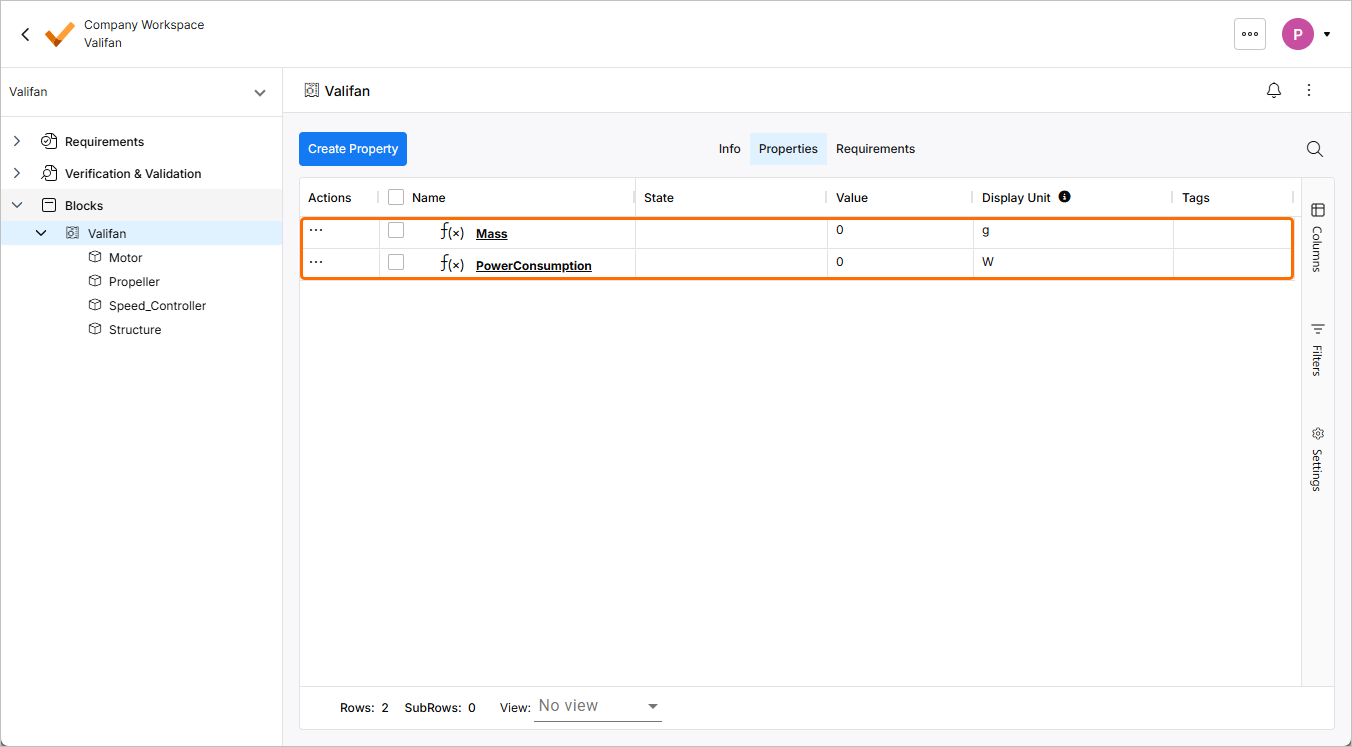
De la même manière, ajoutez un autre vali du valitype PowerConsumption. Les valis créés seront affichés dans la vue Properties du bloc Valifan.
-
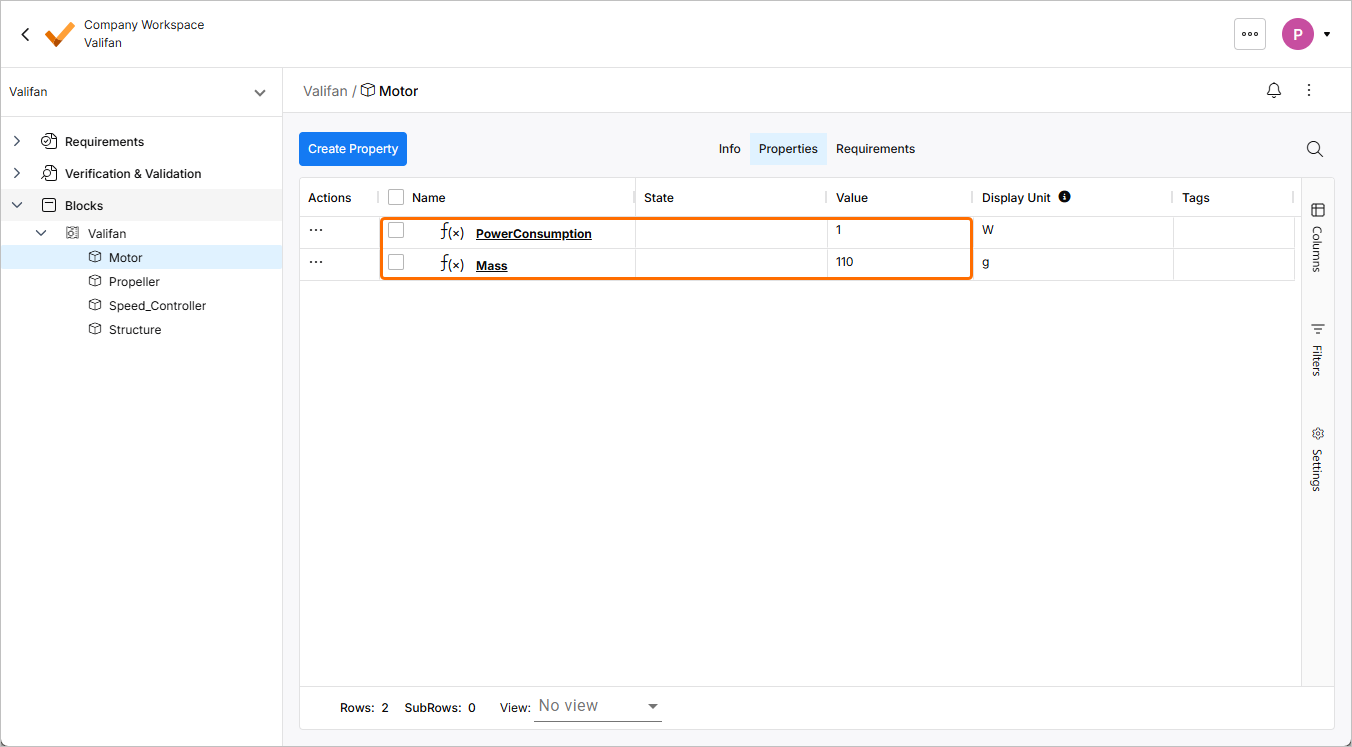
Les sous-blocs nouvellement créés du bloc Valifan contiennent déjà les valis Mass et PowerConsumption (car ces valis ont été configurés pour être ajoutés par défaut dans les paramètres des valitypes). Modifiez maintenant la valeur de ces valis dans chaque sous-bloc. Pour ce faire, sélectionnez un sous-bloc, puis double-cliquez sur la cellule correspondante dans la colonne Value. Saisissez les valeurs suivantes :
-
Motor: Mass =
110g, PowerConsumption =1W -
Propeller: Mass =
30g, PowerConsumption =0W(veillez à saisir0Wau lieu desoc()) -
Speed_Controller: Mass =
15g, PowerConsumption =0.1W -
Structure: Mass =
80g, PowerConsumption =0W(veillez à saisir0Wau lieu desoc())
Un exemple de valeurs ajoutées au sous-bloc Motor est présenté ci-dessous.
-
-
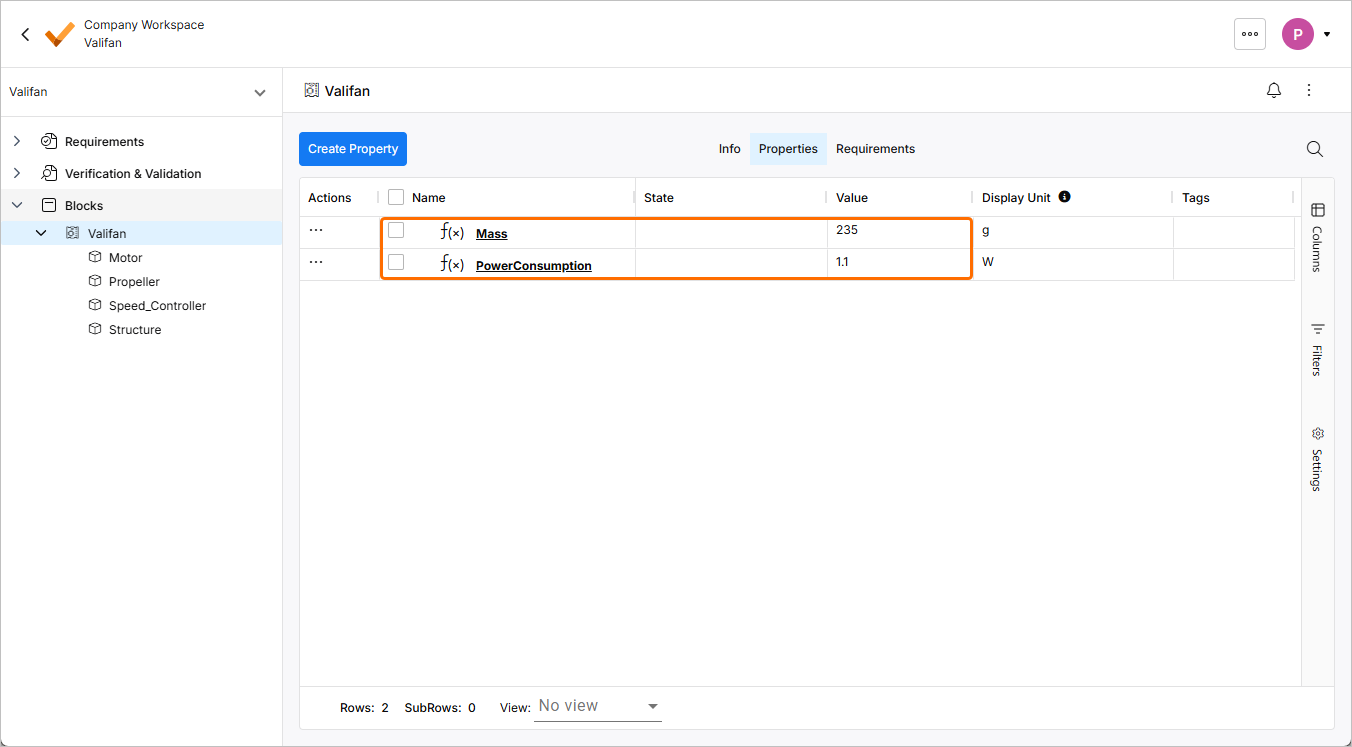
Accédez au bloc Valifan et notez que sa Mass totale a été automatiquement calculée à 235 g (ou 0,235 kg) et que sa PowerConsumption totale a été calculée à 1,1 W.
Ajout d’un nouveau vali
Dans les étapes précédentes, nous avons montré comment ajouter des valitypes. Cependant, les valis (propriétés) ne se limitent pas à la masse et à la consommation électrique. Différentes propriétés peuvent être ajoutées aux blocs. Dans Requirements Portal, vous pouvez créer un nouveau vali qui peut être un nombre avec ou sans unité. Il peut également s’agir d’une matrice, d’un textvali (par ex. matériau), d’un datevali (par ex. date d’achat) et de jeux de données (deux dimensions). Vous pouvez accéder aux valis dans les formules à l’aide du symbole $ dans n’importe quel champ.
Dans les étapes suivantes, nous allons ajouter le rendement de l’hélice et la puissance délivrée.
-
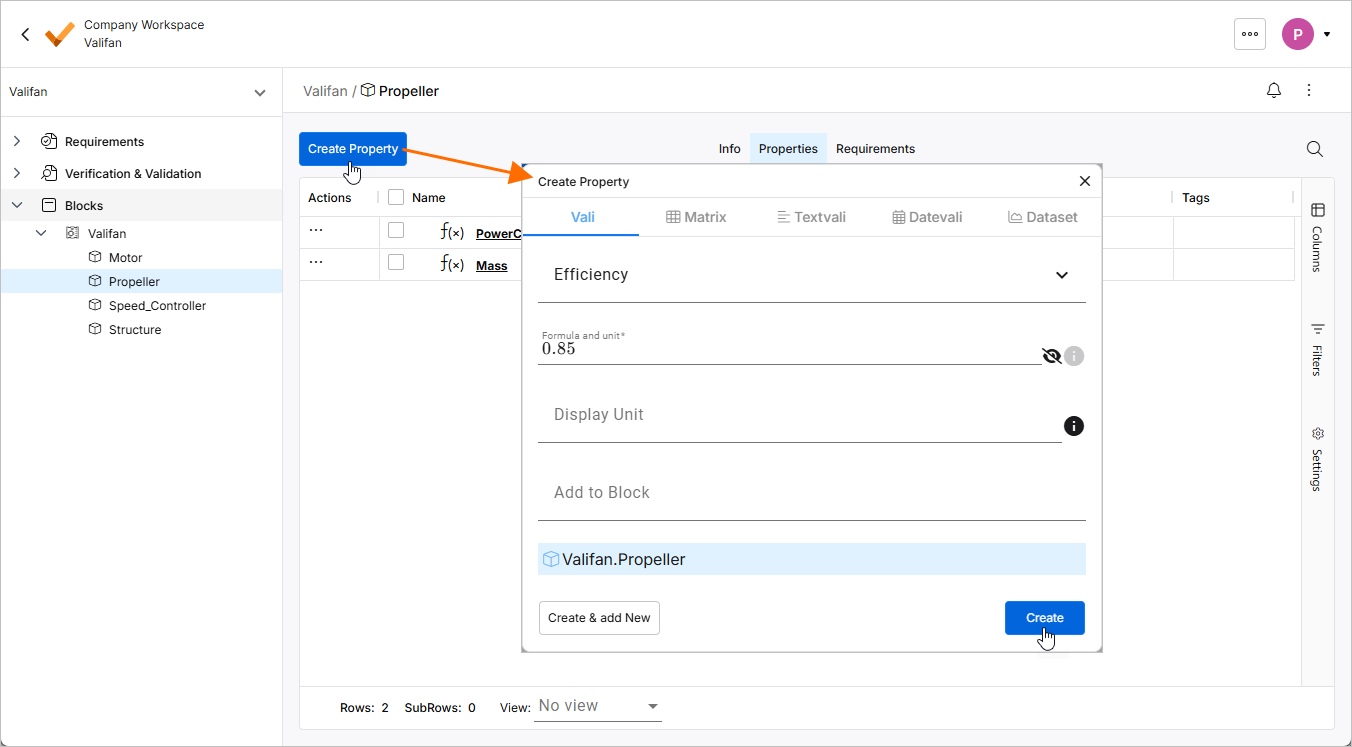
Accédez au bloc Propeller et cliquez sur le bouton
en haut à gauche pour ouvrir la fenêtre Create Property. Dans cette fenêtre, assurez-vous que l’onglet Vali est ouvert et saisissez Efficiencydans le champ Name et0.85dans le champ Formula and unit. Laissez le champ Display Unit vide et cliquez sur.
-
De la même manière, ajoutez un autre vali portant le nom
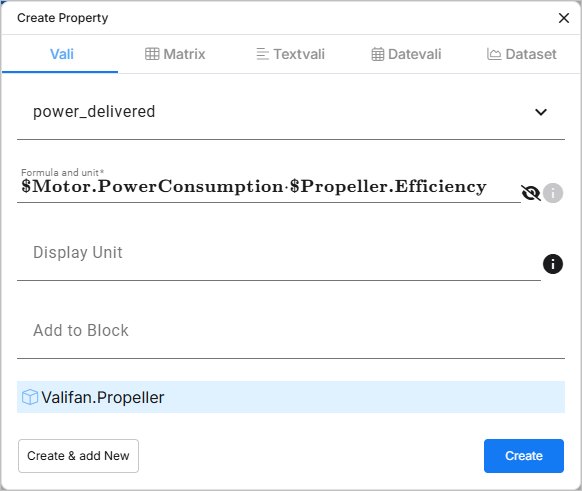
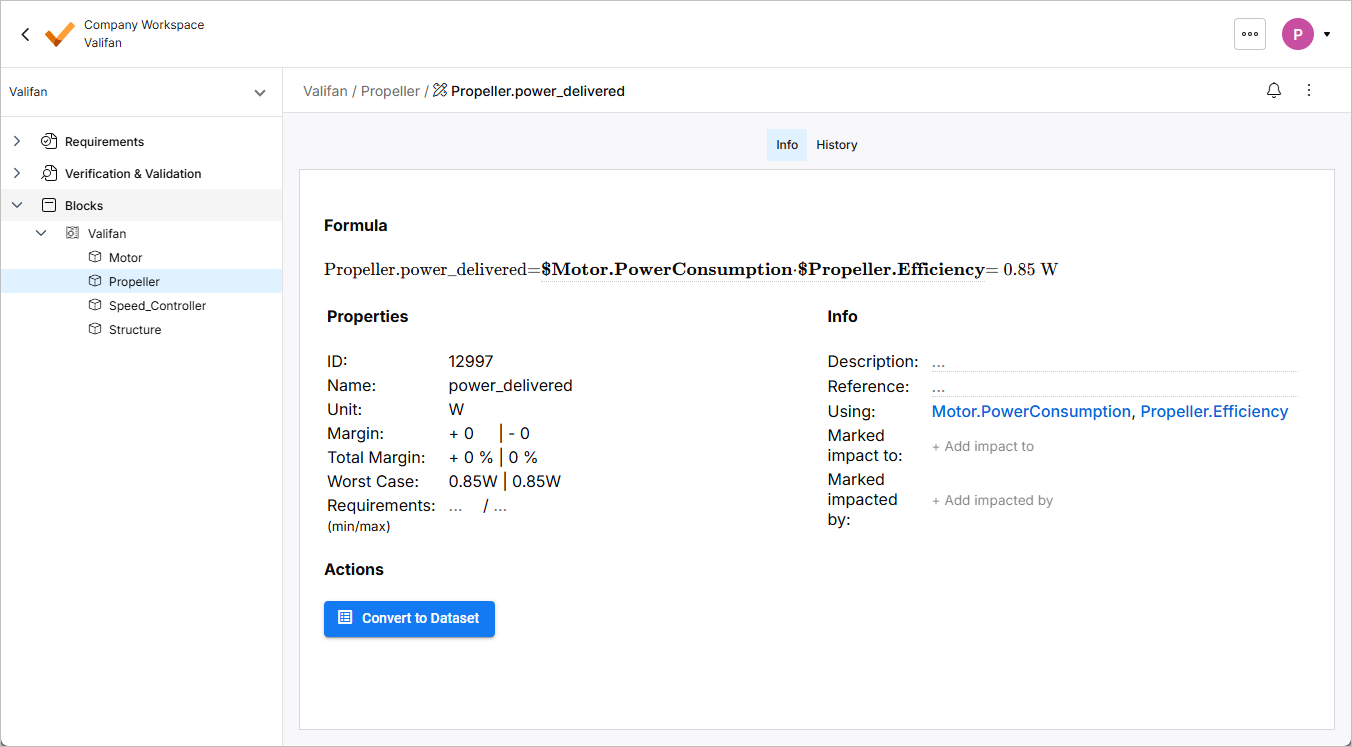
power_deliveredet ajoutez la formule$Motor.PowerConsumption*$Propeller.efficiency. Lorsque vous saisissez le symbole$dans le champ Formula and unit, une liste déroulante apparaît dans laquelle vous pouvez choisir l’élément requis. Laissez le champ Display Unit vide (les unités correctes, W, seront attribuées automatiquement en fonction du calcul) et cliquez sur.
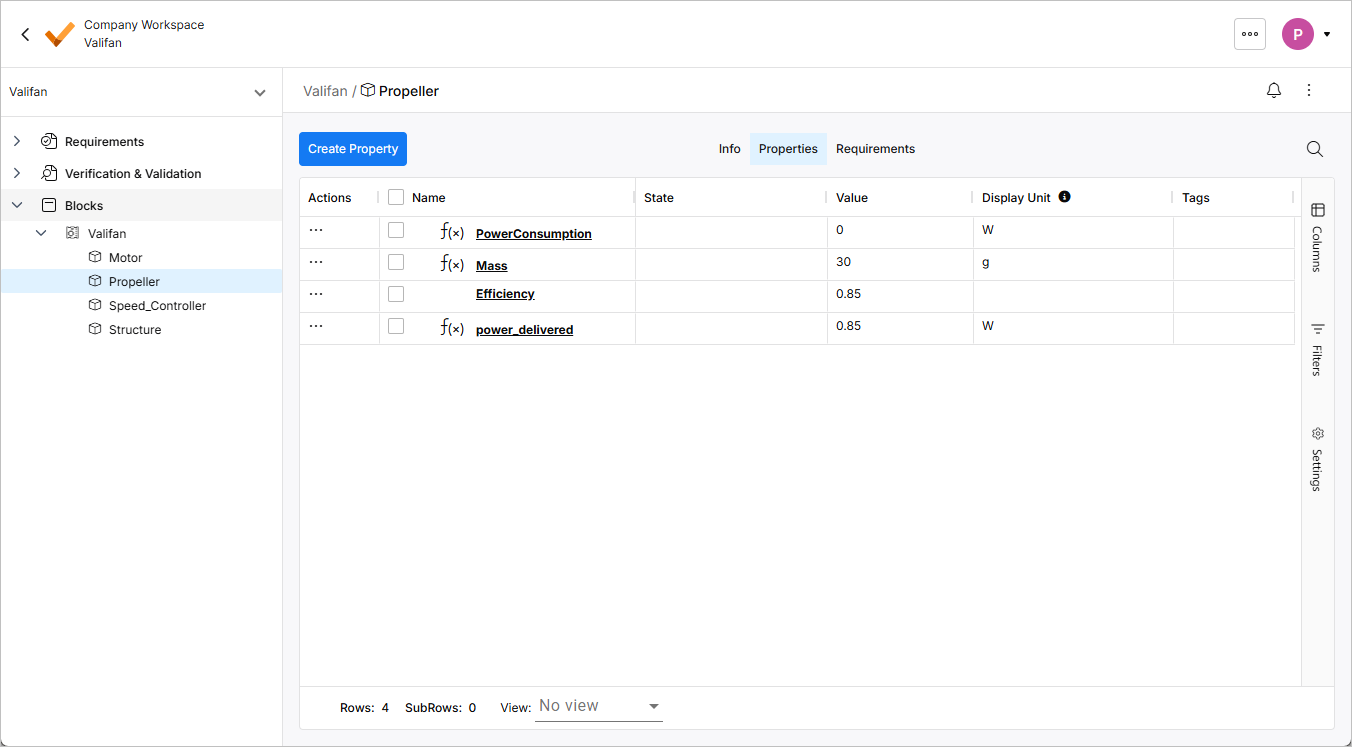
Les valis du bloc Propeller devraient maintenant se présenter comme indiqué ci-dessous.
-
Cliquez sur le nom du vali power_delivered pour ouvrir une page détaillée contenant des informations et propriétés supplémentaires. Ici, vous pouvez voir Formula, Properties, Info, Connected Copies, Actions et accéder à l’History du vali.
Détailler la conception
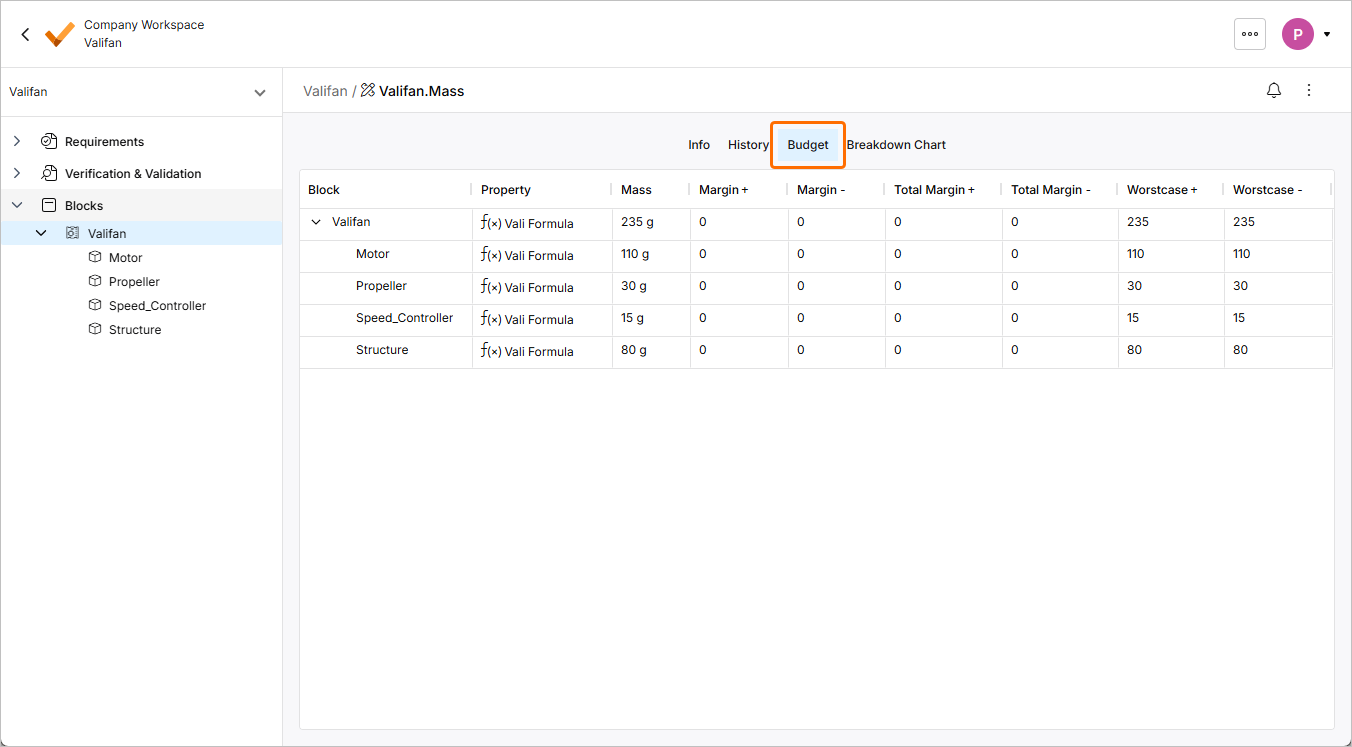
Tous les valis avec la formule soc() (somme des enfants) disposent d’un tableau de budget et d’un graphique associés, consultables dans les informations du vali.
-
Accédez au bloc Valifan et cliquez sur le nom du vali Mass pour ouvrir ses détails.
-
Cliquez sur la commande Budget en haut pour afficher une ventilation de la masse totale du ventilateur. Vous pouvez afficher les enfants d’un bloc en cliquant sur la flèche à gauche du nom du bloc.
-
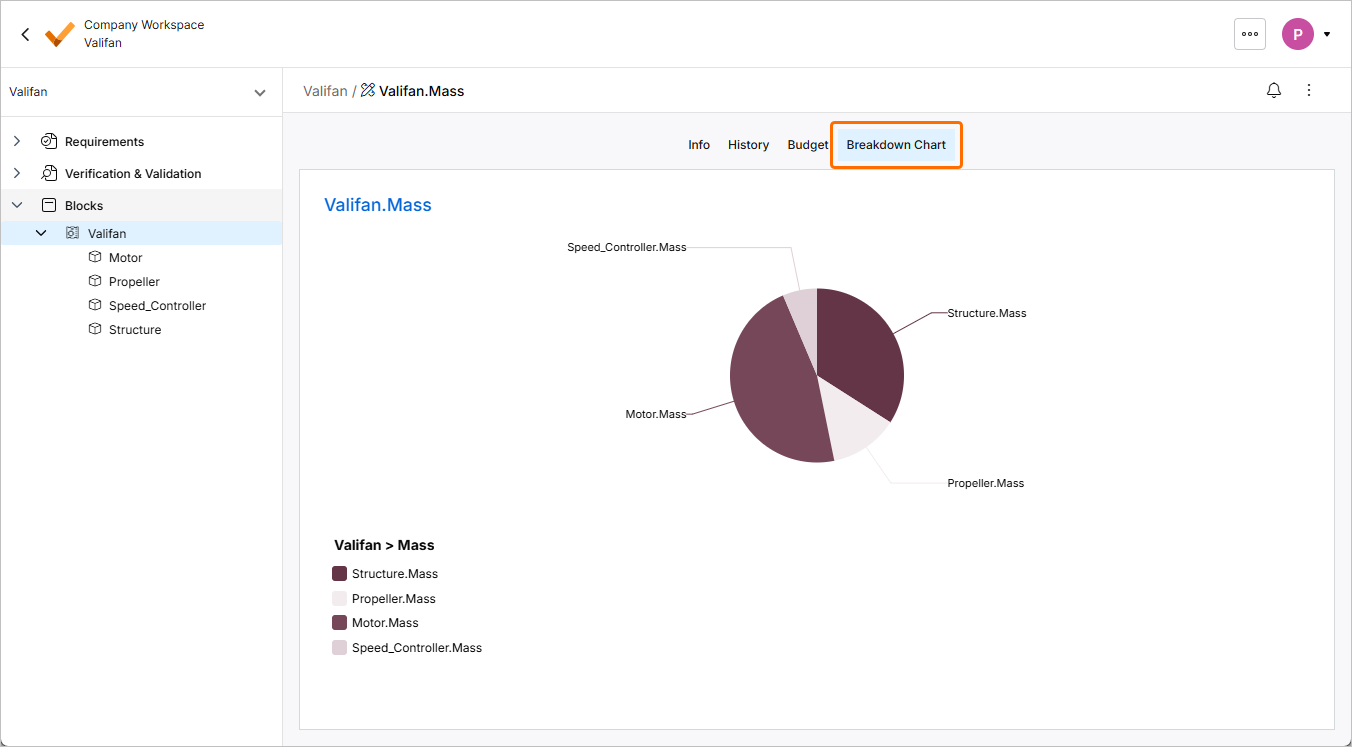
Cliquez sur la commande Breakdown Chart pour afficher une ventilation de la masse totale du ventilateur. Le diagramme circulaire montre la répartition de la masse pour le niveau inférieur immédiat des sous-systèmes.
Utilisation des marges
À un stade précoce du développement, vous n’êtes généralement pas certain des valeurs exactes d’une propriété. C’est pourquoi l’ajout d’une marge à la valeur peut être utile. Requirements Portal propage cette incertitude dans l’ensemble de vos calculs (propagation linéaire des incertitudes).
Par exemple, vous pourriez ne pas connaître la valeur finale d’une masse. Dans la plupart des cas, vous obtenez finalement une masse plus élevée que prévu. Dans ces cas, vous pouvez ajouter une marge de sécurité à votre vali. En utilisant cette marge, Requirements Portal calcule automatiquement un pire cas pour votre vali. Faisons cela avec la masse de l’hélice.
-
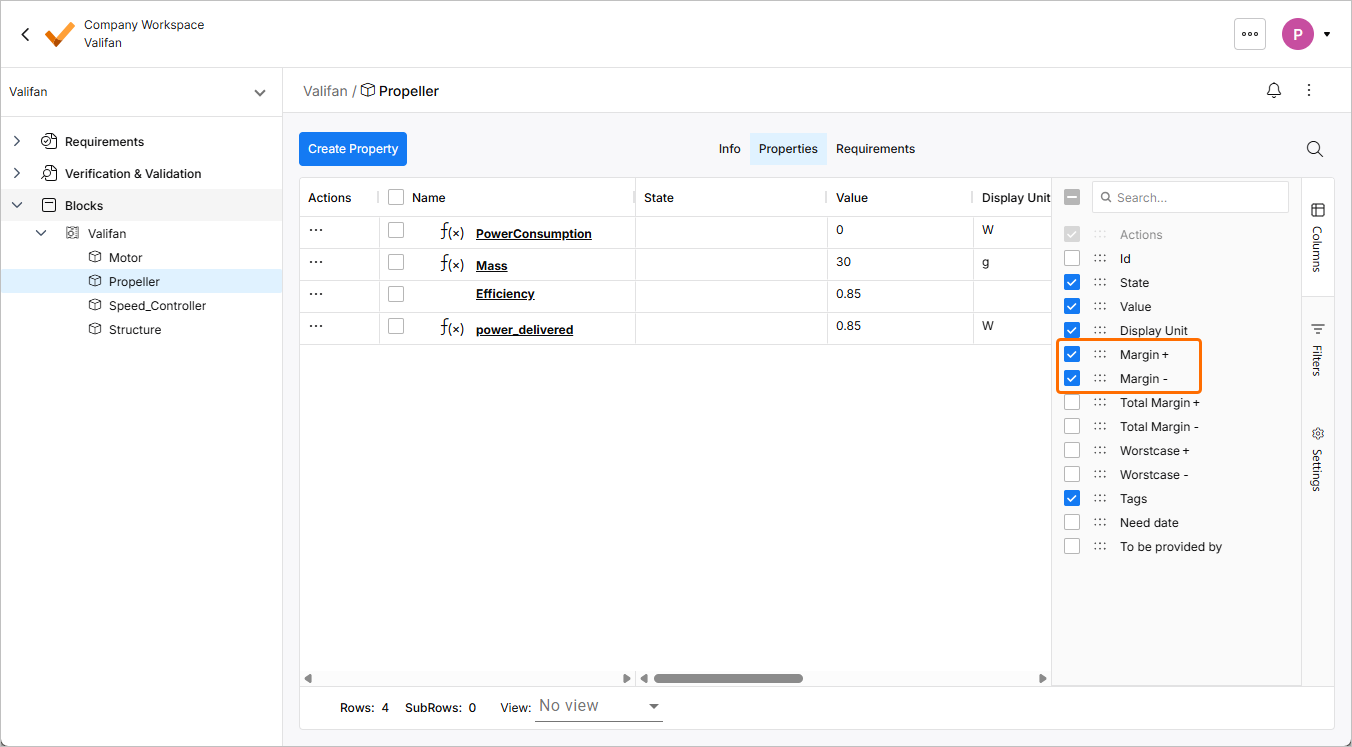
Accédez au bloc Propeller et activez la visibilité des colonnes Margin + et Margin - dans le tableau à l’aide de la commande Columns à droite.
-
Dans la colonne Margin + du vali Mass, saisissez
10(ce qui signifie une marge+ de 10 %).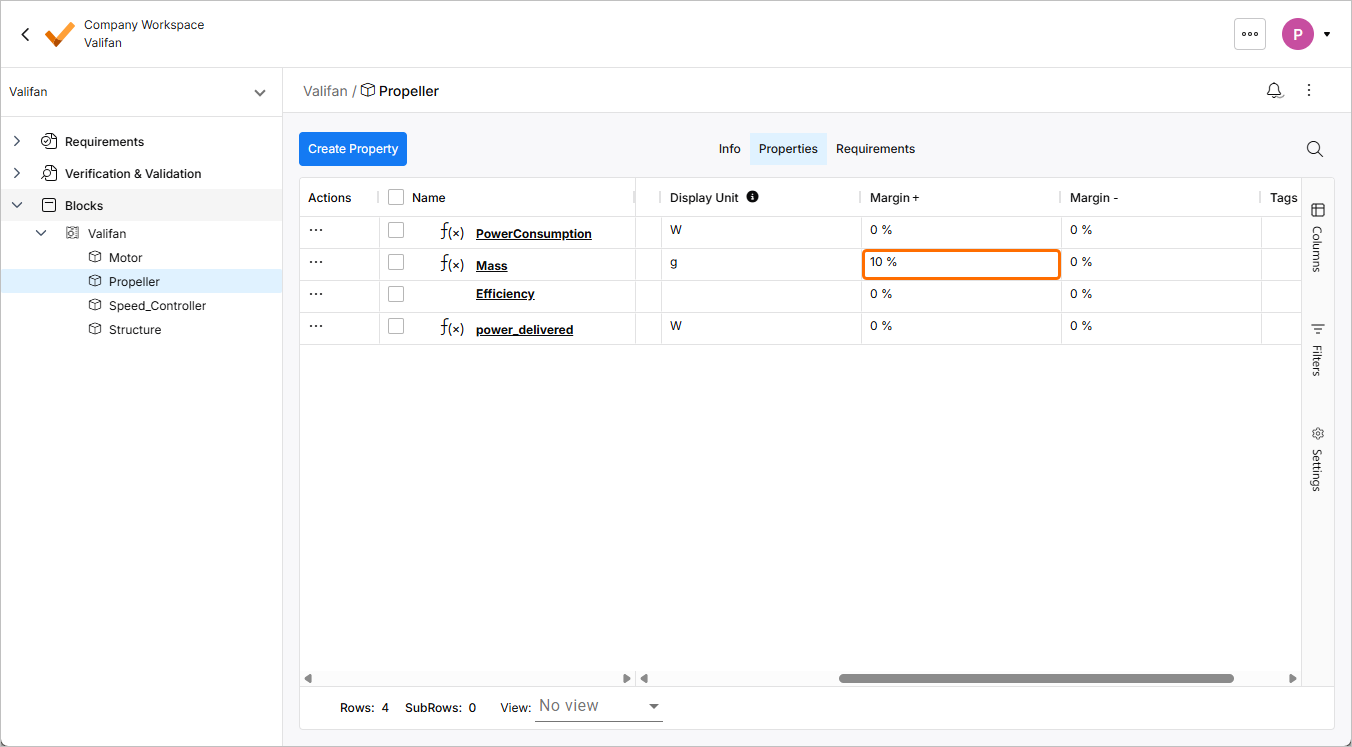
-
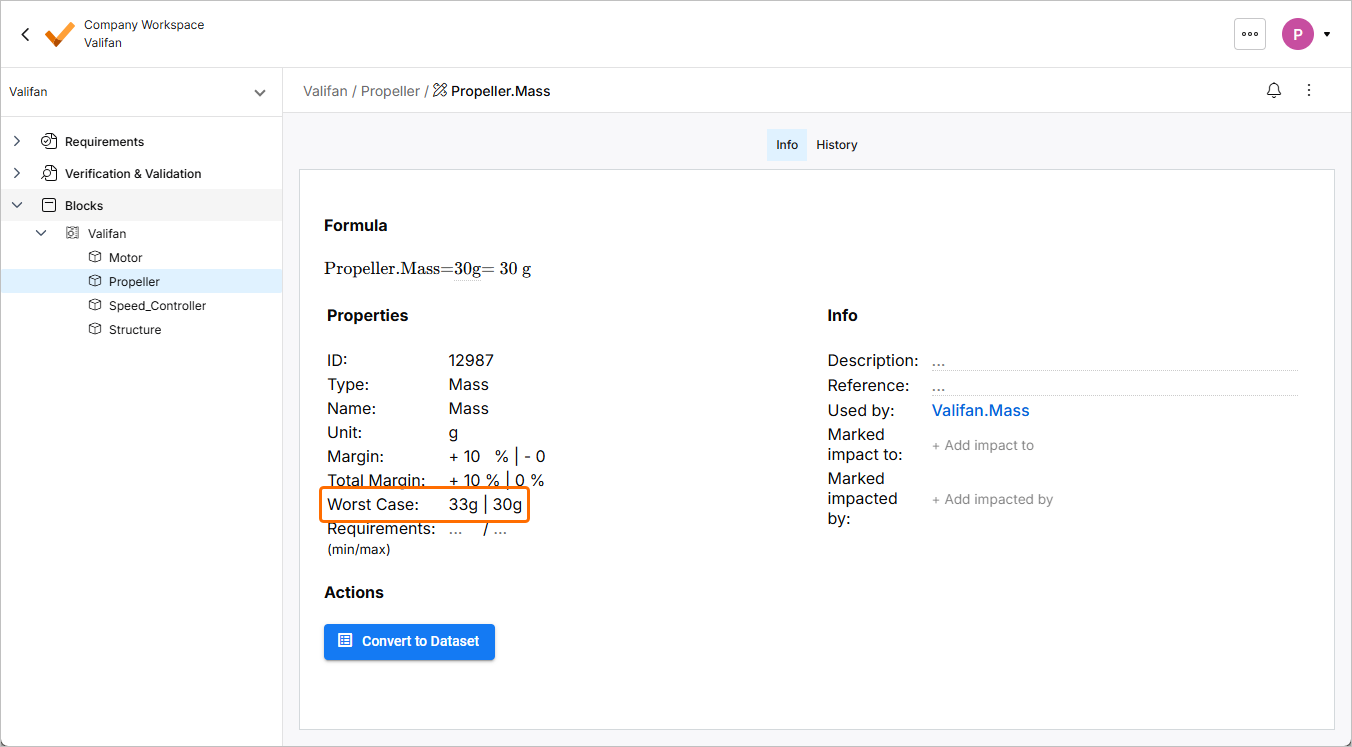
Cliquez sur le nom du vali Mass pour ouvrir sa vue détaillée. La valeur Worst Case s’affichera comme 33g | 30g en raison de la marge+ de 10 %.
-
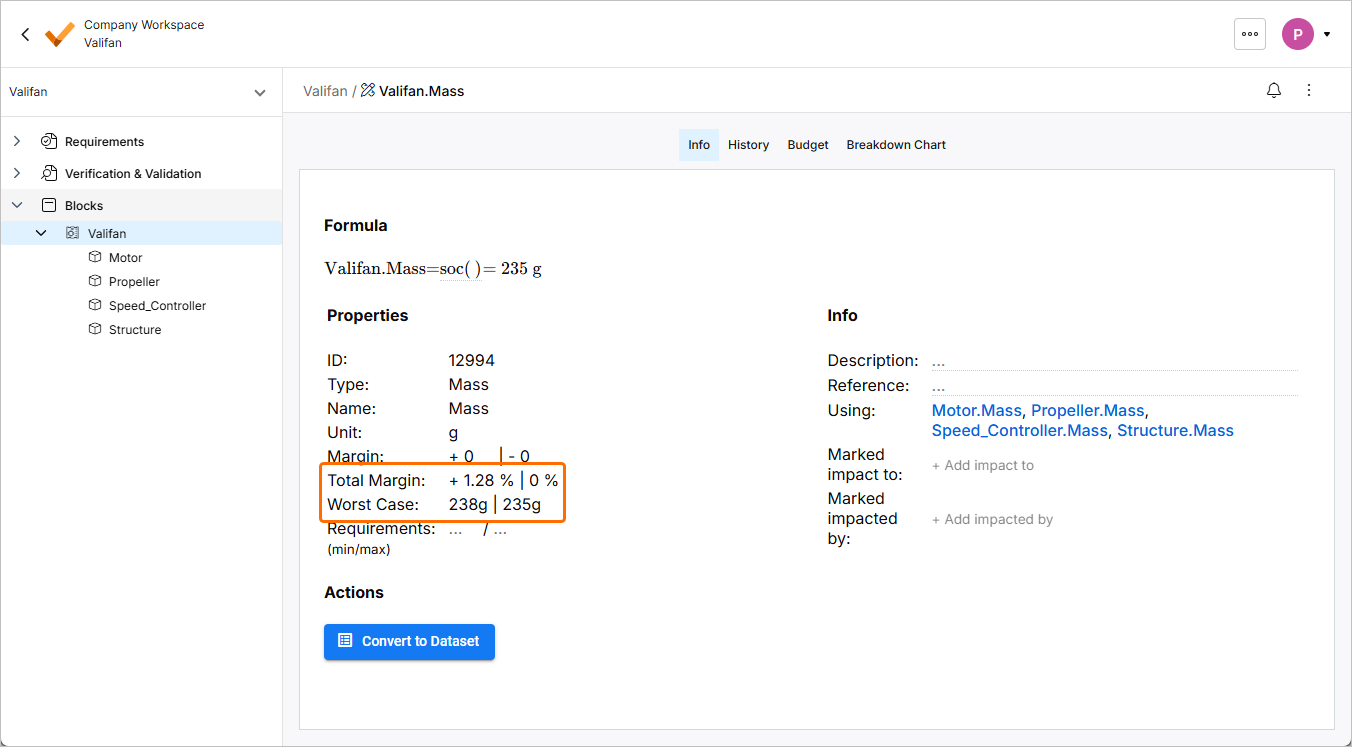
Sur la base de la marge définie sur le bloc Propeller, Requirements Portal met automatiquement à jour les marges et les pires cas au niveau supérieur. Accédez au bloc Valifan et ouvrez la vue détaillée de son vali Mass. Comme vous pouvez le voir, la masse du ventilateur a maintenant une marge totale de +1.28% et un pire cas de 238g | 235g.
Ajout de tags pour vos besoins personnalisés
Les tags sont un outil polyvalent pour répondre aux besoins spécifiques de votre équipe. Vous pouvez les utiliser pour marquer des valis et des blocs. Utilisez-les pour indiquer :
-
La fiabilité d’une valeur (par ex.,
assumption/calculated/measured). -
Des actions pour les membres de l’équipe (par ex.,
review: Tom/approval: Christine). -
Tout autre marquage ou regroupement.
-
Accédez au bloc Motor.
-
Double-cliquez sur la cellule de la colonne Tags pour le vali Mass, saisissez
measurementet appuyez surEnterpour ajouter le tag.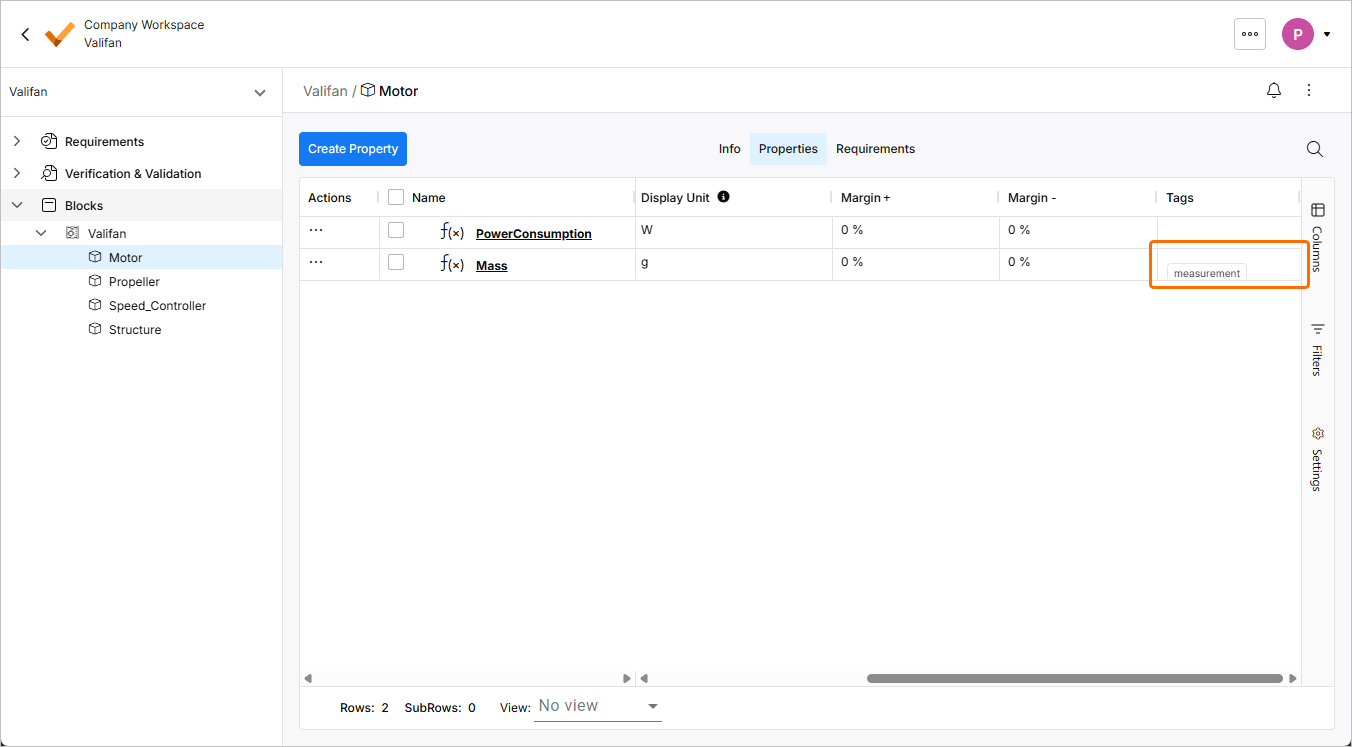
 , puis cliquez sur l’icône
  dans la fenêtre contextuelle qui apparaît pour accéder aux options de filtre.

Lier des blocs aux exigences
Main page: Blocs applicables
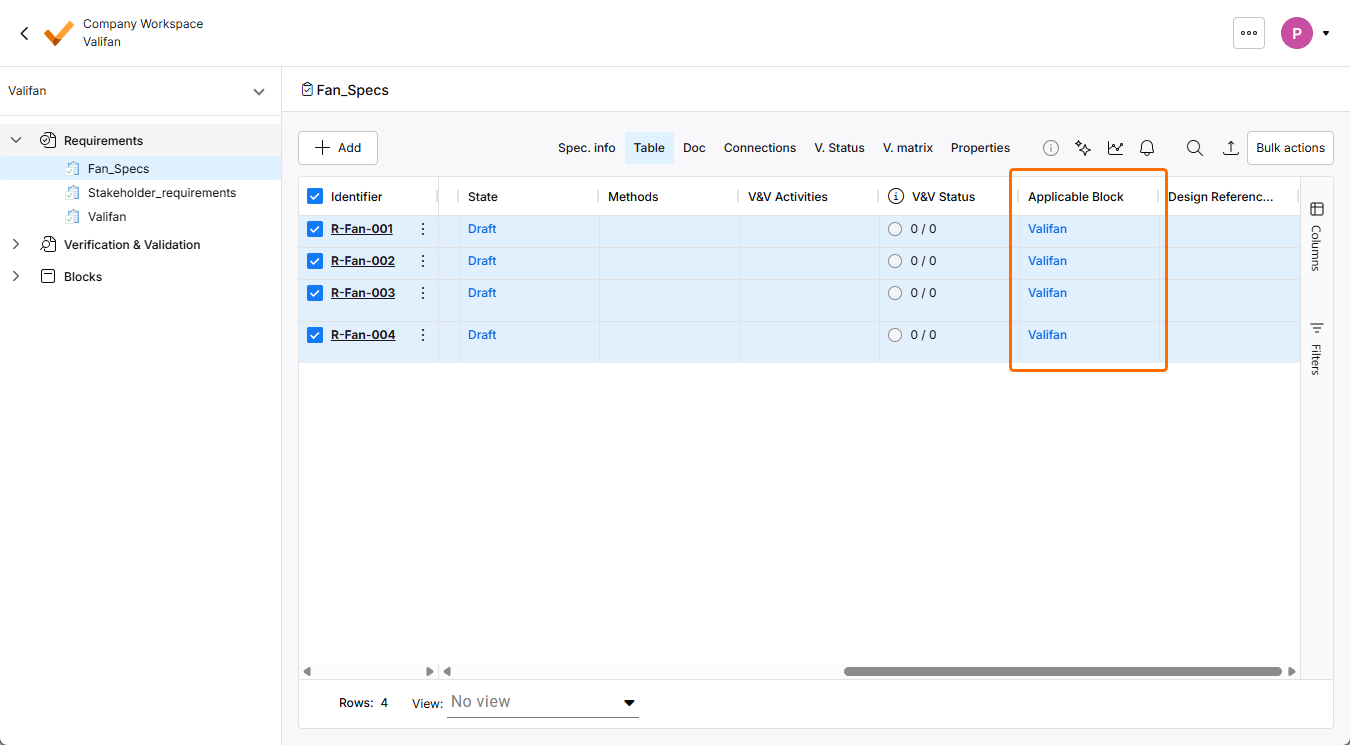
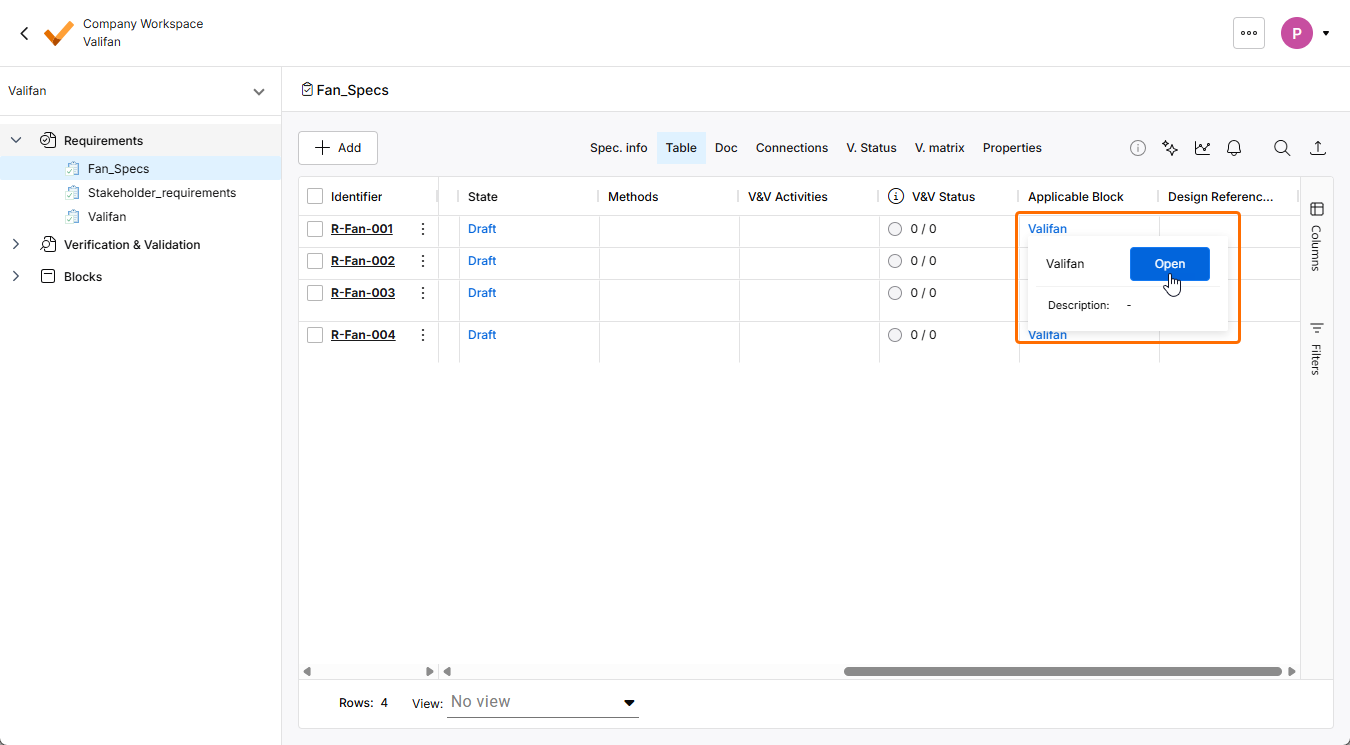
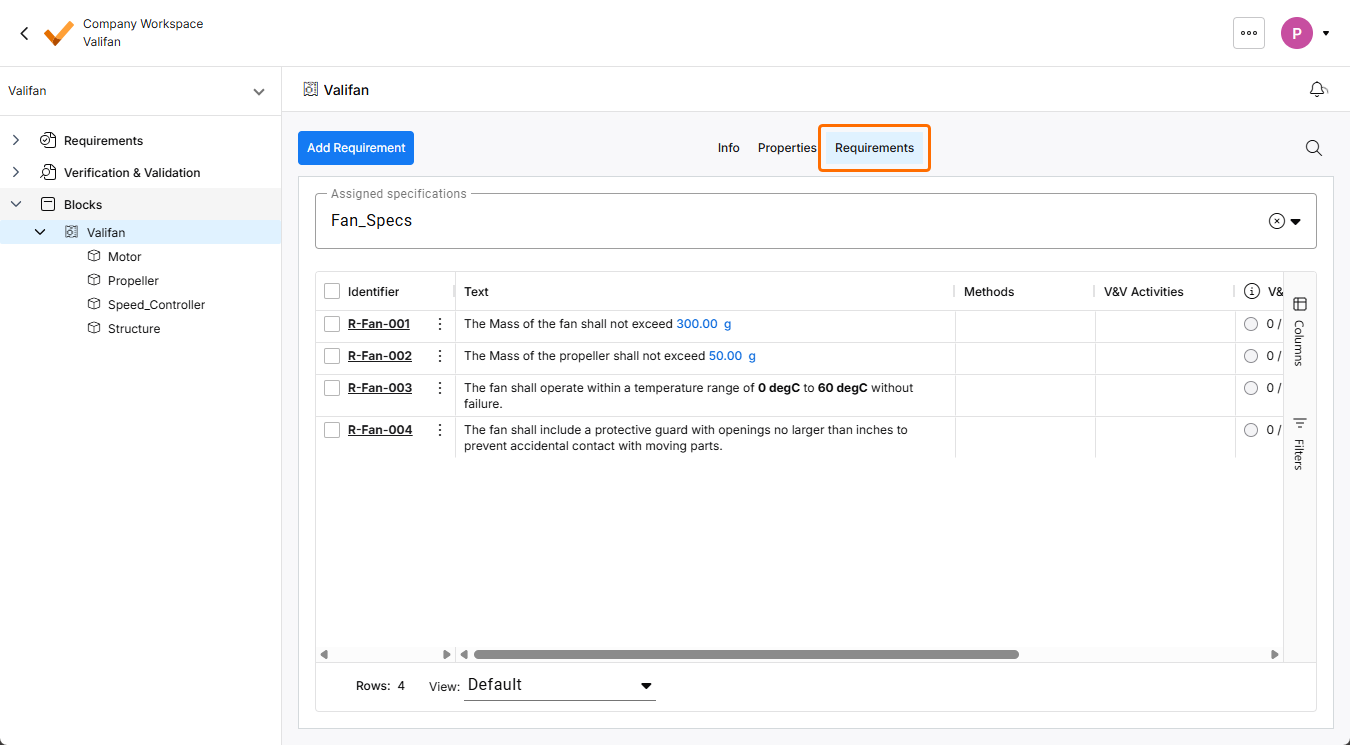
Maintenant que vous disposez de la structure de base de votre système, établissons une connexion entre le système Valifan et les exigences de notre spécification Fan_Specs. Cela crée un lien direct entre la conception du système et l’exigence.
-
Accédez à la spécification Fan_Specs (développez l’entrée Requirements dans l’arborescence du projet et cliquez sur l’entrée Fan_Specs).
-
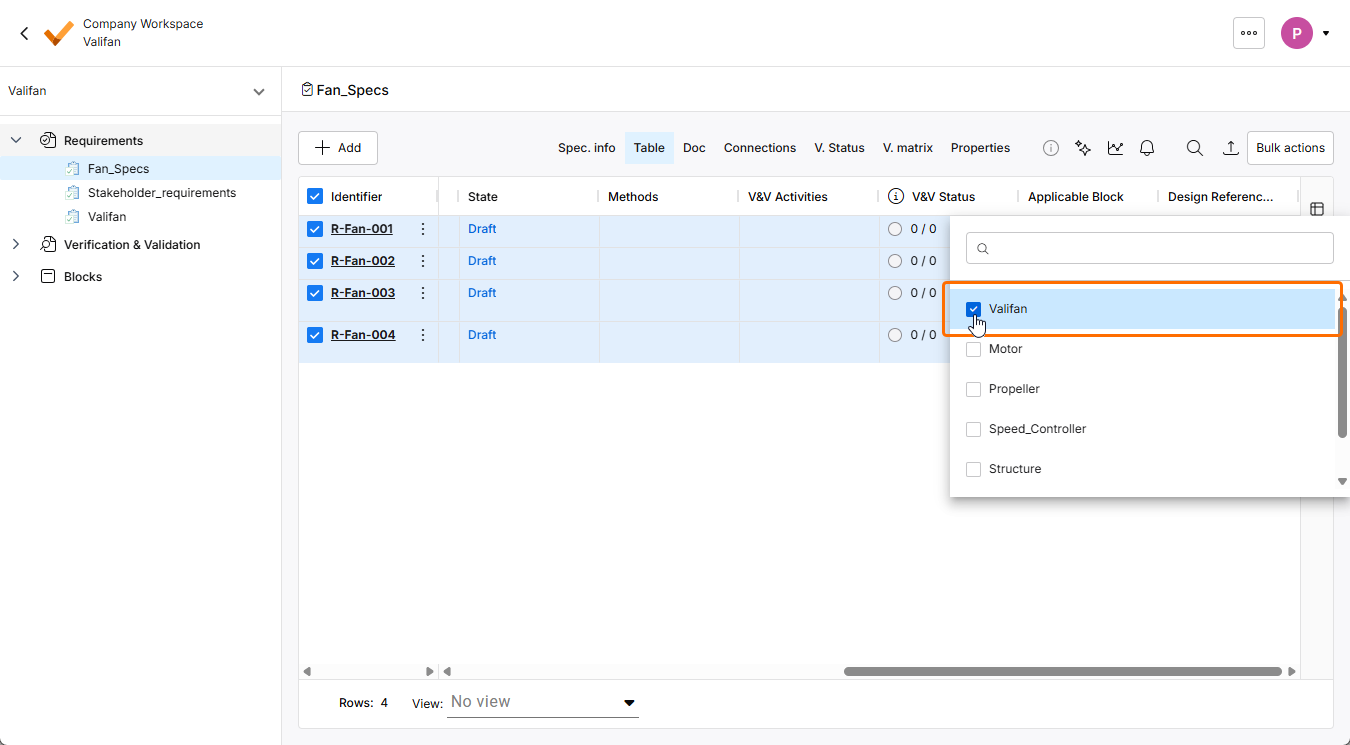
Cochez la case à gauche de l’en-tête de la colonne Identifier pour sélectionner toutes les exigences de la spécification.
-
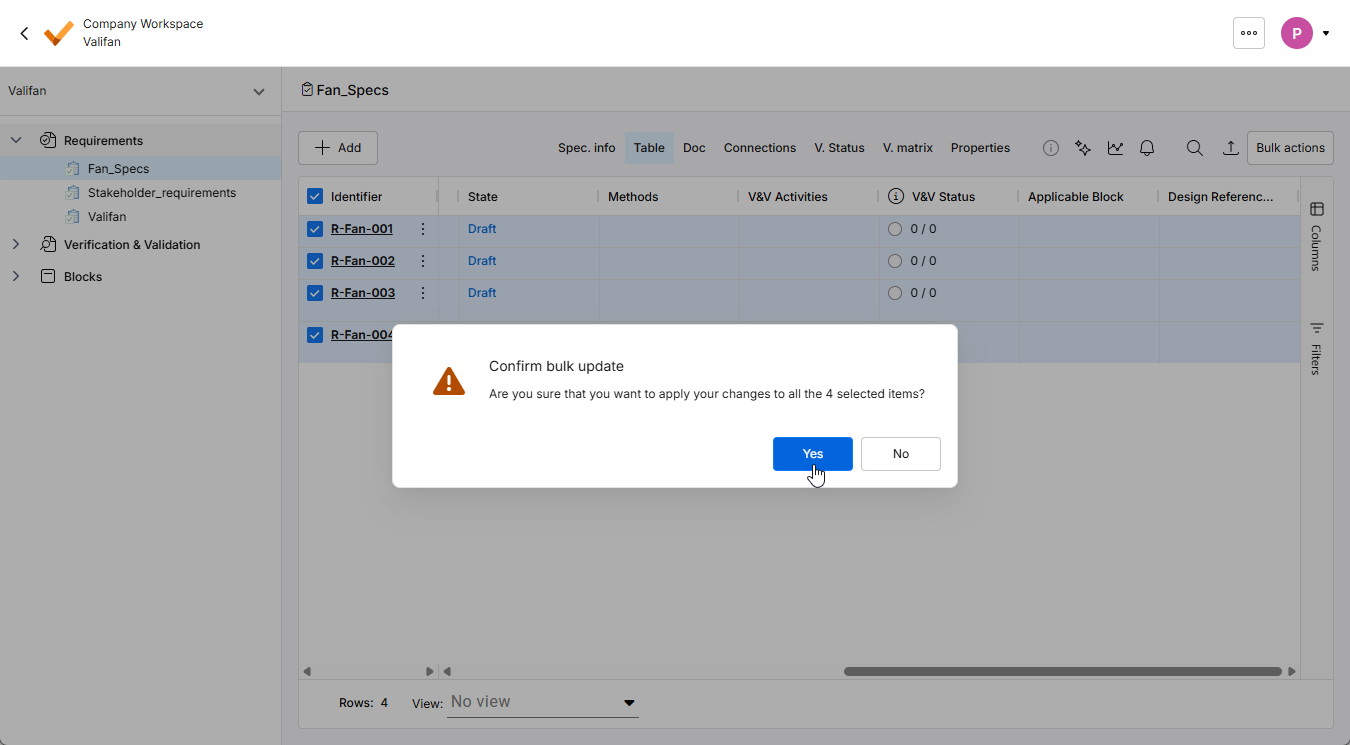
Double-cliquez dans une cellule de la colonne Applicable Block, sélectionnez Valifan dans la liste déroulante, puis confirmez la mise à jour groupée.

 ).
). ).
). Localisé par IA