
Spécification du produit
Dans cette partie du tutoriel, nous allons parcourir l’un des principaux flux utilisateur qui peuvent vous aider à démarrer avec Requirements Portal :
-
Recueillir et rédiger les exigences
-
Décomposer les exigences
-
Réviser et améliorer les exigences
-
Approuver et publier les spécifications
Création d’un nouveau projet
-
Sur la page Home de Requirements Portal (accessible lorsque vous ouvrez Requirements Portal depuis le menu à neuf points en haut à droite de l’interface navigateur du Workspace –
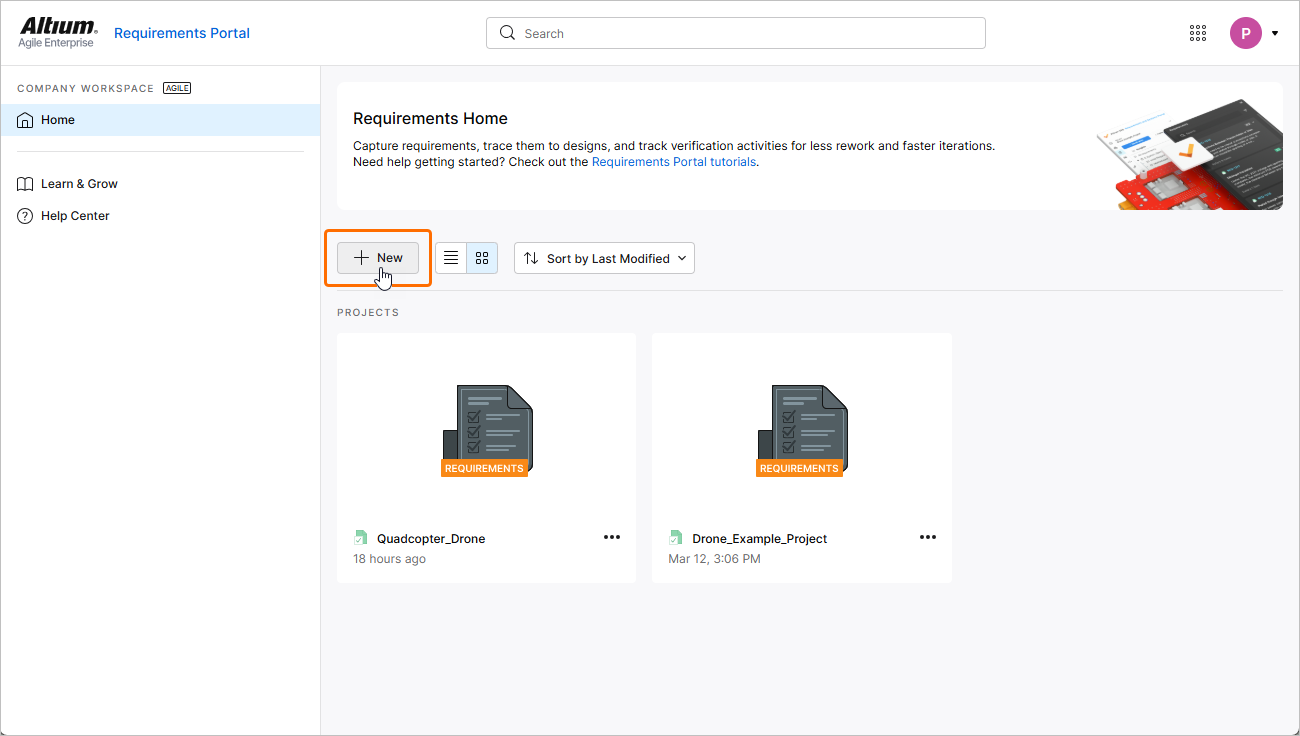
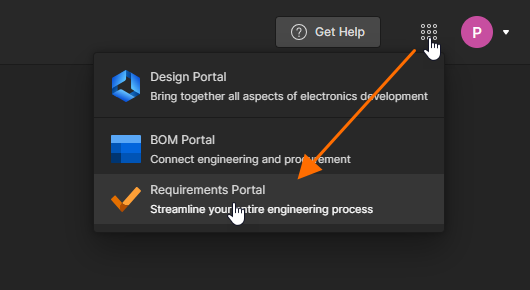 ), cliquez sur le bouton
  au-dessus de la liste des projets d’exigences.
-
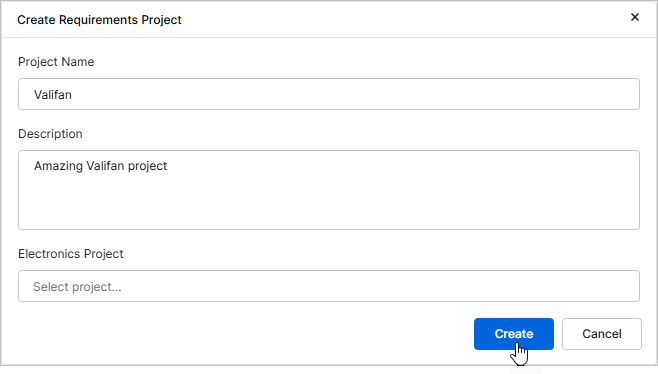
La fenêtre Create Requirements Project s’ouvre, dans laquelle vous pouvez spécifier les détails du projet :
-
Project Name – saisissez un nom de projet approprié (et unique) (par ex.,
Valifan). -
Description – saisissez une description facultative du projet (par ex.,
Amazing Valifan project). -
Electronics Project – laissez ce champ vide.
Une fois les détails du projet spécifiés, cliquez sur le bouton
 .
.
-
-
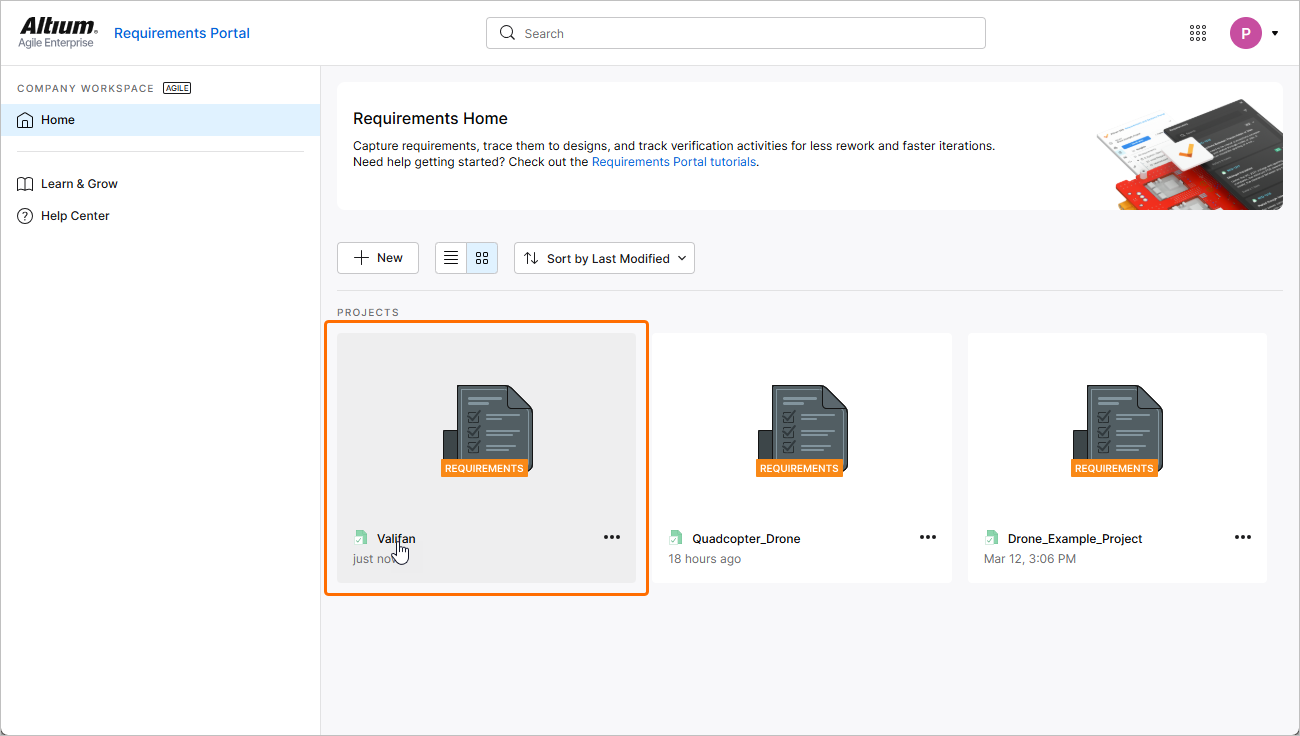
Le projet d’exigences apparaîtra dans la liste de la page Home. Cliquez sur son nom pour l’ouvrir dans un nouvel onglet de votre navigateur.
Définition des exigences des parties prenantes
La plupart des processus de conception et de développement système suivent le cycle en V. Le premier processus d’un cycle en V consiste à comprendre les besoins métier et à identifier les besoins des parties prenantes. Ces besoins des parties prenantes sont ensuite convertis en exigences des parties prenantes, qui peuvent être créées directement, importées via CSV/XLSX, ou même créées via ValiAssistant alimenté par l’IA. Pour cette partie du tutoriel, nous allons nous concentrer sur la méthode d’importation.
-
Téléchargez le fichier CSV suivant contenant les exigences des parties prenantes :
-
Si ce n’est pas déjà fait, accédez au module Requirements en cliquant sur l’entrée Requirements dans l’arborescence du projet à gauche.
-
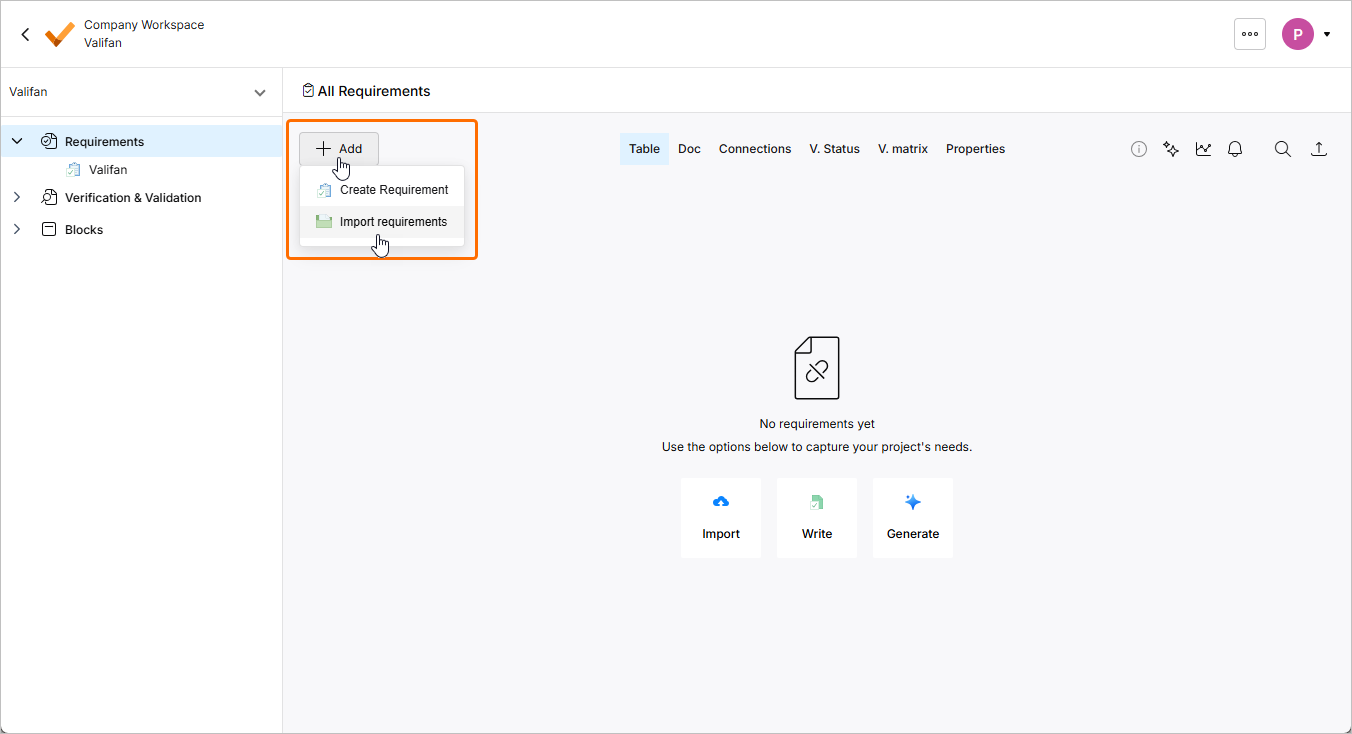
Cliquez sur le bouton
 sur la page qui s’ouvre et sélectionnez Import Requirements dans le menu qui apparaît.
-
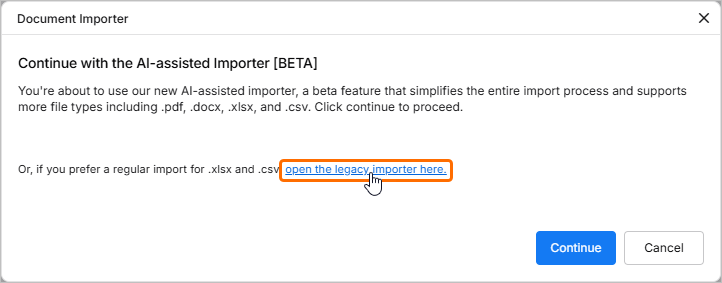
Dans la fenêtre Document Importer qui s’ouvre, cliquez sur le lien open the legacy importer here .
-
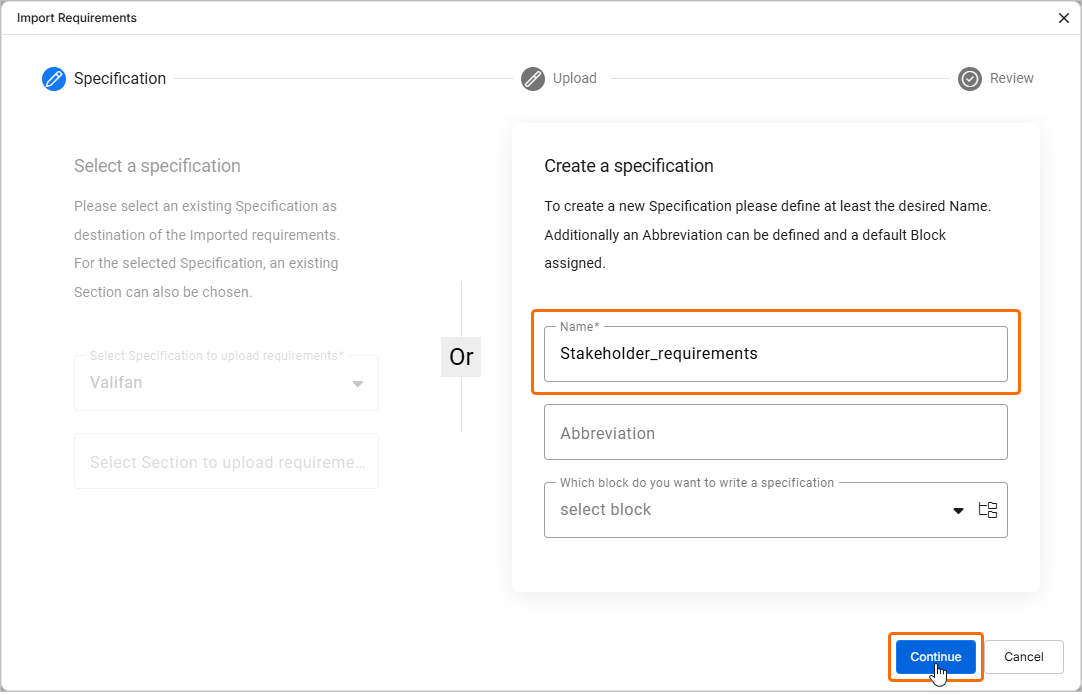
L’assistant Import Requirements s’ouvre. Dans la zone Create a specification, définissez le Name de la spécification (par ex.,
Stakeholder_requirements), puis cliquez sur le bouton .
.
-
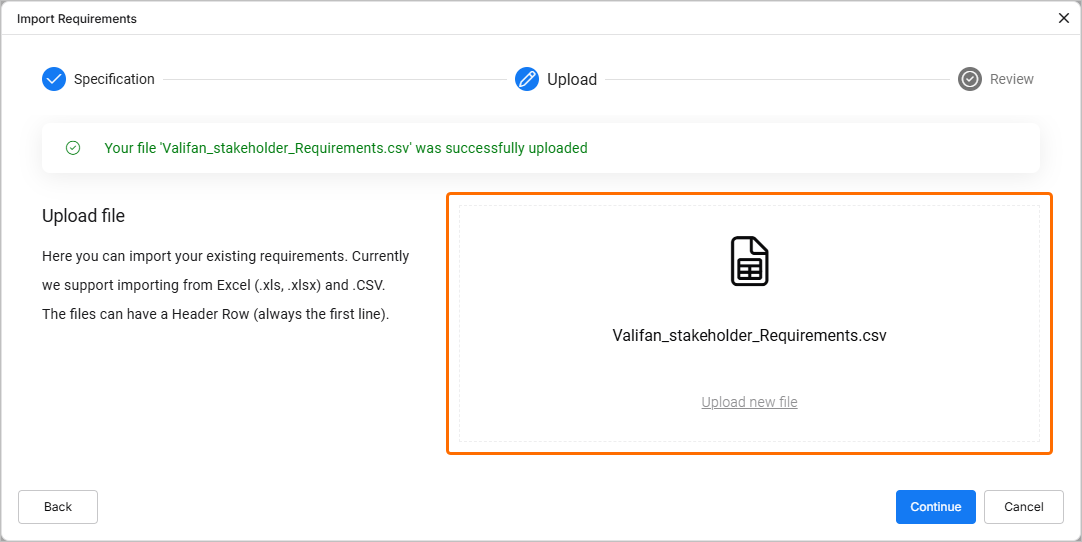
L’étape suivante consiste à téléverser le fichier CSV afin que l’assistant d’importation puisse le lire et l’importer. Glissez-déposez le fichier CSV téléchargé dans la zone Drop file de l’assistant Import Requirements (ou cliquez sur la zone pour téléverser le fichier à l’aide d’une boîte de dialogue).
Cliquez sur
pour continuer.
-
À l’étape suivante, assurez-vous que les colonnes de données du fichier CSV sont correctement mappées aux colonnes de Requirements Portal. Si nécessaire, utilisez les listes déroulantes Map To en haut du tableau.
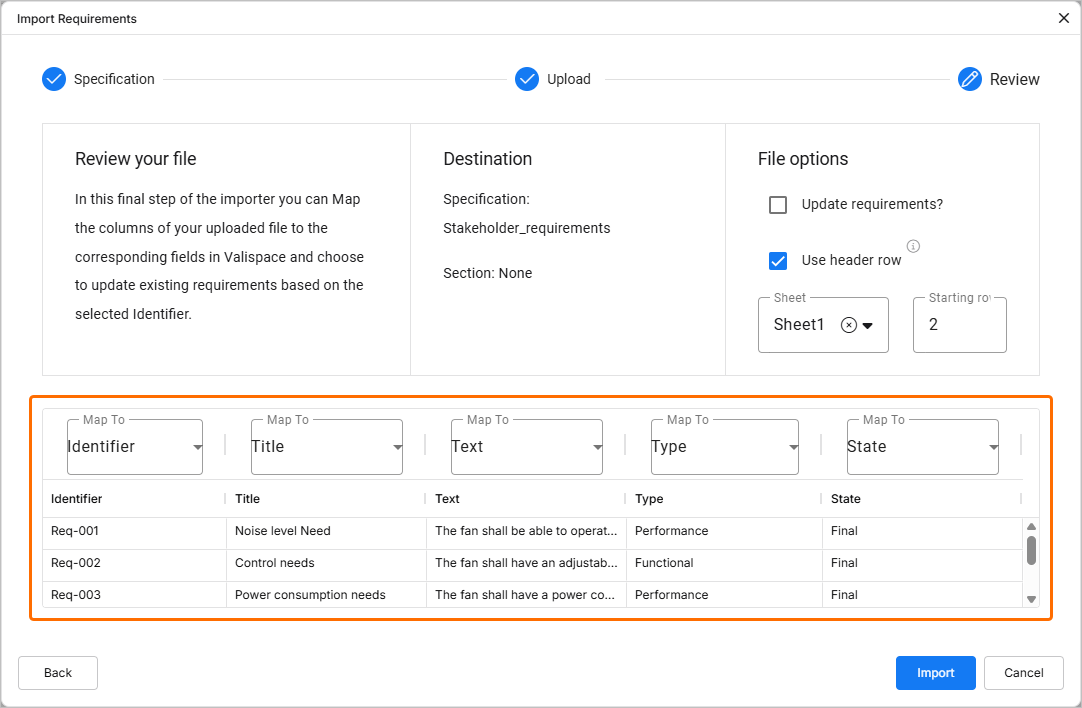
Cliquez sur
 pour continuer.
-
La page suivante de l’assistant vous informera de la réussite de l’importation. Cliquez sur le contrôle Check now en haut de la fenêtre pour convertir les valeurs et les unités en paramètres (valis), selon une approche d’ingénierie système pilotée par les données.
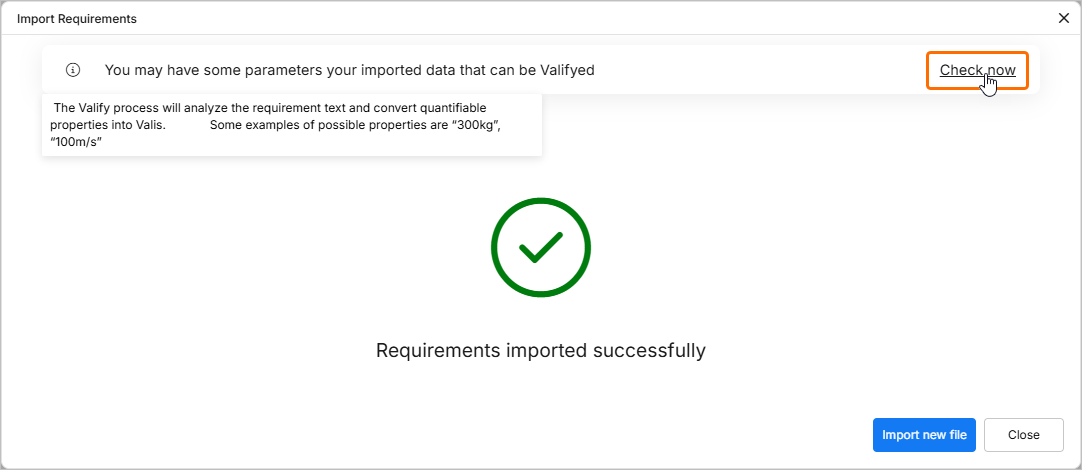
-
Dans la fenêtre Valify Requirements qui s’ouvre, vous serez informé que les cinq exigences vont être « valifiées ». Cliquez sur
 pour continuer et recevoir une notification indiquant que deux valis ont été trouvées. Cliquez sur
  pour continuer, puis cliquez sur
  .
.
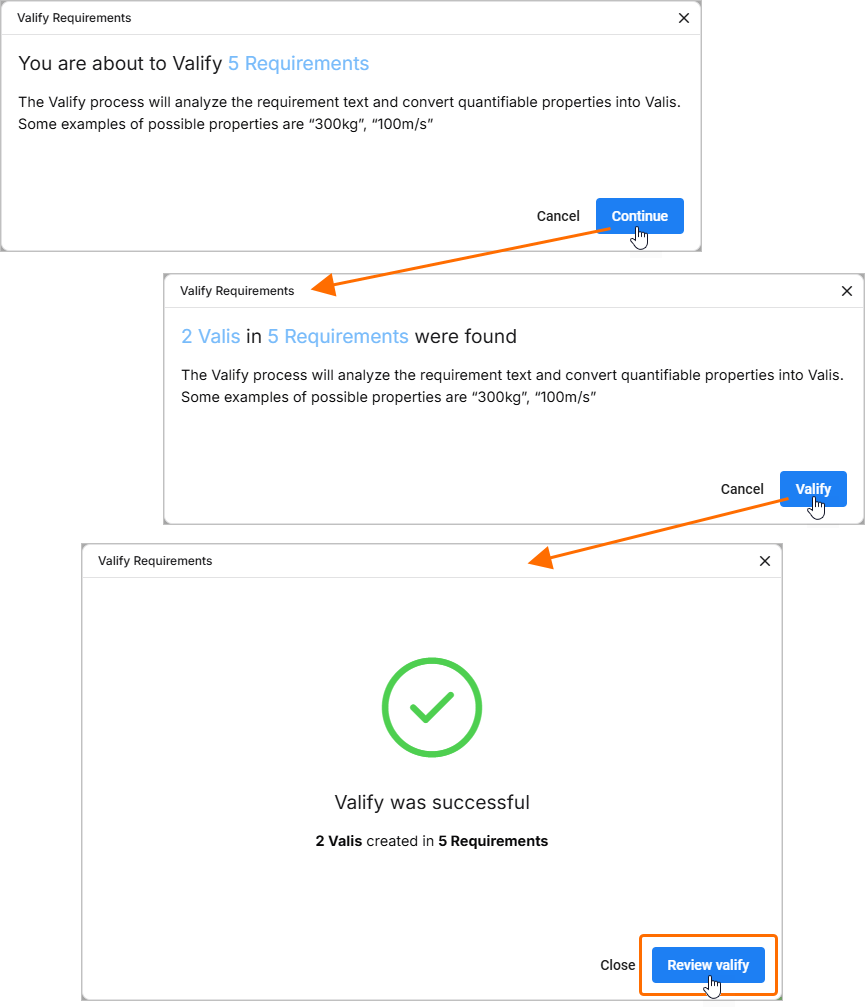
-
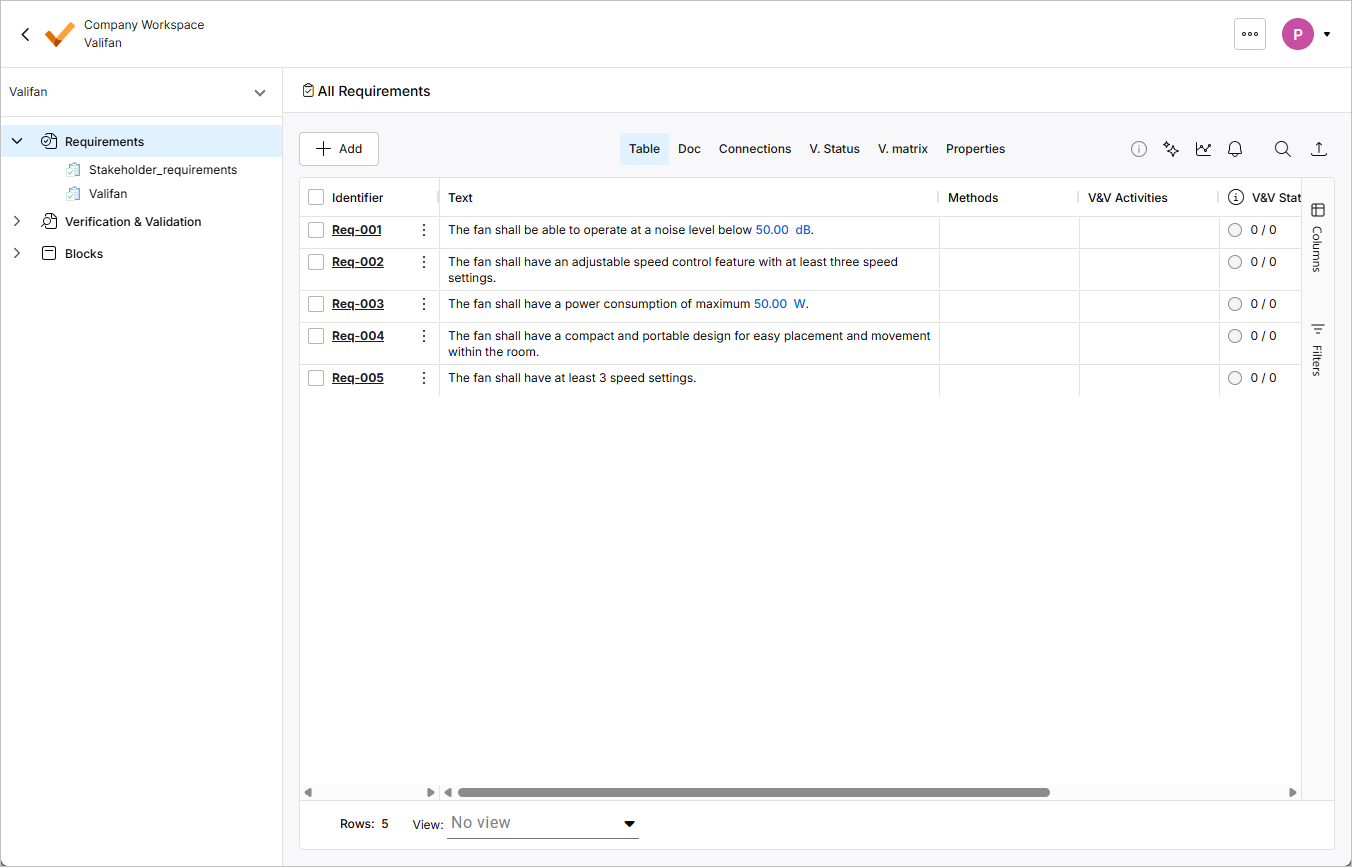
Comme vous pouvez le voir, 50 dB et 50 W ont été transformés d’un simple texte en valis que nous pourrons utiliser plus tard.
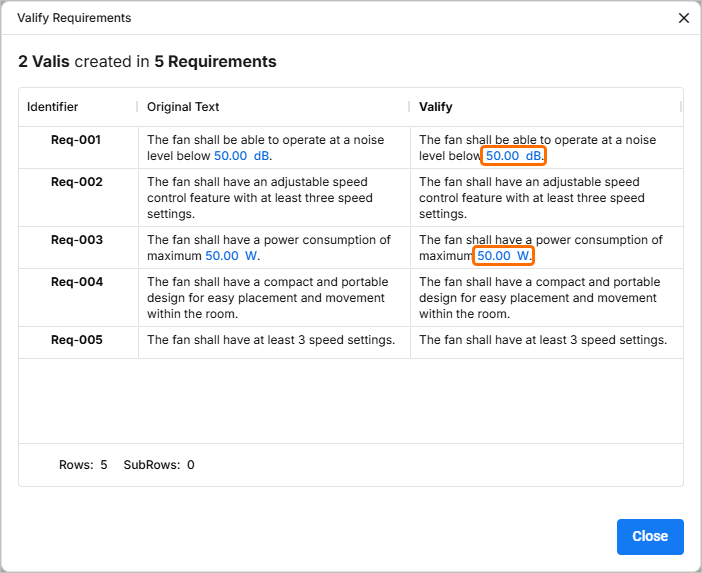
Fermez la fenêtre Valify Requirements pour continuer. Toutes les exigences ont été ajoutées, et toutes les valeurs détectées ont été transformées en valis. Les valis sont mises en évidence dans les exigences.
Ajout des exigences système
Dans un flux d’ingénierie système typique, les exigences système sont créées à partir des exigences des parties prenantes. La plupart des conceptions techniques doivent respecter des exigences strictes, telles que des exigences relatives à la masse, à la consommation électrique et au coût. Requirements Portal fournit une vue complète de la manière dont une conception satisfait à toutes ces exigences.
Nous allons maintenant créer manuellement quelques exigences système.
-
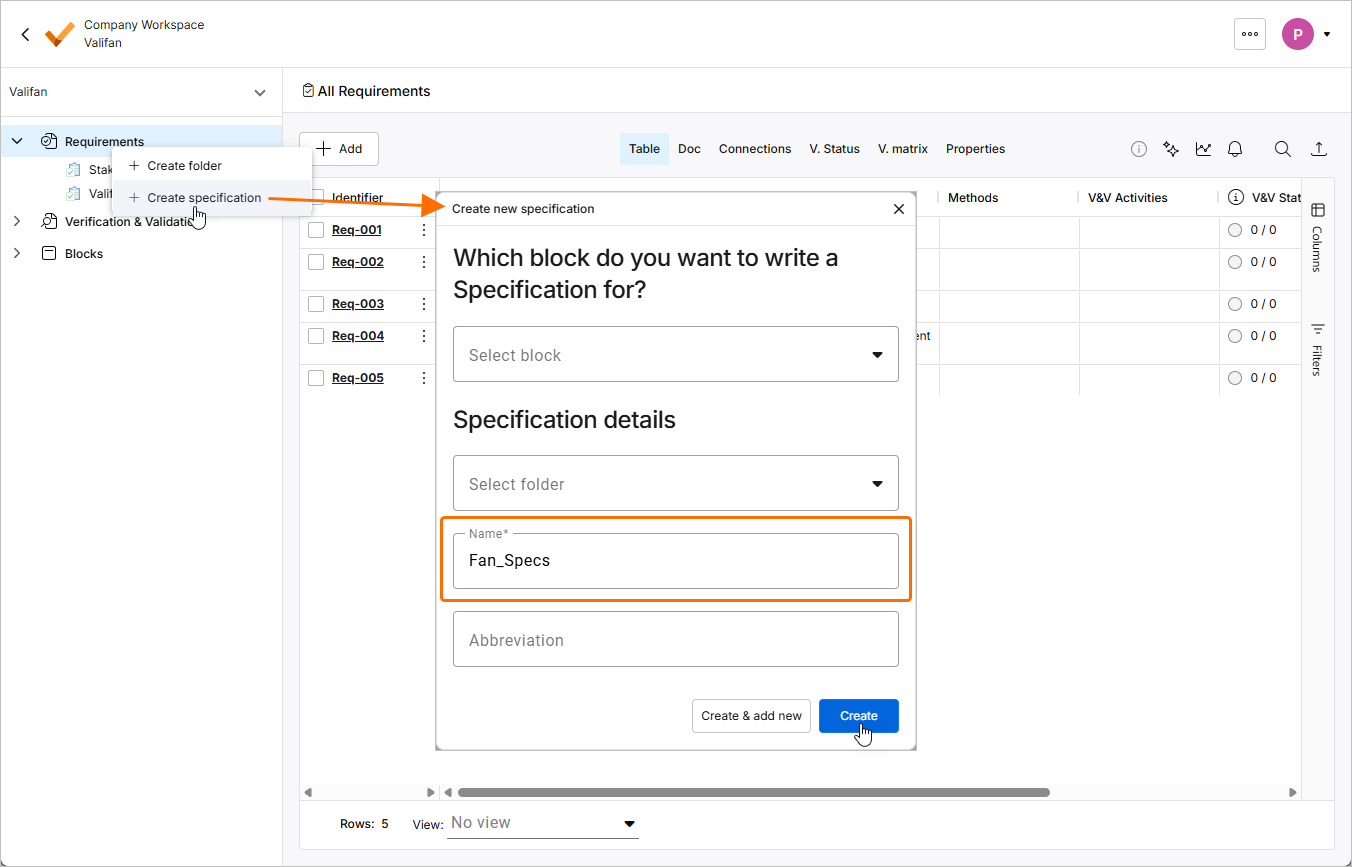
Cliquez avec le bouton droit sur l’entrée Requirements dans l’arborescence du projet à gauche et sélectionnez Create Specification dans le menu qui apparaît. Dans la fenêtre Create new specification, saisissez
Fan_Specsdans le champ Name puis cliquez sur .
.
-
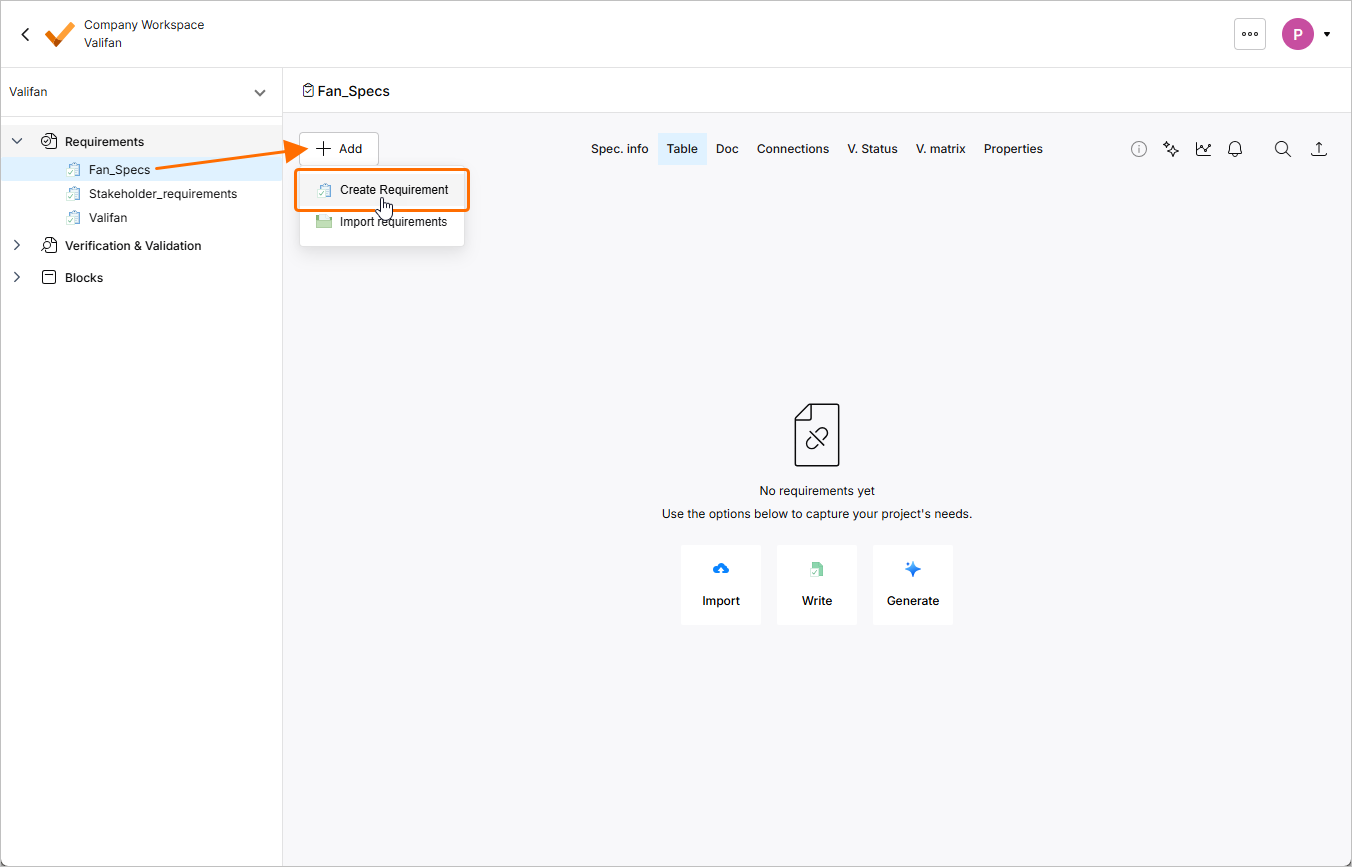
Cliquez sur l’entrée de la spécification nouvellement créée dans l’arborescence du projet. Une fois dans cette spécification, cliquez sur le bouton
et sélectionnez Create Requirement dans le menu qui apparaît.
-
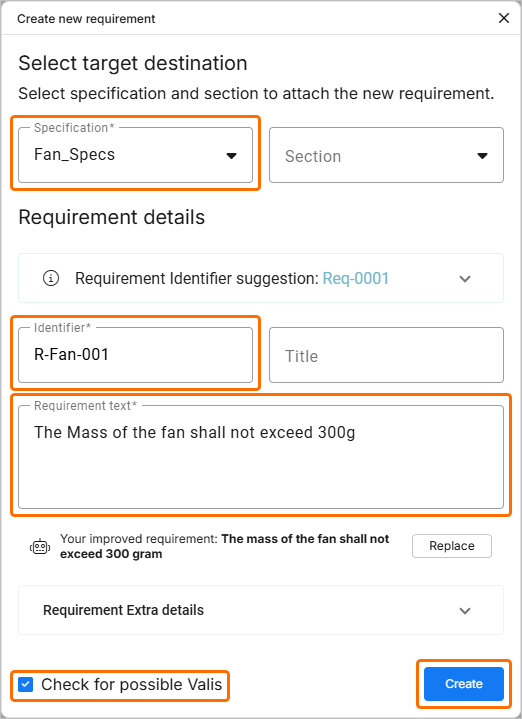
La fenêtre Create new requirement s’ouvre. Dans cette fenêtre :
-
Dans le champ Specification, assurez-vous que la bonne spécification est sélectionnée (
Fan_Specs). -
Dans le champ Identifier, saisissez un identifiant unique, par ex.,
R-Fan-001. -
Dans le champ Requirement text, saisissez
The Mass of the fan shall not exceed 300g. -
Assurez-vous que l’option Check for possible Valis est activée.
-
Cliquez sur le bouton
 .
.
-
-
Dans la fenêtre Valify Requirements qui apparaît, cliquez sur le bouton
 . Une vali sera trouvée dans l’exigence. Cliquez sur le bouton
  pour convertir la valeur en vali, puis cliquez sur le bouton
  pour continuer, puis cliquez sur le bouton
  pour terminer le processus.
-
De la même manière, ajoutez une autre exigence avec l’identifiant
R-Fan-002et le texte d’exigenceThe Mass of the propeller shall not exceed 50g, mais cette fois, désactivez l’option Check for possible Valis (une vali sera créée manuellement plus tard à partir d’une valeur présente dans cette exigence).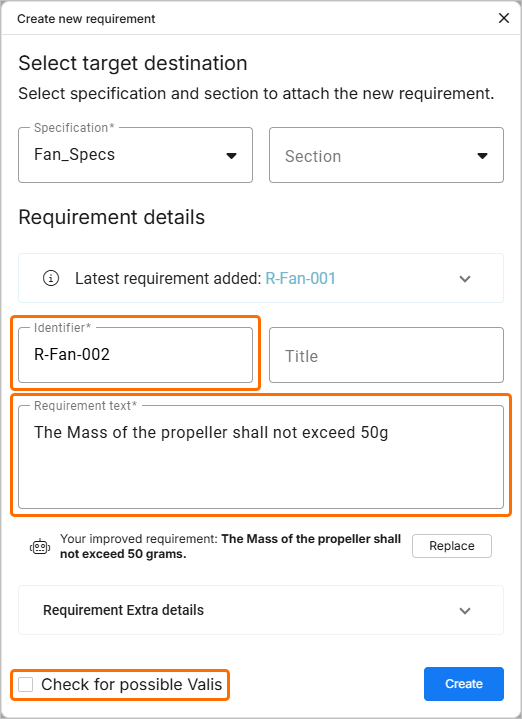
-
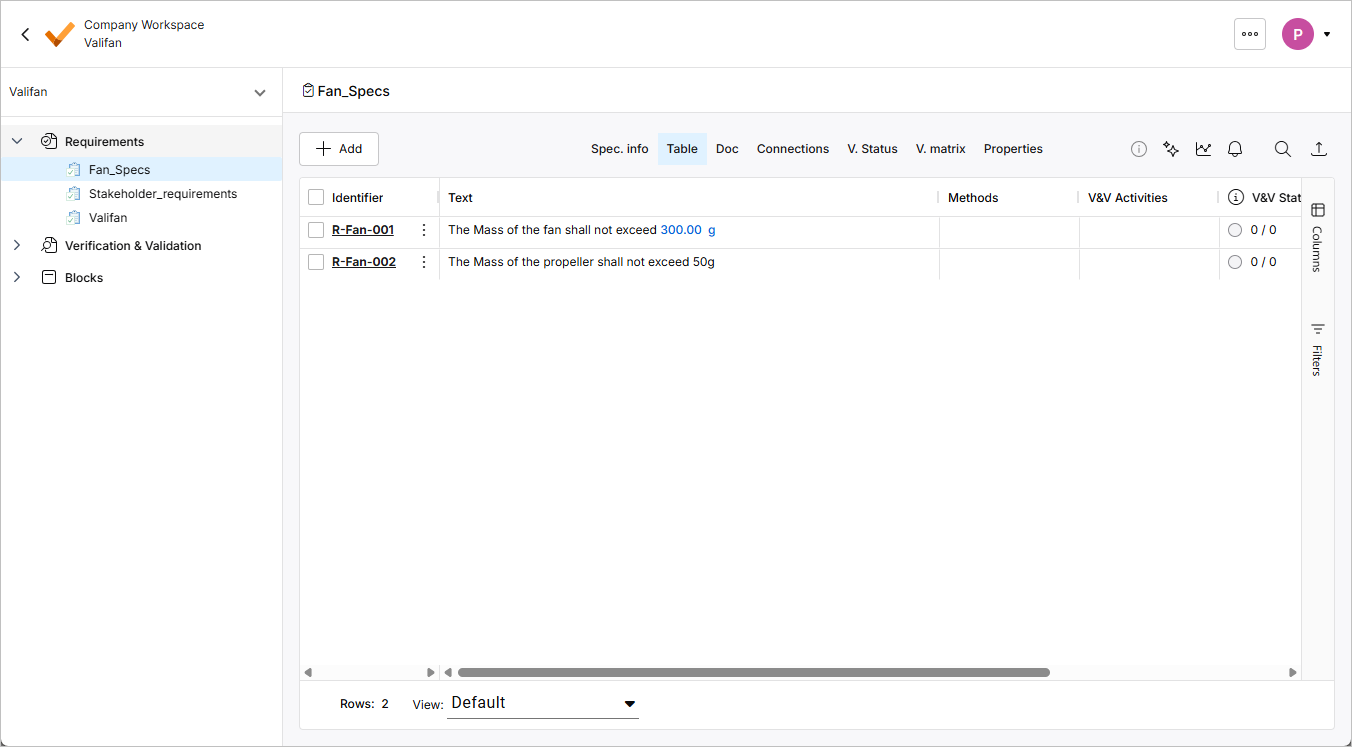
Les exigences ajoutées seront listées lorsque la spécification Fan_Specs est sélectionnée. Notez que si R-Fan-001 possède une vali, R-Fan-002 n’a pas encore de vali.
Création de valis d’exigence dans une exigence
Nous allons maintenant créer manuellement une nouvelle vali dans le champ de texte de l’exigence.
-
Double-cliquez sur la cellule de la colonne Text de l’exigence R-Fan-002 et supprimez le texte
50g.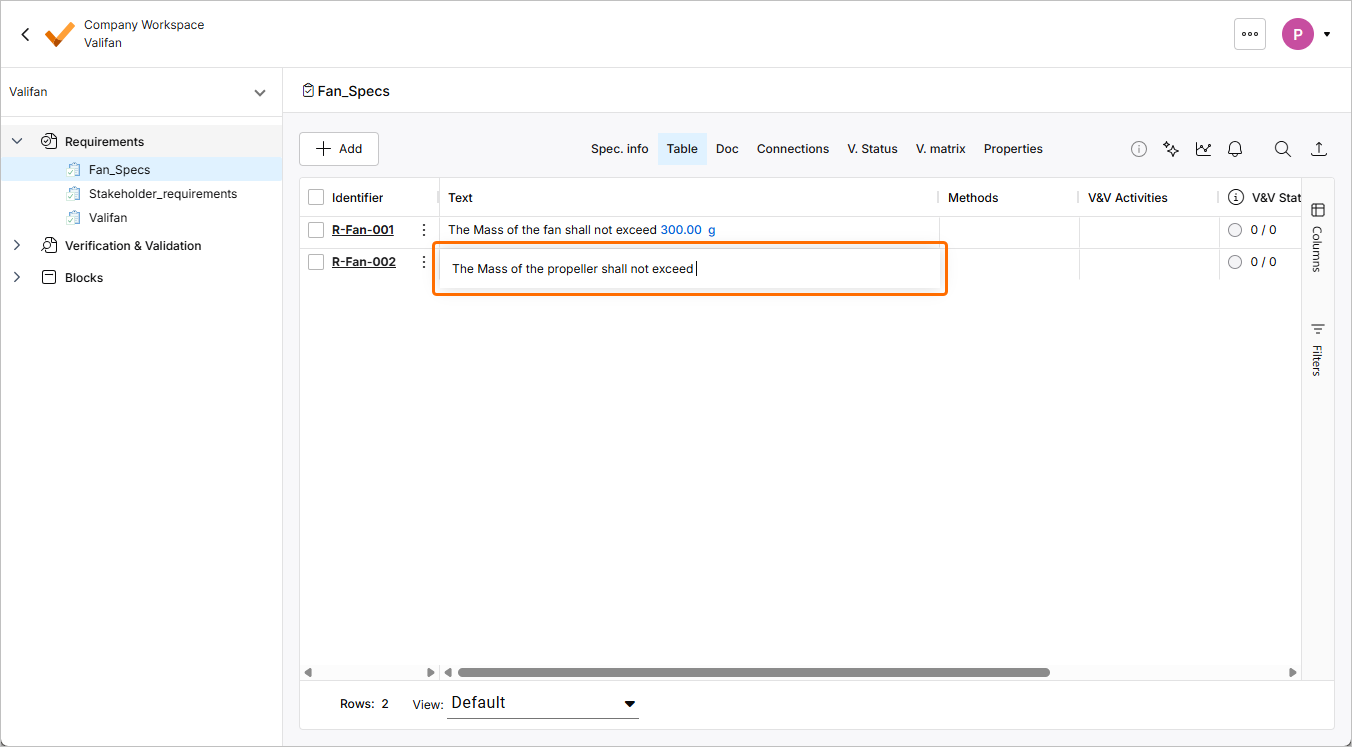
-
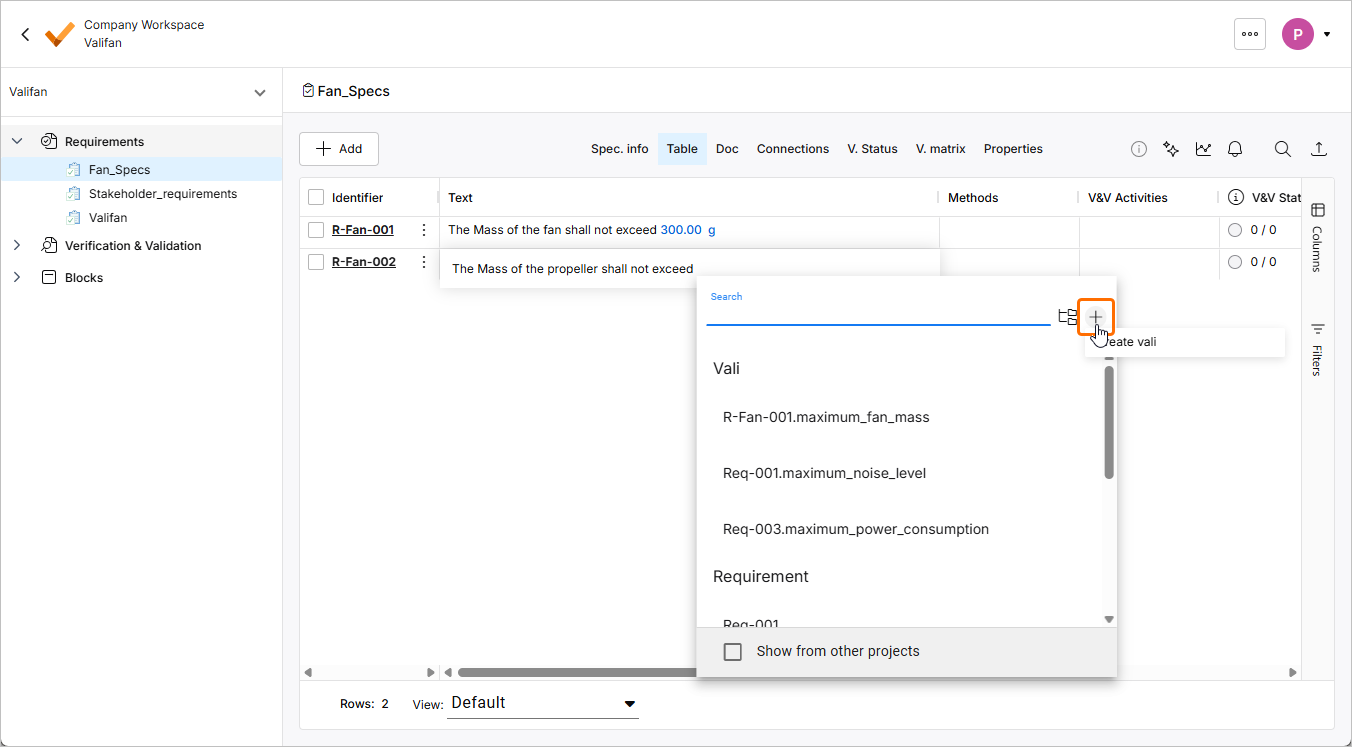
Saisissez
$pour afficher une fenêtre contextuelle contenant une liste de valis/objets du projet. En haut à droite de la fenêtre contextuelle, cliquez sur le bouton pour créer une vali.
-
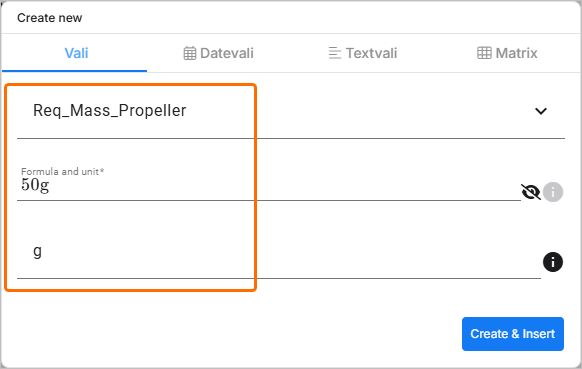
Dans la fenêtre Create new qui s’ouvre. Dans l’onglet Vali de la fenêtre, saisissez les données suivantes pour la nouvelle vali :
-
Name:
Req_Mass_Propeller -
Formula and unit:
50g -
Display unit:
g
-
-
Cliquez sur le bouton
 pour créer une nouvelle vali et l’insérer dans le champ Text de l’exigence.
-
À présent, le texte
50gapparaît différemment du texte normal, ce qui indique qu’il s’agit d’une vali. Cette vali peut désormais être utilisée dans différentes parties du projet (par ex., rapports, module Blocks, vérification, etc.).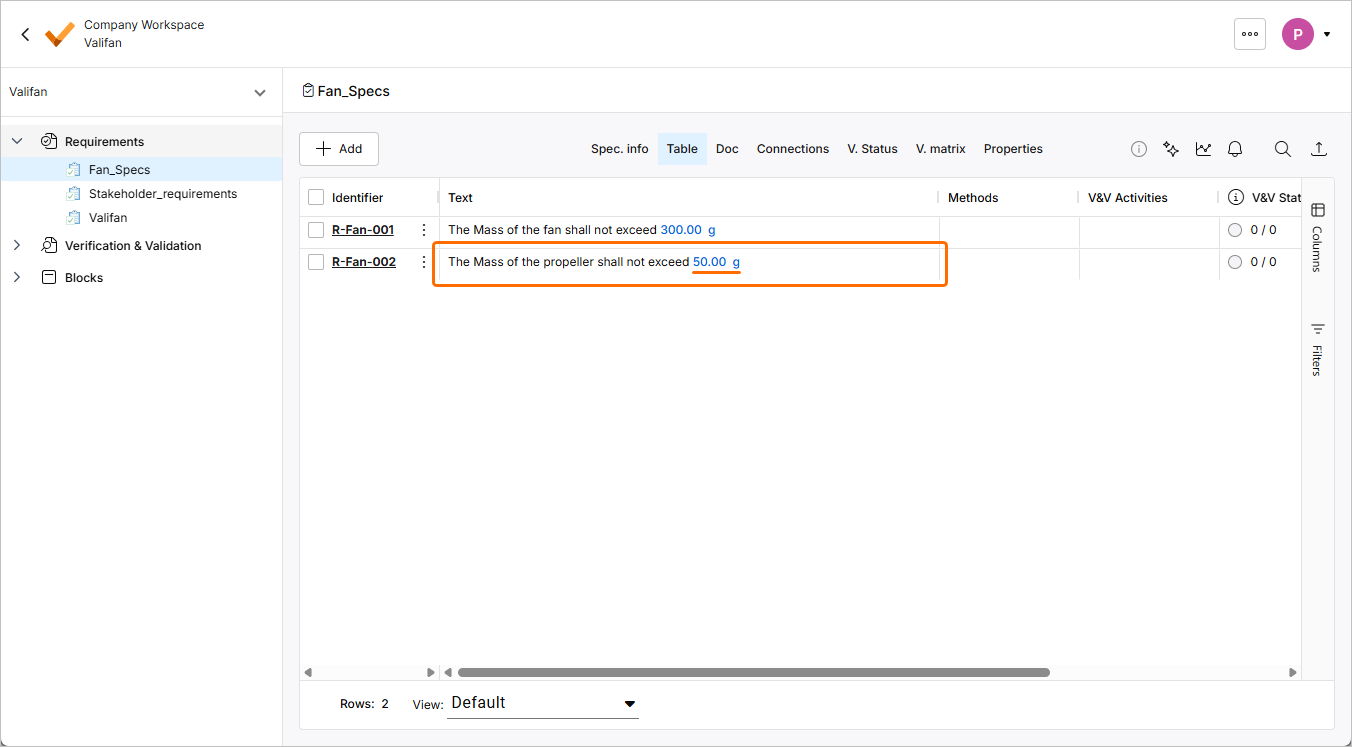
Décomposition des exigences avec des relations parent-enfant
-
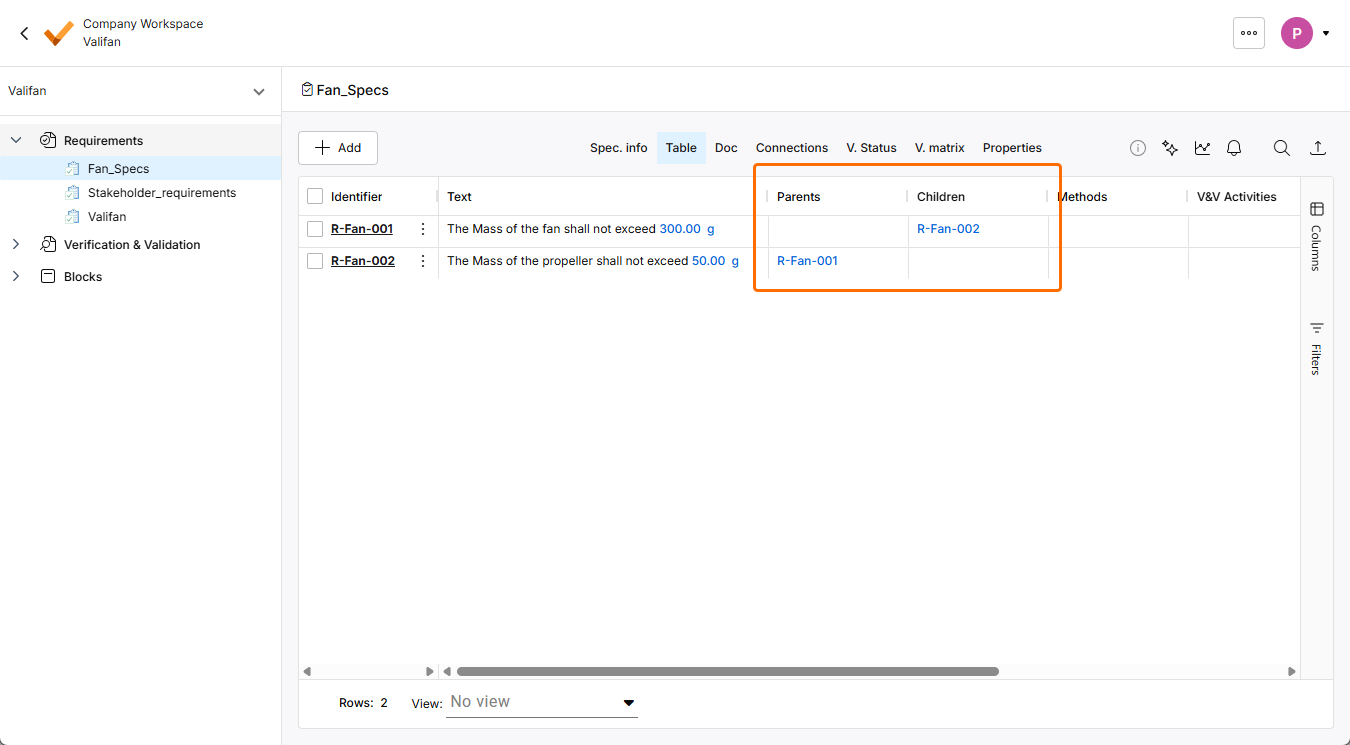
Cliquez sur le contrôle Columns à droite du tableau et assurez-vous que les entrées des colonnes Parents et Children sont cochées afin qu’elles soient affichées dans le tableau.
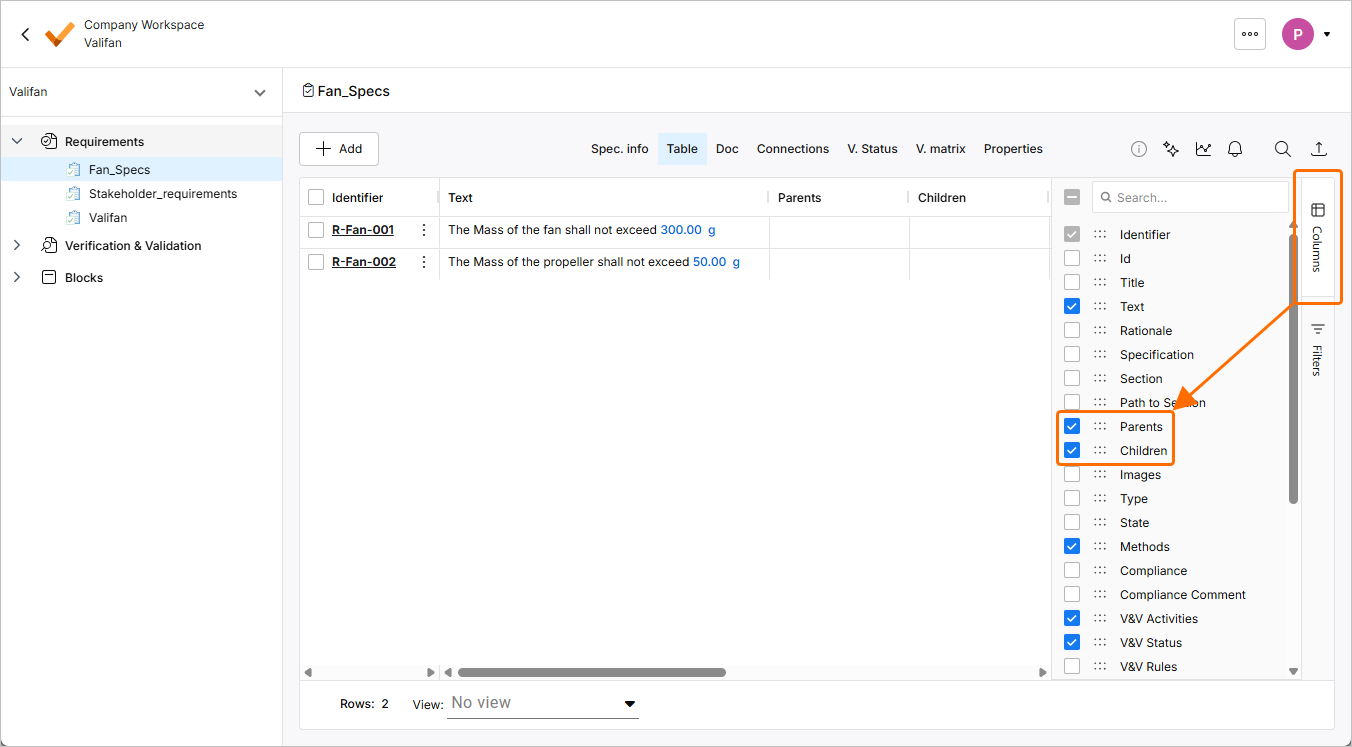
Cliquez à nouveau sur le contrôle Columns pour masquer la liste.
-
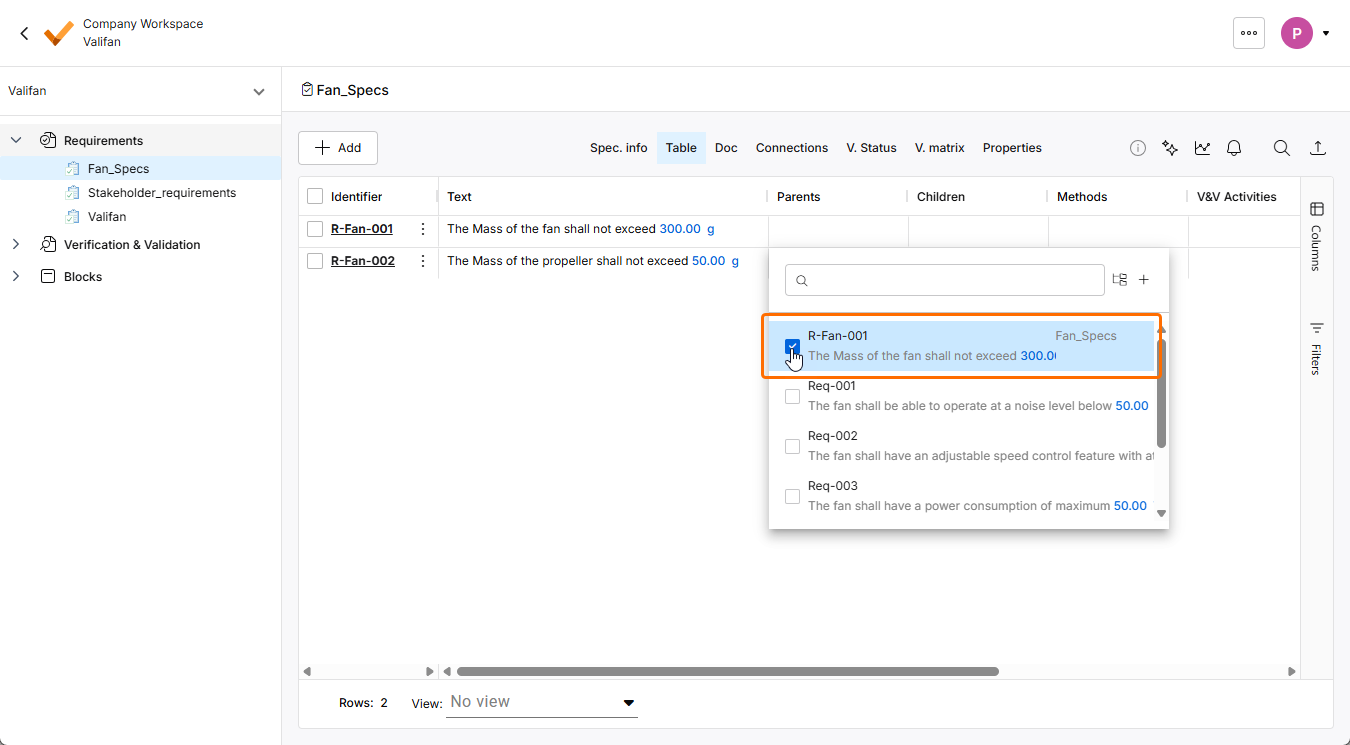
Double-cliquez sur la cellule de la colonne Parent de l’exigence R-Fan-002 et sélectionnez l’exigence R-Fan-001 dans la fenêtre contextuelle pour lier les deux exigences. Notez que R-Fan-002 sera automatiquement ajouté à la colonne Children de R-Fan-001.
-
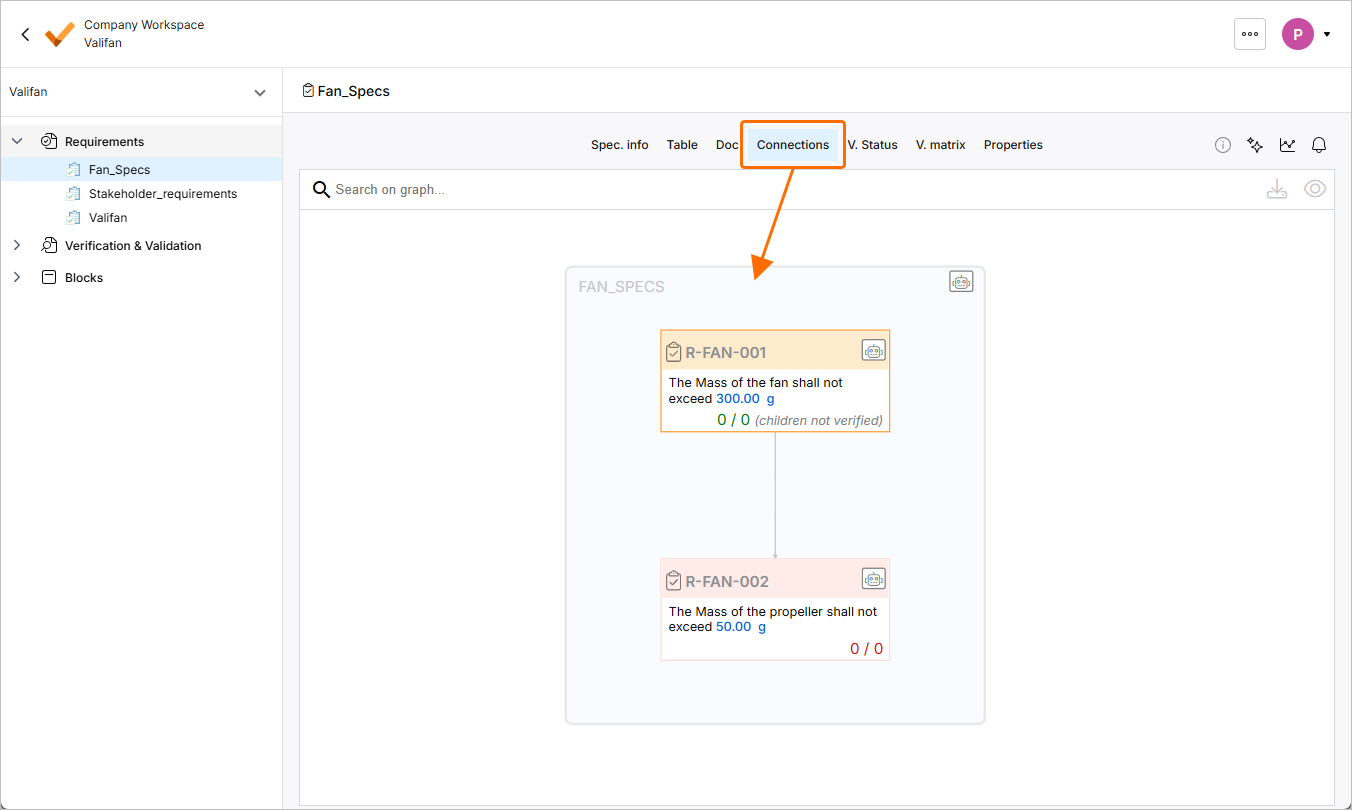
Cliquez sur l’onglet Connections en haut du tableau des exigences pour ouvrir un graphe de connexions montrant la relation parent-enfant de la spécification sélectionnée.
Génération d’exigences à l’aide de ValiAssistant
Pour accélérer votre processus de gestion des exigences, vous pouvez générer des exigences/décomposer des exigences à l’aide de la fonctionnalité d’IA ValiAssistant. Nous l’utiliserons pour créer deux exigences de sécurité pour le projet du tutoriel.
-
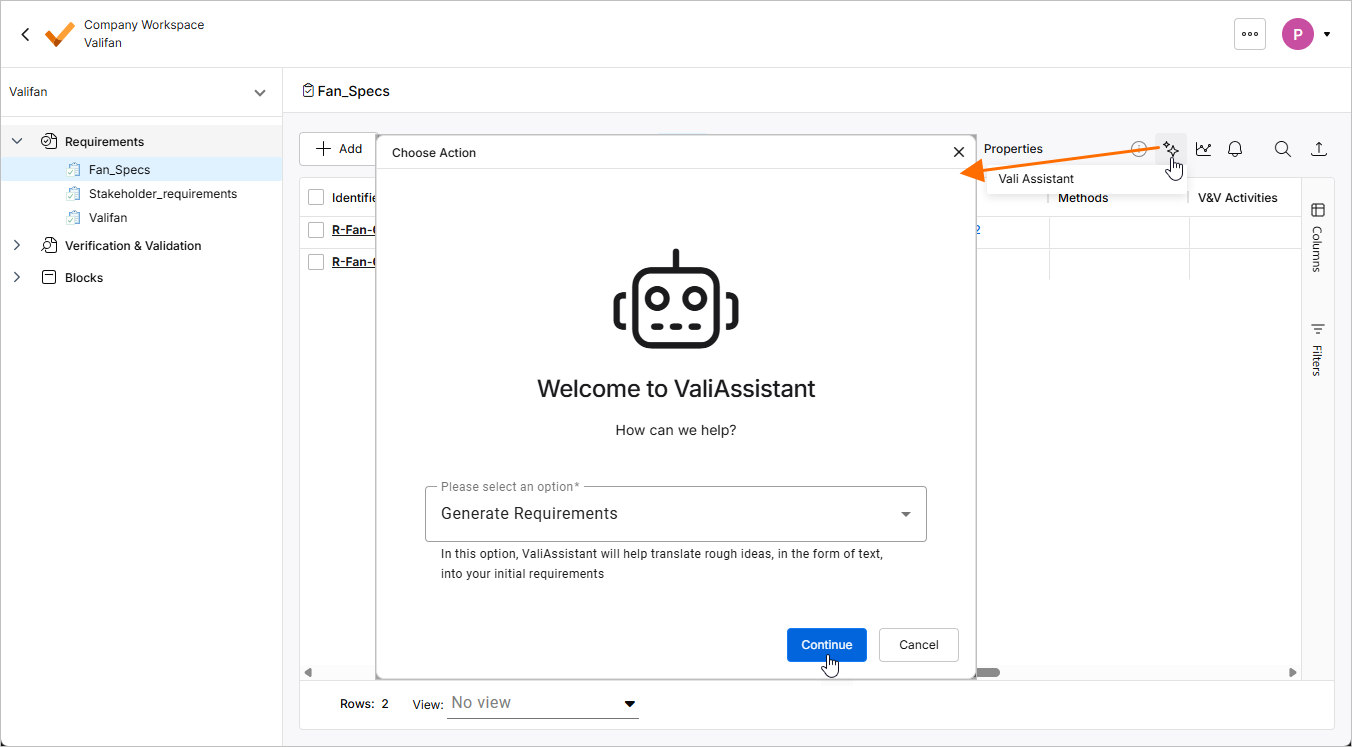
Cliquez sur le bouton
 en haut à droite pour ouvrir la fenêtre ValiAssistant - Generate Requirements. Assurez-vous que l’option Generate Requirements est sélectionnée dans la liste déroulante, puis cliquez sur le bouton
  .
.
-
Sur la page suivante, vous pouvez décrire votre produit, système, sous-système et fournir autant d’informations que possible afin que l’IA puisse proposer les exigences les plus adaptées à votre description. Puisque nous nous intéressons aux exigences de sécurité, demandez deux exigences de sécurité pour notre ventilateur en saisissant le texte
Create 2 safety requirements for designing a fandans le champ sous l’en-tête Generate Description.Dans le champ de texte sous l’en-tête Prompt Extension, vous pouvez personnaliser davantage l’invite. Nous recherchons des exigences rédigées selon INCOSE, saisissez le texte
Apply the INCOSE guide to writing requirementsdans le champ.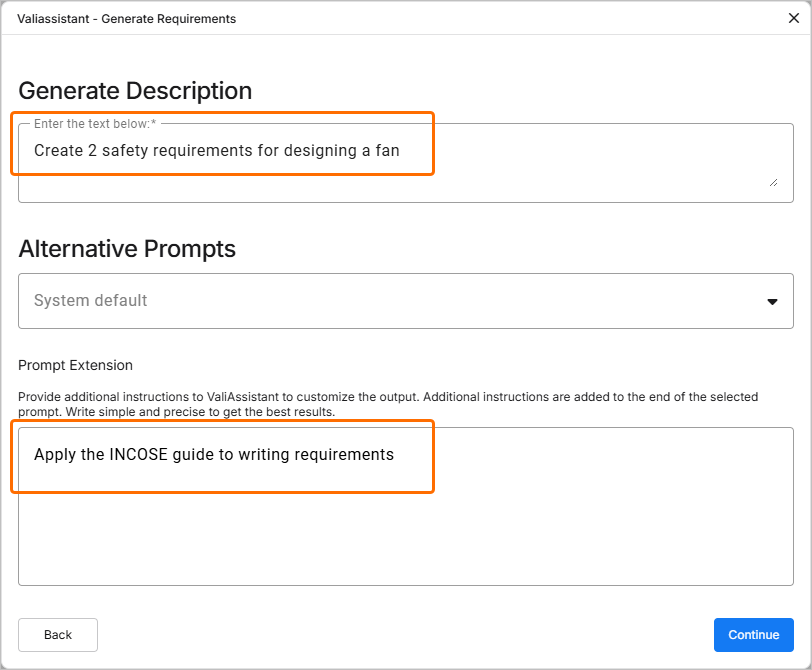
Cliquez sur
pour continuer.
-
Sur la page suivante, le résultat de l’IA sera présenté, et vous pourrez examiner, modifier, accepter ou rejeter les suggestions.
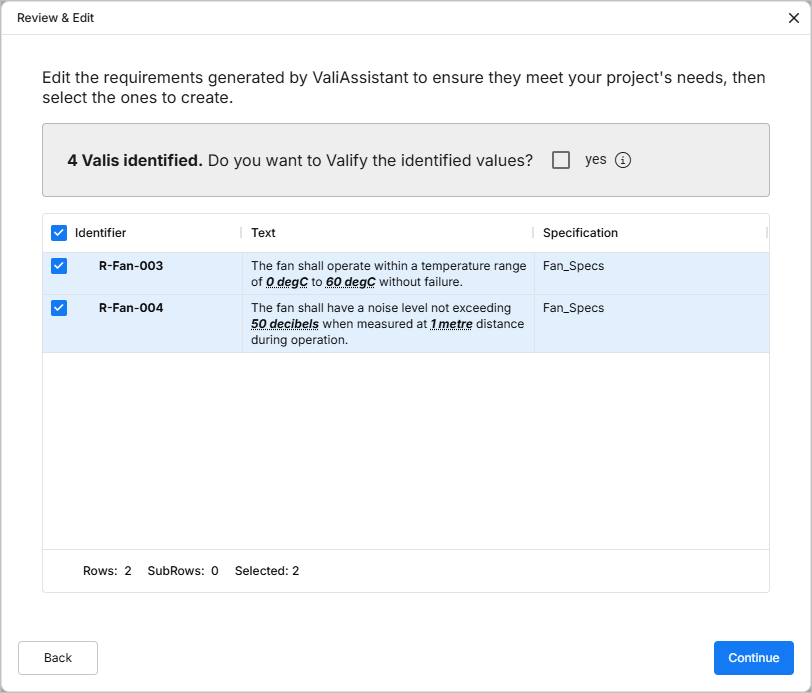
Cliquez sur
pour continuer.
-
Fermez la boîte de dialogue vous informant de la génération réussie des exigences. Les exigences générées seront affichées dans le tableau de la spécification Fan_Spec.
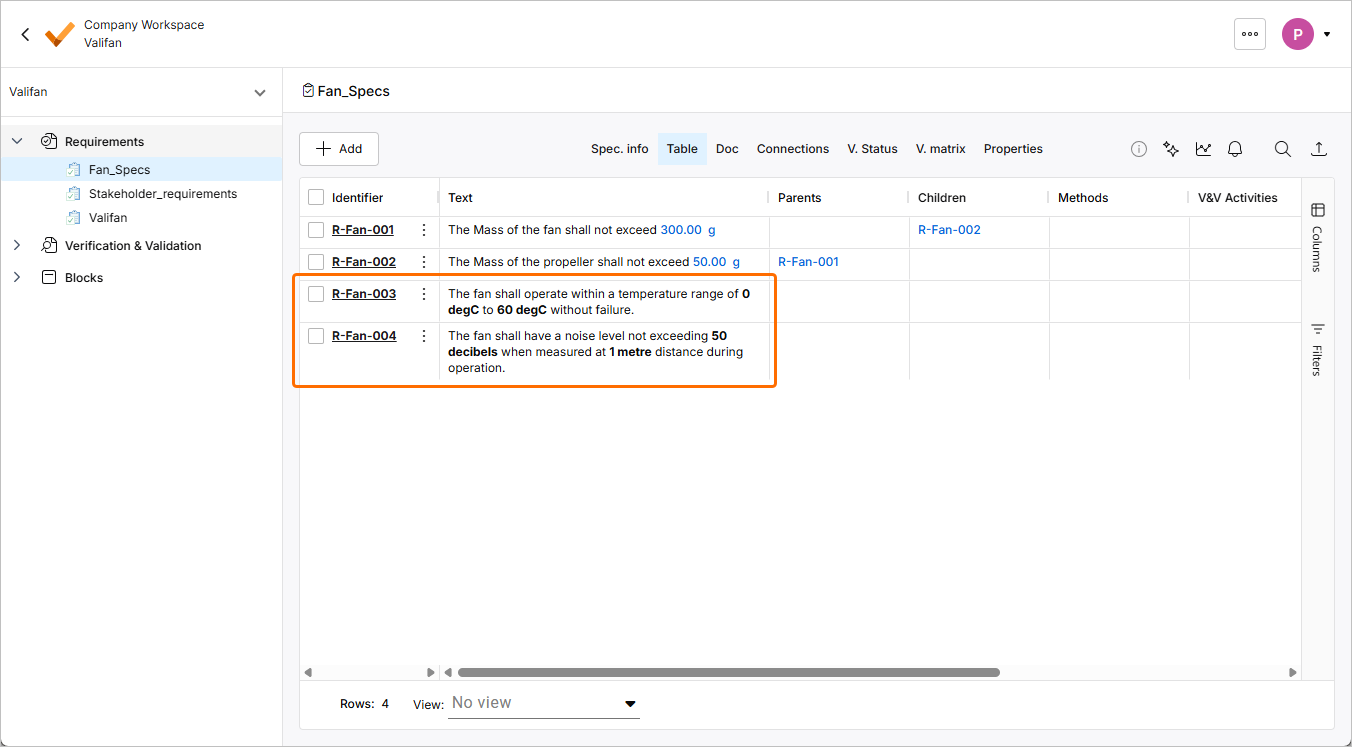
Mise à jour, gestion et révision des exigences
Tout au long du processus de développement, il est courant que les exigences évoluent et soient mises à jour en fonction de divers facteurs, tels que les retours des parties prenantes et les contraintes de conception. Dans Requirements Portal, vous pouvez mettre à jour directement les exigences en double-cliquant sur les champs de colonne ou dans la section de détails de l’exigence, et toutes les modifications sont enregistrées dans l’historique pour une consultation facile.
-
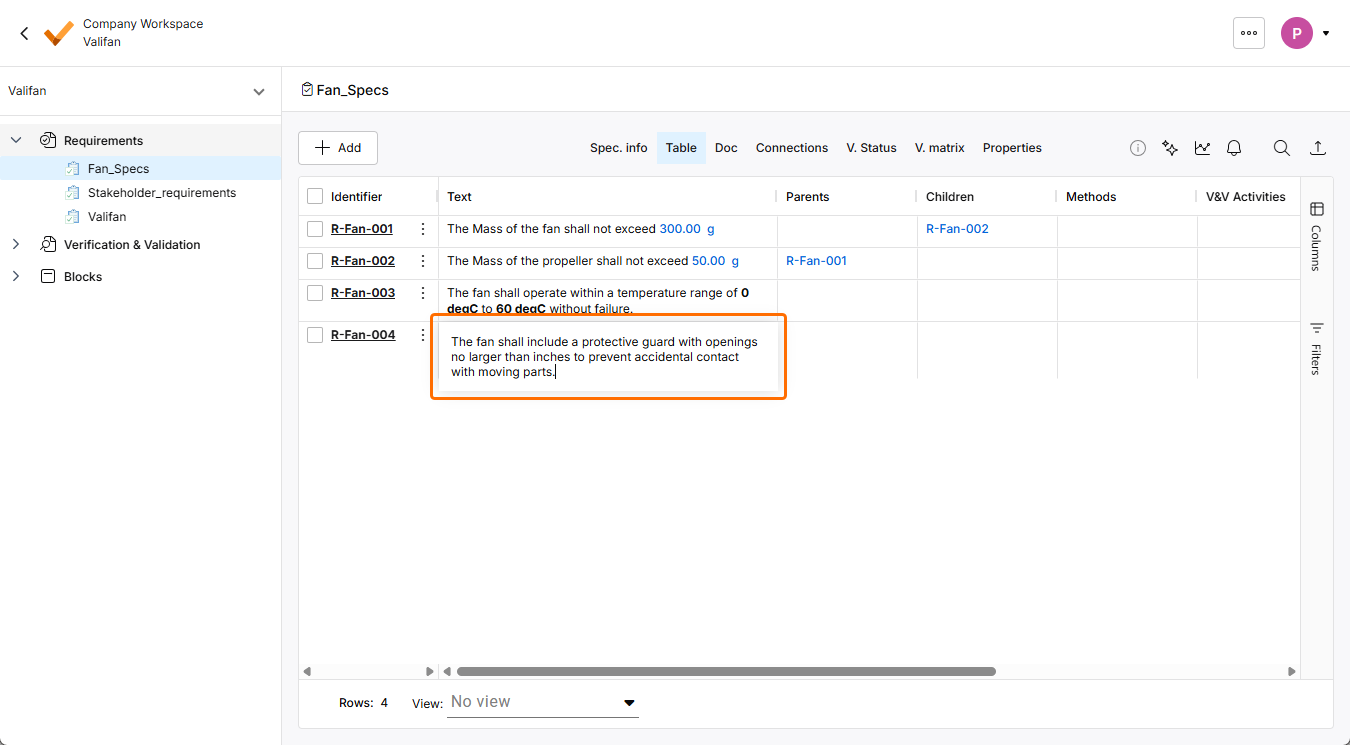
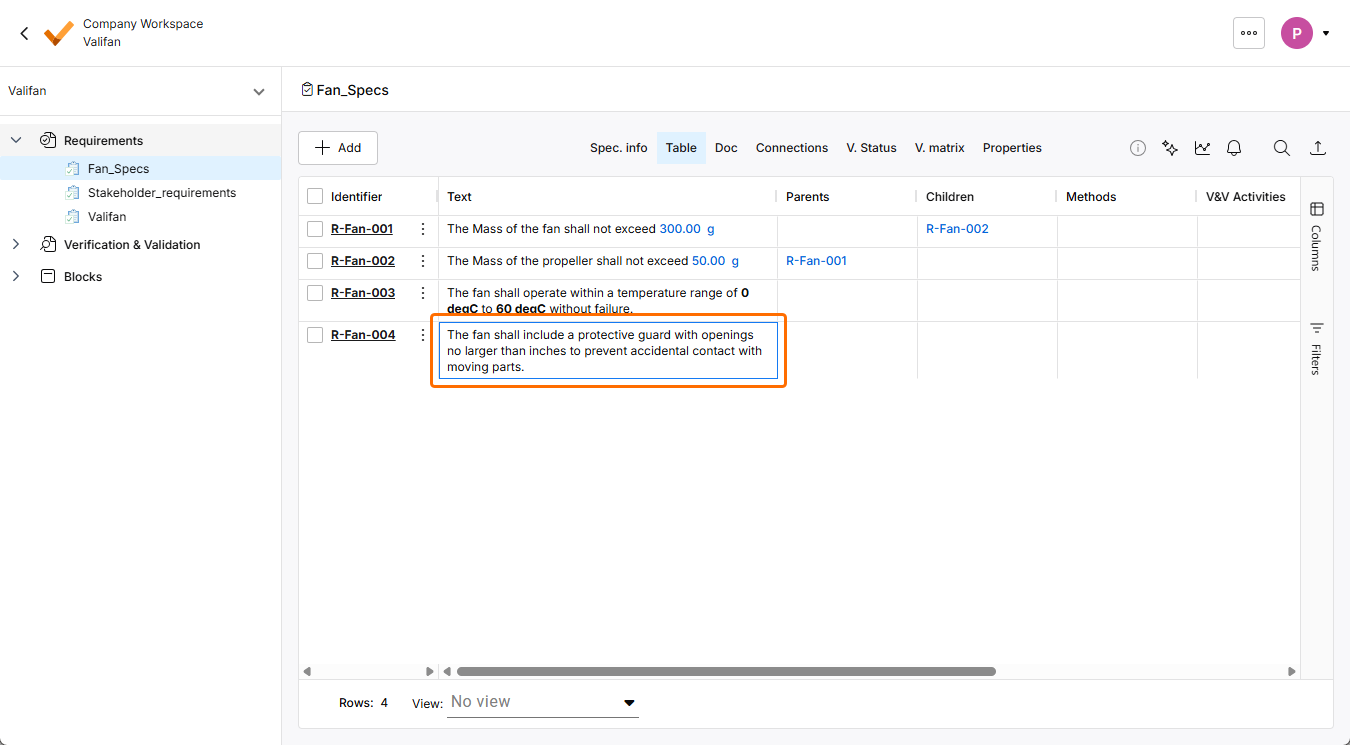
Passez en mode édition pour le texte de l’exigence R-Fan-003 ou R-Fan-004 en double-cliquant sur sa cellule dans la colonne Text. Modifiez le texte en
The fan shall include a protective guard with openings no larger than inches to prevent accidental contact with moving parts., puis appuyez surEnterou cliquez quelque part dans le tableau en dehors de la cellule pour terminer la modification.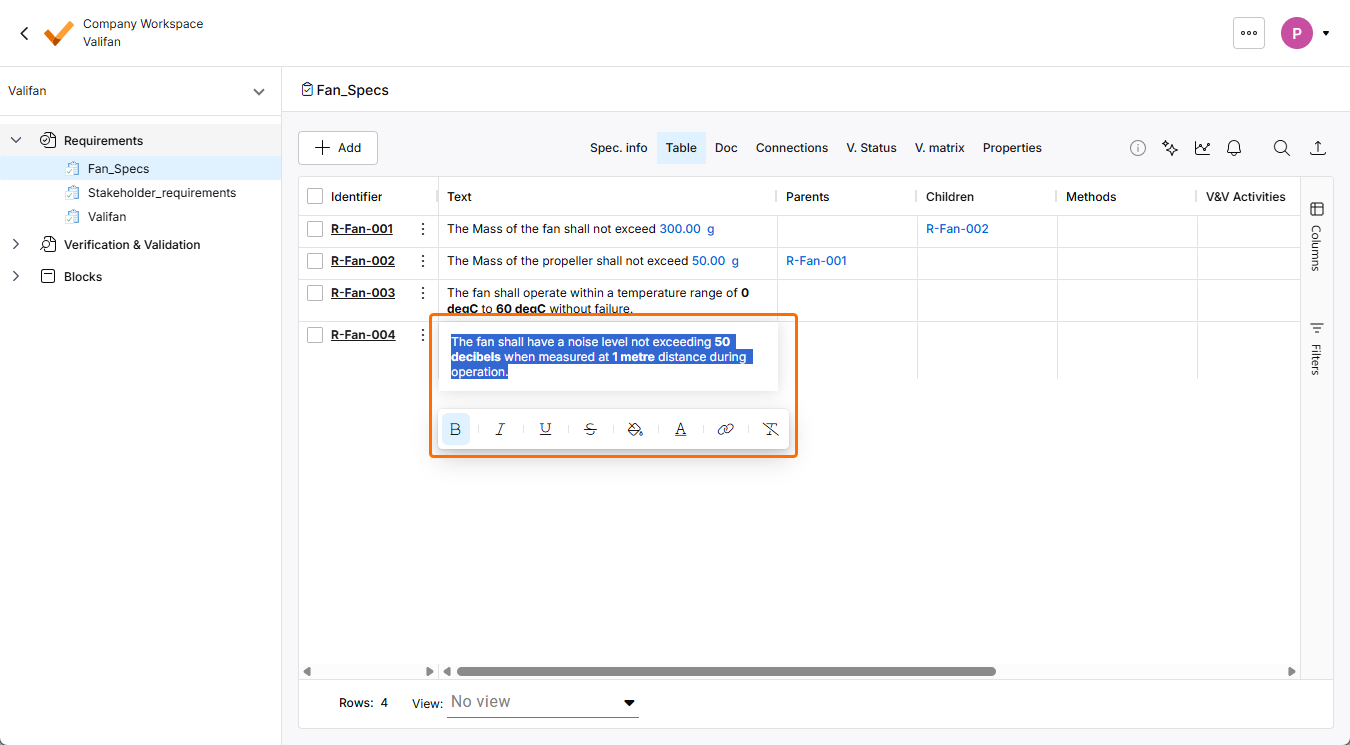
-
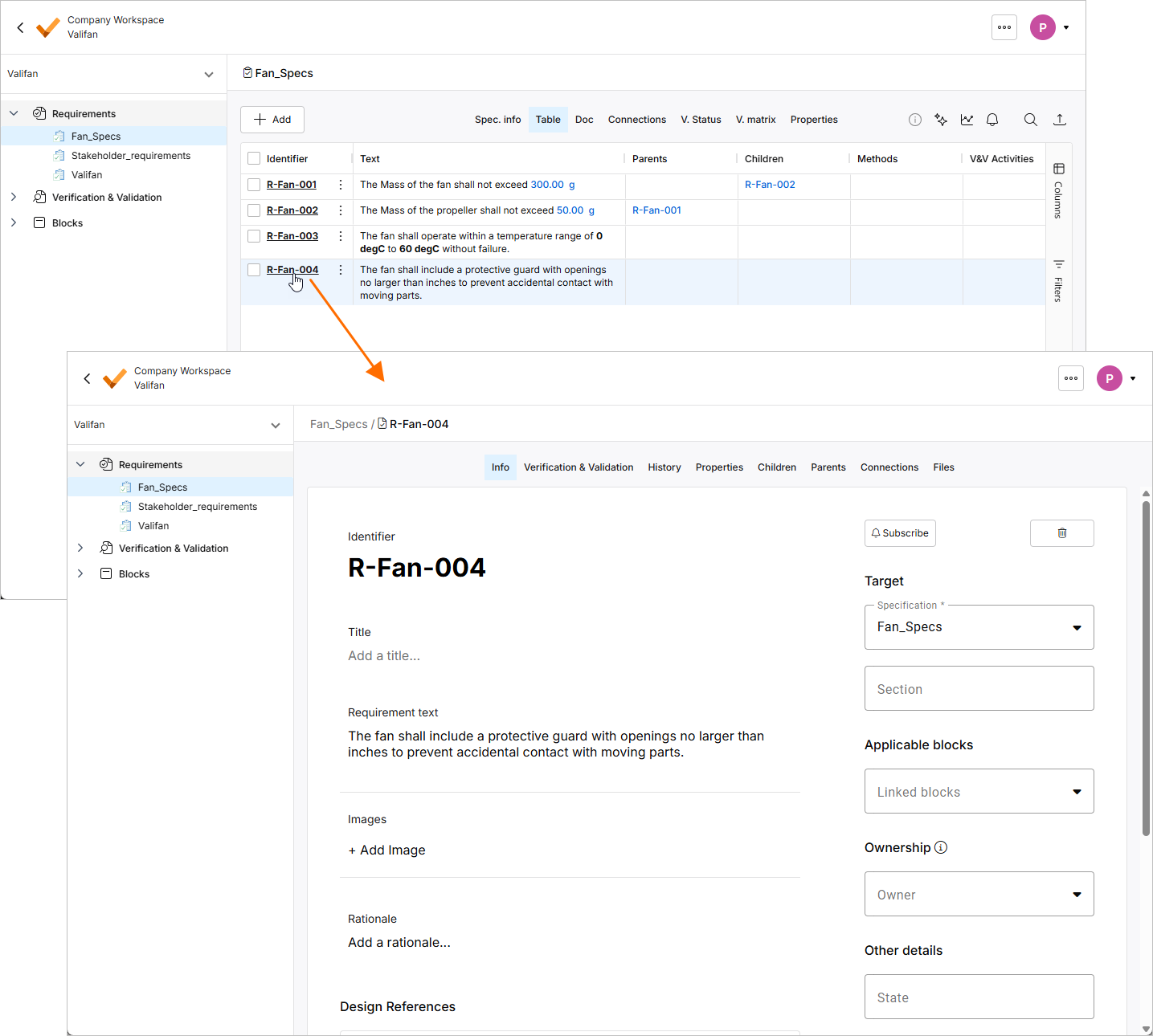
Cliquez sur l’identifiant de l’exigence modifiée pour ouvrir sa vue détaillée, à partir de laquelle vous pouvez ajuster des champs supplémentaires, vous abonner, définir des propriétaires, ajouter une justification, créer des parents/enfants, etc.
-
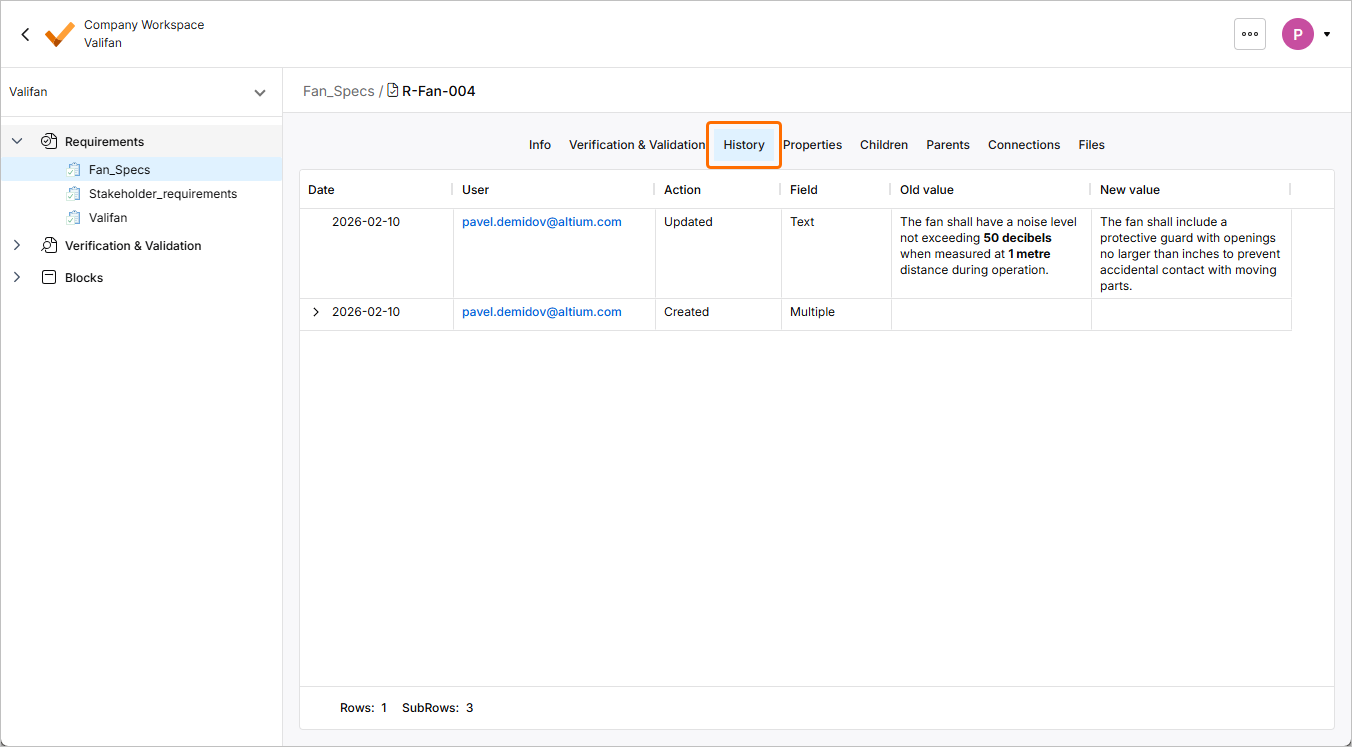
La traçabilité est un concept clé de Requirements Portal, et toutes les modifications sont suivies dans l’historique des exigences et des autres objets. Cliquez sur History pour ouvrir une vue qui vous donne des informations sur les versions, qui a effectué une modification et quand, ainsi que sur les champs et les actions.
Validation des exigences
Aux premières étapes du cycle de vie du produit, il est crucial de valider les exigences avant de poursuivre le processus de conception. Requirements Portal fournit un moyen pratique de gérer les états des exigences à l’aide de la colonne State. Par défaut, des états tels que Draft, In Review et Final sont inclus, mais vous pouvez ajouter des états supplémentaires selon vos besoins spécifiques.
Dans cette partie du tutoriel, vous attribuerez l’état Draft aux exigences nouvellement ajoutées, garantissant ainsi un flux de travail structuré et organisé.
-
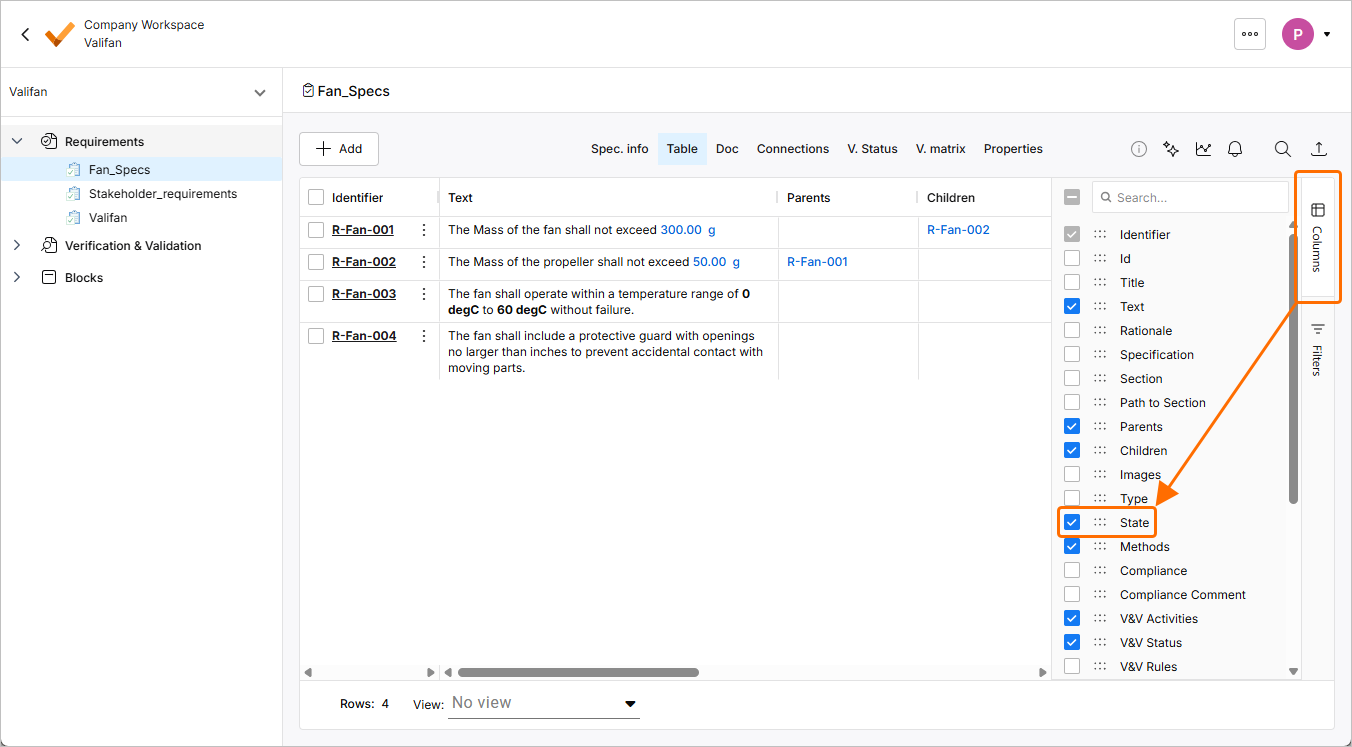
Lorsque vous êtes dans la spécification Fan_Spec, cliquez sur le contrôle Columns à droite du tableau et assurez-vous que l’entrée de la colonne State est cochée afin qu’elle soit affichée dans le tableau.
-
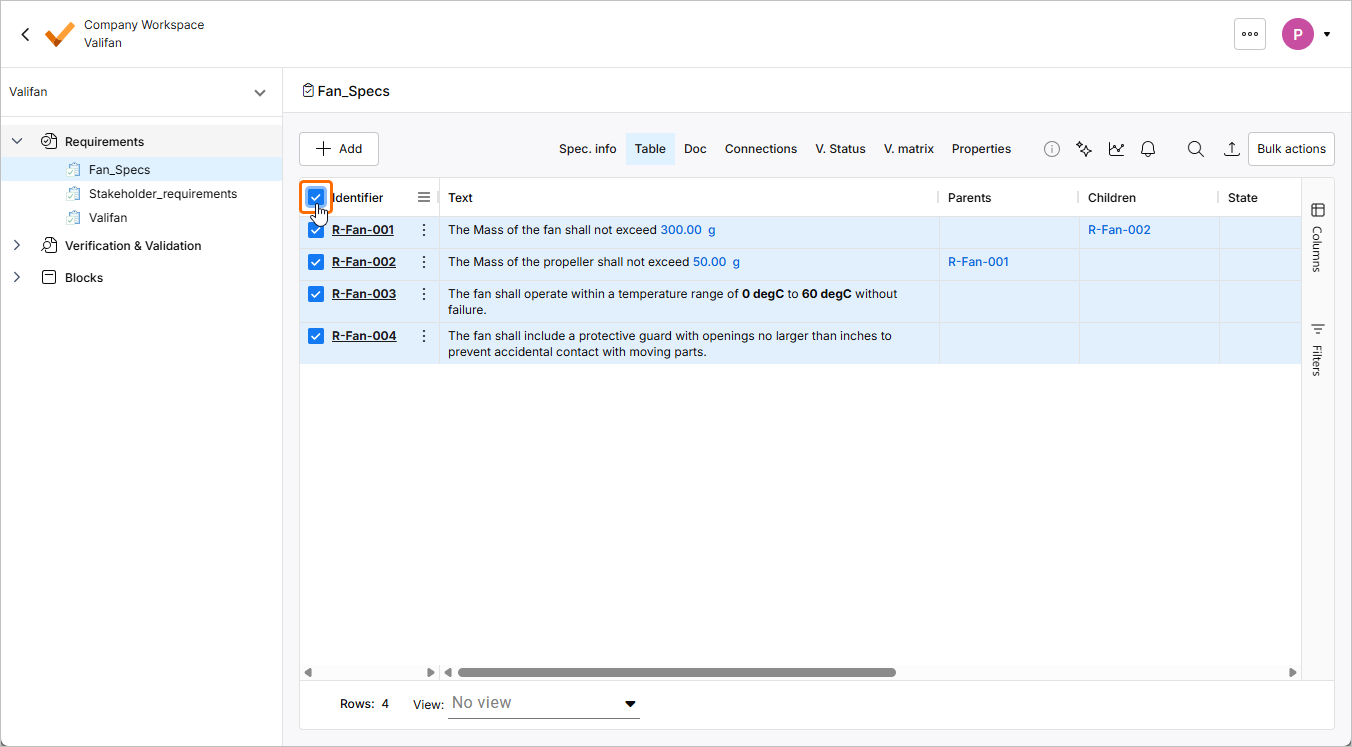
Cochez la case à gauche de l’en-tête de colonne Identifier pour sélectionner toutes les exigences de la spécification.
-
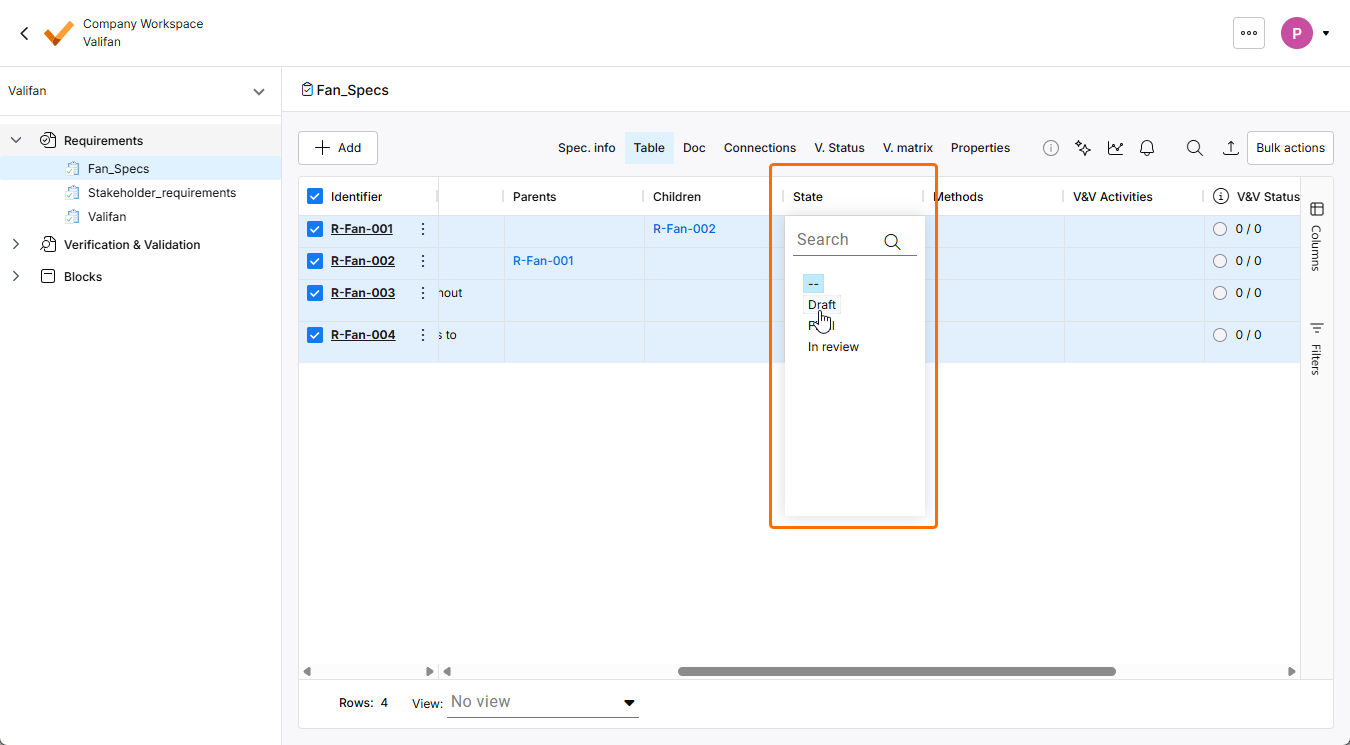
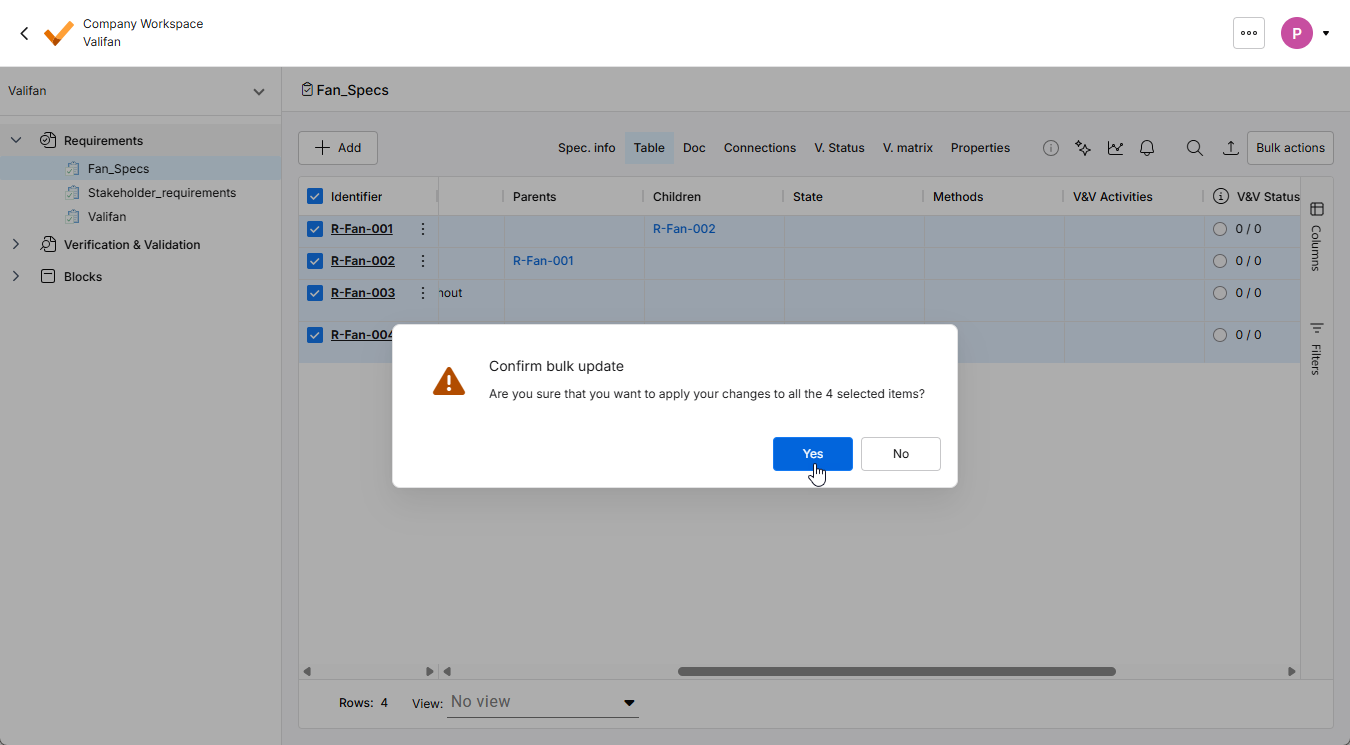
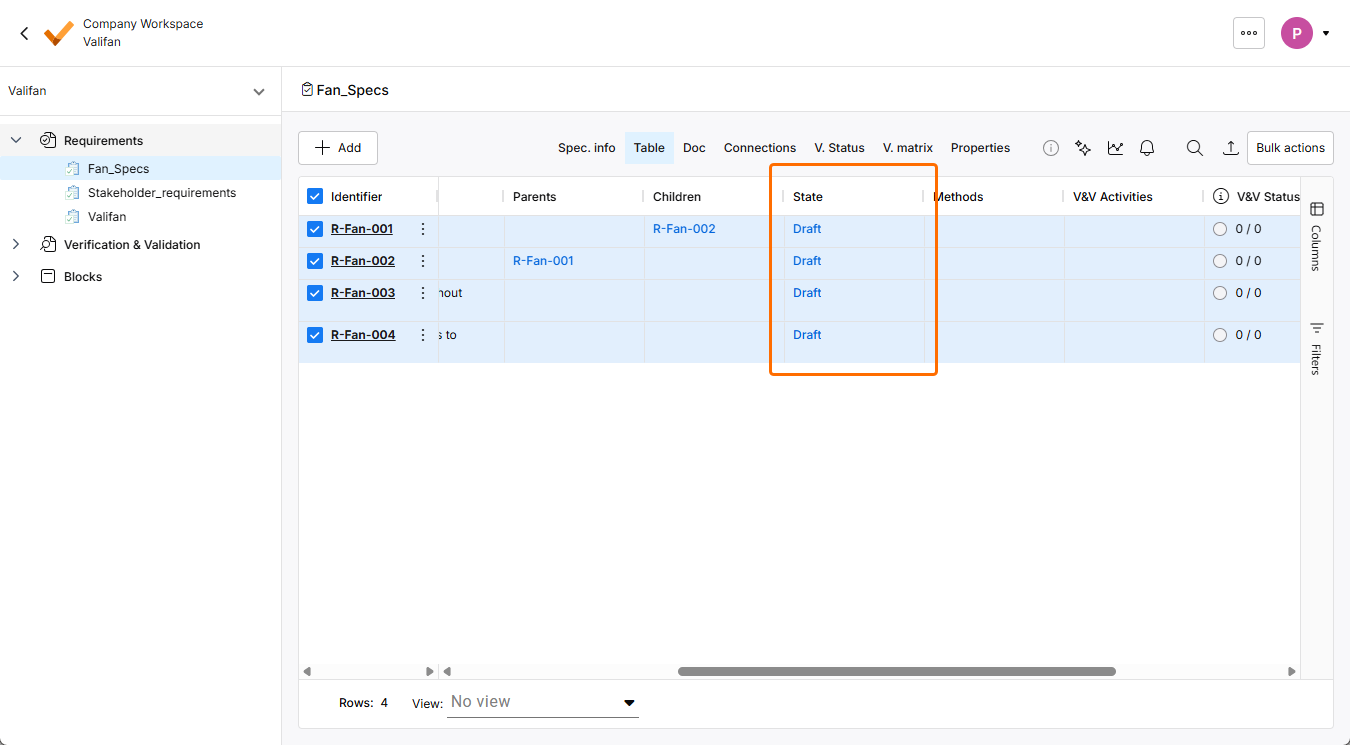
Double-cliquez sur une cellule de n’importe quelle exigence dans la colonne State (si nécessaire, faites défiler le tableau vers la droite pour voir la colonne) afin d’ouvrir une liste déroulante avec les options d’état disponibles. Sélectionnez Draft dans la liste déroulante et confirmez la mise à jour. Toutes les exigences auront l’état Draft.
 Localisé par IA