
Vérification du système
Dans Requirements Portal, les exigences sont reliées à un ou plusieurs systèmes, ou sous-systèmes. Ces systèmes sont vérifiés à l’aide d’activités de vérification et validation (V&V). L’exigence d’un bloc peut être vérifiée par une ou plusieurs activités de V&V. Chaque activité peut être liée à une ou plusieurs exigences et peut vérifier un ou plusieurs systèmes.
Dans cette partie du tutoriel, nous allons voir comment mener des activités de V&V à l’aide de Requirements Portal et expliquer les points suivants :
-
Comment créer des activités de V&V.
-
Comment lier des activités de V&V aux exigences.
-
Comment exécuter une activité.
-
Démonstration des méthodes de vérification automatique dans Requirements Portal.
Création et chargement de vues pour la vérification
Requirements Portal propose divers attributs présélectionnés, tels que Identifier, Text, Parents, Children, Type, State, V&V Status, V&V Activities, V&V Blocks, Tags et Properties. Cependant, cela peut entraîner un défilement horizontal excessif sur les écrans plus petits. Vous pouvez générer des vues personnalisées avec uniquement les attributs essentiels afin de simplifier le processus de vérification. Créons une nouvelle vue pour la vérification et chargeons-la.
-
Ouvrez la spécification Fan_Spec (sous l’entrée Requirements dans l’arborescence du projet).
-
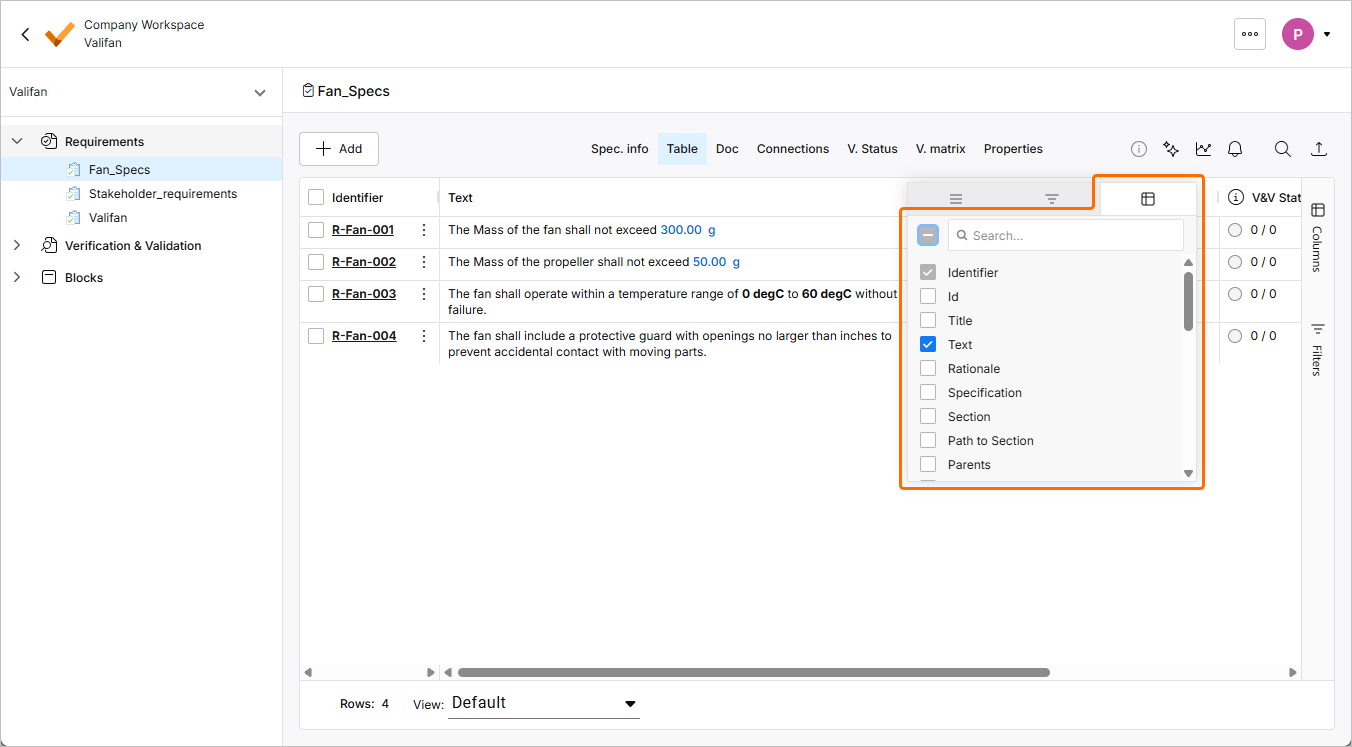
Passez le curseur sur n’importe quel en-tête de colonne, cliquez sur l’icône
 qui apparaît, puis cliquez sur l’icône
  pour afficher une liste des colonnes disponibles.
-
Désélectionnez toutes les colonnes de la liste et sélectionnez uniquement les colonnes suivantes :
-
Text
-
Parents
-
Children
-
V&V Activities
-
V&V Status
-
V&V Rules
-
Applicable Block
-
Tags
-
-
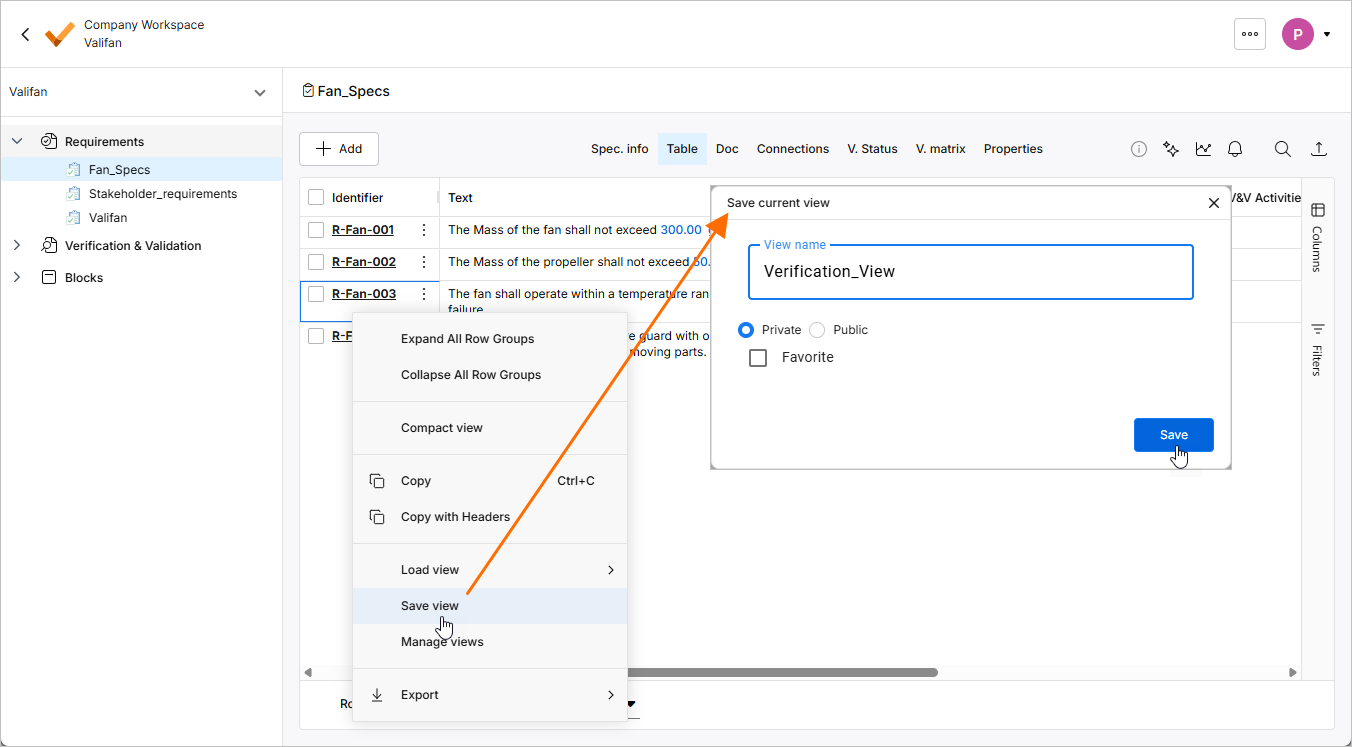
Cliquez avec le bouton droit dans le tableau et sélectionnez la commande Save view dans le menu contextuel. Dans la fenêtre Save current view qui s’ouvre, saisissez
Verification_Viewcomme View name, sélectionnez Private, puis cliquez sur .
.
 fournit des options de filtrage pour une colonne spécifique.
Ajout d’une activité de vérification & validation à une exigence
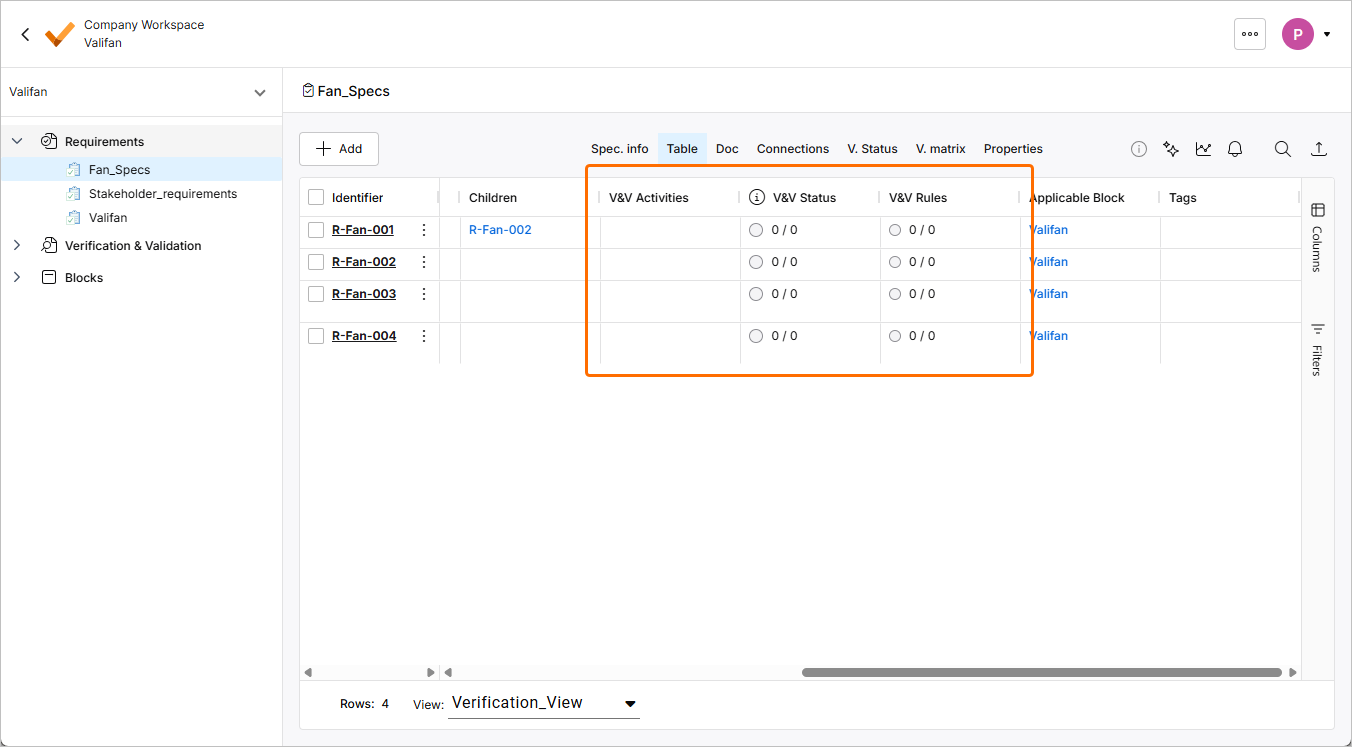
Requirements Portal propose trois colonnes dédiées à la vérification et à la validation des exigences (en plus de colonnes supplémentaires comme Compliance et Compliance Comment, voire de colonnes personnalisées liées aux activités de vérification) :
-
V&V Activities – affiche les activités de V&V associées à l’exigence.
-
V&V Status – indique l’état global de vérification de l’exigence.
-
V&V Rules – vérification automatique basée sur la comparaison des vali entre l’exigence et le module Blocks.
-
Développez l’entrée Verifications & Validations dans l’arborescence du projet et sélectionnez Activities.
-
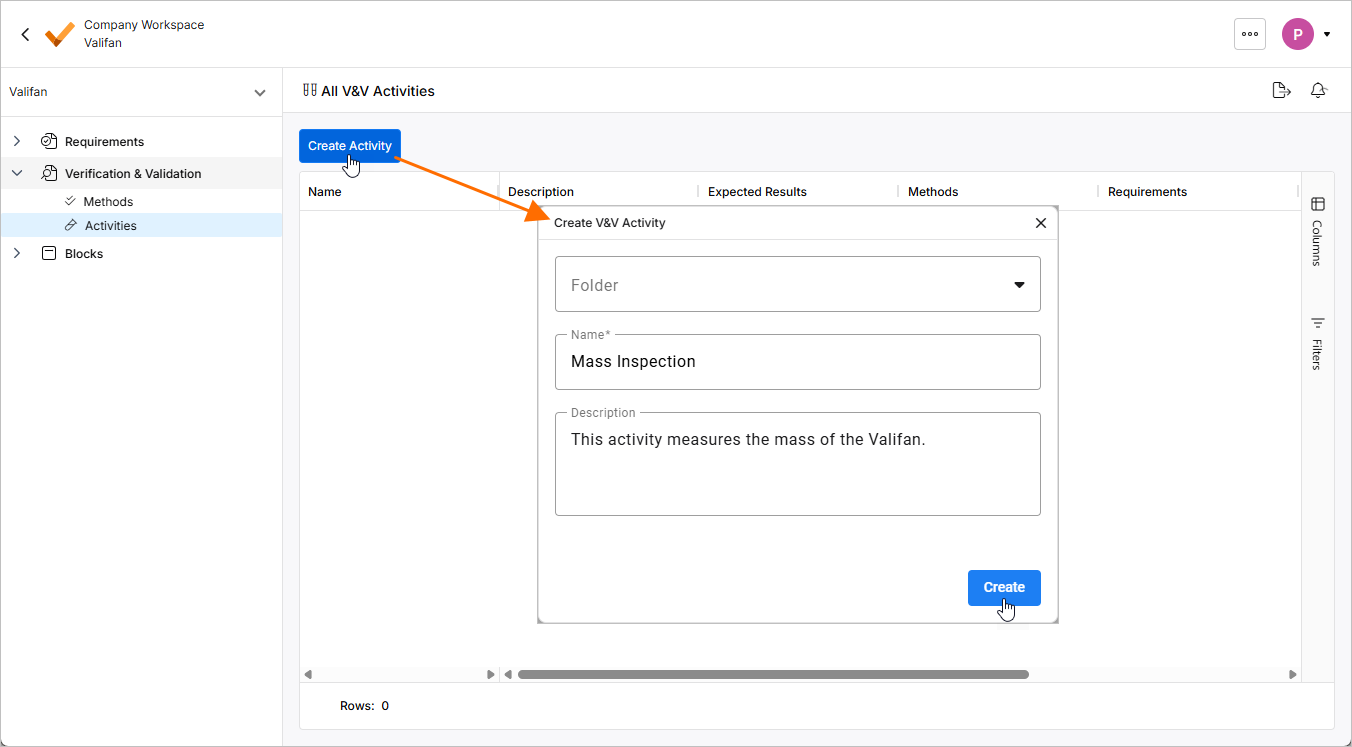
Cliquez sur le bouton
 . Dans la fenêtre Create V&V Activity qui s’ouvre, saisissez
 Mass Inspectiondans le champ Name etThis activity measures the mass of the Valifan.dans le champ Description, puis cliquez sur .
.
-
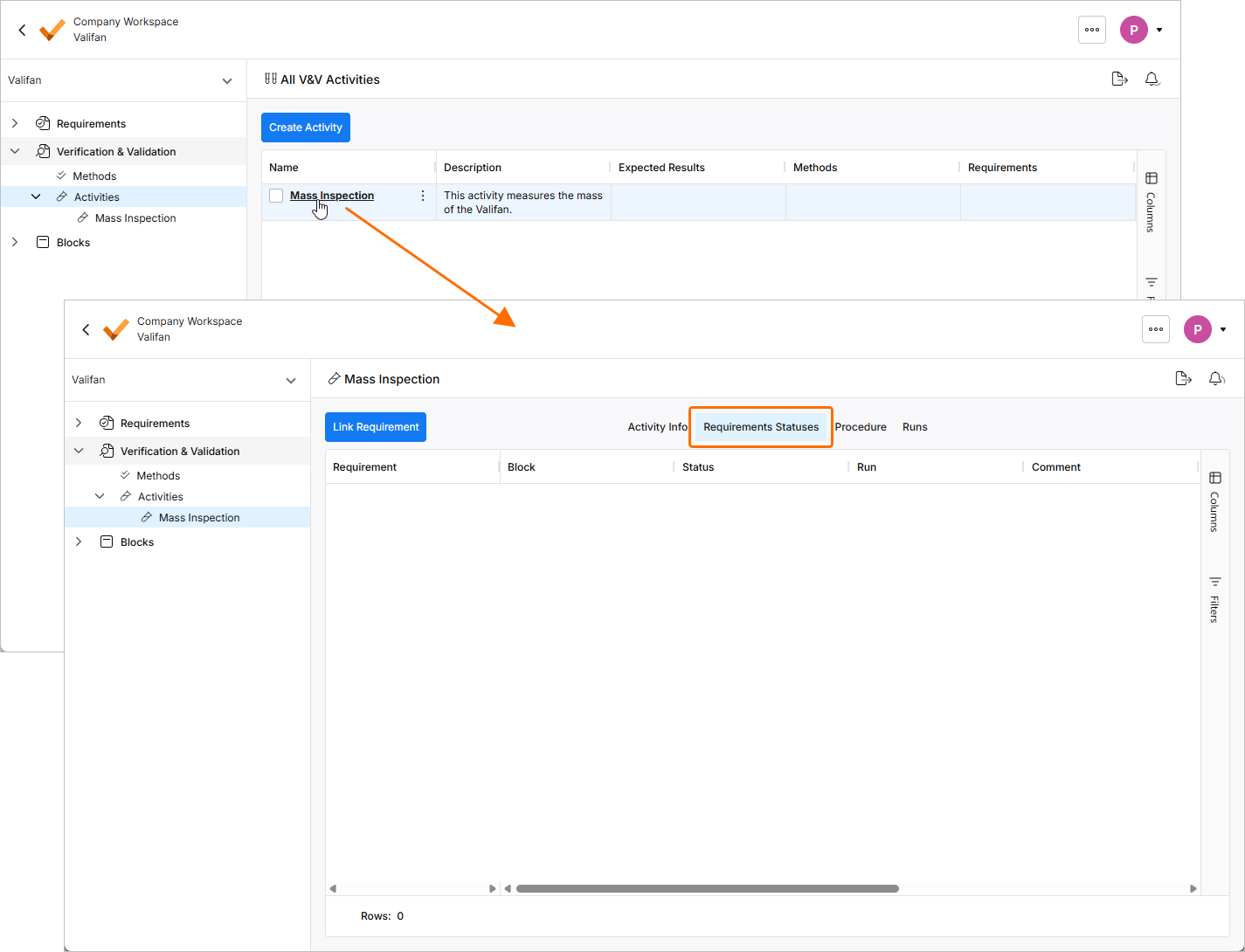
Nous allons maintenant lier la nouvelle activité à l’une de nos exigences depuis le module Requirements. Cliquez sur le nom de l’activité dans la colonne Name puis cliquez sur le contrôle Requirements Statuses en haut de la page.
-
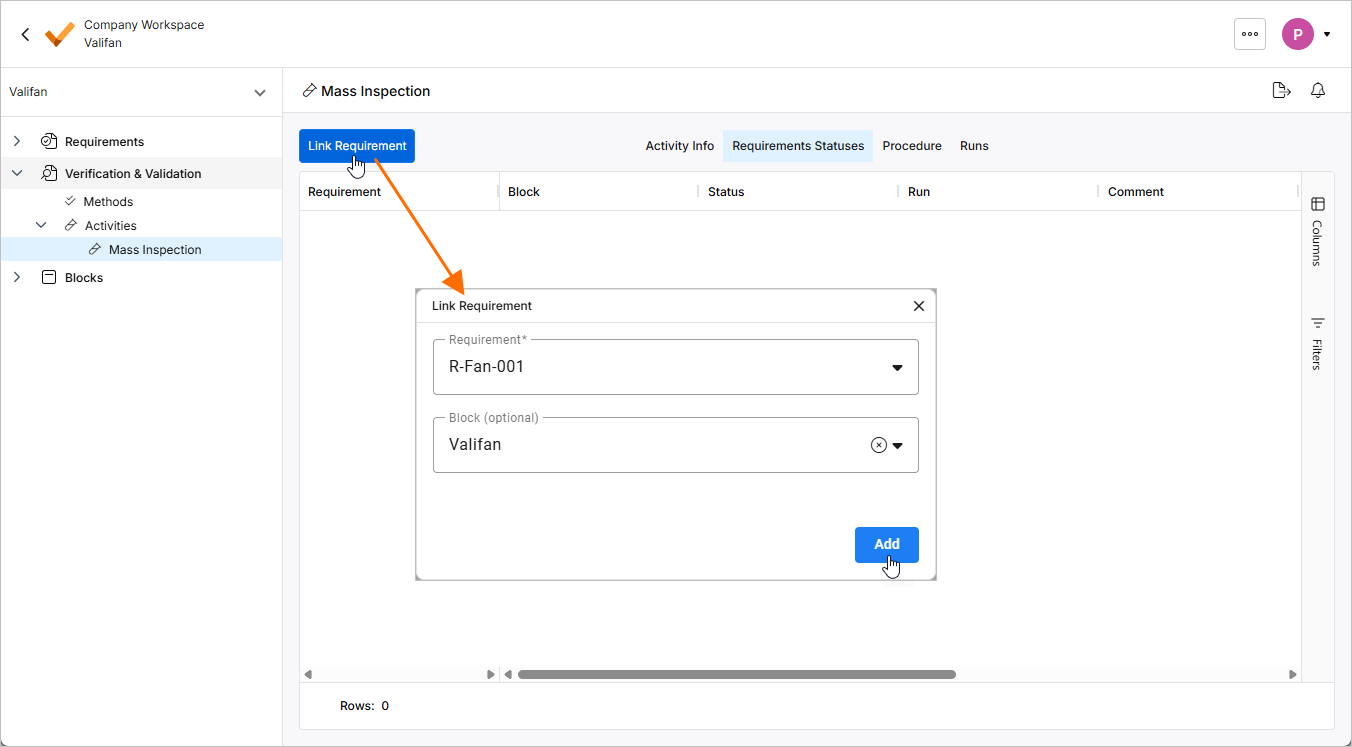
Cliquez sur le bouton
 en haut à gauche. Dans la fenêtre Link Requirement qui s’ouvre, sélectionnez R-Fan-001 dans la liste déroulante Requirement et sélectionnez Valifan dans la liste déroulante Block, puis cliquez sur
  .
.
-
Supposons que vous ayez effectué l’inspection de masse conformément aux instructions de l’activité et que nous souhaitions maintenant définir l’état de vérification sur verified. Pour ce faire, double-cliquez sur la cellule dans la colonne Status et sélectionnez Verified dans la liste déroulante.
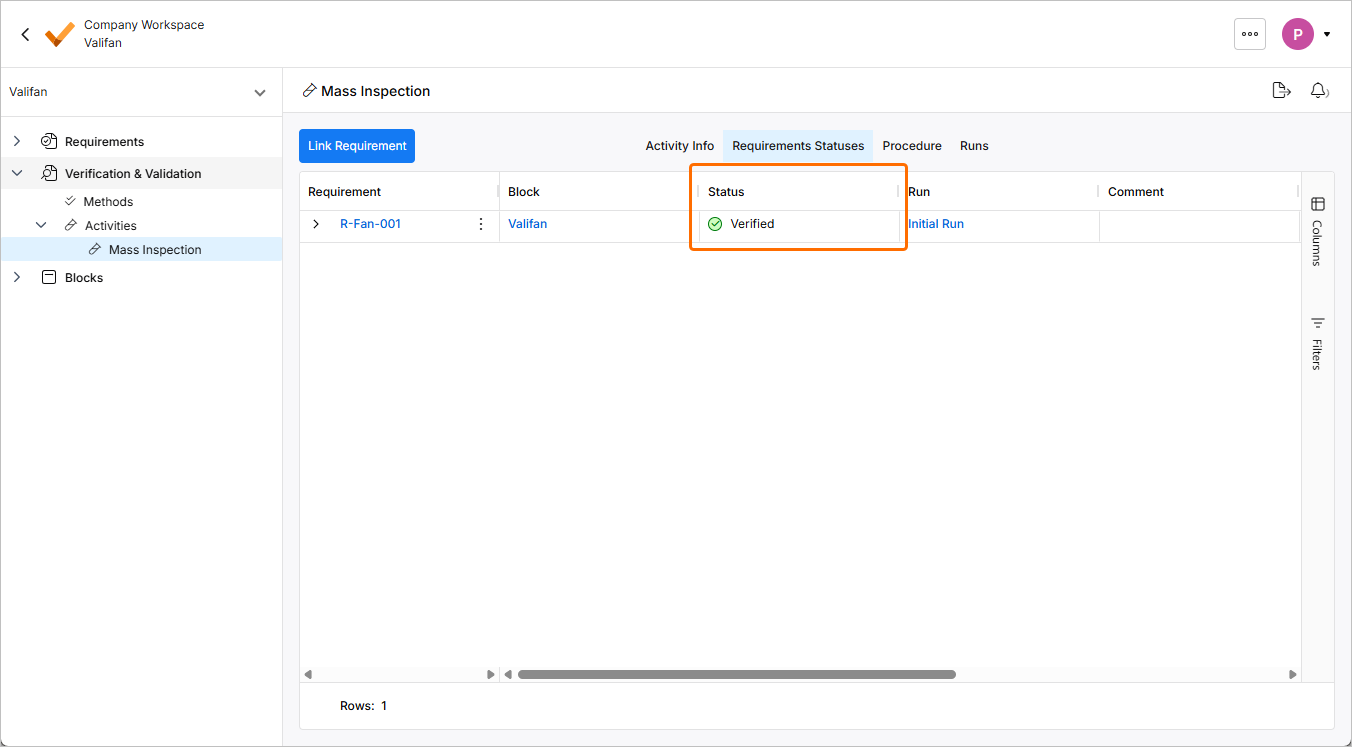
Nous avons ainsi créé avec succès une activité de vérification manuelle. Voyons maintenant comment mettre en place des vérifications automatiques sur nos exigences afin de comparer les vali des blocs à ceux des exigences.
Vérification automatique du système à l’aide de règles
-
Ouvrez la spécification Fan_Spec (sous l’entrée Requirements dans l’arborescence du projet).
-
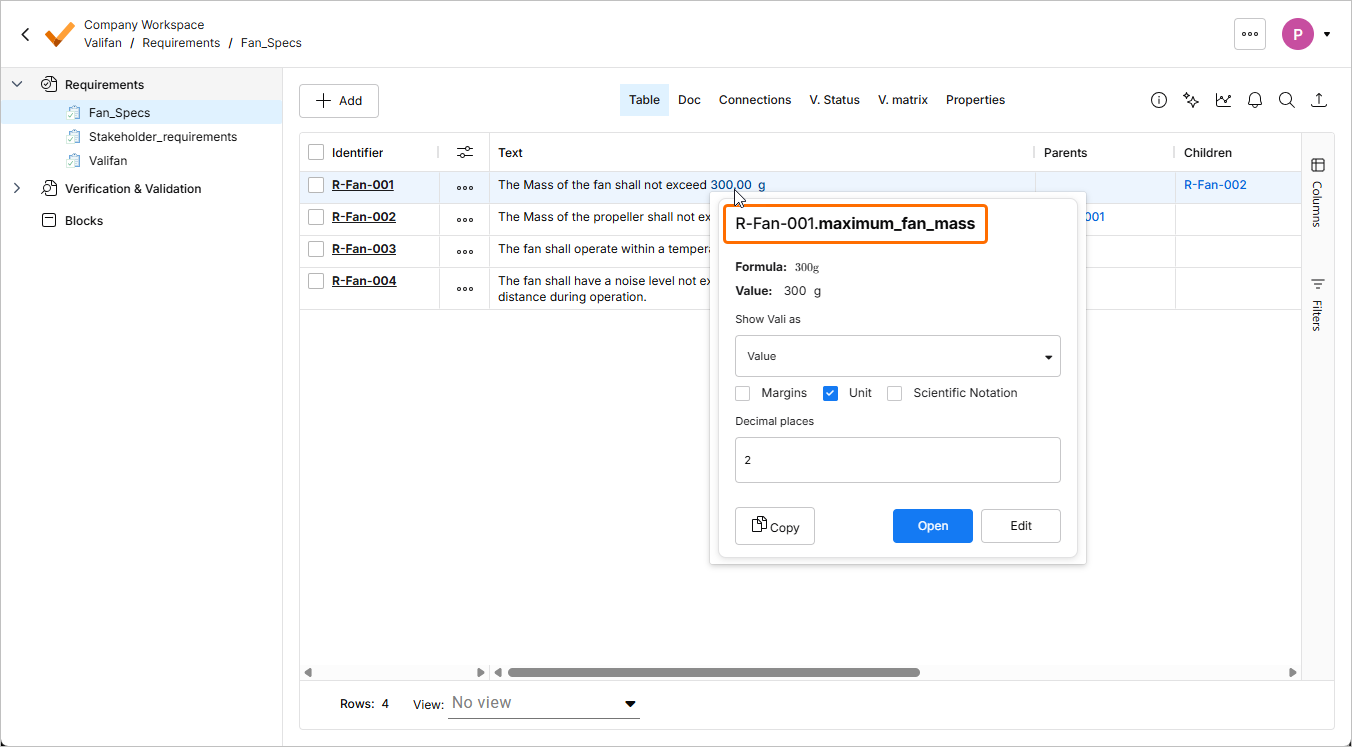
Passez le curseur sur le vali 300 g dans la colonne Text pour l’exigence R-Fan-001 et vérifiez son nom dans la fenêtre contextuelle. Ce nom sera utilisé lors de la création d’une règle dans laquelle ce vali sera comparé à un vali du module Blocks.
-
Double-cliquez sur la cellule dans la colonne V&V Rules pour l’exigence R-Fan-001. La fenêtre V&V Rules s’ouvrira, dans laquelle vous pourrez définir une règle pour comparer la masse Valifan de 300 g de notre exigence avec le vali de masse du système Valifan du module Blocks. Utilisez le symbole
$pour référencer les vali. Dans la fenêtre contextuelle qui apparaît, vous pouvez rechercher des vali en saisissant leur nom. Définissez la règle comme suit :$Valifan.Mass<$R-Fan_001.maximum_fan_mass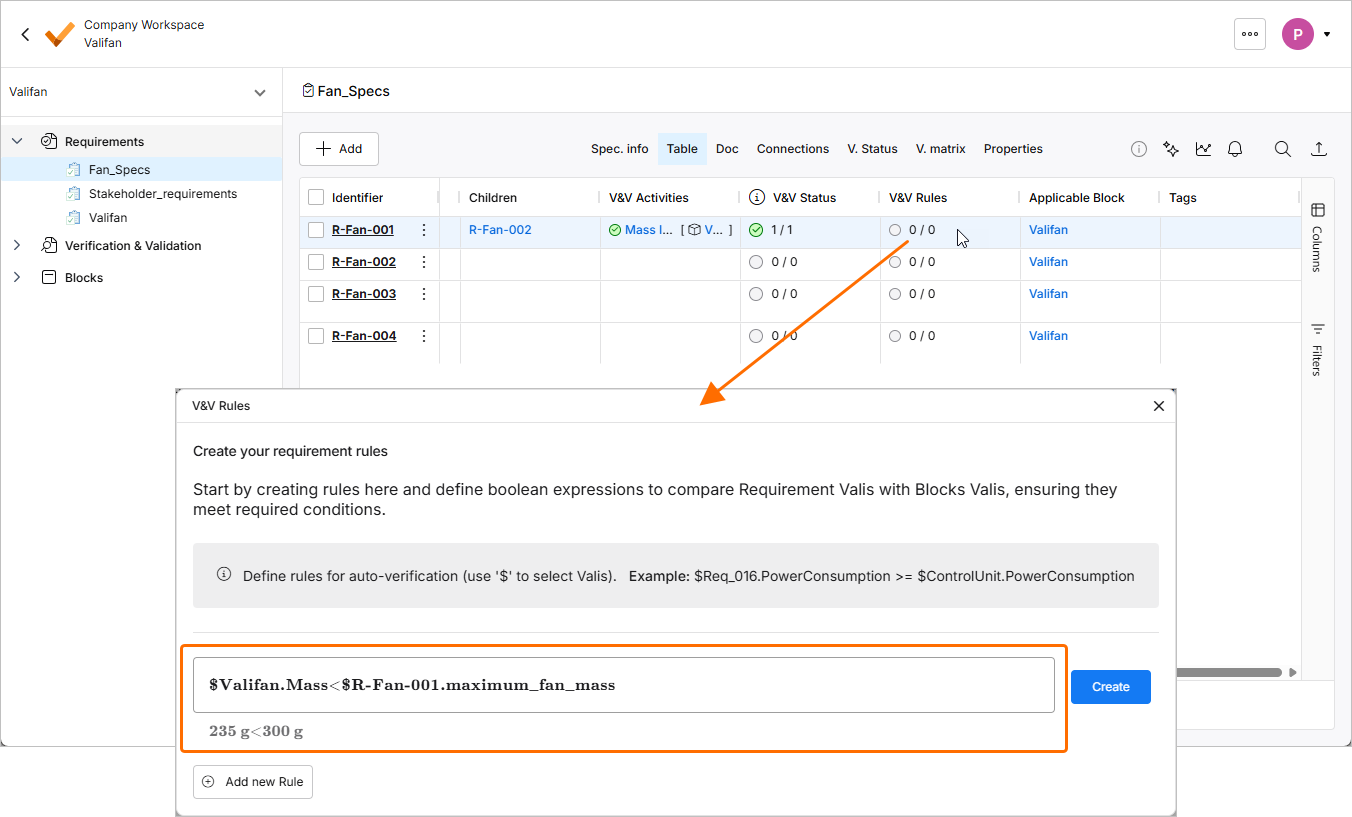
-
Cliquez sur le bouton
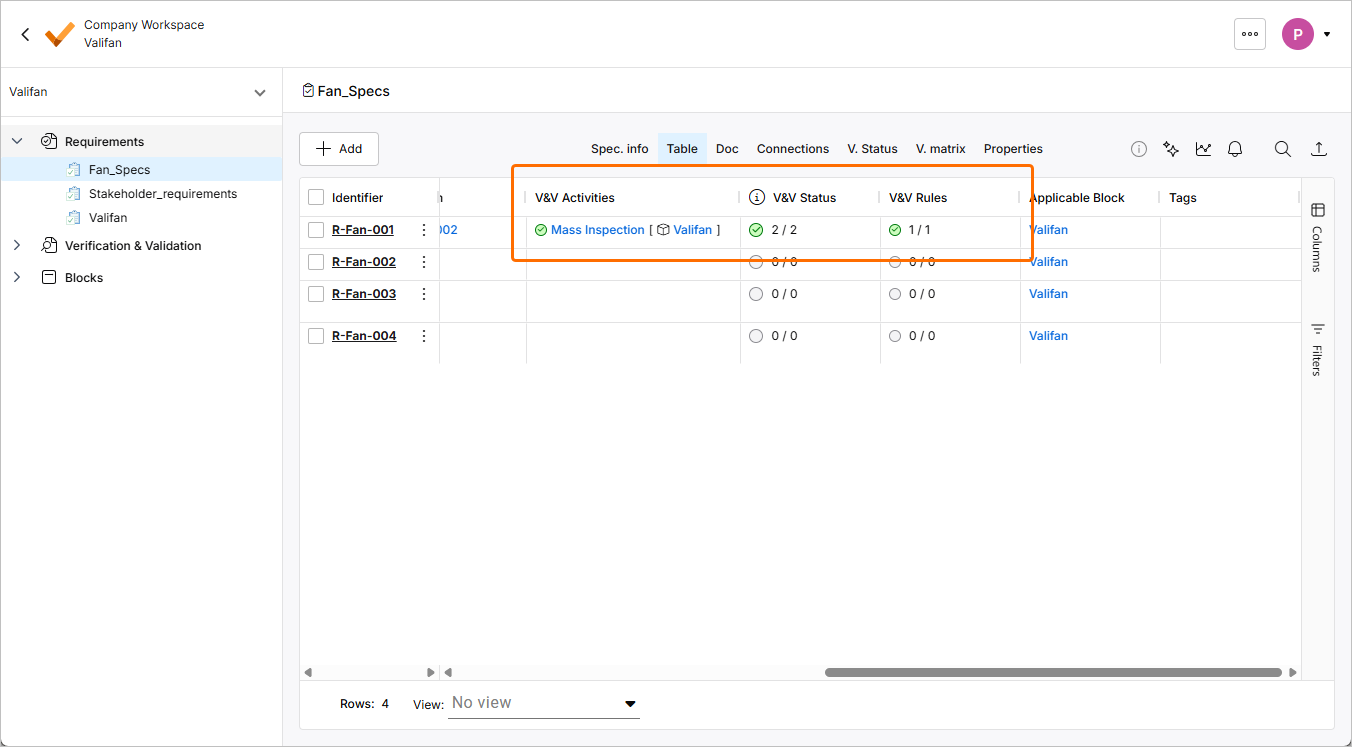
 dans la fenêtre V&V Rules, puis fermez la fenêtre. Dans le tableau, vous verrez que nous avons maintenant une règle (qui est vérifiée) associée à l’exigence et un état V&V total de 2/2 (puisque l’activité d’inspection de masse a également été vérifiée précédemment).
 dans la fenêtre contextuelle. Vous pouvez ajuster des paramètres tels que le nom, les marges, etc.
Étapes suivantes ?
Félicitations, vous maîtrisez désormais Requirements Portal !
Vous pouvez continuer à améliorer votre projet de ventilateur de bureau. Voici quelques idées :
-
Ajoutez la conformité à vos exigences.
-
Ajoutez quelques relations parent/enfant entre les exigences, consultez le graphe des connexions et observez les codes couleur sur l’exigence.
-
Ajoutez un bloc de panneau solaire pour rendre le ventilateur portable. Vous pouvez faire dépendre la vitesse de rotation maximale de l’angle d’ensoleillement du panneau solaire.
 Localisé par IA