
Générer des exigences
La fonctionnalité Generate Requirements de ValiAssistant génère un ensemble d’exigences à partir d’une description fournie de votre projet ou des exigences des parties prenantes. Ces exigences peuvent ensuite être ajustées avant de décider si vous souhaitez finaliser leur création dans votre projet ou les supprimer. Cette fonctionnalité accélère le processus de création et d’idéation en vous permettant de générer rapidement des exigences sur lesquelles vous pouvez itérer, sans avoir à repartir de zéro.
Un exemple rapide de génération d’exigences à l’aide de ValiAssistant à partir d’une invite est présenté ci-dessous.
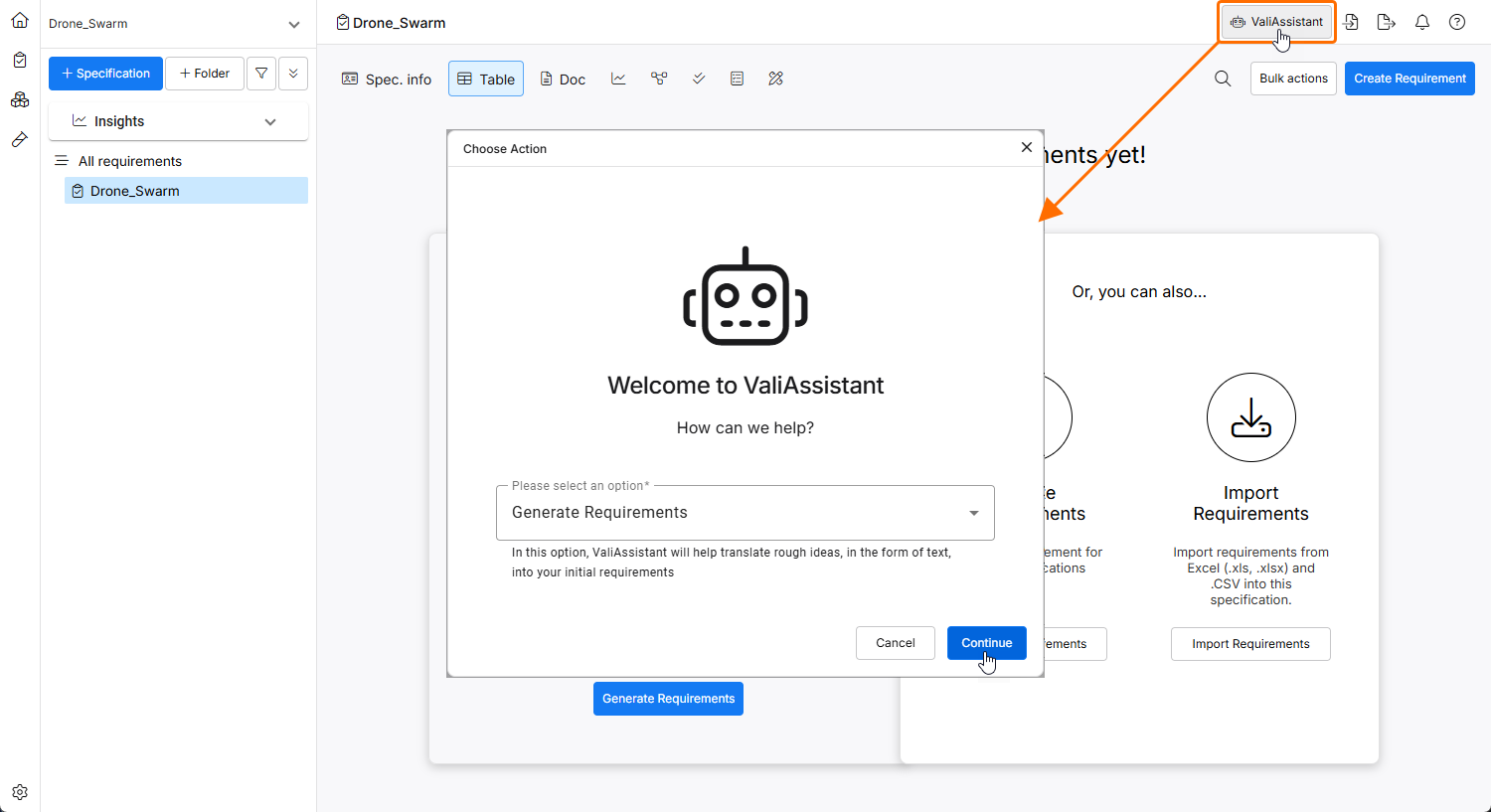
Vous pouvez accéder à ValiAssistant depuis le module Requirements en cliquant sur le bouton  en haut à droite.
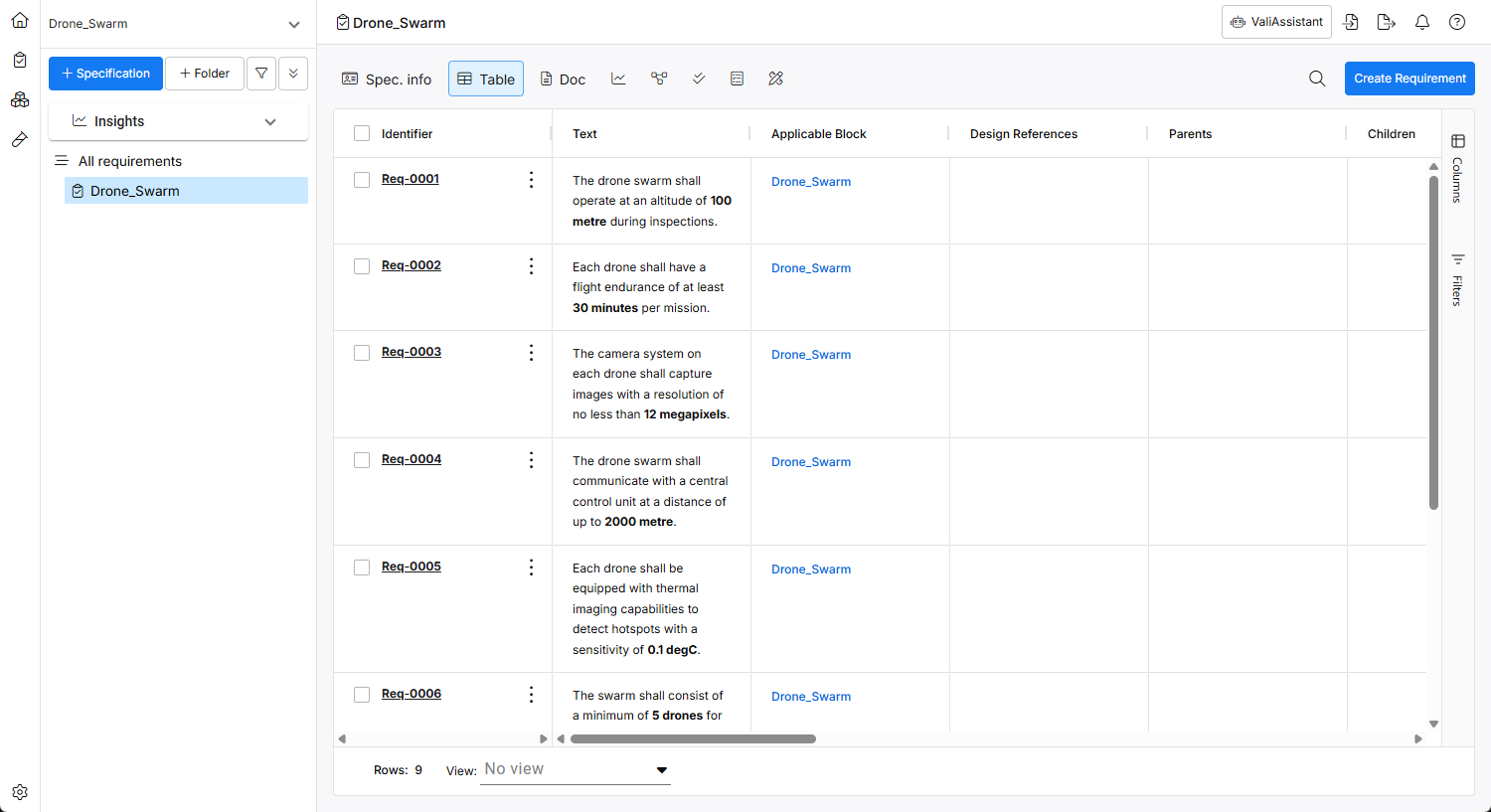
La fonctionnalité Generate Requirements de ValiAssistant est accessible depuis le module Requirements en cliquant sur le bouton en haut à droite, en sélectionnant l’option Generate Requirements dans la liste déroulante de la fenêtre Choose Action qui s’ouvre, puis en cliquant sur le bouton  .
.
Pour plus d’informations sur l’accès à ValiAssistant, consultez la page ValiAssistant.
 ).
). .
.
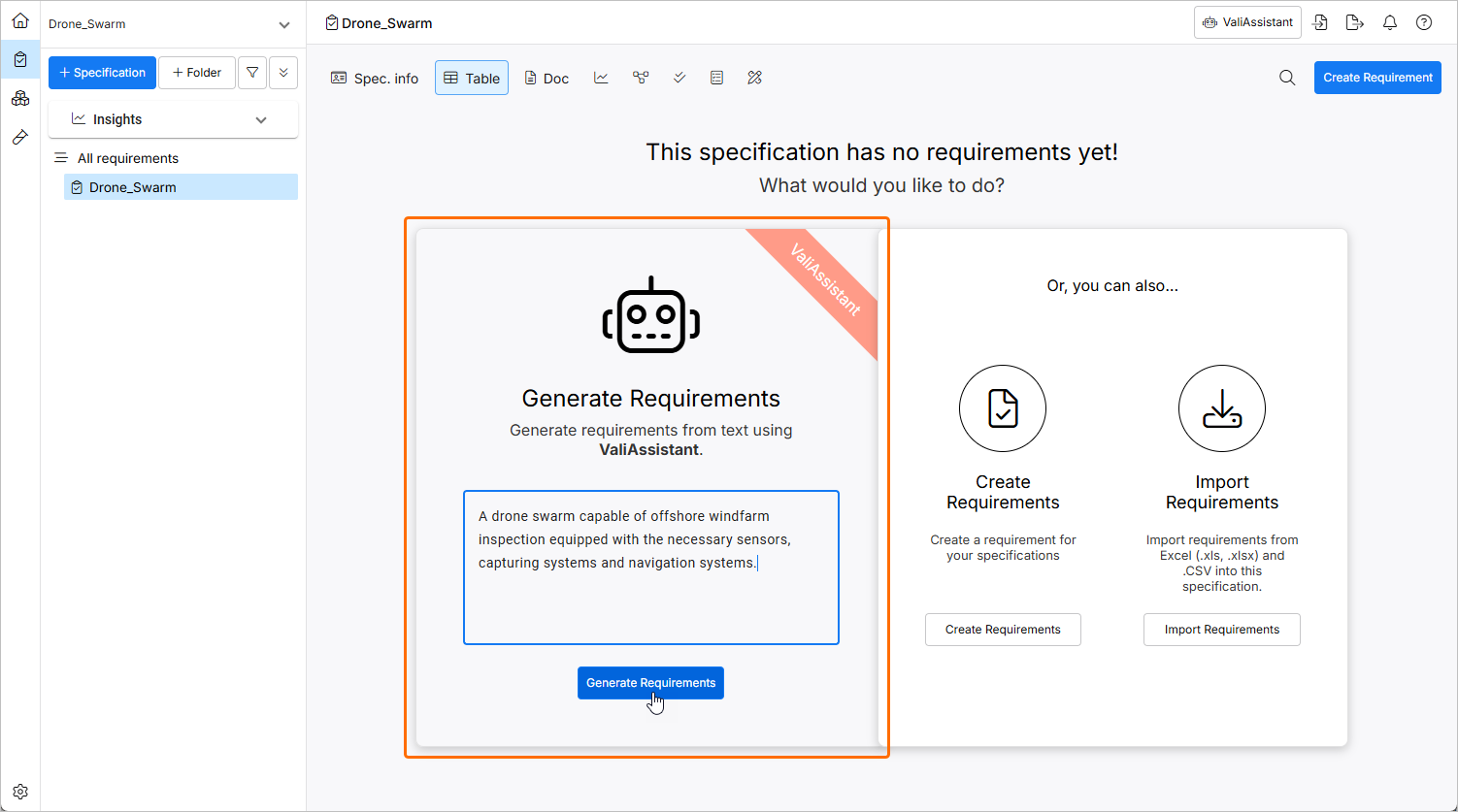
Quel que soit le mode d’accès, ValiAssistant applique le processus de génération à la vue actuelle, c’est-à-dire que ValiAssistant utilisera la spécification ou la section ouverte comme zone de destination par défaut pour les nouvelles exigences.
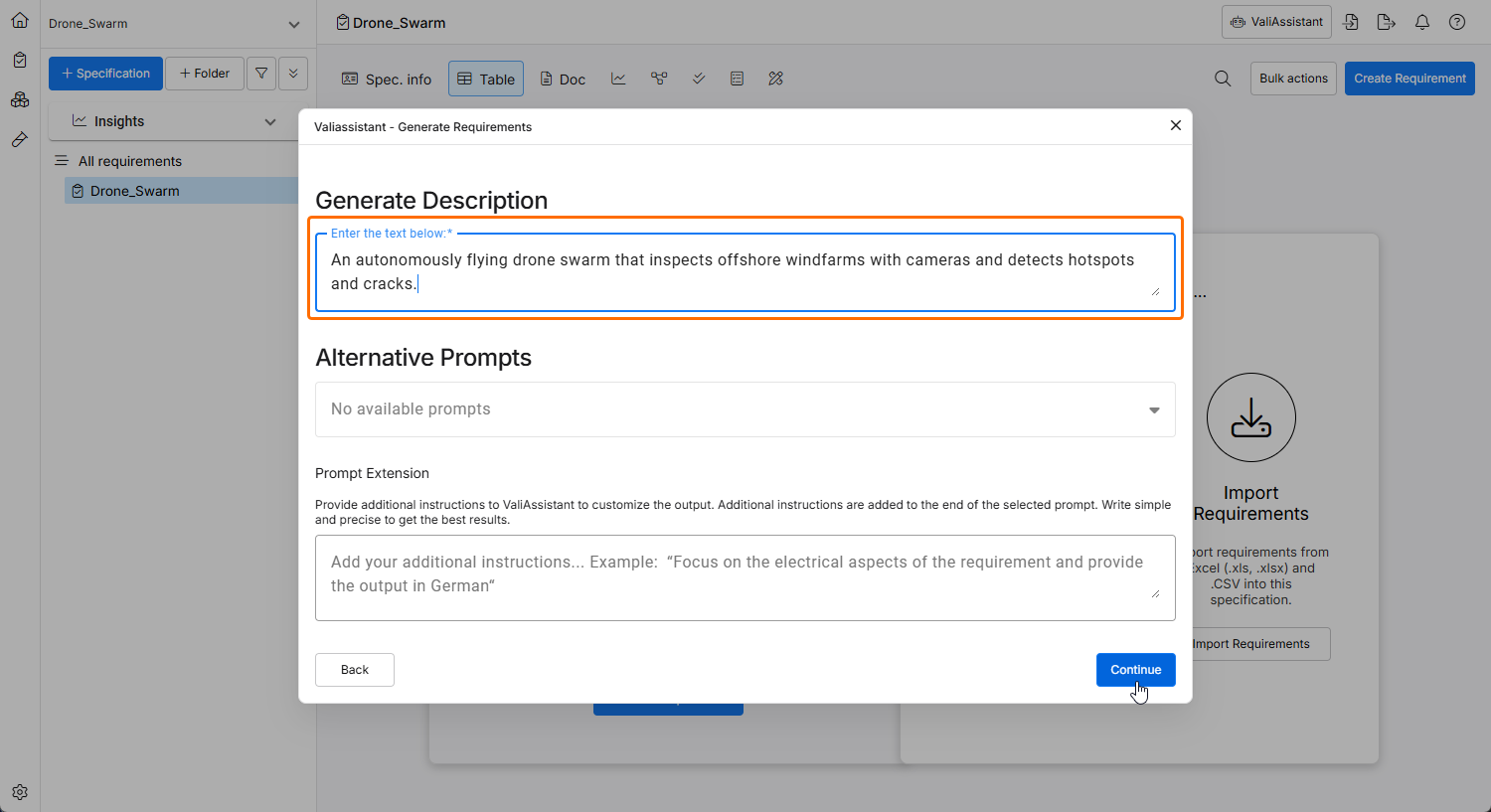
Après avoir accédé à Generate Requirements, vous arrivez dans une zone de texte vide où vous disposez d’un espace pour décrire votre système/sous-système/projet.
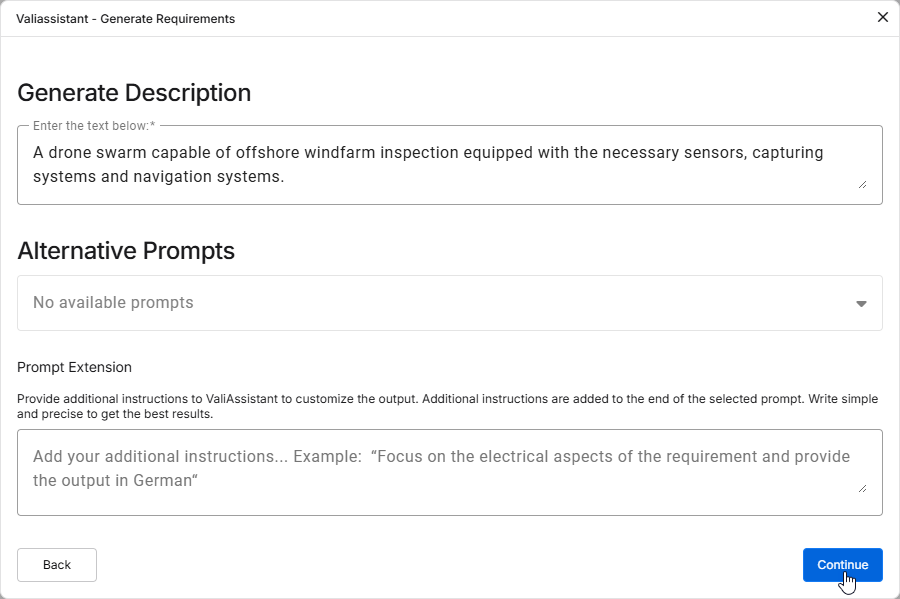
Fournissez autant de détails que possible. Il peut s’agir soit d’une description de votre projet, soit des exigences des parties prenantes, par exemple :
A drone swarm capable of offshore windfarm inspection equipped with the necessary sensors, capturing systems and navigation systems.
Une fois les détails fournis, cliquez sur  .
.
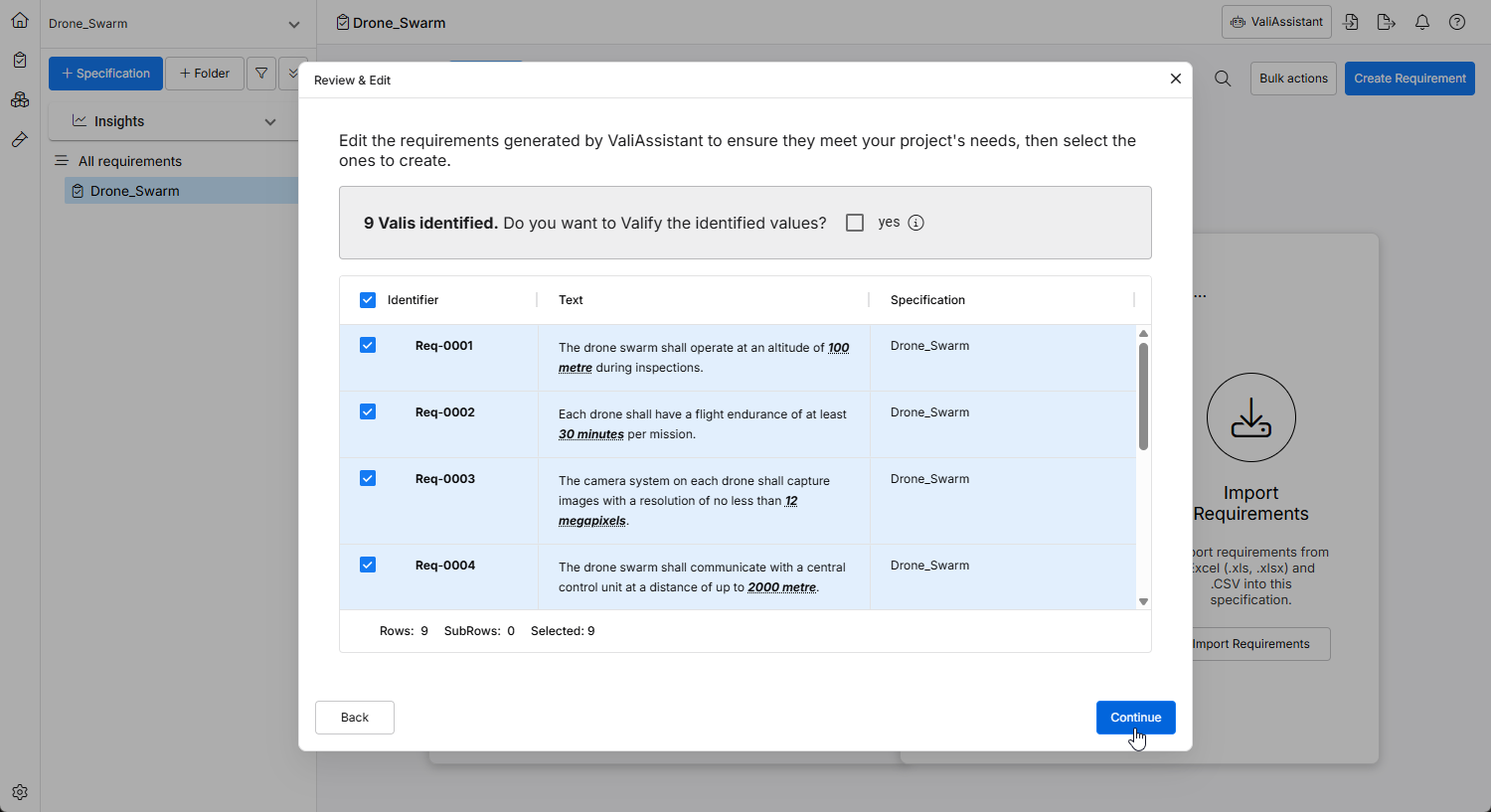
Une fois que ValiAssistant a créé un ensemble d’exigences à partir de votre texte, la fenêtre Review & Edit s’affiche, dans laquelle vous pouvez examiner les résultats et apporter les modifications nécessaires.
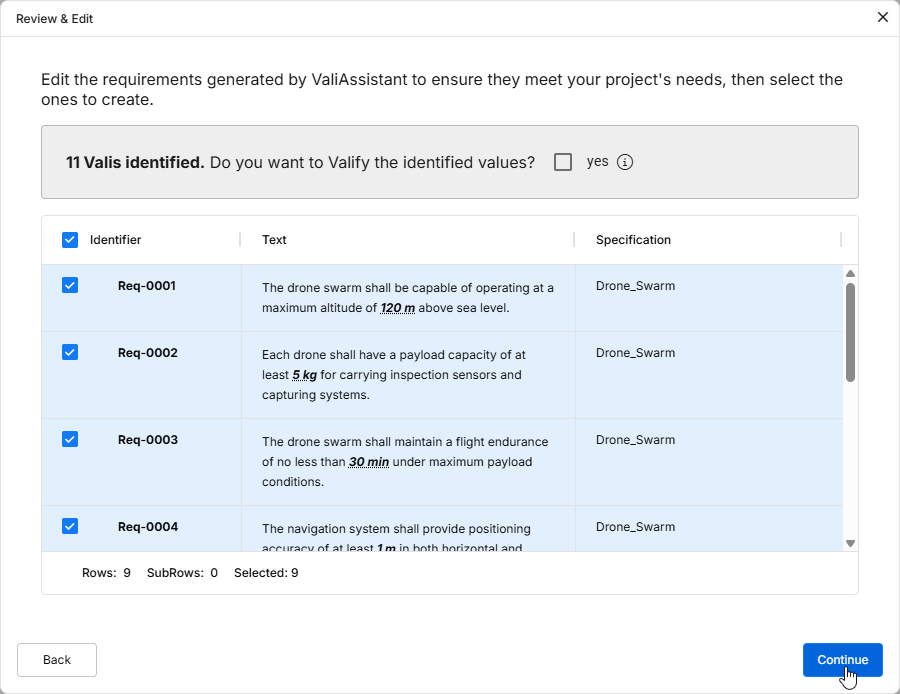
Vous pouvez modifier l’identifiant et la spécification/section, ainsi qu’ajuster davantage le texte de ces exigences en double-cliquant dans les champs correspondants. Vous pouvez également décider quelles exigences vous souhaitez inclure dans la spécification à l’aide de la case à cocher située à gauche de chaque exigence. Par défaut, toutes les exigences sont sélectionnées pour être incluses dans la spécification.
Activez la case à cocher Do you want to Valify the identified values? pour Valify les exigences. Cela transformera toutes les valeurs + unités en paramètres (Valis).
Cliquez sur pour finaliser la génération de ces exigences. Une fois les exigences créées avec succès, une fenêtre de confirmation s’affichera et les exigences seront ajoutées à la spécification.
 Localisé par IA