
Exportation de document
Requirements Portal s’est toujours distingué par sa capacité à réduire le besoin de gérer la documentation en hébergeant et en reliant les données d’ingénierie qui résident généralement dans différents types de documents appartenant à différents outils logiciels. Cependant, de nombreux utilisateurs doivent encore générer de la documentation pour des activités telles que la certification et la gestion des modifications, ce qui doit pouvoir être fait rapidement en quelques clics seulement.
Le module Verification & Validation (V&V) comprend un assistant autonome qui permet d’exporter un document basé sur le contexte et le modèle sélectionnés directement depuis le module. La fonctionnalité d’export de document vous permet d’exporter rapidement les données de vérification et de validation dans un fichier *.docx modifiable basé sur le modèle sélectionné. Vous pouvez rapidement exporter toutes les activités ou uniquement celles sélectionnées, comme illustré ci-dessous.
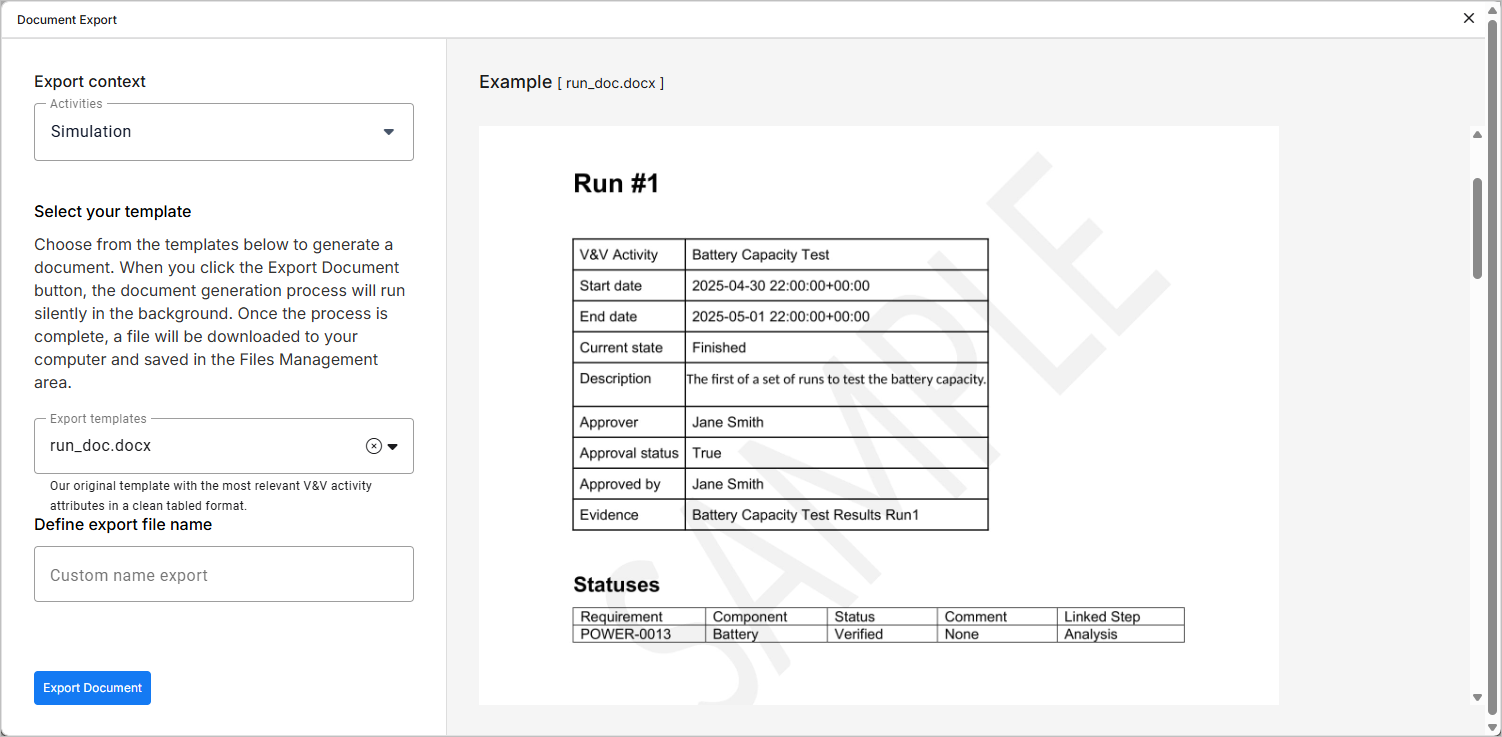
Accès à la fonctionnalité
Vous pouvez accéder à la fonctionnalité d’export de document en cliquant sur l’icône  en haut à droite du module Verification & Validation, puis en sélectionnant Document Export dans le menu Export qui apparaît.
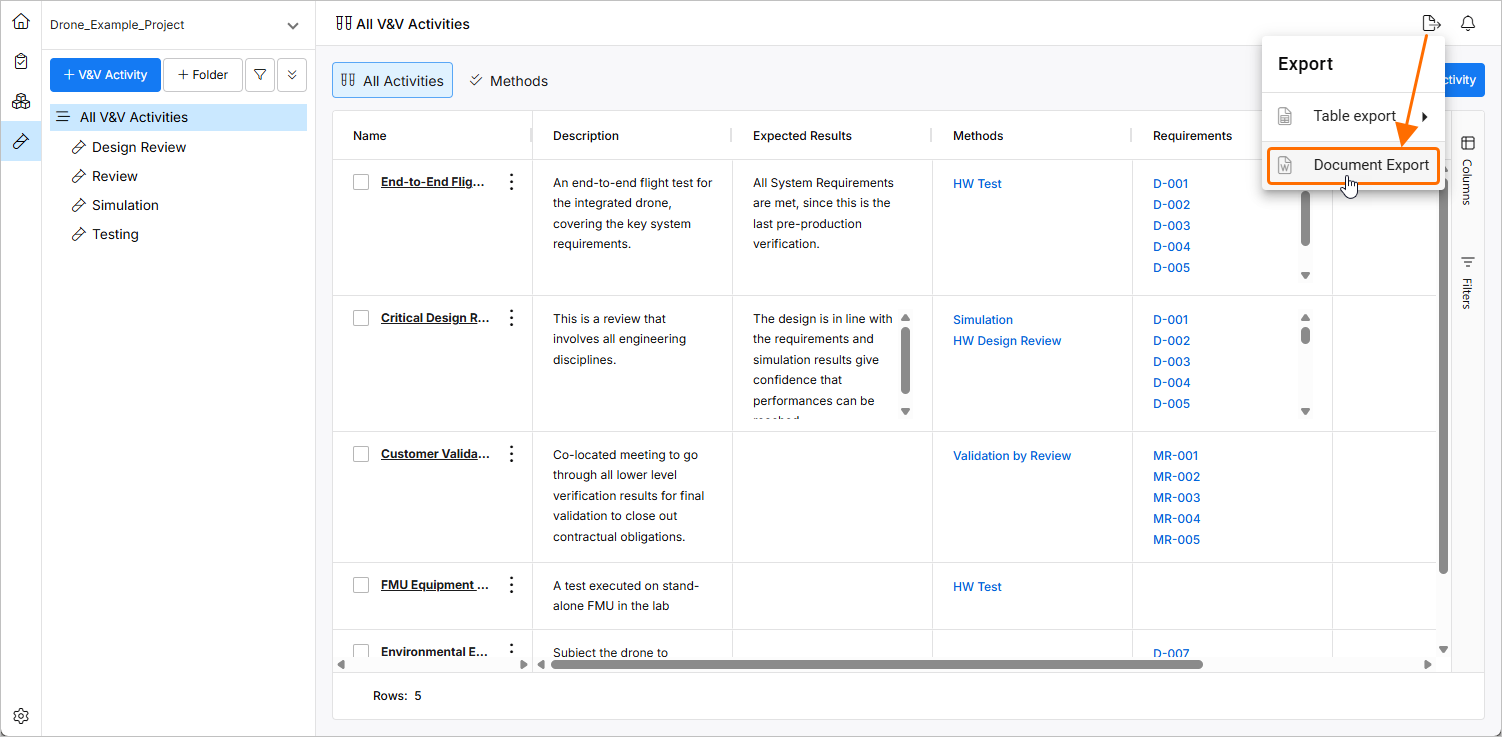
Effectuer l’export
Il existe plusieurs façons d’effectuer un export à l’aide des modèles disponibles. Trois modèles par défaut sont proposés, que vous pouvez gérer et modifier selon vos besoins, et vous pouvez téléverser vos propres modèles d’export depuis la page Settings – Export templates (accessible en cliquant sur l’icône  en bas à gauche, en sélectionnant Settings dans le menu qui apparaît, puis en sélectionnant Export templates dans la liste du volet de gauche).
Pour en savoir plus sur les modèles personnalisés, consultez la page Document Export Custom Templates.
Sélection du contexte
Vous pouvez choisir des activités particulières à exporter à l’aide de la liste déroulante Activities dans la zone Export context du volet de gauche.
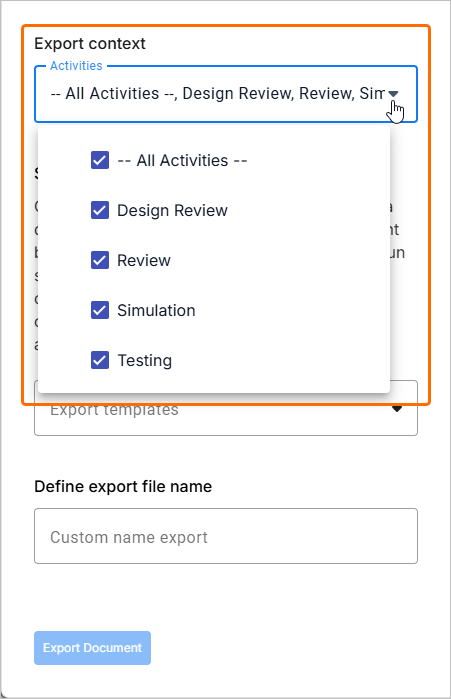
Choix du contexte d’export
Le contexte par défaut est défini par ce qui a été sélectionné avant d’accéder à la fonctionnalité d’export :
-
Si l’entrée All V&V Activities a été sélectionnée, sans qu’aucune activité spécifique ne soit sélectionnée dans la liste, toutes les activités seront définies par défaut comme contexte d’export.
-
Si l’entrée All V&V Activities a été sélectionnée et que certaines activités spécifiques ont été sélectionnées dans la liste, ces activités sélectionnées seront définies par défaut comme contexte d’export.
-
Si une entrée correspondant à une activité spécifique a été sélectionnée, cette activité sera définie par défaut comme contexte d’export.
Sélection d’un modèle
Sélectionnez un modèle disponible dans la liste déroulante Export templates dans la zone Select your template du volet de gauche. Dans cette liste déroulante, vous pouvez sélectionner l’un des trois modèles par défaut ou tout modèle téléversé par l’utilisateur applicable à l’export d’activités V&V. Si vous choisissez l’un des modèles par défaut, un exemple d’aperçu du résultat produit sera affiché dans la fenêtre d’aperçu située à droite.
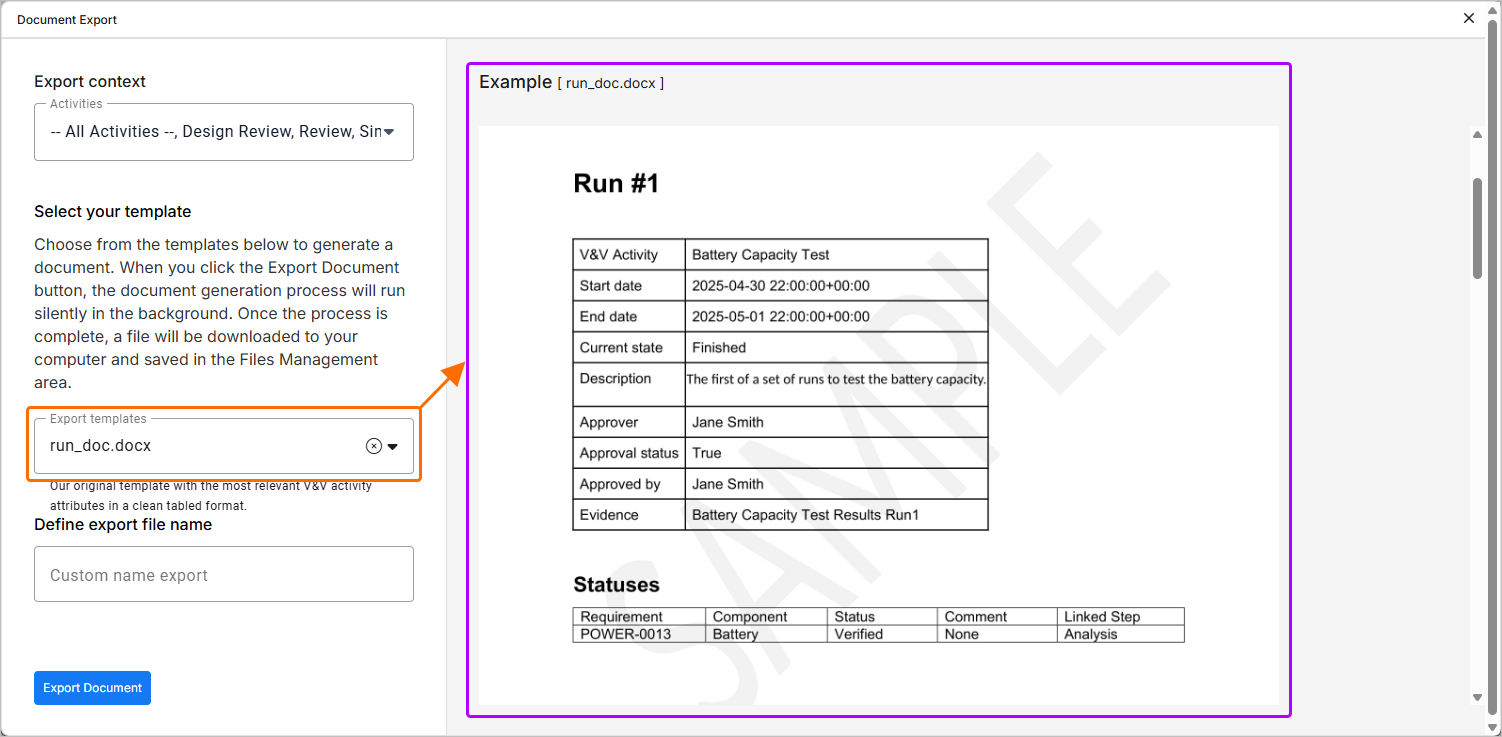
Présentation des modèles par défaut
-
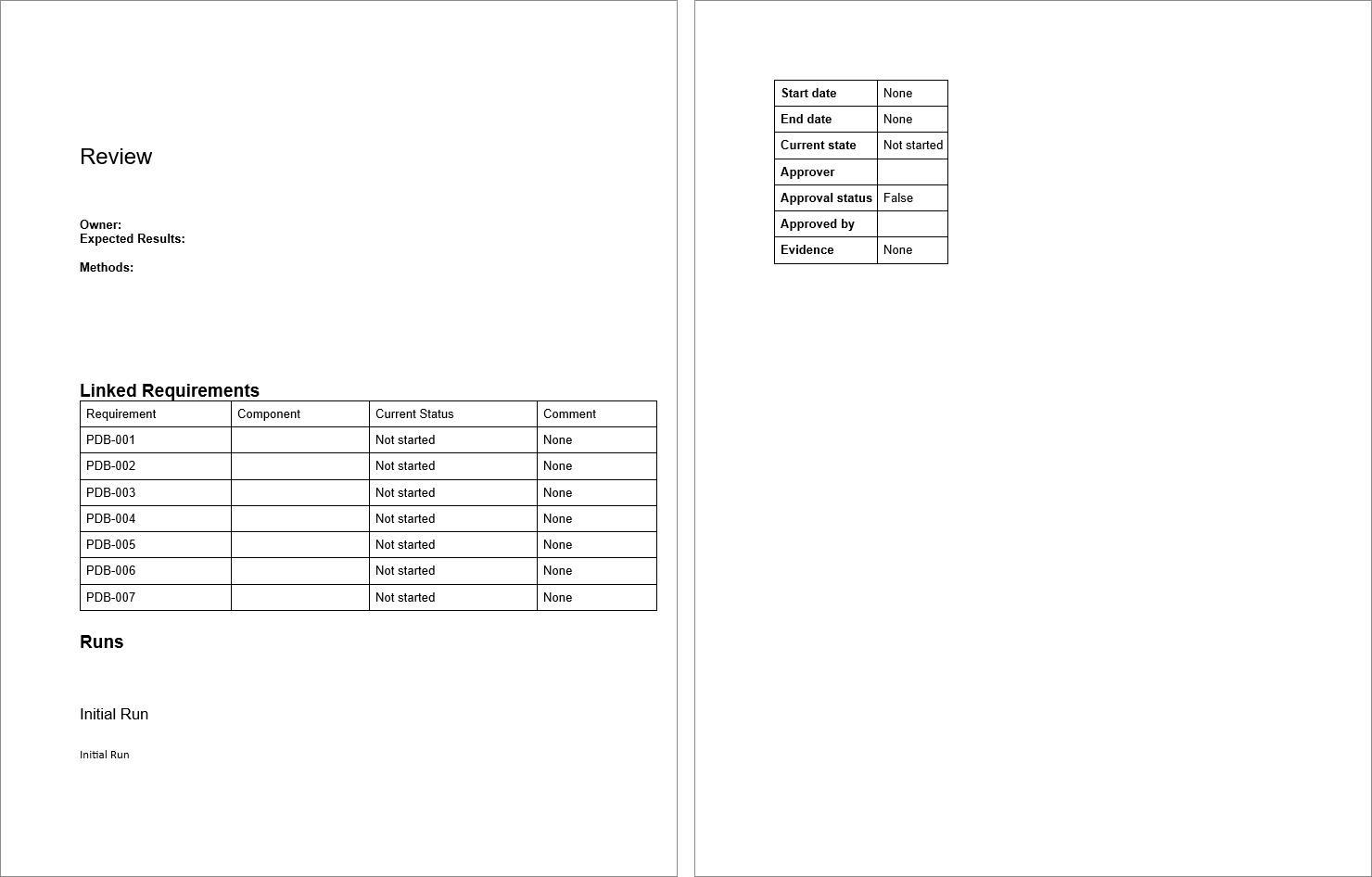
activity_doc.docx – inclut des informations sur les activités sélectionnées comme contexte d’export (
 ).
).
-
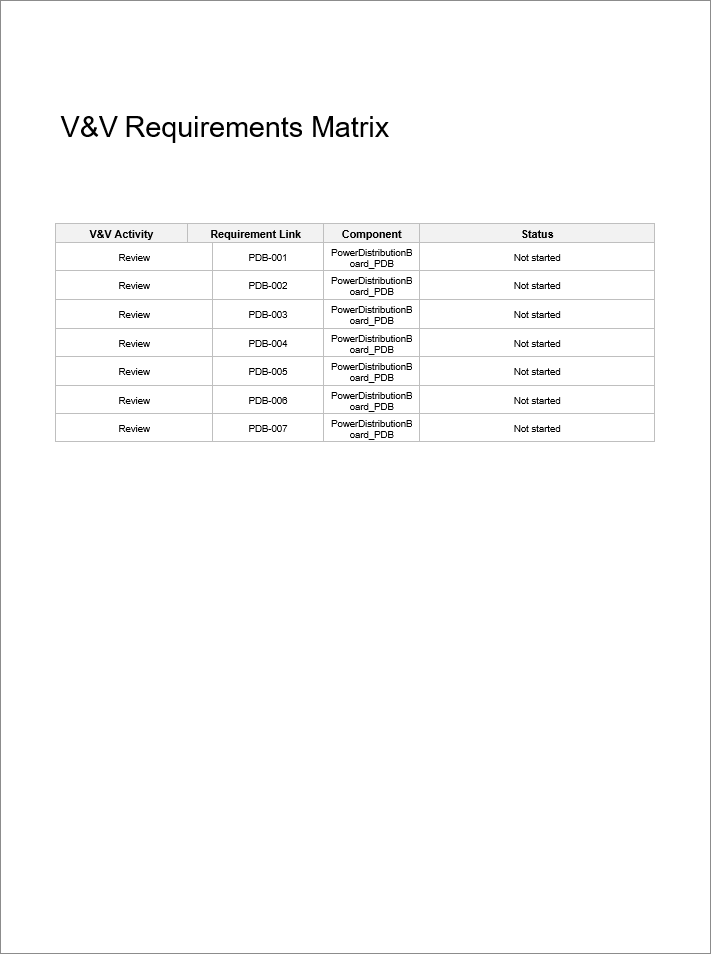
vv_matrix.docx – liens entre les activités sélectionnées comme contexte d’export et les exigences ainsi que leurs blocs associés (
 ).
).
-
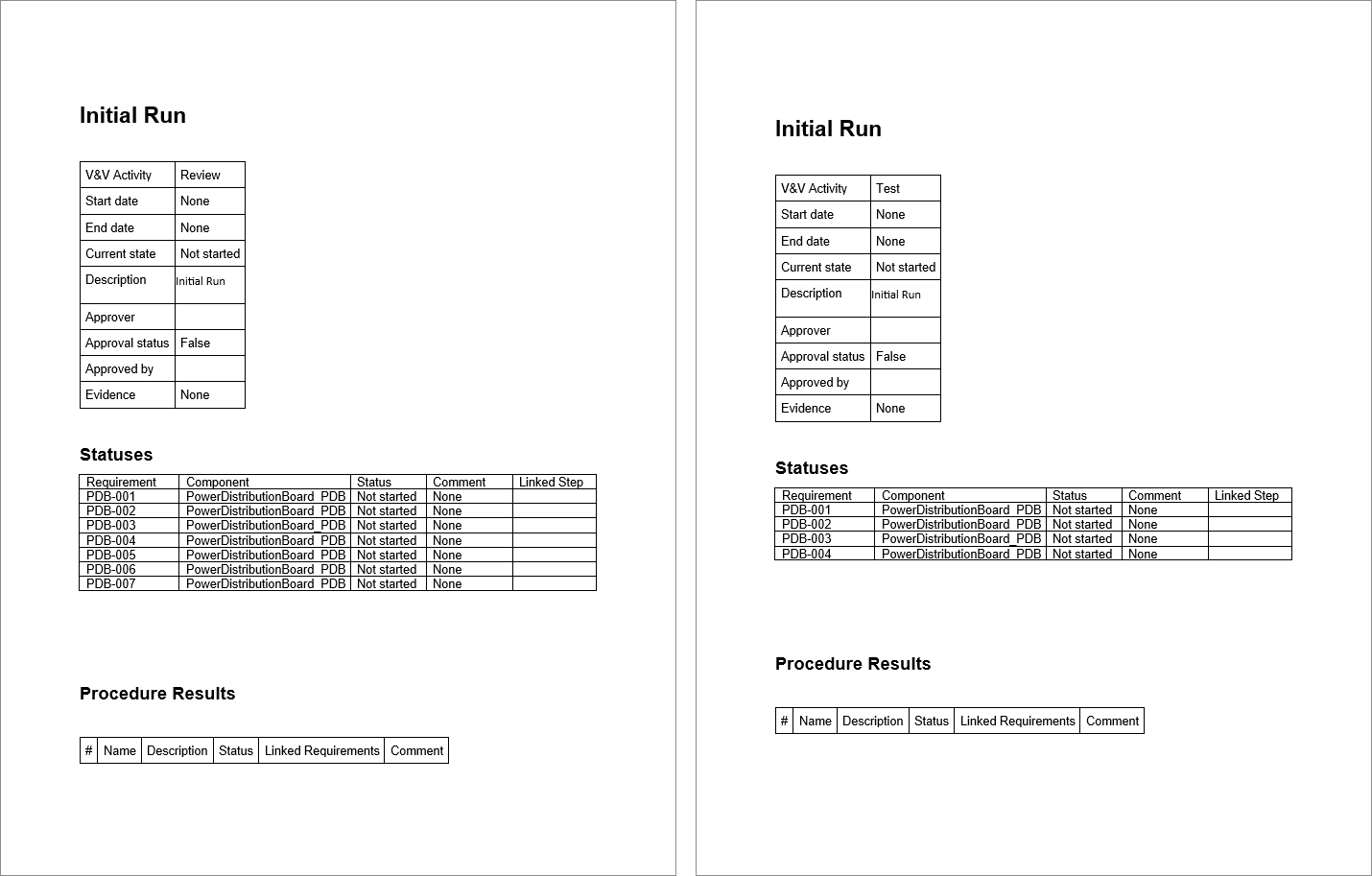
run_doc.docx – inclut des informations sur les exécutions des activités sélectionnées comme contexte d’export (
 ).
).
Exportation et chargement
Une fois le contexte et le modèle requis sélectionnés, cliquez sur le bouton  en bas du volet gauche de l’exportateur de documents. L’assistant d’export se fermera, et une fenêtre contextuelle indiquant que l’export est en cours apparaîtra, suivie d’une autre fenêtre contextuelle lorsqu’il sera prêt à être téléchargé.
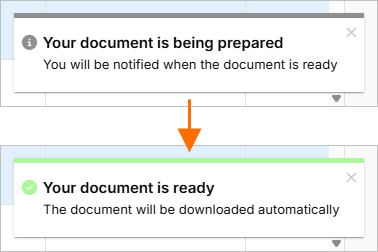
Selon les paramètres personnels de votre navigateur, celui-ci téléchargera automatiquement le fichier vers un emplacement prédéfini ou vous demandera où l’enregistrer sur votre disque dur.
Les fichiers générés peuvent également être trouvés sur la page Files Management, accessible en cliquant sur l’icône  en bas à gauche puis en sélectionnant Files Management dans le menu.
 Localisé par IA