
Automatisations
Introduction
À ce jour, la plupart des ingénieurs s’attendent au minimum à ce que les modifications apportées aux projets soient à jour. Les modifications mises en œuvre doivent être accessibles à l’équipe. En outre, Requirements & Systems Portal a introduit des « Automations » dans le logiciel, ce qui aide l’utilisateur à personnaliser une règle automatiquement appliquée selon ses besoins.
Le mot « automation » est en lui-même explicite, mais pour entrer dans les détails, la plupart des ingénieurs souhaitent créer, mettre à jour ou supprimer des éléments, ou déclencher automatiquement certaines actions. De plus, certains ingénieurs veulent être notifiés à chaque fois qu’un changement se produit. Les ingénieurs préfèrent exécuter automatiquement des calculs afin de maintenir le projet à jour et en bon ordre de fonctionnement. Les Automations dans Requirements & Systems Portal sont conçues pour répondre aux besoins ci-dessus.
Organigramme des Automations
L’image ci-dessous montre les étapes générales et les possibilités de création d’une automation. L’utilisateur peut créer une automation en définissant les trois éléments suivants : When, Trigger et Actions.

Types d’automation
Il existe trois types possibles d’automation dans Requirements & Systems Portal.
-
Exécutée selon une planification ou toutes les X unités de temps
-
Exécutée lorsque des données sont créées, mises à jour ou supprimées
-
Exécutée manuellement par un utilisateur ou une autre automation
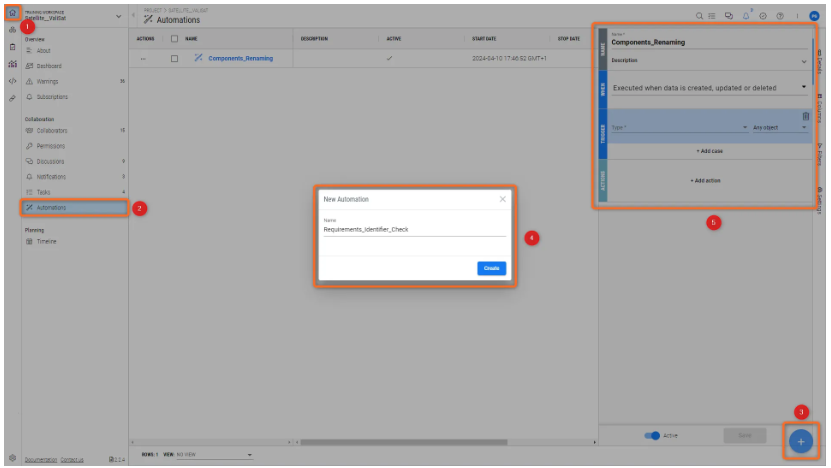
Les étapes de base pour créer une automation sont présentées dans la figure Creating an Automation ci-dessous. Pour ouvrir « Automations », l’utilisateur doit aller au bouton d’accueil/module de projet (1) où « Automations » se trouve dans la section « collaboration » (2). Pour créer une automation, l’utilisateur doit cliquer sur le signe « + » (3) en bas à droite. Après avoir cliqué, une fenêtre contextuelle apparaît (4). Dans cette fenêtre contextuelle, l’utilisateur doit choisir un nom et cliquer sur « Create ». Dans l’automation créée, sous « When », l’utilisateur peut sélectionner les trois types possibles d’automation, comme indiqué ci-dessus, et définir toute autre propriété pour cette automation (5).
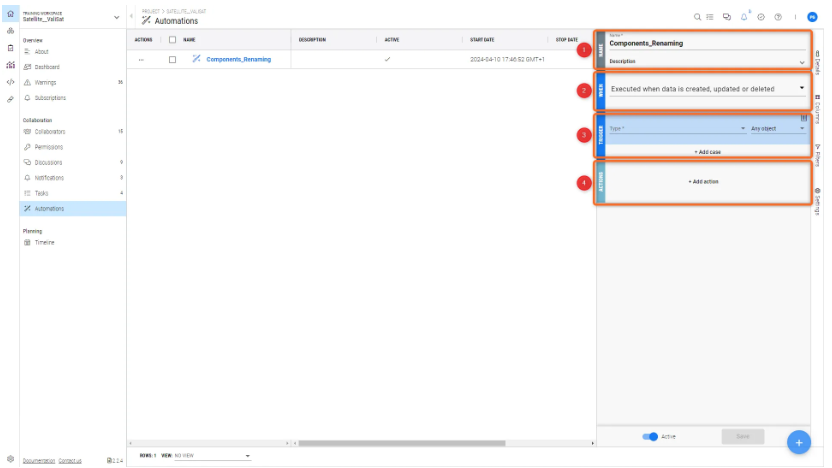
Dans une automation, l’utilisateur doit configurer trois étapes, comme indiqué dans l’image ci-dessous.
-
Name: Le nom choisi pour l’automation, ainsi qu’une description dans laquelle l’utilisateur peut décrire l’automation (1).
-
When: L’utilisateur peut choisir le type d’automation (2).
-
Trigger: L’utilisateur choisit les objets, c’est-à-dire les modules ou les exigences, ou les variables qui doivent changer (3).
-
Actions: L’utilisateur peut choisir le type d’action à automatiser, comme l’envoi de notifications, la modification de valeurs ou l’exécution de séquences temporelles, etc. (4). Les actions peuvent être uniques ou combinées avec plusieurs autres actions.
Exécutée selon une planification ou toutes les X unités de temps
L’utilisateur peut démarrer une automation à n’importe quel moment/selon n’importe quelle planification ou un certain nombre de fois à l’aide de cette option.
Dans « exécutée selon une planification ou toutes les X unités de temps », il existe deux types :
-
Schedule: L’utilisateur peut utiliser « Schedule » pour ajouter, supprimer ou réécrire automatiquement un fichier à une heure spécifiée. Dans cette automation, l’utilisateur peut non seulement sélectionner des types de données tels que Blocks et Requirements, mais aussi les champs (nom, description, ID, tags, etc.) auxquels les modifications doivent être appliquées. Toutes les fonctionnalités et options actuelles sont présentées dans l’image ci-dessous.
 Configuration de Schedule - Les Automations peuvent être déclenchées selon une planification.
Dans les images ci-dessus, toutes les options présentes dans « Trigger » sont expliquées comme suit :
-
Les utilisateurs peuvent choisir le jour où l’automation doit se produire
-
Fuseau horaire - L’utilisateur doit sélectionner le fuseau horaire approprié en fonction de l’emplacement actuel
-
Heure, minute - Les heures et minutes exactes auxquelles l’automation doit avoir lieu sont saisies au format 24 heures.
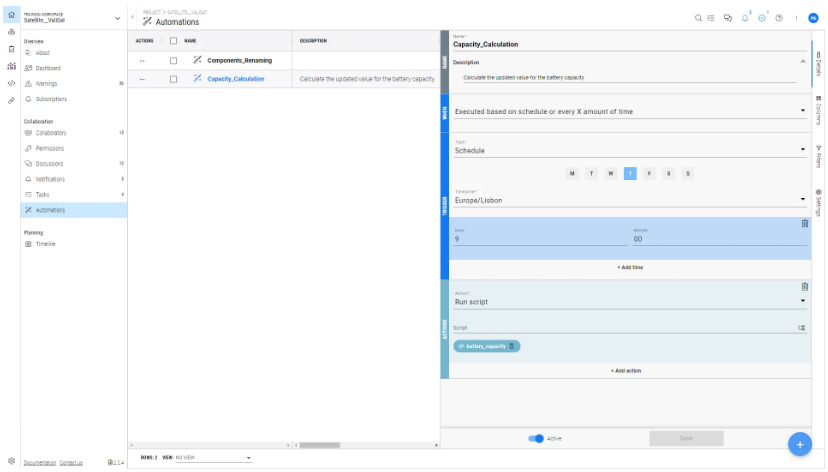
La figure Exemple d’automation montre un petit cas d’usage pour exécuter un script sur la base d’une période de temps. Le script « Battery_Capacity » doit être exécuté au jour et à l’heure indiqués par l’utilisateur dans la section « TRIGGER ». Pour cela, dans « ACTIONS », l’utilisateur doit choisir « Run script » et sélectionner le script « Battery_Capacity ». Une fois l’automation enregistrée, le script est exécuté automatiquement tous les jeudis à 9h00. Si nécessaire, l’utilisateur peut désactiver l’automation en sélectionnant « False » dans la colonne « Active ».
-
Periodical: Il s’agit d’une automation basée sur le temps, dans laquelle l’utilisateur peut définir une heure et une date spécifiques auxquelles un changement/une action doit se produire. L’utilisateur peut sélectionner une date et une heure particulières pour exécuter l’automation, choisir une fréquence X pour exécuter l’automation, envoyer des notifications aux utilisateurs par e-mail ou message de notification, copier, copier et connecter ou copier et suivre des Requirements et des Blocks, modifier des valeurs d’attribut, activer ou désactiver l’automation, exécuter une séquence temporelle ou un script.
 Automation périodique
Dans l’image ci-dessus, les fonctionnalités de configuration sont présentées pour le type périodique (1), et dans « run every » (2), l’utilisateur peut choisir entre jours, heures ou minutes pour l’exécution de l’automation. Cela répète l’automation en fonction du temps sélectionné.
Supposons que les éléments ou fichiers doivent être mis à jour chaque semaine ; l’utilisateur peut exécuter automatiquement l’automation une fois par semaine à l’aide de « exécutée selon une planification ou toutes les X unités de temps ».
Exécutée lorsque des données sont créées, mises à jour ou supprimées
Dans ce type d’automation, l’utilisateur est notifié chaque fois qu’un type de données est créé, mis à jour ou supprimé. L’utilisateur a également la possibilité de sélectionner des objets spécifiques à surveiller.
Il existe trois méthodes par lesquelles l’utilisateur peut être notifié
-
Notifications: L’utilisateur reçoit une notification sous forme de message dans le logiciel, dans la barre de notifications représentée par une icône en forme de cloche.
-
Email: L’utilisateur reçoit une notification par e-mail, définie dans l’automation. L’utilisateur peut ajouter autant d’adresses e-mail qu’il le souhaite afin de tenir l’équipe informée chaque fois qu’un changement se produit.
-
Notification and Email: Si l’utilisateur souhaite être notifié à la fois par e-mail et via les notifications dans le logiciel, il peut utiliser cette option.
Les autres fonctionnalités de « exécutée lorsque des données sont créées, mises à jour ou supprimées » sont expliquées ci-dessous :
-
Type : l’utilisateur peut sélectionner le type d’éléments tels que Blocks, valis et requirements (1)
-
N’importe quel objet/Objet spécifique : l’utilisateur a le choix de suivre des objets spécifiques ou n’importe quel objet de manière générale (2)
-
Action : l’utilisateur est notifié chaque fois qu’un type de données est créé, mis à jour ou supprimé. (3)
 Automation lorsqu’une donnée est modifiée - Une automation peut être exécutée lorsqu’une donnée est créée, mise à jour ou supprimée.
Exemple
Le gif ci-dessous montre que l’utilisateur est notifié lorsqu’un nouveau Block est créé. Comme montré dans le gif, l’utilisateur a sélectionné « type » comme Blocks et « Actions » comme « created ». Dans « ACTIONS », l’utilisateur sélectionne « Send notification and/or email ». Dans « type », il existe trois types de notification comme mentionné ci-dessus, parmi lesquels « Notification » est sélectionné, et les utilisateurs/groupes sont indiqués. Dans « Messages », l’utilisateur peut saisir tout ce qui doit être notifié. Une fois l’automation enregistrée et un nouveau Block « Motor » créé dans le module System Design, une notification apparaît sur l’icône en forme de cloche. Dans le panneau latéral des notifications, le message « Created » apparaît lorsque l’on clique sur l’icône en forme de cloche.
Si vous avez besoin d’aide pour configurer des scripts et vos propres workflows personnalisés à l’aide des Automations, n’hésitez pas à nous contacter, nous serons ravis de vous aider :
 Localisé par IA