
Collaborateurs
Les collaborateurs sont tous les utilisateurs de Requirements & Systems Portal. Les utilisateurs peuvent être regroupés dans un ou plusieurs groupes.
Un utilisateur ou un groupe peut être affecté à :
-
Spécifications (en savoir plus sur les propriétaires ici)
-
Procédures de test (en savoir plus sur les propriétaires ici)
-
Tâches
-
Discussions
-
... et même recevoir des autorisations spécifiques. En savoir plus sur les autorisations ici.
La liste des collaborateurs est disponible pour les utilisateurs disposant de droits d’administration dans l’onglet Users de la page Collaborators dans Settings ( » Settings » Collaborators).
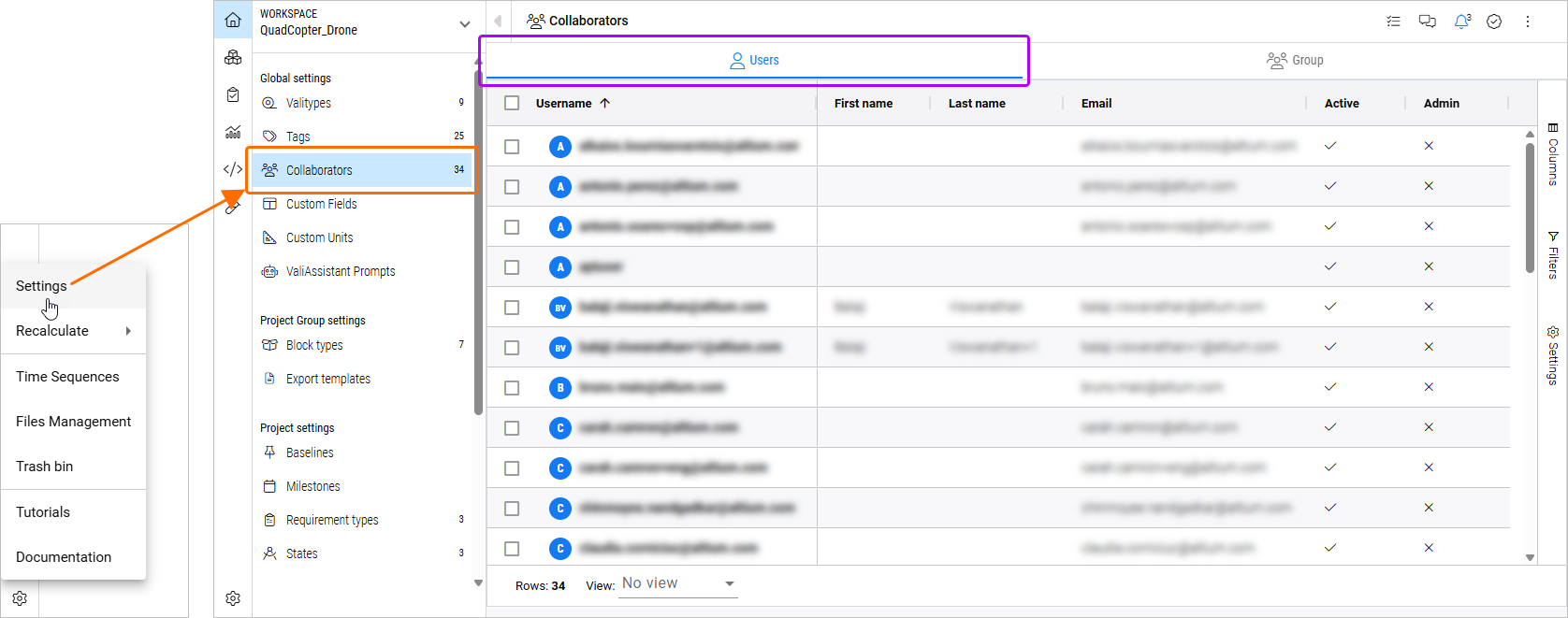
Les informations suivantes sont présentées pour chaque utilisateur :
-
Username – le nom d’utilisateur de l’utilisateur, qui correspond à son adresse e-mail. Champ en lecture seule.
-
First name – le prénom de l’utilisateur. Champ en lecture seule.
-
Last name – le nom de famille de l’utilisateur. Champ en lecture seule.
-
Email – l’adresse e-mail de l’utilisateur. Champ en lecture seule.
-
Active – indique si l’utilisateur est actif (
 ) ou non (
 ) pour Requirements & Systems Portal. Un utilisateur désactivé ne peut pas accéder à Requirements & Systems Portal. Pour modifier l’état d’un utilisateur, double-cliquez dans la cellule puis sélectionnez True (pour activer l’utilisateur) ou False (pour désactiver l’utilisateur) dans le menu qui apparaît.
-
Admin – indique si l’utilisateur est administrateur (
) ou non (). Cela est défini par l’appartenance de l’utilisateur au groupe Administrators dans l’espace de travail Altium 365 (en savoir plus).
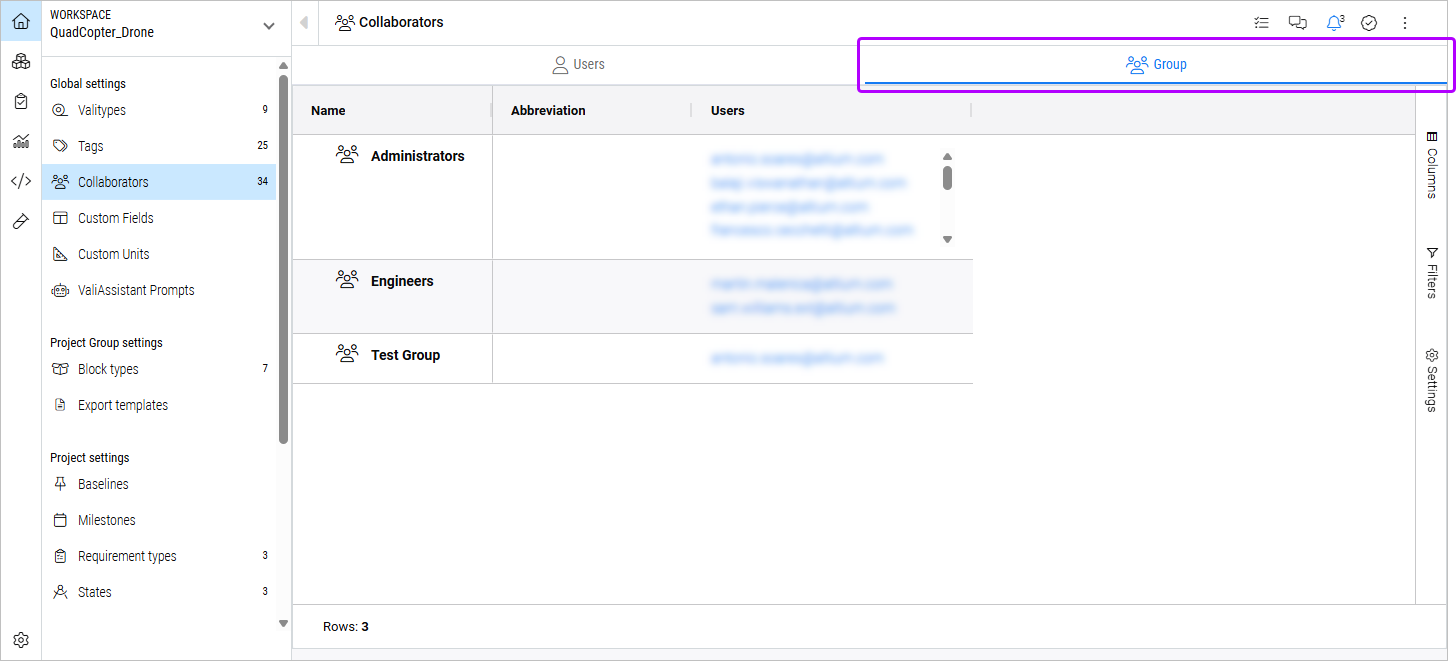
Sélectionnez l’onglet Group pour voir une liste des groupes et des utilisateurs qu’ils contiennent.
 Localisé par IA