
Discussions
L’un des facteurs critiques qui jouent un rôle majeur dans la réussite de toute mission ou de tout projet est une communication ouverte entre les membres des différentes équipes qui y travaillent.
Requirements & Systems Portal dispose d’une fonctionnalité de discussion qui améliore encore la communication entre les différents membres de votre équipe. Elle permet à votre équipe d’itérer rapidement tout au long du cycle de vie de l’ingénierie.
Creating the discussions
Pour créer une nouvelle discussion, accédez au module requis, puis au Block, à l’exigence, à la simulation ou au test spécifique pour lequel vous souhaitez ajouter la discussion. Vous pouvez ajouter vos coéquipiers avec <@team_member_name>. Un exemple d’ajout d’une discussion à un Vali d’un Block et d’implication d’un membre de l’équipe est présenté ci-dessous :
Ajout d’une discussion - Ajout et identification d’un collègue dans une discussion
Viewing discussions
Il existe deux façons de consulter les discussions :
-
Via le module Project pour voir toutes les discussions du projet et les objets auxquels elles sont liées (colonne « Related to »).
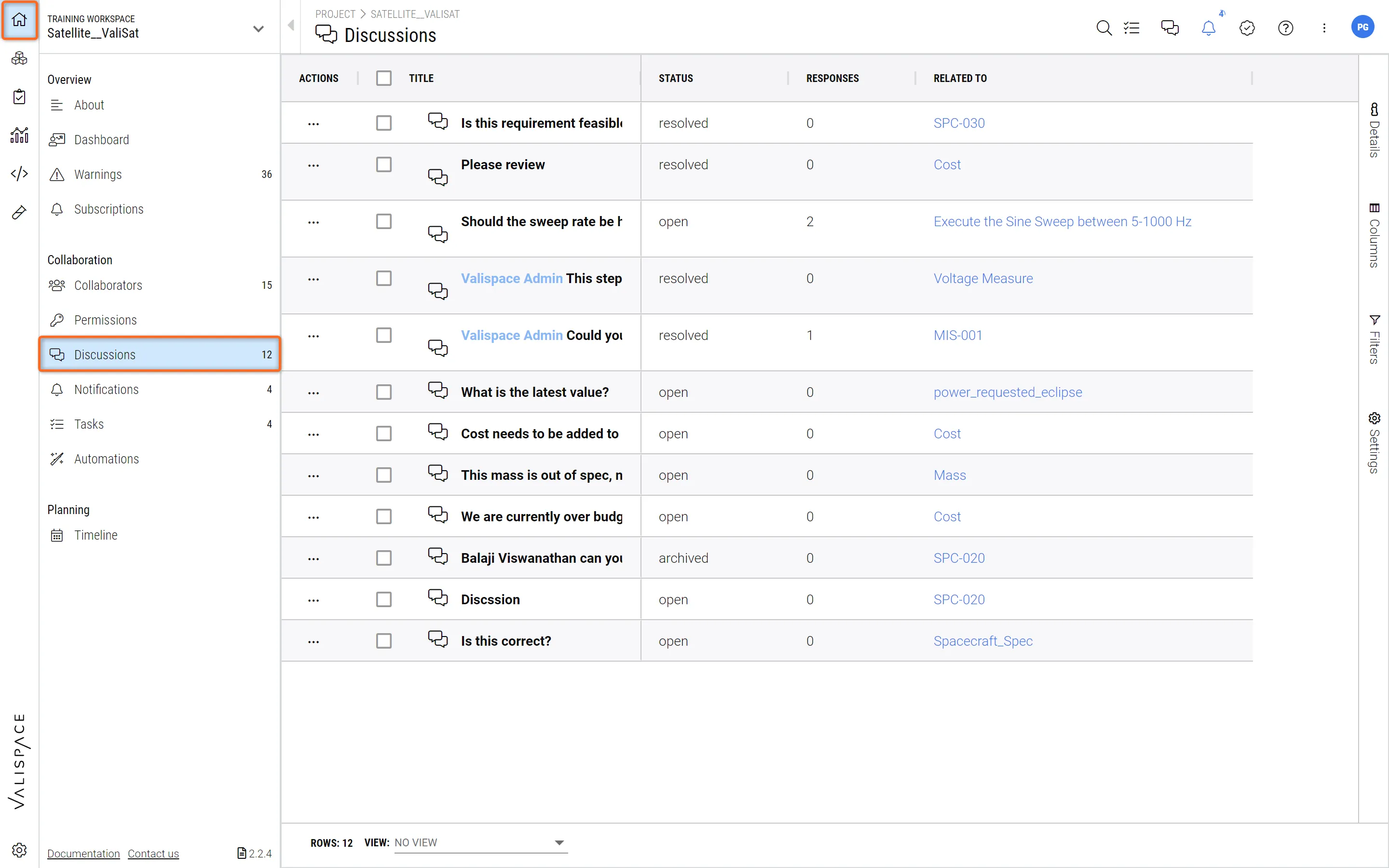 Toutes les discussions du projet - ici, vous pouvez voir toutes les discussions en cours du projet avec des informations sur le statut, les réponses et l’élément associé.
Ou
-
Vous pouvez également accéder à la barre latérale Discussion en cliquant sur le symbole Discussion dans le coin supérieur droit
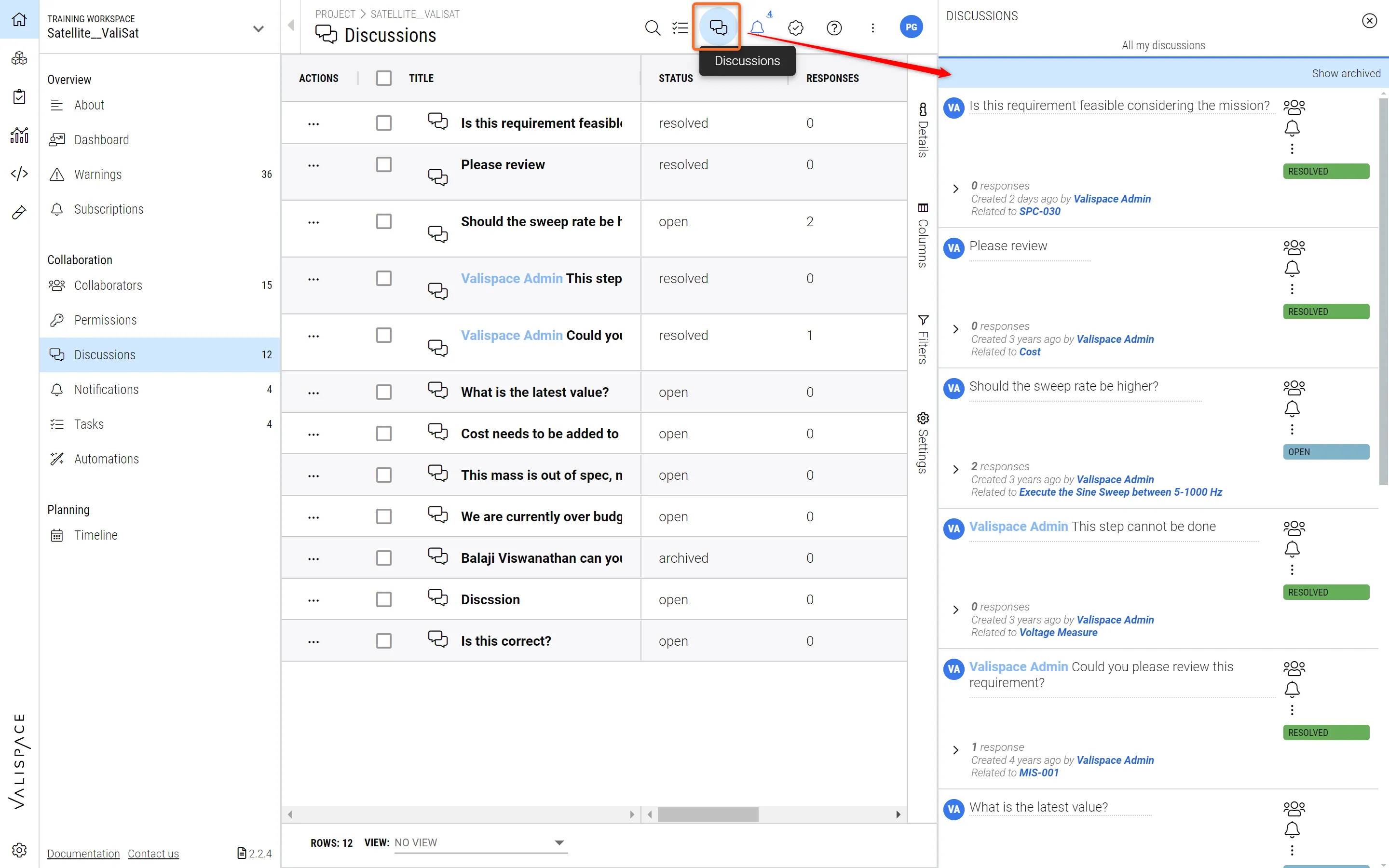 Affichage de toutes les discussions dans la barre latérale - Dans le module Project, vous pouvez visualiser toutes les discussions de ce projet.
La barre latérale est spécifique au module (et à l’objet) sélectionné ; ainsi, lorsque vous allez par exemple dans le module System Design et sélectionnez un Block spécifique, vous verrez les discussions en cours sur cet objet.
-
Accédez au module (1) dans lequel vous souhaitez consulter une discussion
-
Cliquez sur l’icône de discussion (2) puis sur le Block correspondant (3) pour lequel vous souhaitez consulter une discussion (4)
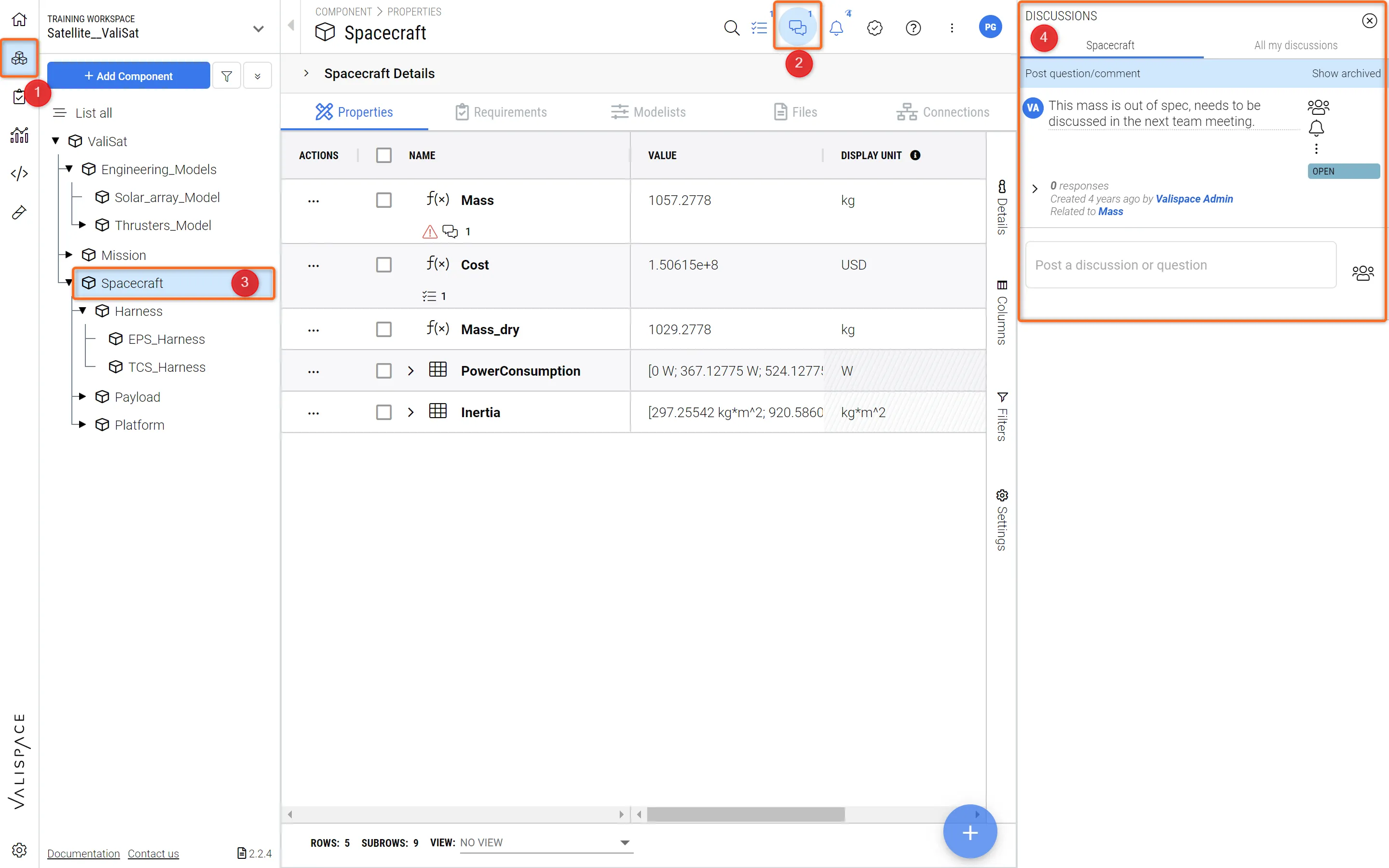 Discussion pour un objet - Requirements & Systems Portal affichera toujours les discussions liées à un objet spécifique lorsque cet objet est sélectionné.
Status of discussion
Nous comprenons que lorsque vous êtes autorisé à publier des discussions directement sur la plateforme, il peut y avoir un grand nombre de discussions. Il est donc important de les classer selon leur statut actuel.
Vous pouvez classer les discussions comme TBD (à décider), review, open, resolved et archived. La différence entre resolved et archived est que vous pouvez voir vos discussions resolved dans l’onglet standard.
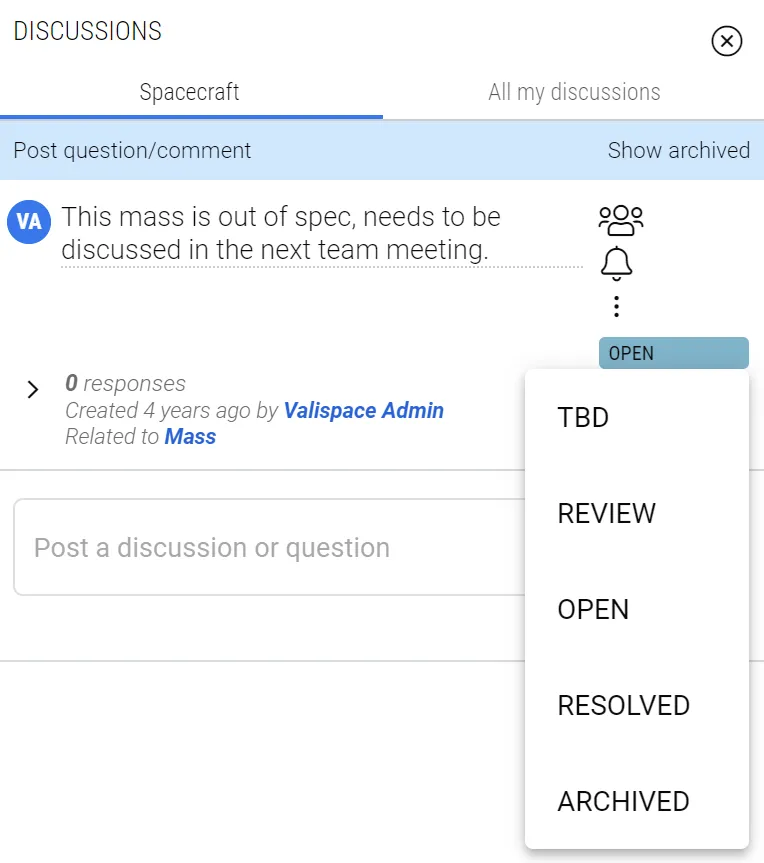 Modification du statut d’une discussion
Les discussions archived seront masquées et ne seront visibles que lorsque vous choisirez de les afficher.
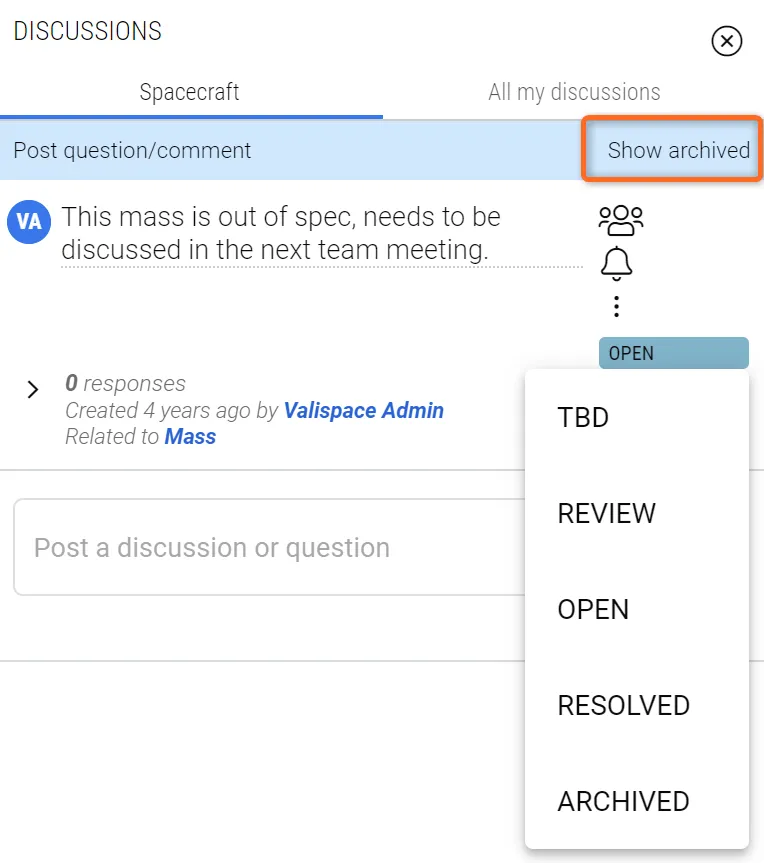 Discussions archivées - Sélectionnez « Show archived » pour afficher toutes les discussions archivées
Filtering discussions
Une fois le tri des discussions effectué selon leur statut, Requirements & Systems Portal vous offre également la possibilité de filtrer les discussions selon vos besoins. Vous pouvez filtrer par statut, ID, titre, créateur, etc.
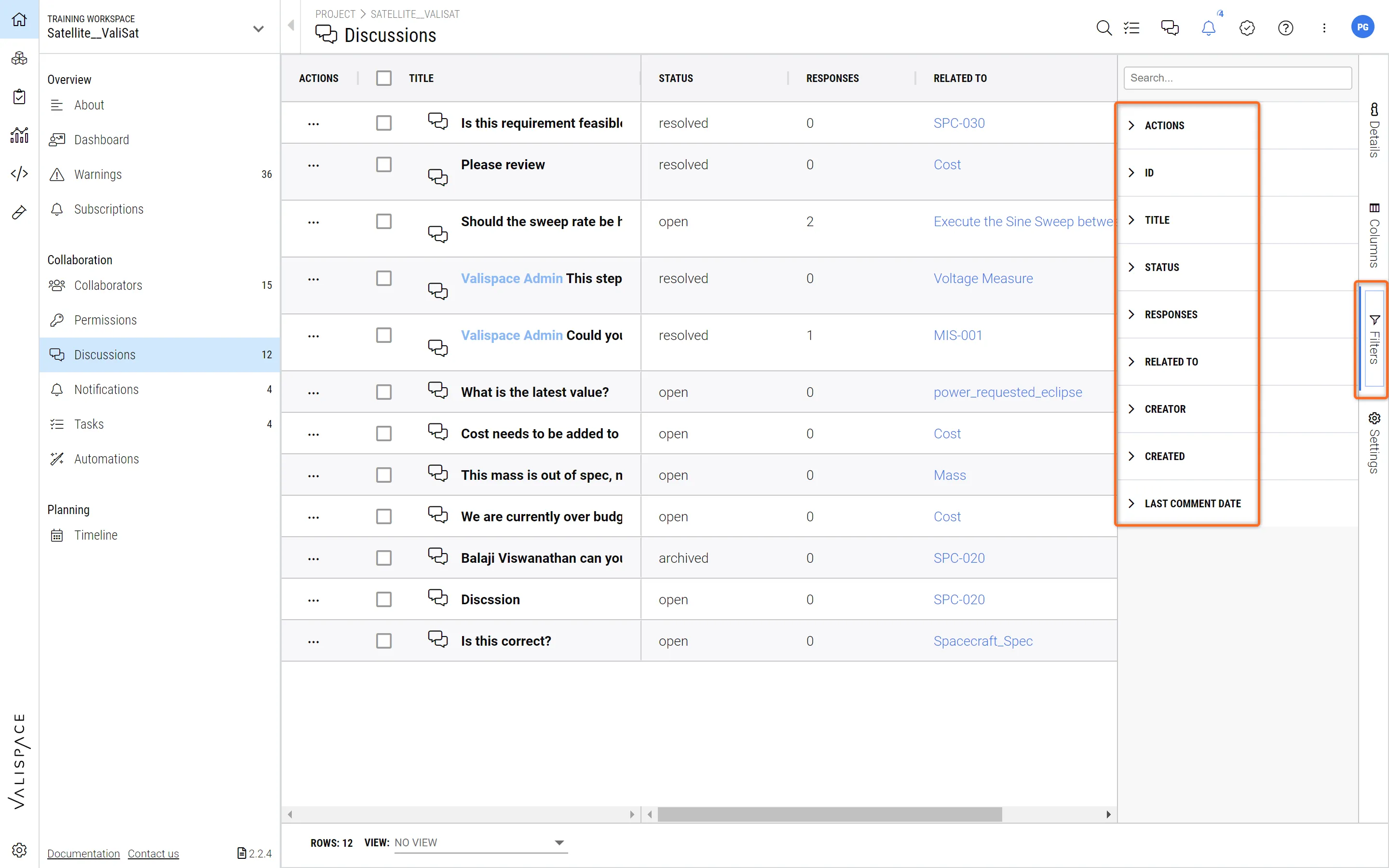 Filtrage des discussions - Appliquez des vues et des filtres spécifiques et enregistrez-les pour une utilisation ultérieure (consultez Load and Save Views)
Autorisations sur les discussions
Lorsqu’une discussion est créée par l’utilisateur 1, le statut de la discussion ne peut pas être modifié par un autre utilisateur, même si cet utilisateur dispose d’un accès en lecture/écriture au projet. Les seuls utilisateurs pouvant modifier le statut des discussions sont le creator de la discussion et le admins du déploiement.
 Localisé par IA