
Tutoriel sur les ventilateurs 1 - Spécifier le produit - Partie 2
(4) Mettre à jour, gérer et revoir les exigences
Tout au long du processus de développement, il est courant que les exigences évoluent et soient mises à jour en fonction de divers facteurs, tels que les retours des parties prenantes et les contraintes de conception. Dans Requirements & Systems Portal, vous pouvez mettre à jour directement les exigences en double-cliquant sur les champs de colonne ou dans la section de détails de l’exigence, et toutes les modifications sont enregistrées dans l’Historique pour une consultation facile. Notez que toute modification incrémente l’exigence d’une ou plusieurs versions mineures (veuillez consulter Version and Releases pour plus d’informations).
Collaboration and reviews are crucial to ensure the requirements are thoroughly discussed and evaluated. Requirements & Systems Portal offers powerful features like discussions, Tasks, and the review center to facilitate these crucial steps.
Dans les étapes suivantes, nous montrerons comment utiliser efficacement les discussions pour engager des conversations pertinentes avec vos groupes ou collègues, favoriser la collaboration et garantir le meilleur résultat possible pour votre projet.
Creating Discussions on a requirement
Pour créer une discussion sur l’exigence R-Fan-002, suivez ces étapes :
-
Cliquez
 dans les colonnes Actions, survolez
 + Add, puis sélectionnez :discussion:Discussion. -
Lorsque vous cliquez sur l’icône, une boîte de dialogue s’ouvre. Ici, saisissez
@, and you will have the list of users in the dropdown. Select any user and copy and paste the following question: Is it feasible to have propellers for 50g, or do we need more mass allocation? -
Cliquez sur
Addpuis surClose.
Les étapes pour lancer une discussion sont illustrées dans le tutoriel ci-dessous.
Créer une nouvelle discussion
 , où il pourra accéder à la ou aux discussions et écrire des commentaires de suivi.
(5) Validation des exigences
In the early stages of the product lifecycle, it is crucial to validate Requirements before moving forward with the design process. Requirements & Systems Portal provides a convenient way to manage Requirement states using the “State” column. By default, states like “Draft”, “In Review”, and “Final” are included, but users can add additional states based on their specific needs.
Les étapes suivantes vous montreront comment attribuer l’état « Draft » aux exigences nouvellement ajoutées, afin de garantir un flux de travail structuré et organisé.
Accédez à Fan_Specs
-
Sur le côté, cliquez sur
Columns(1) dans le coin droit et cochezState(2) si ce n’est pas déjà sélectionné. Cette action active ou désactive la colonne d’état dans votre tableau des exigences (voir Figure Enable State Column).
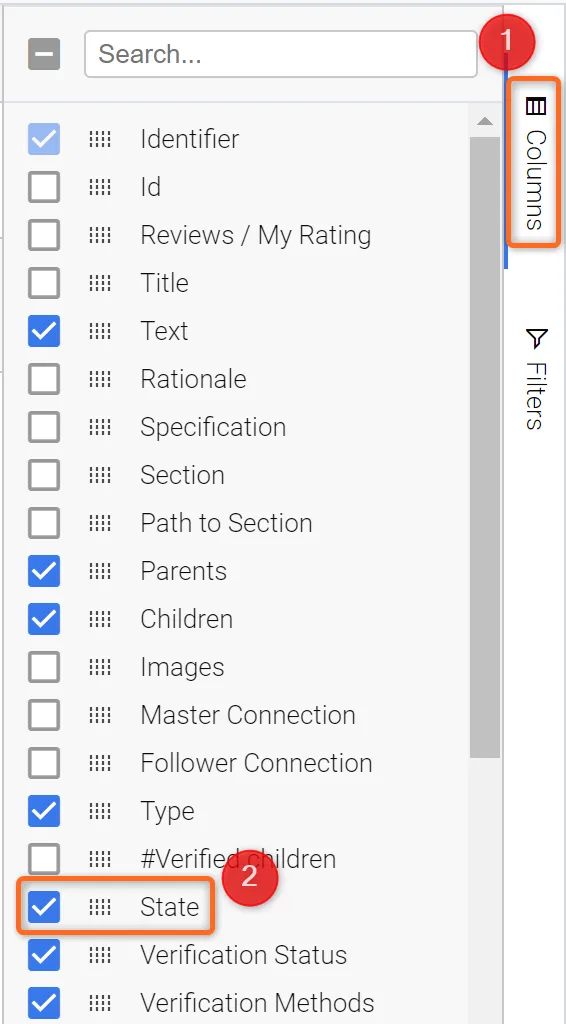 Activer la colonne State - Pour activer la colonne State, ouvrez le panneau latéral Columns et sélectionnez State.
-
Cochez la petite case rectangulaire en haut à gauche de la colonne Identifier. Cela sélectionne toutes les exigences de la spécification.
-
Maintenant, survolez la colonne d’état et double-cliquez sur la première cellule de la colonne d’état
R-Fan-001. Cela ouvrira une liste déroulante contenant les options de « State ». -
Sélectionnez
Draftet cliquez surYesdans la boîte de dialogue de confirmation. Cette modification groupée ajoute l’état « Draft » à toutes les exigences.
Ces étapes sont illustrées dans le guide interactif ci-dessous.
Ajout des informations de l’attribut « State »
(6) Créer une analyse / documentation
As an engineer, you might have to create an Analysis to leverage your engineering data and document the properties of your design. You can use our inbuilt Analyses module for this.
Add a descriptive Analysis.
-
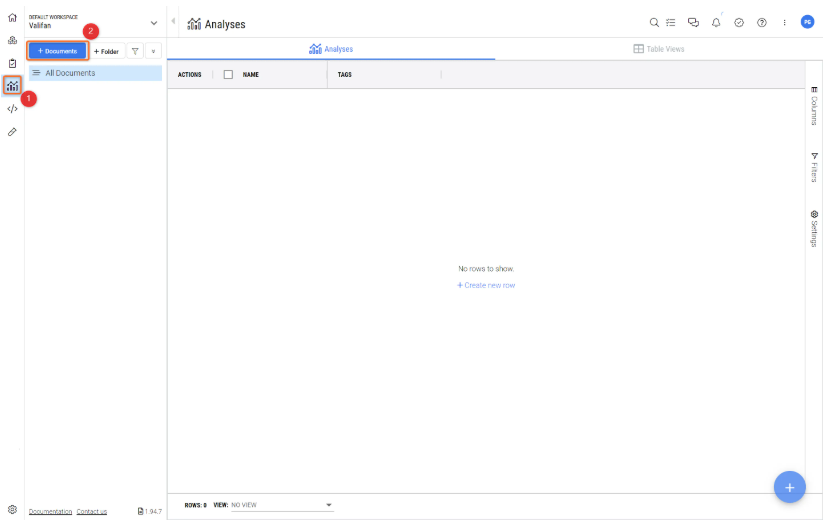
Accédez au module Analyses (voir Figure Accessing the Analysis Module) en cliquant sur le bouton
Analyses(1) dans la barre latérale gauche. -
Créez une nouvelle analyse en cliquant sur
+ Documents(2).
-
Dans la boîte de dialogue Create document (voir Figure Creating a Project Summary), nommez l’analyse
Project_Summary(1) puis cliquez surCreate(2).
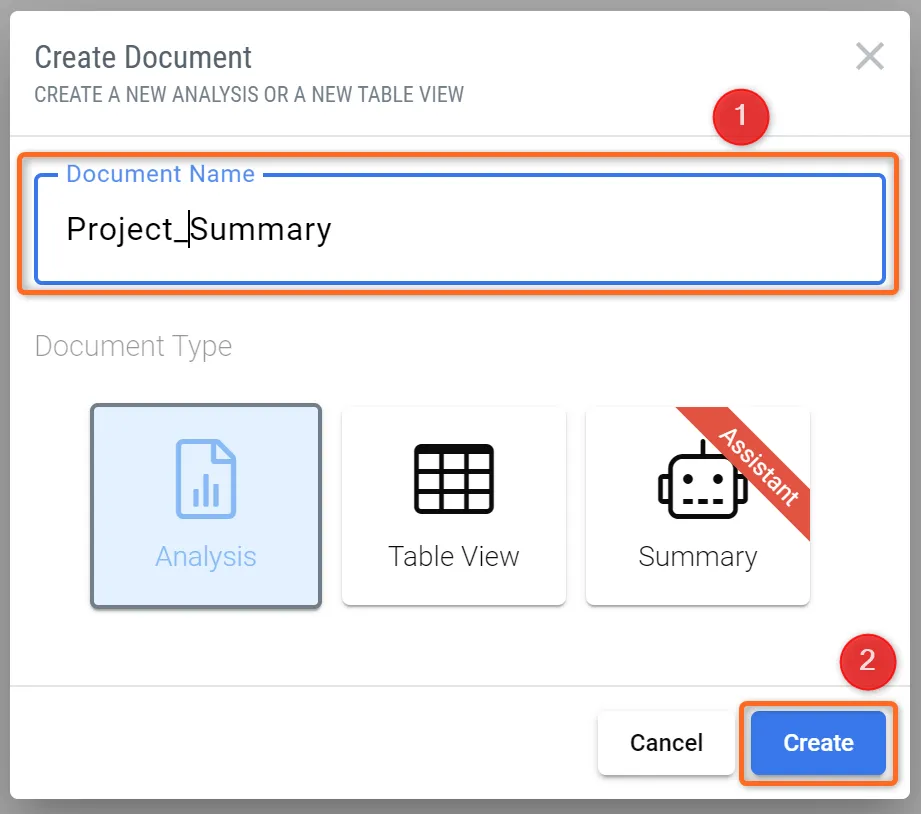 Créer un résumé de projet - Requirements & Systems Portal vous permet de créer une documentation interne dans laquelle vous pouvez extraire et référencer toutes les données de votre espace de travail.
-
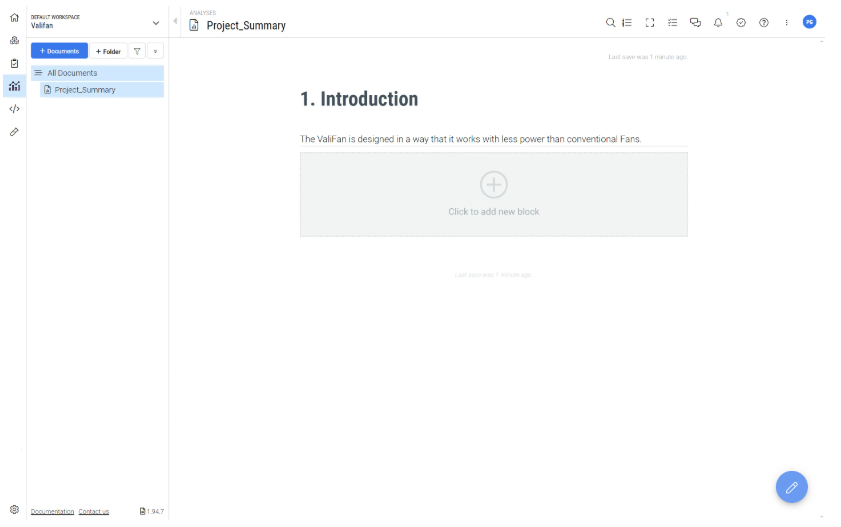
L’analyse se compose de blocs, qui peuvent être du texte, des images, des vidéos, des graphiques ou des tableaux. Cliquez à l’intérieur du bloc existant
1. Write heading...et saisissezIntroduction -
Cliquez sur le deuxième bloc
textpuis copiez-collez la phrase suivante :
« Le ValiFan est conçu de manière à fonctionner avec moins de puissance que les ventilateurs conventionnels. »
-
Une fois terminé, vous pouvez cliquer en dehors du bloc pour enregistrer le contenu (voir Figure Adding Information to the Document).
-
Les utilisateurs peuvent cliquer sur
Click to add new blockpour ajouter des blocs supplémentaires de différents types (texte, images, tableaux ou graphiques). Cela sera exploré dans les étapes suivantes.
Création d’un tableau des exigences - Spécifications des parties prenantes
Vous pouvez créer un tableau des exigences à partir des spécifications des parties prenantes. Pour créer un tableau :
-
Sélectionnez
Click to add new block -
Sélectionnez l’option
Tablesdans la boîte de dialogue contextuelle. Ici, choisissezRequirements.
Un tableau contenant all les exigences du projet est maintenant créé. Vous pouvez également sélectionner la liste des colonnes que vous souhaitez afficher dans les tableaux. Comme notre objectif est de n’afficher que les exigences de la spécification « stakeholder_requirements », vous pouvez utiliser l’option de filtre pour la spécification. Cela est démontré dans le tutoriel suivant.
Ajout de « stakeholders_requirements » à notre analyse
Partage du module Analysis
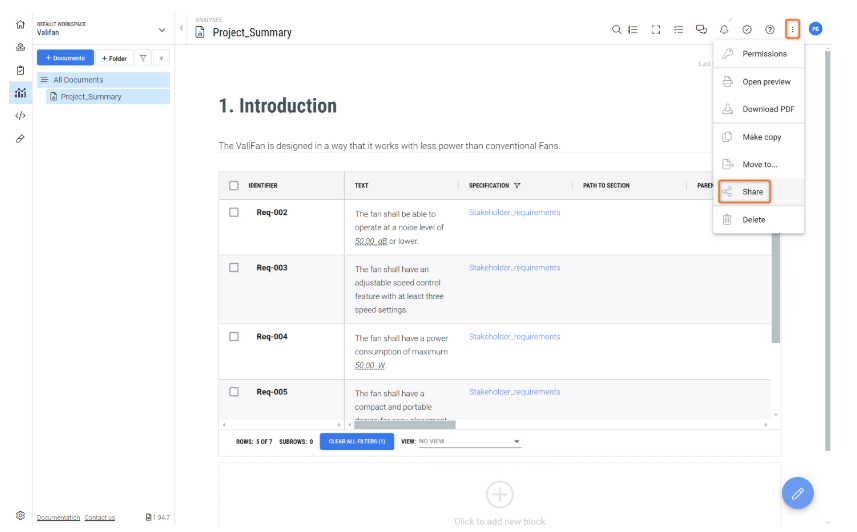
Vous pouvez partager l’analyse créée avec vos collègues ou parties prenantes via l’option « Share ». Pour cela :
-
Cliquez sur les trois points verticaux dans le coin supérieur droit
-
Sélectionnez l’option
Sharedans le menu déroulant
-
Sélectionnez un utilisateur dans la liste déroulante et cliquez sur
Create new link(1). Cela crée un nouveau lien que vous pouvez copier et partager avec vos collègues ou parties prenantes(2).
Consultez la Figure Creating a Link pour voir comment cela se fait.
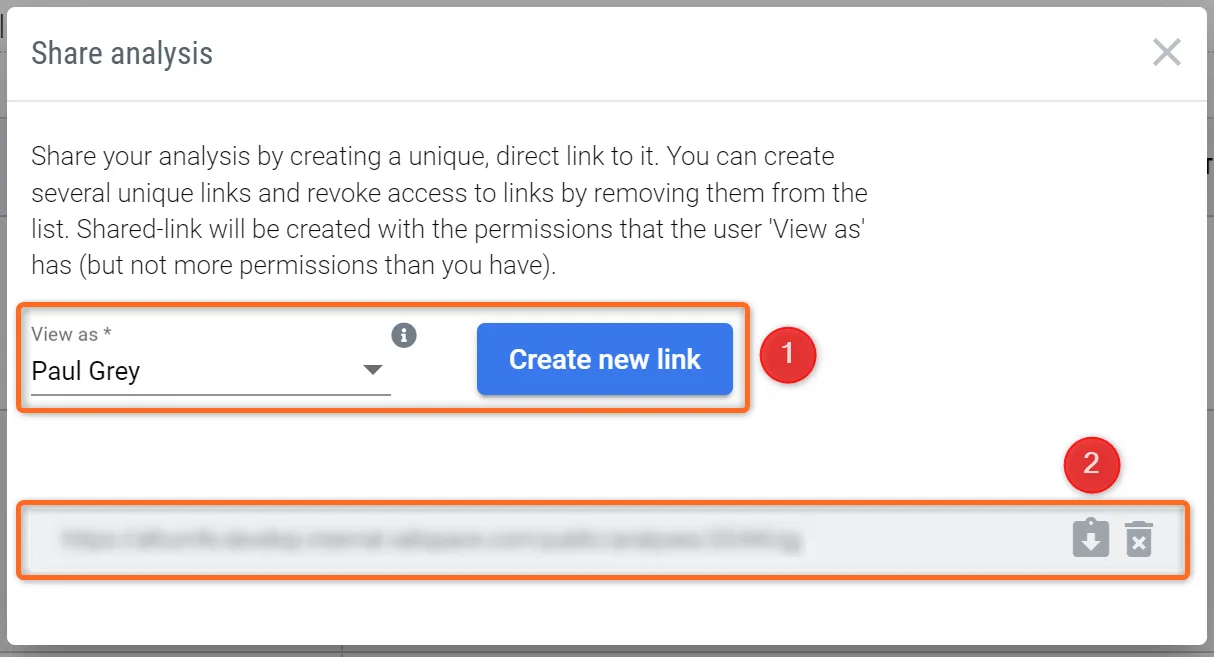 Création d’un lien - Le lien créé peut être partagé avec des parties prenantes externes.
Étapes suivantes ?
Félicitations ! Vous savez maintenant comment spécifier un produit dans Requirements & Systems Portal.
Look at our Fan Tutorial 2 to learn how to create a System structure of your Desktop fan with the “System Design Module”.
 AI-localized