
Tutoriel sur le ventilateur 2 - Système de conception - Partie 1
Dans ce tutoriel, nous allons explorer un cas d’usage typique de conception d’un système dans Requirements & Systems Portal. Ce processus implique la création d’un modèle numérique et d’une décomposition du système, le calcul des paramètres de performance, la réalisation d’études de compromis et la prise de décisions de conception.
Nous examinerons cet exemple en deux parties. La première partie couvre la décomposition du système et les calculs internes du système. La seconde partie couvre les compromis, les décisions de conception et l’ajout de budgets au bloc d’analyse.
(1) Configurer les Valitypes
Valitypes ensure that every new block you create already contains valis of a certain type with a default formula and unit (e.g. Mass, Power Consumption, etc.).
Assurez-vous que les Valitypes corrects existent.
-
Dans la barre latérale de gauche, cliquez sur l’icône Paramètres dans le coin inférieur gauche et sélectionnez
Settingsdans le menu déroulant.
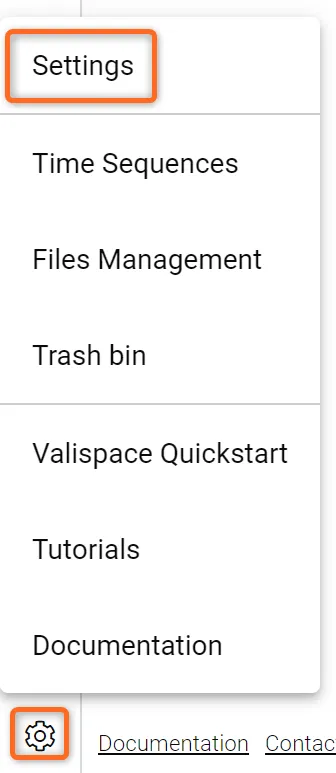 Accéder aux paramètres du projet
-
Cliquez sur le bouton
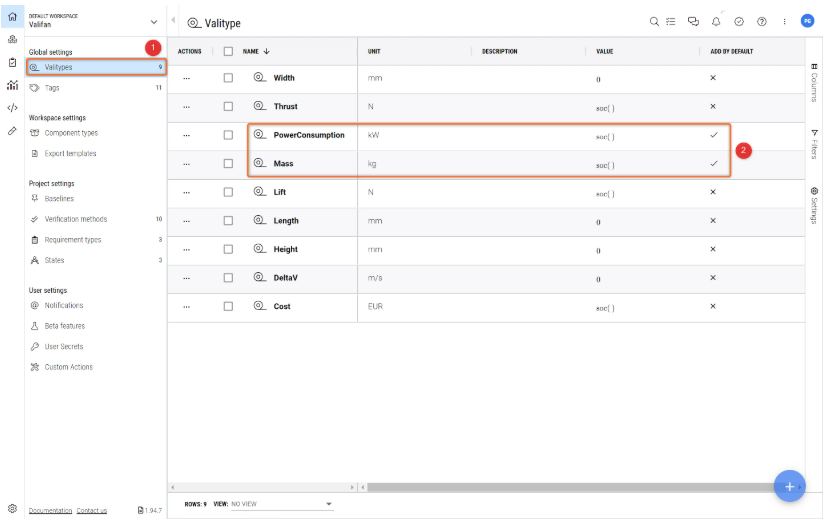
Valitypes(1) dans le volet de navigation pour voir tous les Valitypes existants (voir Figure Valitypes) -
Vérifiez maintenant si les Valitypes
MassetPowerConsumptionexistent. -
S’ils n’existent pas, ajoutez-les en cliquant sur le bouton
+en bas à droite, sous l’en-tête de pageValitypes, puis ajoutez les Valitypes portant les noms ci-dessus. -
Modifiez les propriétés des Valitypes afin que votre configuration ressemble à celle de la figure Valitypes.
-
Assurez-vous que les deux cases à cocher
Add by Defaultsont ☑ activées (2). Ces Valitypes seront automatiquement ajoutés à chaque nouveau bloc que vous créerez (voir l’étape 2 de ce tutoriel). Be aware that the Default checkbox is a user setting; this will not affect which Valitypes other users have checked as Default.
(2) Ajouter des systèmes à votre projet
Let's start building your fan! Every product can be broken down into its sub-systems, like a tree. The hierarchical system tree is one of the core features of Requirements & Systems Portal.
Créer le système « Fan »
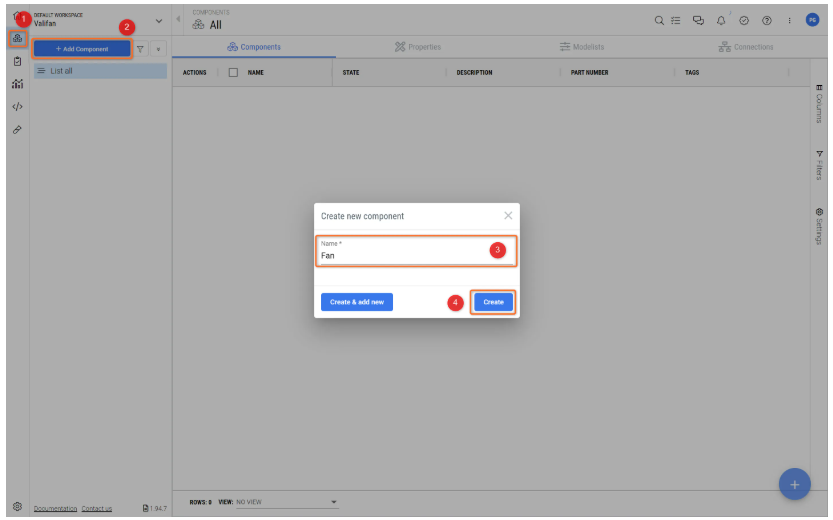
Dans le module de conception système, vous pouvez créer et consulter l’arborescence du système, qui comprend tous les systèmes et sous-systèmes, y compris les paramètres techniques (Valis). Dans la barre latérale gauche, cliquez sur le module System Design (1) .
-
Créez un nouveau bloc à l’aide du bouton
+ Add Block(2) dans le volet de navigation du projet. Nommez le nouveau blocFan(3) puis cliquez surCreate(4) (voir Figure Creating a new Block)
-
Vous pouvez voir que les Valis « Mass » et « PowerConsumption », que nous avons configurés dans les paramètres des Valitypes, ont été automatiquement ajoutés à votre nouveau bloc. Sinon, si vous ne les aviez pas marqués comme "Add by Default", vous pouvez toujours ajouter de nouveaux Valis à votre bloc en cliquant sur le bouton "Add Property" dans le coin inférieur droit (voir Figure Add a new Vali).
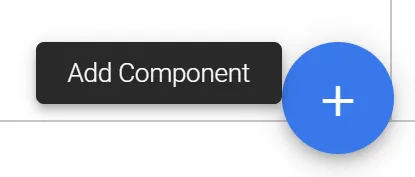 Ajouter un nouveau Vali
Décomposer le système
Puisque nous avons créé notre système, il est temps de le décomposer en sous-systèmes ou en pièces.
-
Maintenant, faites un clic droit sur le nouveau bloc
Fandans le volet de navigation et sélectionnez+ Add Block. Nommez le nouveau blocPropeller. Ensuite, développez le bloc fan pour voir le nouveau sous-bloc dans l’arborescence de navigation. -
Répétez l’opération pour créer les sous-blocs de Fan
Motor,Speed_Controller,etStructure. Vous pouvez appuyer sur la touche « Entrée » de votre clavier ou sélectionner l’optionCreate & add newpour créer plusieurs blocs sans quitter la fenêtre contextuelle. -
Votre arborescence système devrait maintenant ressembler à celle de la figure Fan Structure.
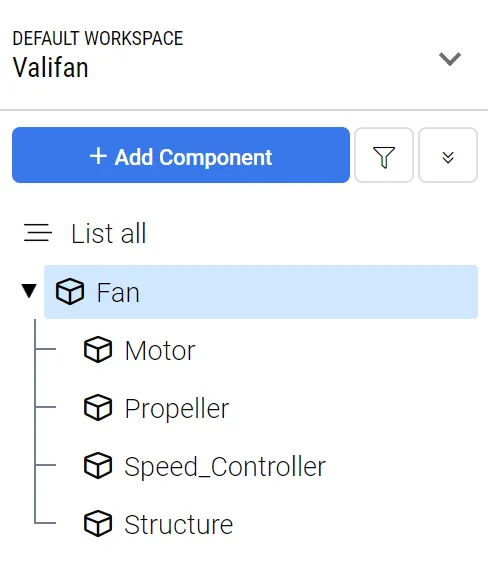 Structure de Fan - Le système principal Fan est subdivisé en ses sous-systèmes Motor, Propeller, Speed_Controller et Structure.
(3) Modifier les paramètres techniques (Valis)
In Requirements & Systems Portal, Valis are technical parameters that contain your engineering values. Valis have properties such as formulas, values, history, and much more. Your newly created Blocks already contain two Valis, Mass et PowerConsumption. Alors, allons-y et attribuons des valeurs à vos Valis !
Modifier les valeurs de Mass et de Power Consumption
-
Si vous souhaitez voir davantage d’informations et d’attributs pour vos Valis, vous pouvez simplement cliquer sur le nom du Vali. Cela ouvre la page « details » du Vali, où vous pouvez également modifier sa formule. Mais pour l’instant, contentons-nous de modifier les valeurs dans la vue liste
-
Dans la vue liste, double-cliquez sur les valeurs
0get0Wpour les blocs suivants et saisissez les nouvelles valeurs en double-cliquant sur les cellules.
-
Veuillez saisir les valeurs suivantes pour chaque bloc :
-
Motor:
Mass = 110g,PowerConsumption = 1W -
Propeller:
Mass = 30g,PowerConsumption = 0W(veillez à saisir "0W" au lieu de "soc()") -
Speed_Controller:
Mass = 15g,PowerConsumption = 0.1W -
Structure:
Mass = 80g,PowerConsumption = 0W(veillez à saisir "0W" au lieu de "soc()") -
Voir l’exemple de la figure Adding Mass to the Motor pour voir comment procéder.
-
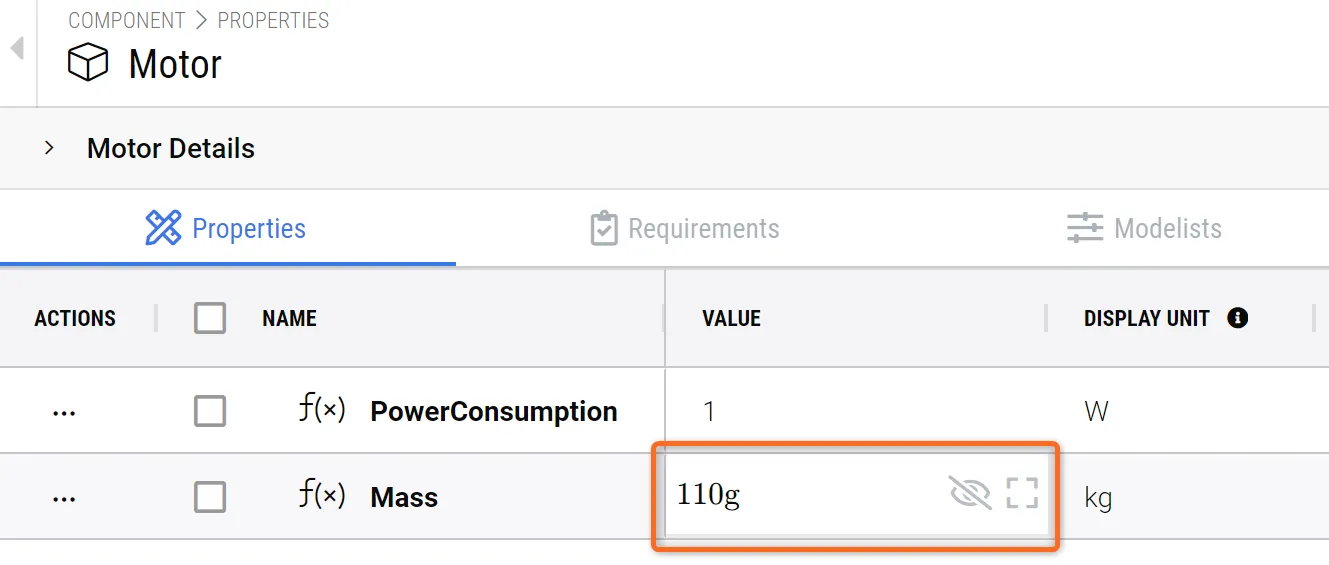 Ajout de masse au moteur - Exemple d’ajout d’une valeur de masse au moteur.
-
Notez que Requirements & Systems Portal a automatiquement calculé la masse totale de Fan à 235g ou 0.235 kg et sa PowerConsumption totale à 1.1W.
(4) Ajouter un nouveau Vali
In previous steps, we have shown how to add Valitypes. However, Valis (properties) are not restricted to mass and power consumption alone. Different properties can be added to the Blocks. In Requirements & Systems Portal, the user can create new Valis that can be a number with a unit or unitless. It can also be a matrix, textvali (e.g., material), datevali (e.g., purchase date) and datasets(two dimensions). You can access Valis in formulas using the $ symbol in any field.
Ajouter l’efficacité de l’hélice et la puissance délivrée
-
Accédez au bloc Propeller.
-
Sélectionnez le bouton
+dans le coin inférieur droit (1) pour ouvrir la boîte de dialogueCreate Property. SaisissezEfficiency(2) dans le champ 'Name' et0.85dans le champFormula(3) -
Laissez le champ d’unité vide puis cliquez sur
Create(4)
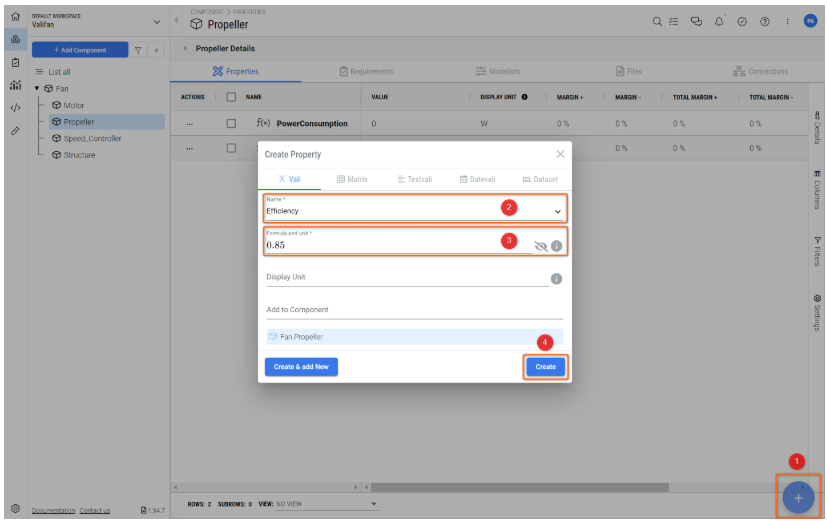
-
Répétez l’opération pour un autre Vali nommé
power_deliveredet ajoutez la formule$Motor.PowerConsumption*$Propeller.efficiency, un menu déroulant apparaîtra où vous pourrez choisir le Vali souhaité après avoir commencé à saisir le signe dollar ($).
-
Laissez le champ d’unité vide, afin que Requirements & Systems Portal attribue automatiquement la bonne unité en fonction du calcul (W), puis cliquez sur
Create. Les Valis de Propeller devraient maintenant ressembler à ceux de la figure Creating valis and using them in formulas.
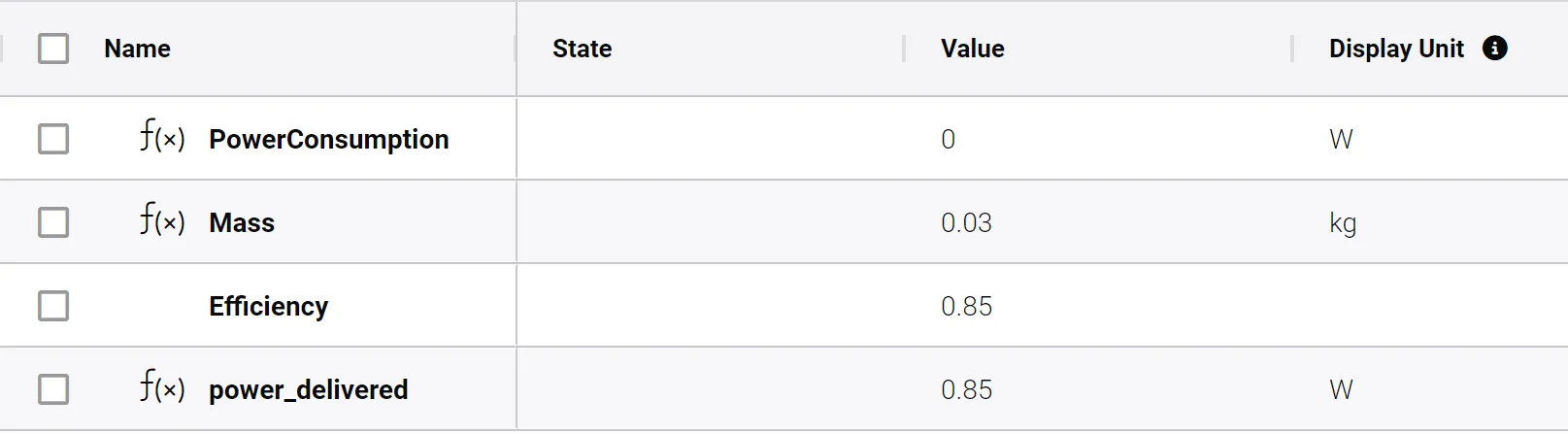 Création de valis et utilisation dans des formules - En utilisant le signe dollar ($), vous pouvez insérer des Valis dans les champs de formule et effectuer des calculs.
-
En cliquant sur le nom d’un Vali spécifique, des informations et propriétés supplémentaires s’afficheront. Essayez en cliquant sur le Vali
power_delivered. Vous verrez la vue présentée ci-dessous.
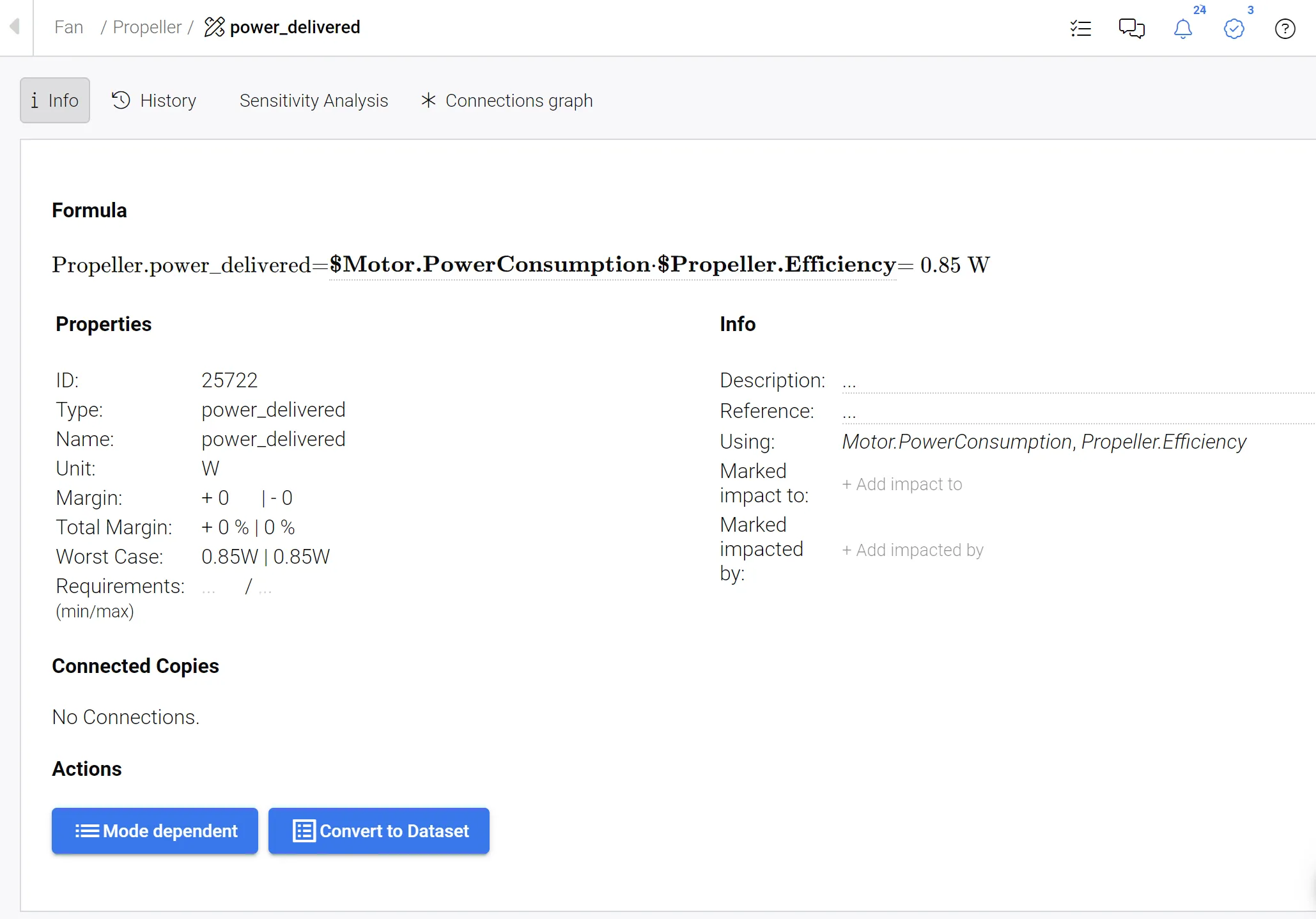 La vue détaillée d’un Vali - Ici, vous pouvez voir Formula, Properties, Info, Connected Copies, Actions et accéder à des fonctionnalités supplémentaires, telles que l’historique, l’analyse de sensibilité et le graphe des connexions.
(5) Détailler votre conception et réutiliser des blocs
Once you have a basic design in place, you can create a more detailed model of your product. If there are Blocks that need to be duplicated, you can utilize the "connected copies" feature. This ensures that they remain synchronized: if you make changes to one connected Block, all others will be automatically updated as well.
Dans notre exemple, nous avons trois pales de rotor et elles sont toutes identiques.
Créer trois pales de rotor connectées.
-
Faites un clic droit sur le bloc Propeller et cliquez sur
+ Add Blockpour créer un sous-bloc nomméBlade1. -
Après avoir créé ce bloc, faites un clic droit dessus et sélectionnez
Copy & connect. Un nouveau bloc connectéBlade2apparaît au même niveau. -
Répétez également l’étape précédente pour générer
Blade3. -
Sélectionnez l’une des trois pales et modifiez sa
Massen10get saPowerConsumptionen0W. Vous pouvez vérifier que toutes les pales connectées ont désormais la mêmeMasset le mêmePowerConsumption.
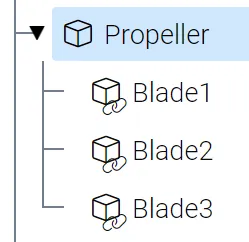 Copies connectées - Trois pales connectées partageant toutes les mêmes propriétés.
Budgets de masse
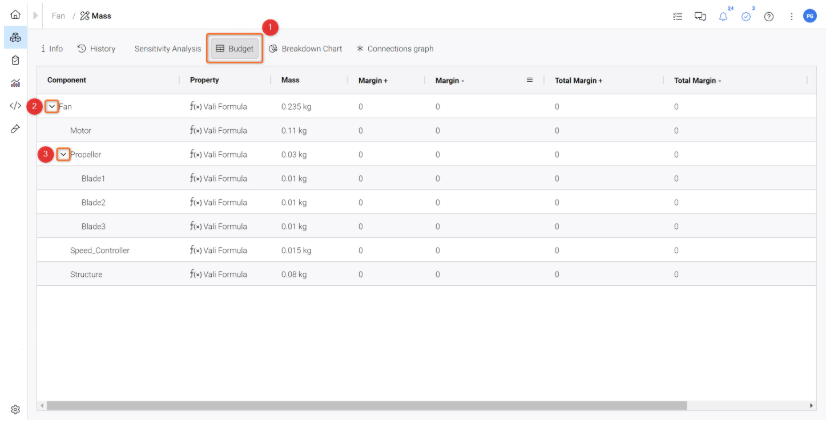
Tous les Valis avec la formule ”soc()”, ou Somme des enfants, disposent d’un tableau de budget et d’un graphique associés, qui peuvent être consultés dans les informations du Vali (voir Figure Budget Tables).
-
Accédez au “Fan“ Block et cliquez sur le
MassVali pour ouvrir l’onglet des détails. Cliquez sur « Budget » (1) dans l’onglet des détails mis en évidence ci-dessous pour afficher une ventilation de la masse totale de votre ventilateur. -
Vous pouvez développer la structure en cliquant sur les flèches (2 et 3).
-
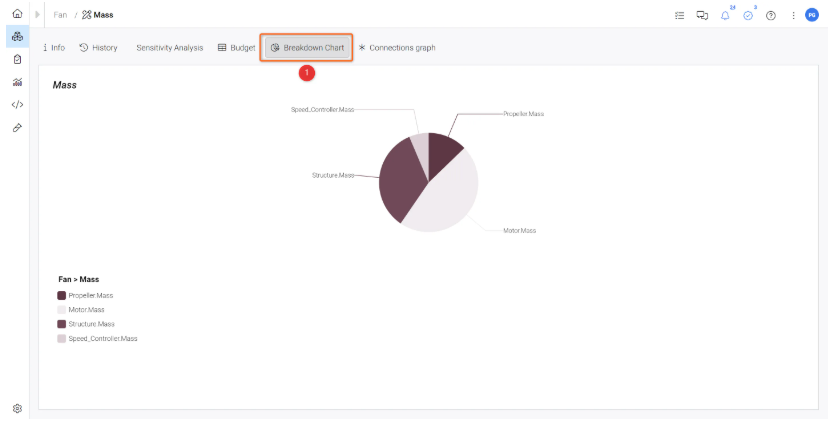
Dans la section des détails, cliquez sur le diagramme circulaire (1) mis en évidence ci-dessous pour afficher une ventilation de la masse totale de votre ventilateur. Le diagramme circulaire vous montre la répartition de masse pour le niveau inférieur immédiat de vos sous-systèmes.
(6) Utiliser les marges
At an early development stage, you are usually not sure about the exact values of any property. This is why adding a margin to the value can be helpful. Requirements & Systems Portal propagates this uncertainty throughout all your calculations (linear uncertainty propagation).
Ajouter des marges à la colonne du tableau Vali
-
Cliquez sur le Block Propeller. Dans le tableau, vérifiez si les colonnes de marge sont visibles. Sinon, cliquez sur l’onglet des colonnes (à droite - voir Figure Margins) (1).
-
Dans la liste, cochez
Margin+etMargin-(2).
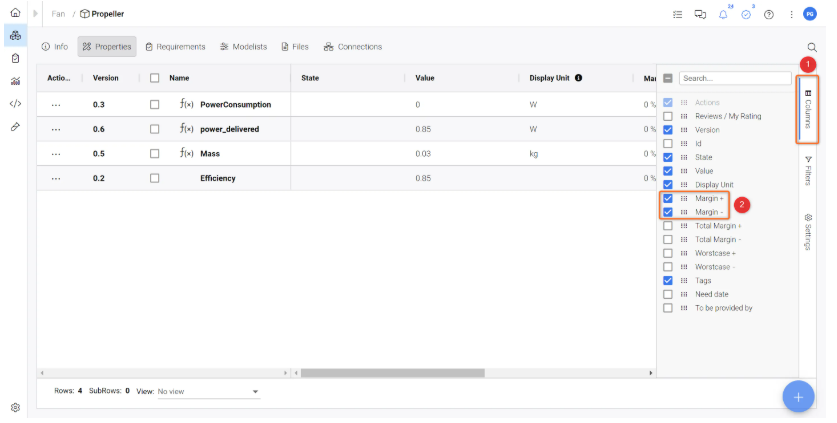
Ajouter une marge d’incertitude à la masse de l’hélice.
-
Aux premières étapes de la conception, il se peut que vous ne connaissiez pas la valeur finale de la masse ; dans la plupart des cas, vous obtenez finalement une masse plus élevée que prévu. Dans ces cas, vous pouvez ajouter une marge de sécurité à votre Vali. Grâce à cette marge, Requirements & Systems Portal calcule automatiquement un pire cas pour votre Vali. Faisons-le par exemple avec la masse de l’hélice (voir Figure Margins on Valis).
-
Cliquez sur le Propeller Block et accédez au
MassVali. -
Ajoutez une marge supérieure « Margin+ » (1) au Vali en double-cliquant dans la cellule et en saisissant une valeur de 10 (ce qui signifie une marge+ de 10 %) (2).
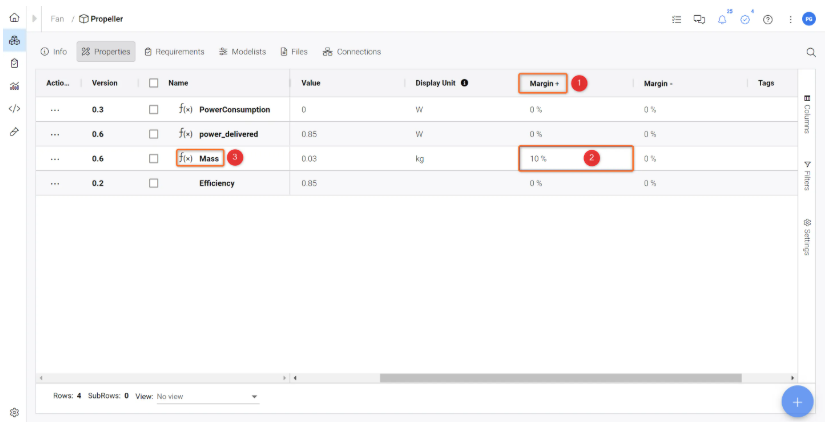
-
Ouvrez l’onglet des détails du Propeller
Mass(en cliquant sur leMassvali (3)). Cela vous montre que la valeur de pire cas est maintenant de 0,033 kg en raison de la marge+ de 10 %.
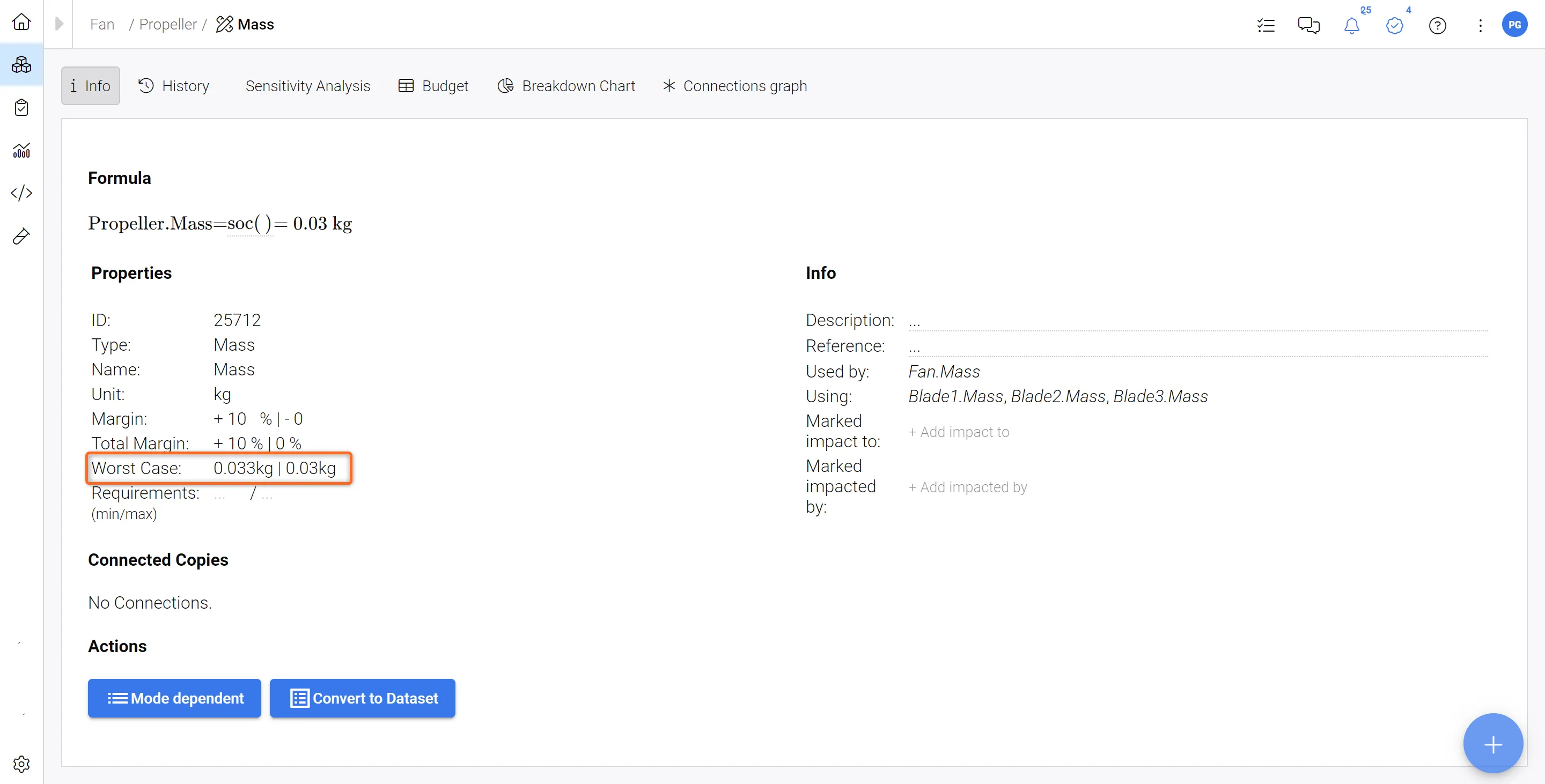 Valeur de pire cas de l’hélice - La valeur de pire cas est calculée pour la masse de l’hélice sur la base des marges définies.
-
Si vous allez maintenant au Fan Block et ouvrez les détails du
Massdu ventilateur, vous pouvez voir que leMassdu ventilateur a maintenant une marge totale de +1,28 % et un pire cas de 0,238 kg.
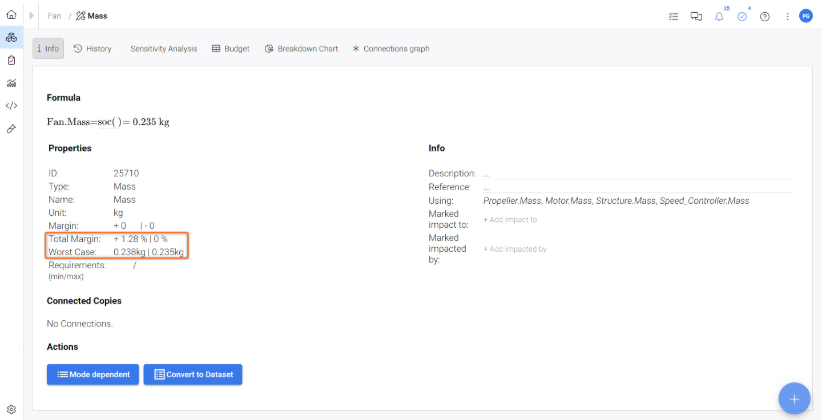
 AI-localized