
Tutoriel sur le ventilateur 2 - Système de conception - Partie 2
(7) Balises pour vos besoins personnalisés
Tags are a multi-purpose tool for your specific team needs. You can use them to mark Valis and Blocks. Use them to indicate:
-
reliability of a value (assumption/calculated/measured)
-
actions for team members (review: Tom/approval: Christine)
-
any other marking or grouping
Balisez la masse du moteur comme une valeur mesurée
-
Sélectionnez le bloc
Motordans l’arborescence du produit. -
Dans la ligne de
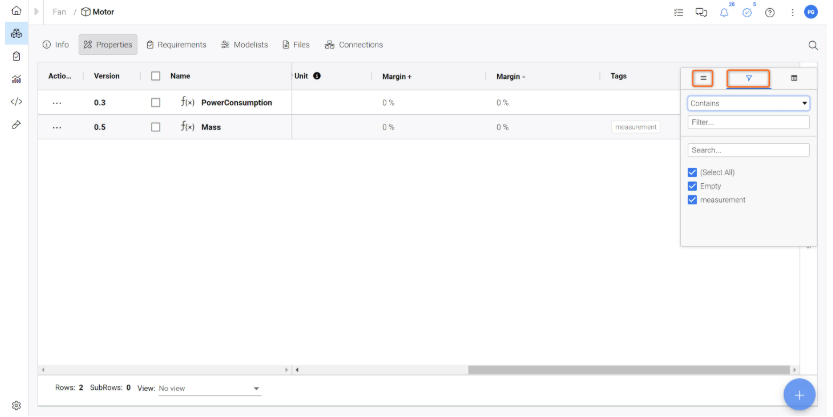
Mass, double-cliquez dans la cellule de la colonneTags, saisissezmeasurement, puis appuyez sur Entrée pour ajouter la balise au moteur.
Si vous souhaitez rechercher et filtrer cette balise, sélectionnez les trois lignes horizontales qui deviennent visibles lorsque vous survolez l’en-tête, puis choisissez l’option de filtre comme illustré à la figure Filtering.
(8) Liaison de bloc(s) aux exigences
Maintenant que vous disposez de la structure de base de votre système, établissons une connexion entre le système Fan et les exigences de notre Fan_Specs spécification. Cela crée un lien direct entre la conception du système et l’exigence.
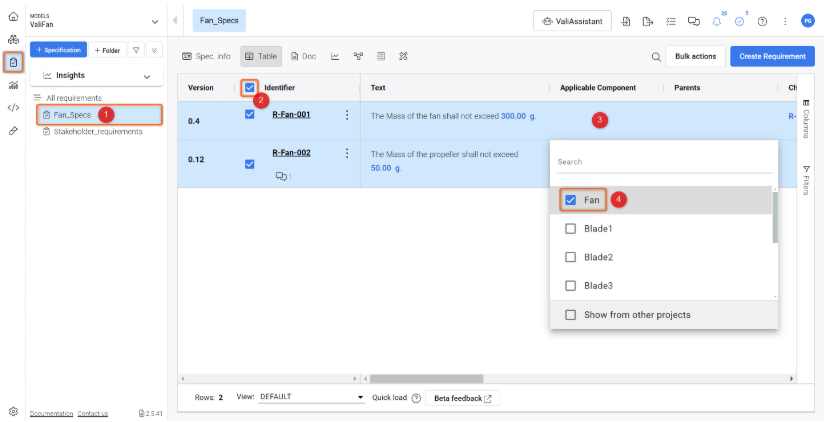
Pour ce faire, accédez au module Requirements et ouvrez votre Fan_Specs spécification (1). Sélectionnez ensuite toutes les exigences (2) et double-cliquez dans la colonne « Applicable Block » (3). Dans le menu déroulant, sélectionnez le système Fan (4).
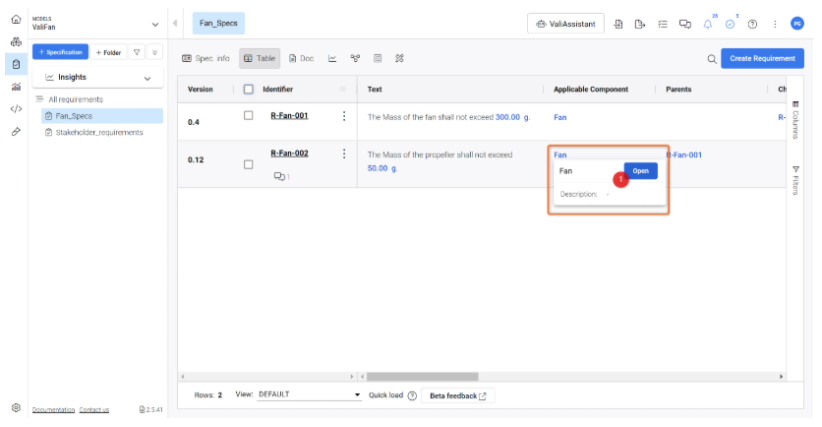
Vous pouvez maintenant cliquer sur « Open » en survolant le système « Fan » dans la colonne « Applicable Block » pour y accéder dans votre module de conception système.
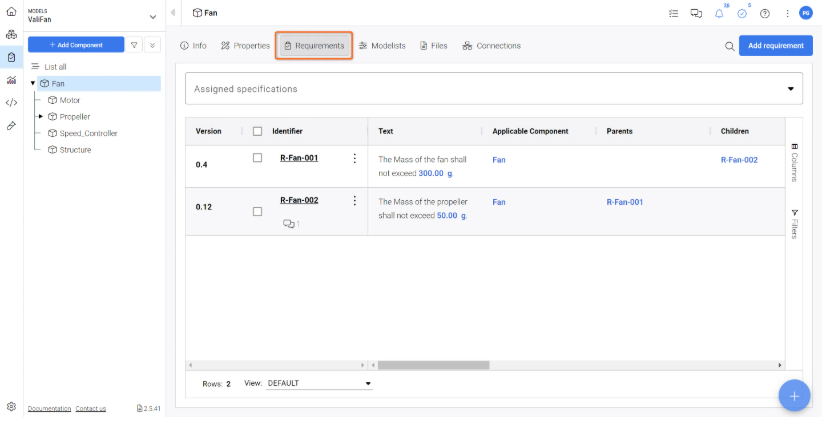
Vous pouvez vérifier les exigences liées à ce système en cliquant sur l’onglet « Requirements » au-dessus du tableau Vali.
Pour plus d’informations sur la fonctionnalité Applicable Blocks, consultez notre documentation.
(9) Création de tableaux de budget et d’un diagramme circulaire
Nous disposons maintenant d’une première décomposition de conception de notre système, et nous souhaitons voir les budgets de masse dans notre document d’analyse Project_Summary créé dans le tutoriel précédent (Specify Product - Part 2). Ajoutons maintenant de nouveaux blocs à notre documentation.
Tableau de budget de masse
Pour créer le tableau de budget de masse dans notre document d’analyse,
-
Sélectionnez
Analysis Moduleet sélectionnez leProject_Summary -
Faites défiler vers le bas et cliquez sur
Click to add new block -
Sélectionnez l’option
Tablesdans la boîte de dialogue contextuelle. Ici, choisissezBudget. -
Un nouveau bloc est ajouté au document. Cliquez sur le
Add data to this table. Cela ouvre une nouvelle boîte de dialogue dans laquelle l’utilisateur peut sélectionner les valis dont il souhaite voir la répartition. -
Dans le
+ Add to vali, sélectionnezFan.Massetclose. Cela crée le tableau de budget pour notre ventilateur, qui peut être développé comme indiqué dans le tutoriel ci-dessous.
Création d’un tableau de budget de masse dans le module Analysis.
Diagramme circulaire pour la répartition de la masse
Pour créer une représentation graphique de la répartition de la masse, nous pouvons choisir des graphiques au lieu de tableaux.
-
Faites défiler vers le bas et cliquez sur
Click to add new block -
Sélectionnez l’option
Charts(1) dans la boîte de dialogue contextuelle. Ici, choisissezBudget(2).
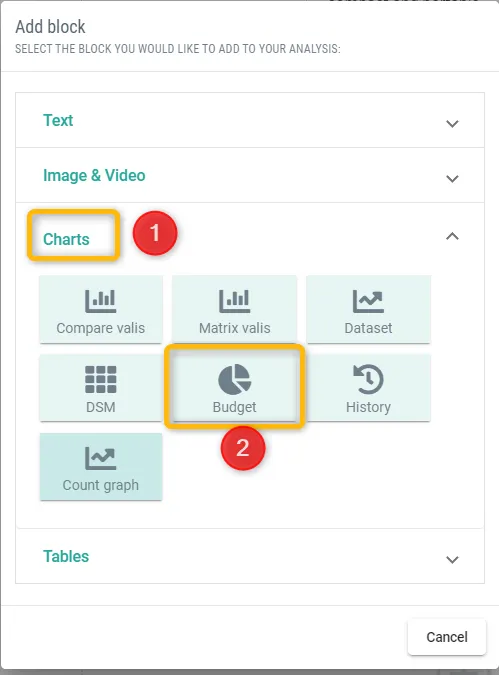 Sélection des graphiques et création d’un diagramme circulaire pour la répartition de la masse.
-
Un nouveau bloc est ajouté au document. Cliquez sur le
Add data to this table. Cela ouvre une nouvelle boîte de dialogue dans laquelle l’utilisateur peut sélectionner le type de graphique et les valis pour lesquels il souhaite voir la répartition. -
Dans le
+ Add to vali, sélectionnezFan.Massetclose.
 )
) , votre administrateur a activé le Verifications & Validations Module. Veuillez poursuivre avec le
  , votre administrateur a activé le Test Module. Veuillez poursuivre avec le
  AI-localized