
Tutoriel sur le ventilateur 3b - Vérifier le système - Module de test
 )
) , votre administrateur a activé le Verifications & Validations Module. Veuillez poursuivre avec le
  , votre administrateur a activé le Test Module. Veuillez poursuivre avec le Fan Tutorial 3b - Verify System - Test Module.
Ce tutoriel explique comment effectuer la vérification et la validation à l’aide de Requirements & Systems Portal. Nous avons créé des exigences et des blocs pour notre projet ValiFan dans les tutoriels précédents. Ce tutoriel expliquera comment les méthodes de vérification sont ajoutées aux exigences, comment elles sont vérifiées à l’aide des références de clôture, et présentera également les méthodes de vérification automatiques dans Requirements & Systems Portal.
Avant de commencer, passons en revue les bases des vérifications dans Requirements & Systems Portal. Les exigences sont reliées à un ou plusieurs systèmes ou sous-systèmes. Ces blocs sont vérifiés à l’aide de méthodes de vérification. Les exigences d’un bloc peuvent être vérifiées par une ou plusieurs méthodes. Requirements & Systems Portal propose cinq méthodes de vérification par défaut : Rules, Inspection, Analysis, Review et Test.
Nous allons voir comment ajouter des blocs et des méthodes de vérification aux exigences, puis comment les vérifier avec chaque méthode de vérification.
(1) Ajout de blocs par défaut à une spécification
Ajoutons le bloc Fan comme bloc par défaut à notre spécification Fan_Specs. Pour ajouter un bloc par défaut à la spécification :
-
Sélectionnez le
Fan_Specs(1), puis cliquez sur l’onglet intitulé « Spec- info » (2), ce qui vous amène à l’onglet de détails Fan_specs (voir Figure Specification Info)
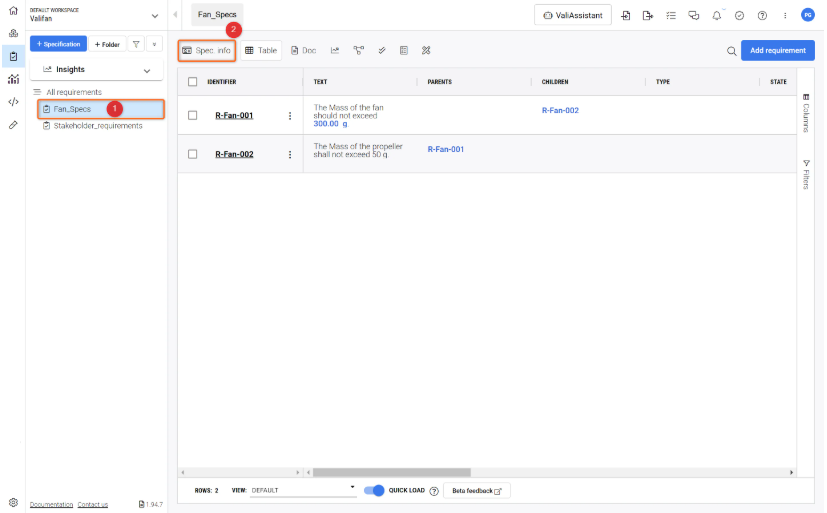
-
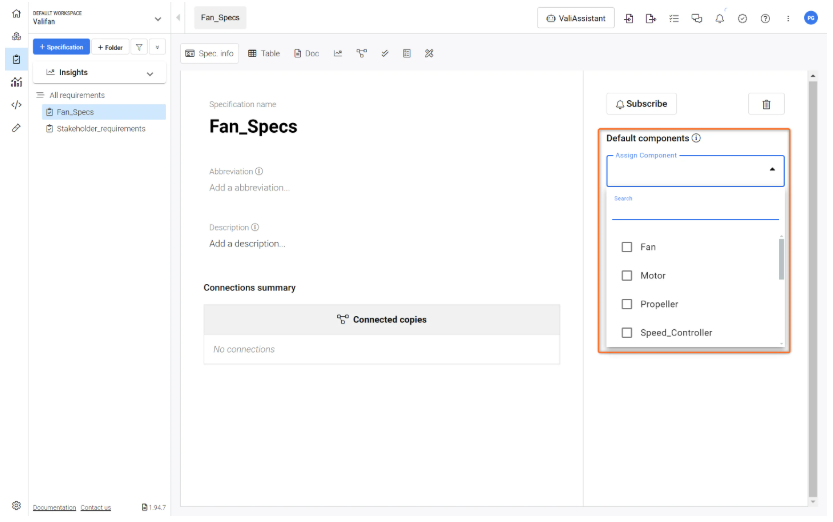
Dans l’onglet d’informations de la spécification, cliquez sur "Default Blocks" et, dans la liste déroulante, sélectionnez « Fan » pour l’ajouter à votre spécification comme bloc par défaut (voir Figure Default Specification Block).
Après avoir sélectionné « Fan » comme bloc par défaut, une fenêtre contextuelle vous demandera : « Do you want to add Blocks to existing requirements? »(1). Sélectionnez l’option « Yes, I’m sure »(2).
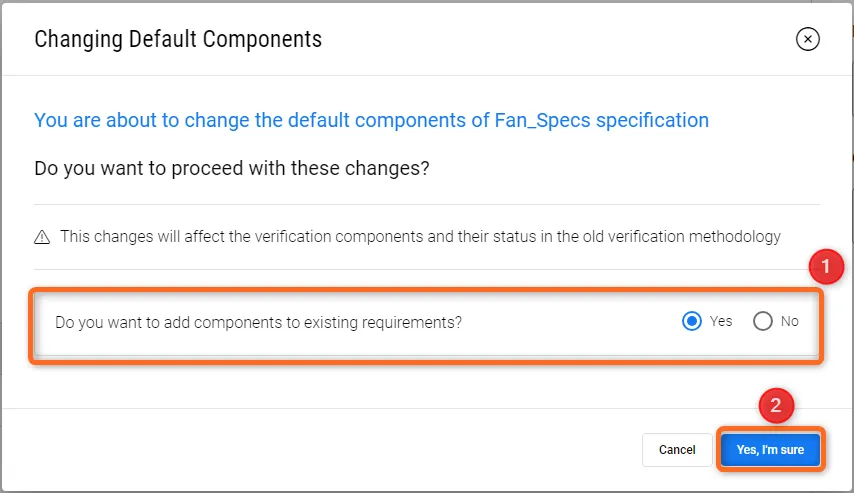 Ajout de blocs par défaut à la spécification - La sélection de cette option ajoute automatiquement les blocs aux méthodes de vérification de l’exigence.
(2) Création et chargement de vues pour la vérification
Requirements & Systems Portal offers various pre-selected attributes, such as Identifier, Text, Parents, Children, Type, State, Verification Status, Verification Methods, Blocks, Closeout References, Tags, and Properties. However, this may lead to excessive horizontal scrolling on smaller screens. To streamline the Verification process, users can generate custom views with only the essential attributes. Let's create a new view for the Verification and load it.
-
Survolez l’une des cellules de nom d’attribut. Une nouvelle icône apparaît, comme indiqué dans l’image ci-dessous. Cliquez sur l’icône pour ouvrir le menu.
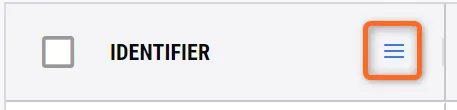 Accès à des informations supplémentaires pour une colonne.
-
Une fois que vous avez cliqué sur l’icône, une nouvelle boîte de dialogue s’ouvre. Sélectionnez la dernière icône avec trois fenêtres verticales.
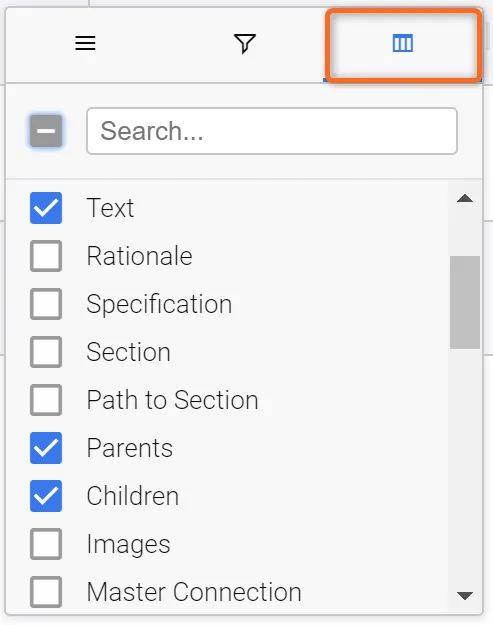 Sélection des colonnes à afficher dans le tableau.
-
Dans cette boîte, désélectionnez tous les attributs et sélectionnez uniquement les attributs suivants : Text, Parents, Children, Applicable Blocks, Verification status, Verification Methods, Closeout references et Tags.
-
Une fois terminé, cliquez avec le bouton droit sur les tableaux pour ouvrir le menu des tableaux. Dans la boîte de dialogue, sélectionnez
Save View.
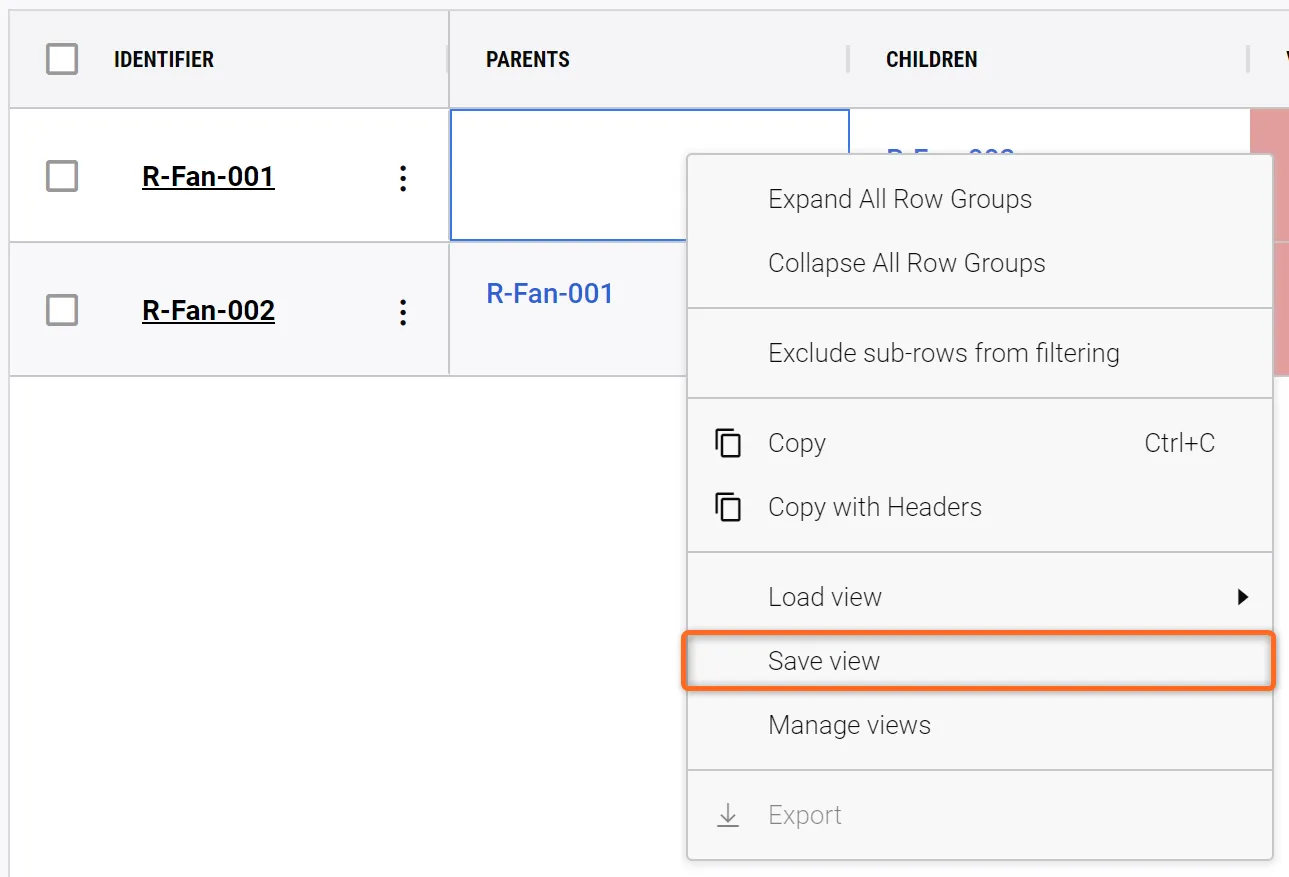 Save View - En enregistrant une vue, toutes les colonnes sélectionnées, les largeurs de colonnes et les filtres appliqués seront enregistrés dans une vue dédiée.
-
Une nouvelle boîte de dialogue s’ouvre dans laquelle vous pouvez saisir « Verification_View » dans
Save as new(1), sélectionnerPrivate(2), puis cliquer surSave(3).
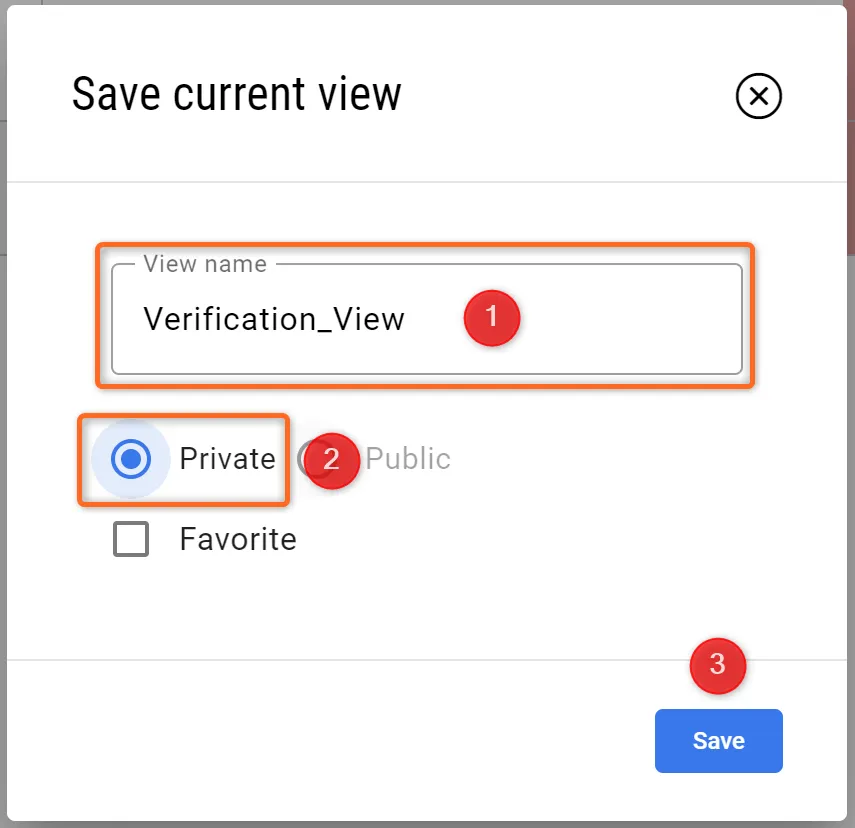 Enregistrement d’une vue - Ici, vous pouvez choisir le nom de votre vue ainsi que si elle est privée (vous seul pouvez la voir) ou publique (tous vos collaborateurs peuvent la voir), et vous pouvez également choisir si c’est une vue favorite.
-
Une fois la vue enregistrée, l’utilisateur peut désormais la charger en cliquant avec le bouton droit sur les tableaux, en sélectionnant l’option
Load Viewpuis en sélectionnant leVerification_Views.
(3) Ajout d’une méthode de vérification aux exigences
Requirements & Systems Portal has five default Verification Methods: Rules, Inspection, Analysis, Review and Test. Inspection, Analysis and Review are manual verification methods, while the Rules and Tests are automatically updated based on the triggers in the System Design Module and Test Module. We will create each Verification Method and show you how to attach the Closeout References.
Méthode de vérification manuelle
Ajoutons une méthode de vérification manuelle à l’exigence R-Fan-001. Pour cela,
-
Cliquez sur l’icône à trois points dans les colonnes
Actionsde l’exigence et sélectionnezAdd Verification Method. -
Une nouvelle boîte de dialogue s’ouvre, dans laquelle vous pouvez sélectionner la méthode de vérification. Pour la méthode de vérification manuelle, nous sélectionnerons
Inspectionpuis cliquerons surYesdans la fenêtre de confirmation. -
Veuillez consulter le tutoriel ci-dessous pour voir le flux.
Ajout d’une méthode de vérification à une exigence
Que se passe-t-il lorsque nous ajoutons une méthode de vérification ?
-
Une fois qu’une méthode de vérification est attribuée à une exigence, elle est ajoutée en dessous. Vous pouvez le vérifier en cliquant sur le symbole
>près du nom de l’identifiantR-Fan-001. En cliquant sur le symbole>, vous développez la ligne de la méthode de vérification (voir Figure Requirement Verification Method).
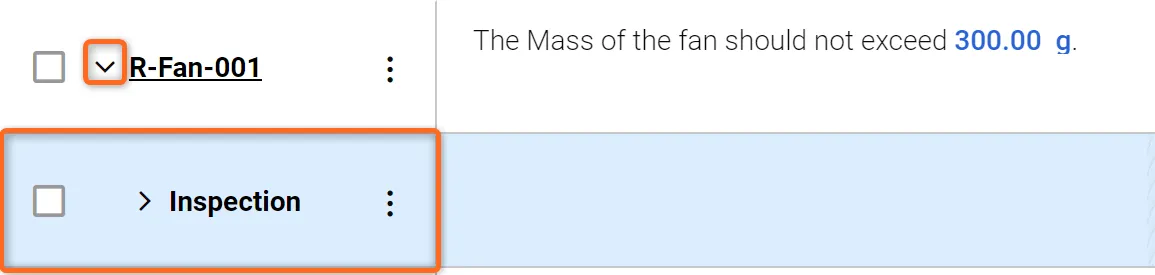 Méthode de vérification d’exigence - La méthode de vérification s’affiche dans une liste déroulante sous l’exigence.
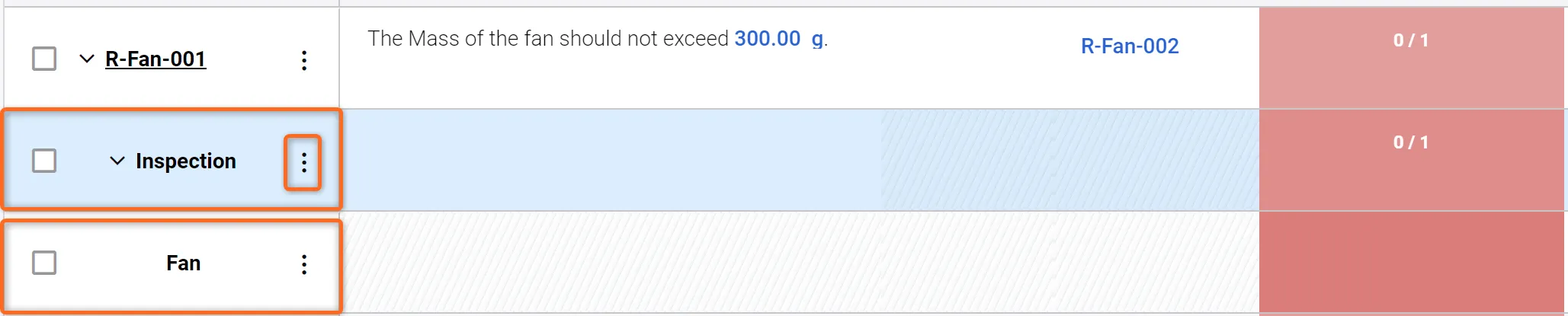 Vérification sur une exigence - Exigence avec méthode de vérification et bloc associés.
Modification du statut de vérification
Pour mettre à jour le statut de vérification d’un bloc, suivez ces étapes simples. Assurez-vous d’abord que le bloc répond à nos normes grâce à une inspection approfondie. Une fois que vous avez confirmé qu’il est conforme à notre exigence, double-cliquez sur la case rouge dans la colonne Verification Status du bloc et sélectionnez "verified" dans le menu déroulant (1) (voir Figure Changing Verification Status).
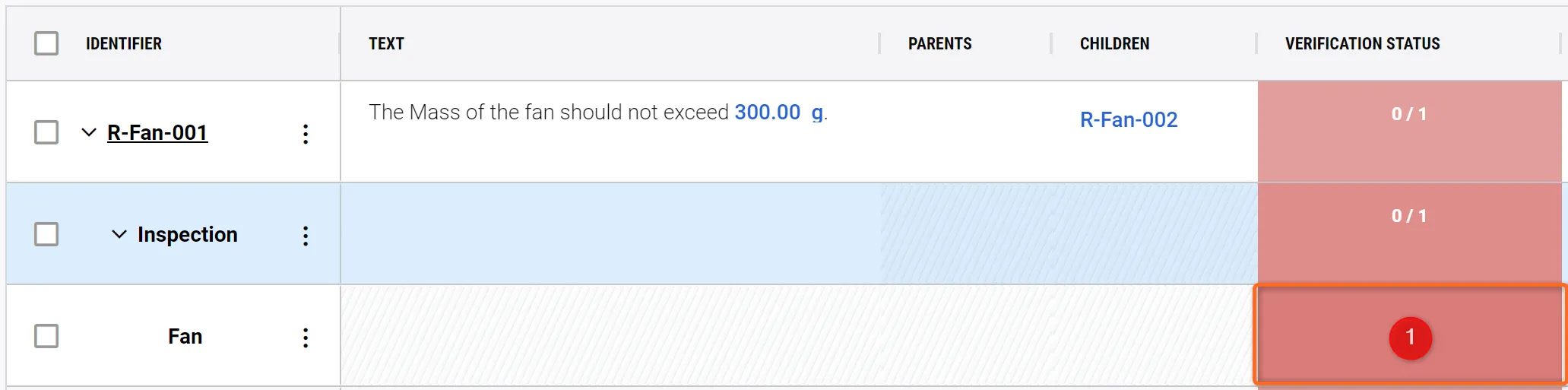 Modification du statut de vérification - Un double-clic sur la case rouge ouvre un menu déroulant qui vous permet de sélectionner le statut de vérification actuel.
La couleur de la ligne du bloc passera du rouge au vert, indiquant qu’il a été vérifié. Pour confirmer que la mise à jour a bien été appliquée, vérifiez les chiffres : ils doivent maintenant indiquer « 1/1 ».
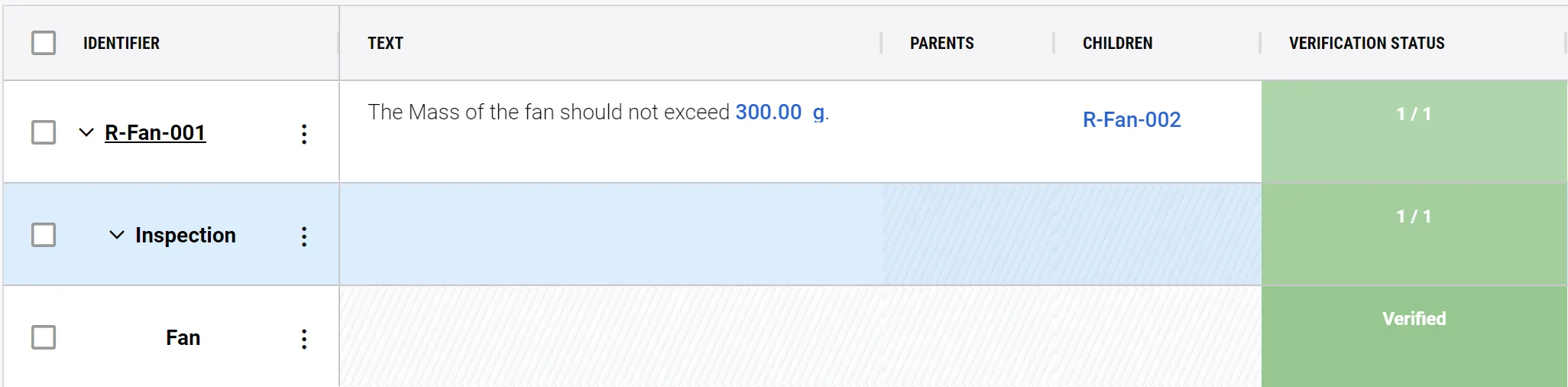 Exigence vérifiée - Lorsque le statut de vérification est changé en « Verified », la couleur change, vous indiquant clairement que le bloc satisfait votre exigence.
Automatic Verification Method
Rules - Méthode de vérification - Suivez vos Valis par rapport aux exigences
Most technical developments are designed against strict requirements, e.g., mass, power consumption, budget, etc. Requirements & Systems Portal maintains a complete overview of whether your design fulfils all of these requirements.
-
Dans la ligne de
R-Fan-001, cliquez sur l’icône à trois points près de l’identifiant et sélectionnez la première option,Add Verification Method. Dans la fenêtre contextuelle « Add New Verification Method », sélectionnez « Rules » puis cliquez sur « Yes ». -
Cliquez sur le petit bouton fléché près de R-Fan-001 puis à nouveau sur celui à côté de Rules pour ouvrir le bloc Fan sur la ligne suivante.
-
Double-cliquez dans la cellule de la colonne closeout reference (1) pour ouvrir une fenêtre contextuelle permettant d’ajouter vos règles (voir l’image ci-dessous Adding a Rule).
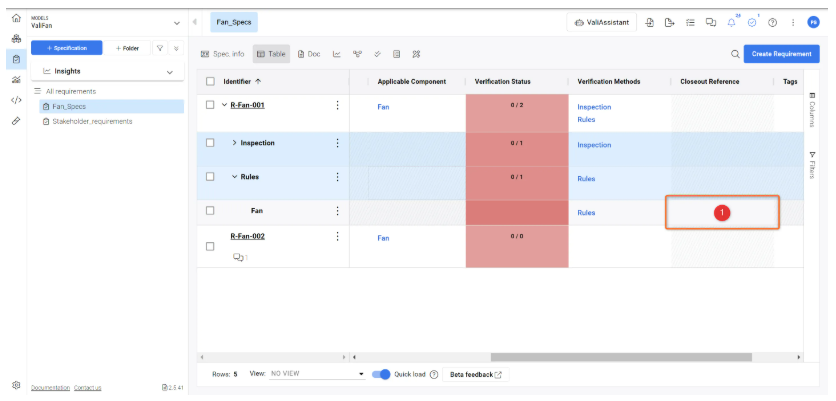
-
Dans la fenêtre contextuelle, saisissez la règle suivante
$Fan.Mass <= 300g(1). Cliquez sur « Done » (2) - voir Figure Rule Verification Method
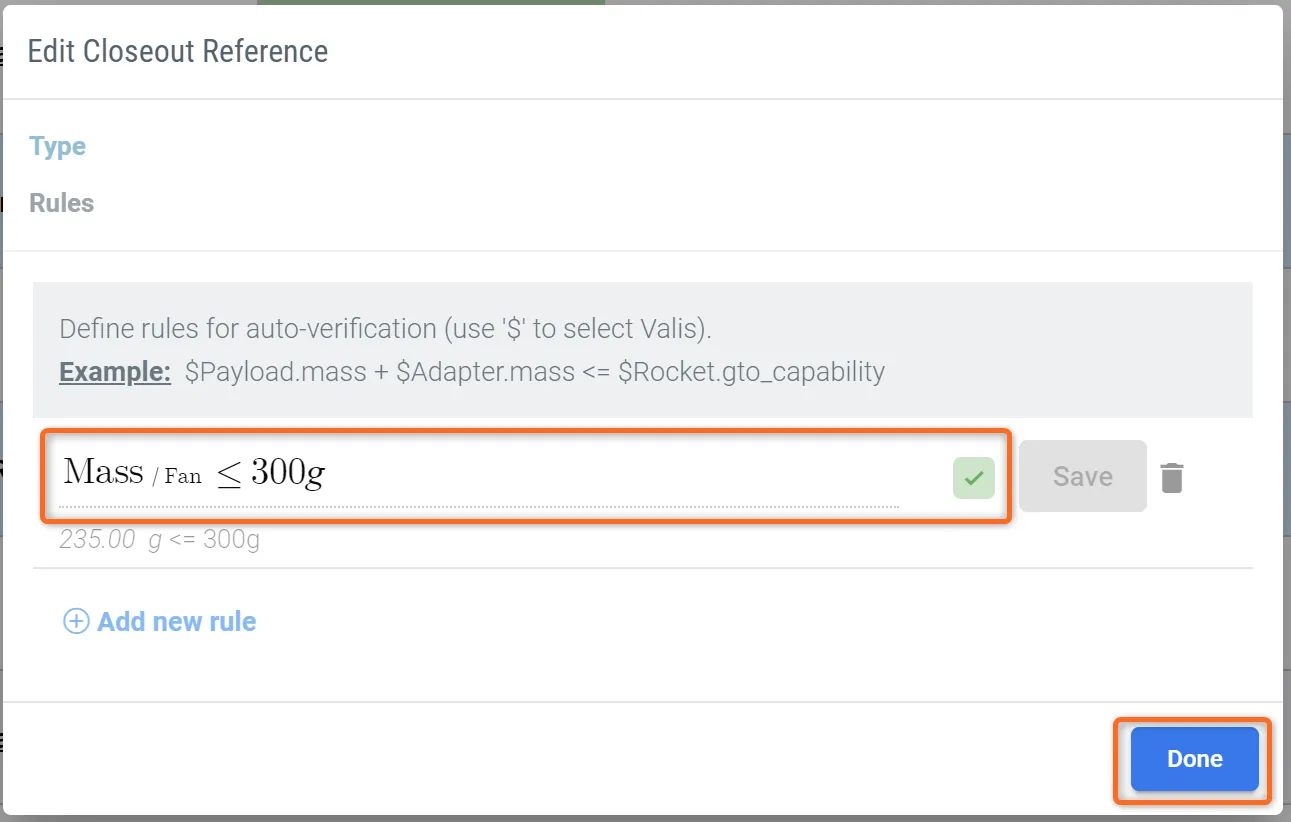 Méthode de vérification Rule - En ajoutant diverses règles à vos exigences, vous pouvez effectuer une vérification automatique par rapport à votre conception système.
Requirements & Systems Portal vérifie automatiquement cette règle. La notification verte sur l’exigence 2/2 indique que cette exigence a été satisfaite et vérifiée par deux méthodes de vérification. Veuillez utiliser notre tutoriel interactif ci-dessous pour suivre les étapes :
-
Vous pouvez également toujours vérifier le statut de toutes les exigences et règles du projet en ouvrant l’onglet
Verification Statusdans le moduleRequirements.
 Onglet Verification Status - Affiche le statut global de vérification de vos exigences dans la spécification sélectionnée.
Tests - Méthode de vérification (facultatif)
The test verification method works concurrently with the “Tests Module”. Within the “Tests Module”, the user can write the testing procedure and attach requirements and Blocks to it. During the testing phase of the Block, the testing engineer can perform the test runs and verify if the test is approved or not. Based on the test run results, the verification status of the requirements gets updated automatically.
Créez une nouvelle procédure de test.
Dans cette section, nous allons créer une brève procédure de test, exécuter un test et observer le processus de vérification. Pour ce faire, nous allons :
-
Sélectionner le module Tests(1) puis, lorsque l’écran du module s’affiche, cliquer sur
+ Test Procedure(2)
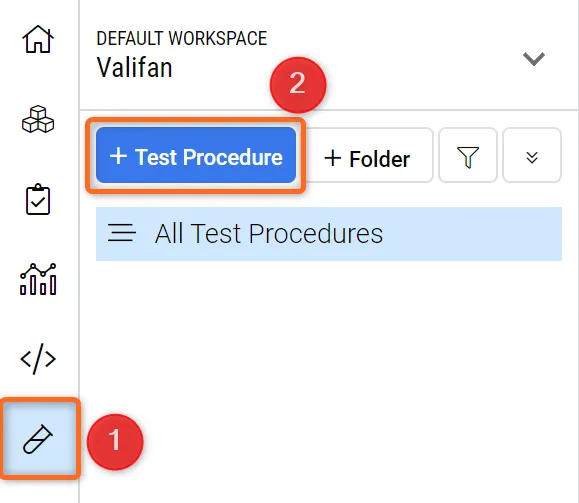 Module de test - Accès et création d’une procédure de test.
-
Une boîte de dialogue s’ouvre dans laquelle l’utilisateur peut saisir le nom de la procédure de test dans
Mass_measurement_of_ValiFanpuis cliquer surCreate. -
Après avoir créé la procédure de test, sur le côté droit, l’utilisateur peut définir les détails de la procédure de test et rédiger les étapes. Dans la section des détails, trouvez
Units under testet ajoutez le blocFanà la procédure de test.
Création d’une nouvelle procédure de test et ajout des « unités sous test »
Créons maintenant les étapes de test, les résultats attendus et l’exigence
-
Cliquez sur le « + » situé en bas à droite pour ajouter des étapes de test. Cela ouvrira une nouvelle boîte de dialogue dans laquelle vous pourrez ajouter
Preparing the Equipmentdans la section Titre. Dans la zone de texte, saisissez le texte suivant :
-
Placez la balance de précision sur une surface stable et plane.
-
Allumez la balance de précision et laissez-la se stabiliser.
-
Étalonnez la balance de précision conformément aux directives du fabricant.
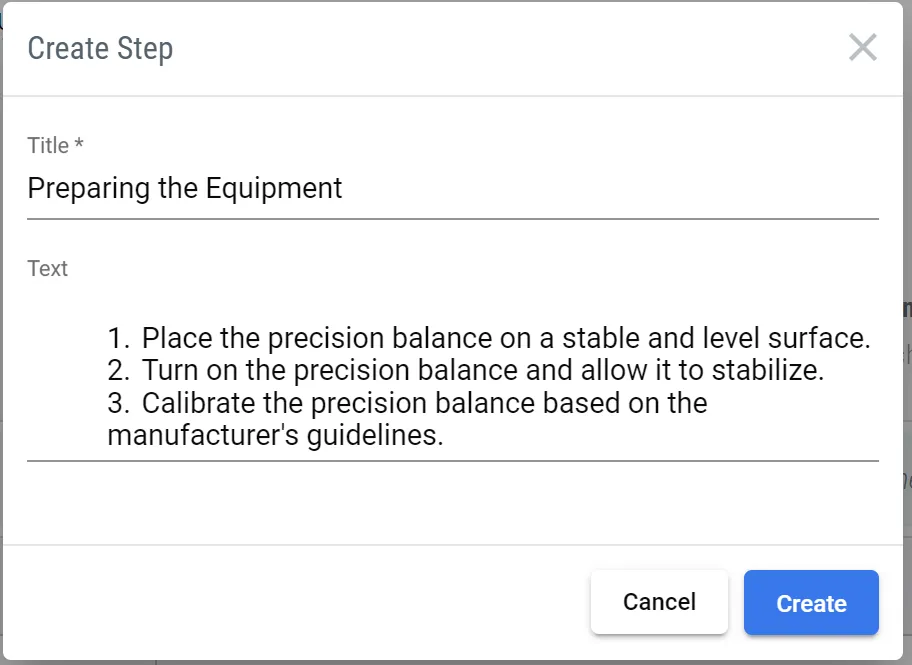 Ajout d’une étape de test
De même, ajoutez l’étape suivante avec les détails suivants.
Title |
Text |
|---|---|
Déterminez la masse du ventilateur. |
|
Ajoutez maintenant le résultat attendu à l’étape 1 et à l’étape 2.
-
Double-cliquez sur la cellule « Résultat attendu » de la ligne de l’étape 1 et ajoutez le texte suivant : « La balance doit afficher 0,0 g
-
Faites de même pour la deuxième étape avec les informations suivantes : « La masse doit être inférieure à 300 g ».
La deuxième étape de cette procédure de test peut vérifier l’exigence R-Fan-001. Ajoutons donc l’exigence à la deuxième étape.
-
Survolez la cellule de la colonne « Exigences » de l’étape 2. Cliquez sur
+ Add requirement. -
Après avoir cliqué, une nouvelle boîte de dialogue s’ouvre. Dans la liste déroulante, saisissez ou choisissez
R-Fan-001etSave.
Exécution de test et propagation automatique du statut d’exécution aux exigences
Matrice d’affectation de vérification
The requirements Module has a feature named "Verification Assignment Matrix". This feature allows the user to view a matrix that shows which Verification Methods are assigned to each requirement. Additionally, users can easily add or remove verification methods within this matrix. To do so, follow the steps provided.
-
Dans le module Exigences, sélectionnez la section
Verification Assignment Matrix(1) -
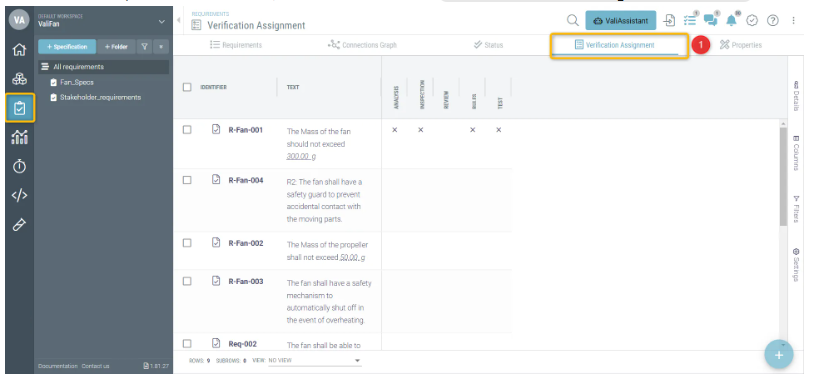
-
Dans la cellule qui correspond à la matrice de vérification « rules » et à l’exigence
R-Fan-002,, cliquez sur la cellule. Cela crée automatiquement la méthode de vérification rules sur l’exigence. -
De même, vous pouvez cliquer sur les autres cellules et ajouter rapidement une méthode de vérification.
Étapes suivantes ?
Félicitations, vous savez maintenant vous repérer dans Requirements & Systems Portal !
Vous pouvez continuer à améliorer votre projet de ventilateur de bureau. Voici quelques idées :
-
Ajoutez la conformité à vos exigences
-
Ajoutez quelques relations parent/enfant entre les exigences, consultez le graphe des connexions, et remarquez les codes couleur sur l’exigence.
-
Cliquez avec le bouton droit sur le tableau des exigences et sur les options d’exportation.
 AI-localized