
Tutoriel sur le ventilateur 3a - Vérifier le système - Module V&V
 )
) , votre administrateur a activé le Verifications & Validations Module. Veuillez poursuivre avec le Fan Tutorial 3a - Verify System - V&V Module.
 , votre administrateur a activé le Test Module. Veuillez poursuivre avec le
 Cette partie du tutoriel explique comment mener des activités de vérification et validation (V&V) à l’aide de Requirements & Systems Portal. Dans nos précédents tutoriels, nous avons créé des exigences et des blocs pour notre projet ValiFan (Specify Product et Design System). Ce tutoriel expliquera comment :
-
Créer des activités V&V
-
Lier des activités V&V aux exigences
-
Exécuter une activité
-
Démontrer les méthodes de vérification automatiques dans Requirements & Systems Portal.
Avant de commencer, passons en revue les bases de la vérification et validation dans Requirements & Systems Portal. Les exigences sont reliées à un ou plusieurs systèmes ou sous-systèmes. Ces systèmes sont vérifiés à l’aide d’activités V&V. L’exigence d’un bloc peut être vérifiée par une ou plusieurs activités V&V. Chaque activité peut être liée à une ou plusieurs exigences et peut vérifier un ou plusieurs systèmes.
(1) Création et chargement de vues pour la vérification
Requirements & Systems Portal offers various pre-selected attributes, such as Identifier, Text, Parents, Children, Type, State, V&V Status, V&V Activities, V&V Blocks, Tags, and Properties. However, this may lead to excessive horizontal scrolling on smaller screens. Users can generate custom views with only the essential attributes to streamline the Verification process. Let's create a new view for the Verification and load it.
-
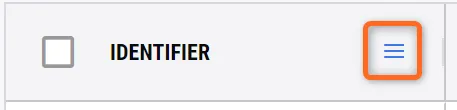
Survolez l’une des cellules de nom d’attribut. Une nouvelle icône apparaît, comme illustré dans l’image ci-dessous. Cliquez sur l’icône pour ouvrir le menu.
-
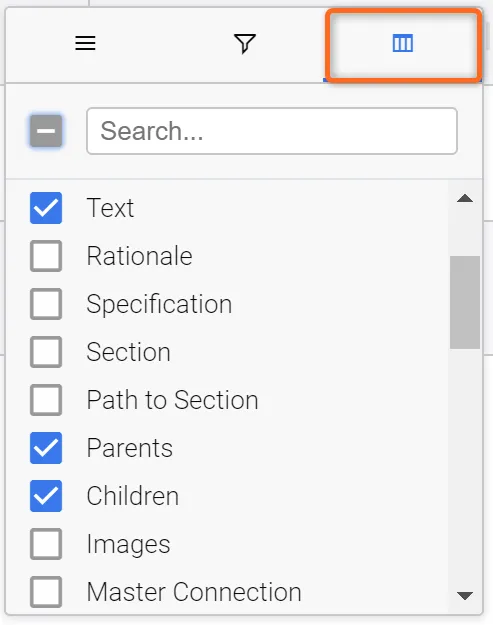
Une fois que vous avez cliqué sur l’icône, une nouvelle boîte de dialogue s’ouvre. Sélectionnez la dernière icône avec trois fenêtres verticales.
-
Dans cette boîte, désélectionnez tous les attributs et sélectionnez uniquement les attributs suivants : Text, Parents, Children, Applicable Blocks, V&V status, V&V Activities, V&V rules et Tags.
-
Une fois terminé, faites un clic droit sur les tableaux pour ouvrir le menu des tableaux. Dans la boîte de dialogue, sélectionnez
Save View.
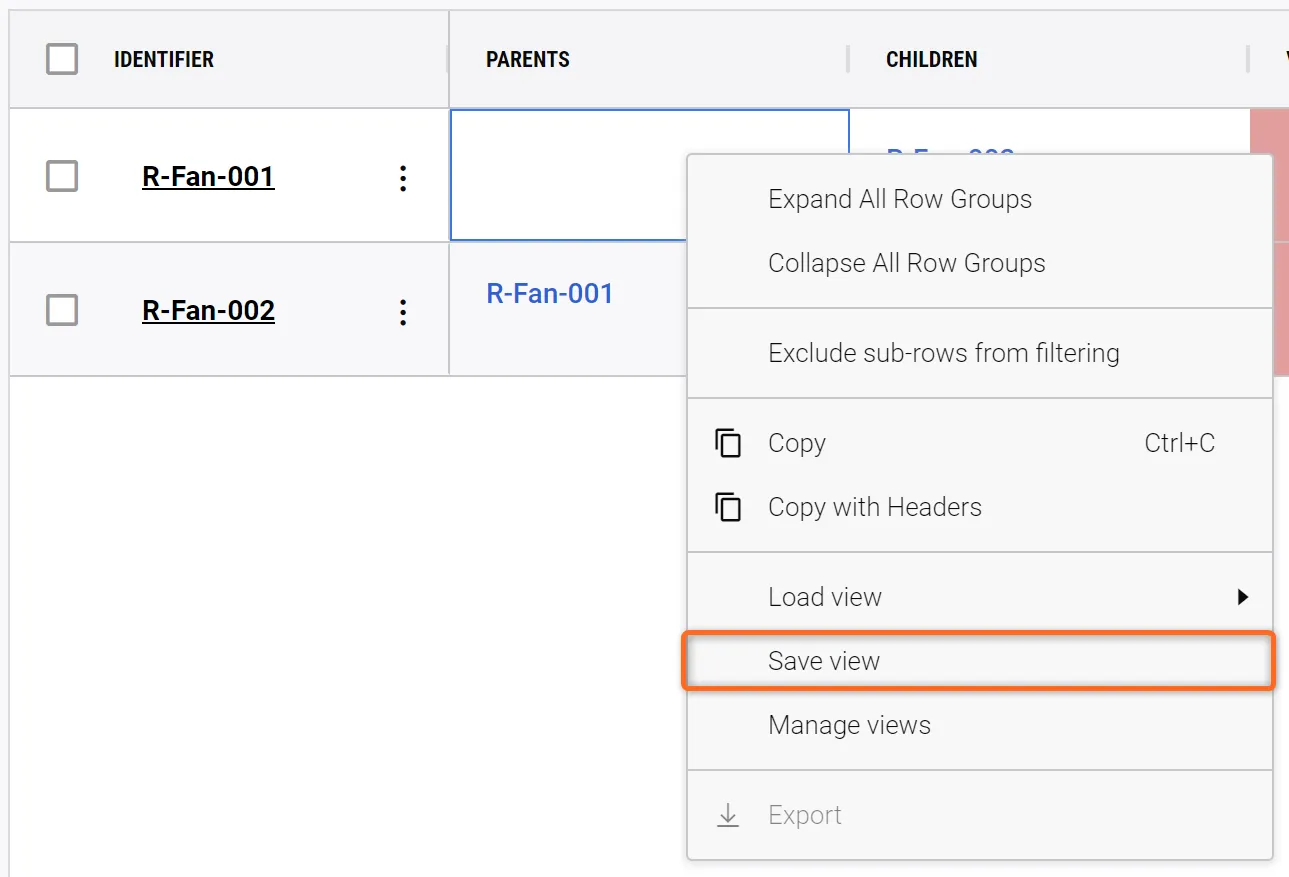 Save View - En enregistrant une vue, toutes les colonnes sélectionnées, les largeurs de colonnes et les filtres appliqués seront enregistrés dans une vue dédiée.
-
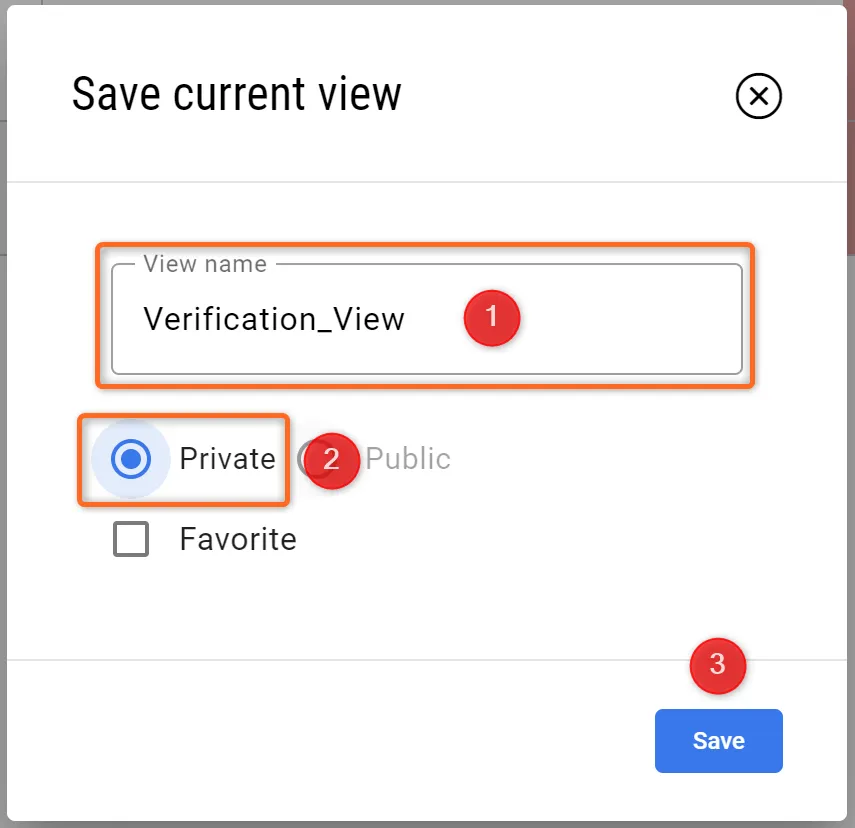
Une nouvelle boîte de dialogue s’ouvre dans laquelle vous pouvez saisir « Verification_View » dans
Save as new(1), sélectionnezPrivate(2), puis cliquez surSave(3).
-
Une fois la vue enregistrée, l’utilisateur peut désormais la charger en faisant un clic droit sur les tableaux, en sélectionnant l’option
Load Viewpuis en sélectionnant leVerification_Views.
(2) Ajout d’une activité de vérification et validation à une exigence
Requirements & Systems Portal propose trois colonnes dédiées à la vérification et à la validation des exigences (en plus de colonnes supplémentaires comme Compliance et Compliance Comment, voire des colonnes personnalisées liées aux activités de vérification) :
-
V&V Status (indique le statut global de vérification de l’exigence)
-
V&V Activities (affiche les activités V&V associées à l’exigence)
-
V&V Rules (vérification automatique basée sur la comparaison Vali entre l’exigence et le module de conception système)
Veuillez rechercher ces colonnes et les organiser de manière à voir ce qui suit dans votre tableau des exigences.
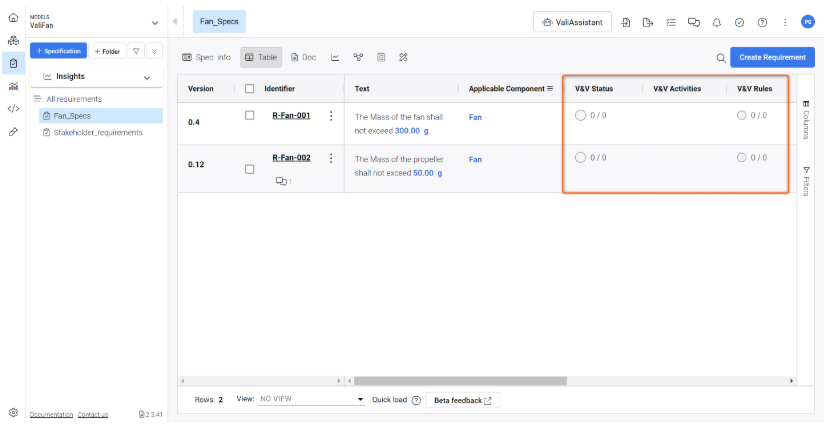
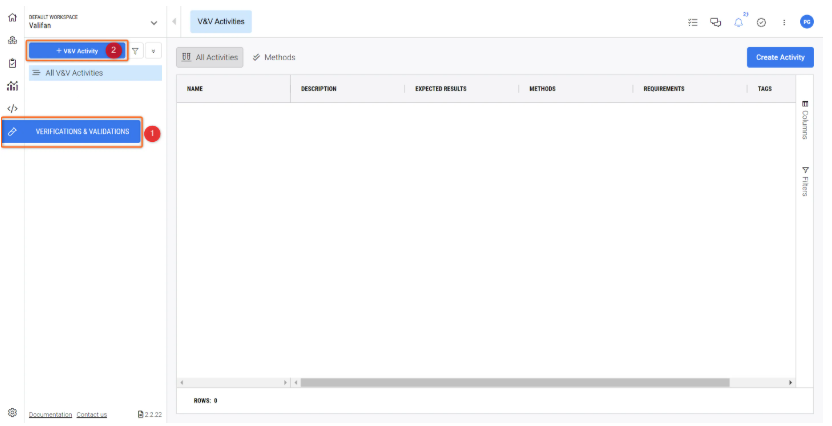
Maintenant, allons dans le « Verifications & Validations Module » pour configurer une nouvelle « V&V Activity ». Pour cela, cliquez sur l’icône du module correspondant dans votre barre latérale gauche (1) puis sélectionnez « + V&V Activity » (2).
Après cela, dans la fenêtre contextuelle qui s’ouvre, définissons une simple activité d’inspection de masse.
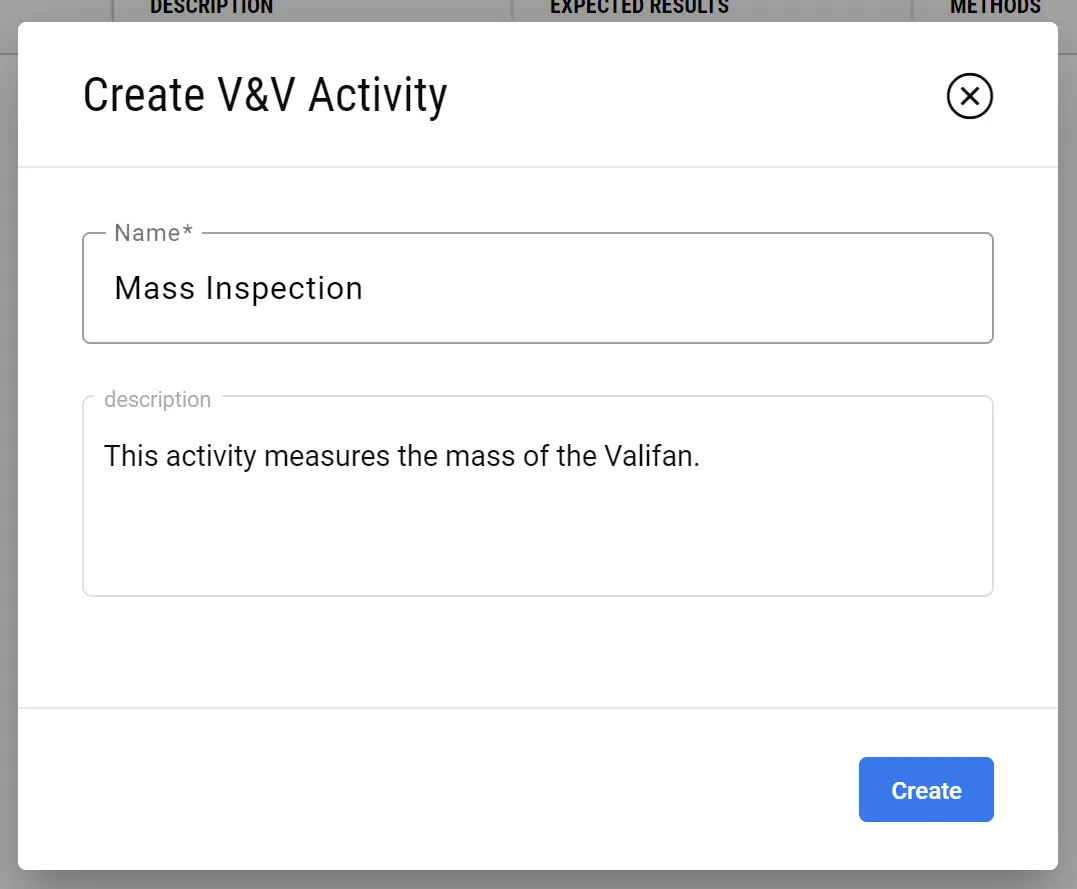
Après avoir cliqué sur « Create », l’activité est créée. Nous allons maintenant lier cette activité d’inspection de masse à l’une de nos exigences depuis le Requirements Module :
-
Cliquez sur le nom de l’activité «
Mass Inspection» dans la colonne «Name». -
Sélectionnez l’onglet «
Requirements Statuses» en haut. -
Cliquez sur le bouton intitulé «
Link Requirement». -
Dans la fenêtre contextuelle, développez la liste des exigences, recherchez « R-Fan-001 » et sélectionnez-la.
-
Développez également la liste des blocs et associez le système « Fan ».
-
Terminez la liaison de ces éléments en cliquant sur « Add ».
-
L’exigence apparaîtra comme une entrée dans le tableau.
-
Pour cela, allez dans la colonne « Status », double-cliquez sur « Not Set » et sélectionnez « Verified » dans la liste déroulante.
Veuillez consulter la vidéo ci-dessous pour obtenir une vue d’ensemble de ces étapes.
Nous avons ainsi créé avec succès une activité de vérification manuelle. Voyons maintenant comment mettre en place des vérifications automatiques sur nos exigences afin de comparer les Valis de conception système aux Valis des exigences.
(3) Méthode de vérification automatique via des règles
Most technical developments are designed against strict requirements, e.g., mass, power consumption, budget, etc. Requirements & Systems Portal maintains a complete overview of whether your design fulfils all of these technical parameters.
Dans cette partie, nous allons nous concentrer sur la colonne « V&V Rules ». Veuillez organiser vos colonnes dans le Requirements Module afin qu’elles ressemblent à la figure suivante.
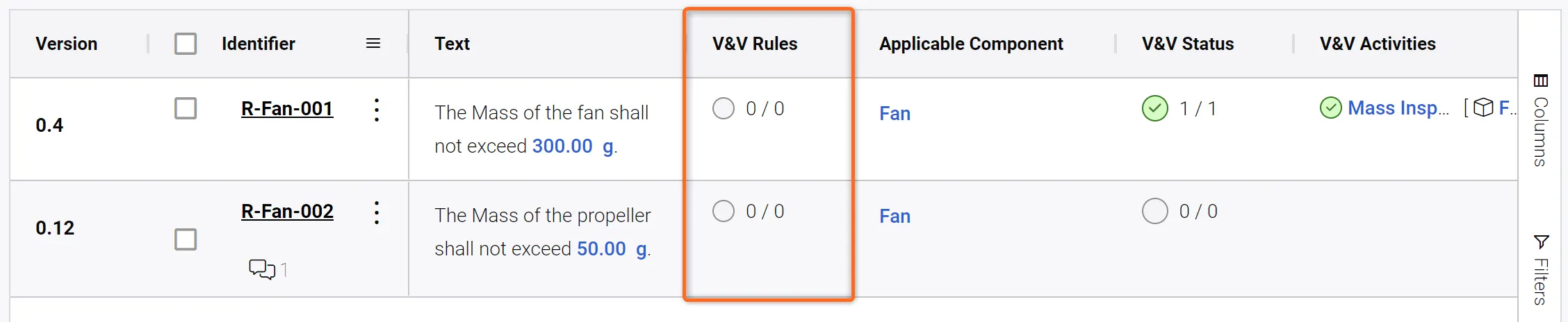
Avant de définir la règle, veuillez vérifier le nom du Vali de 300 g dans votre exigence R-Fan-001 en survolant le Vali comme ceci :
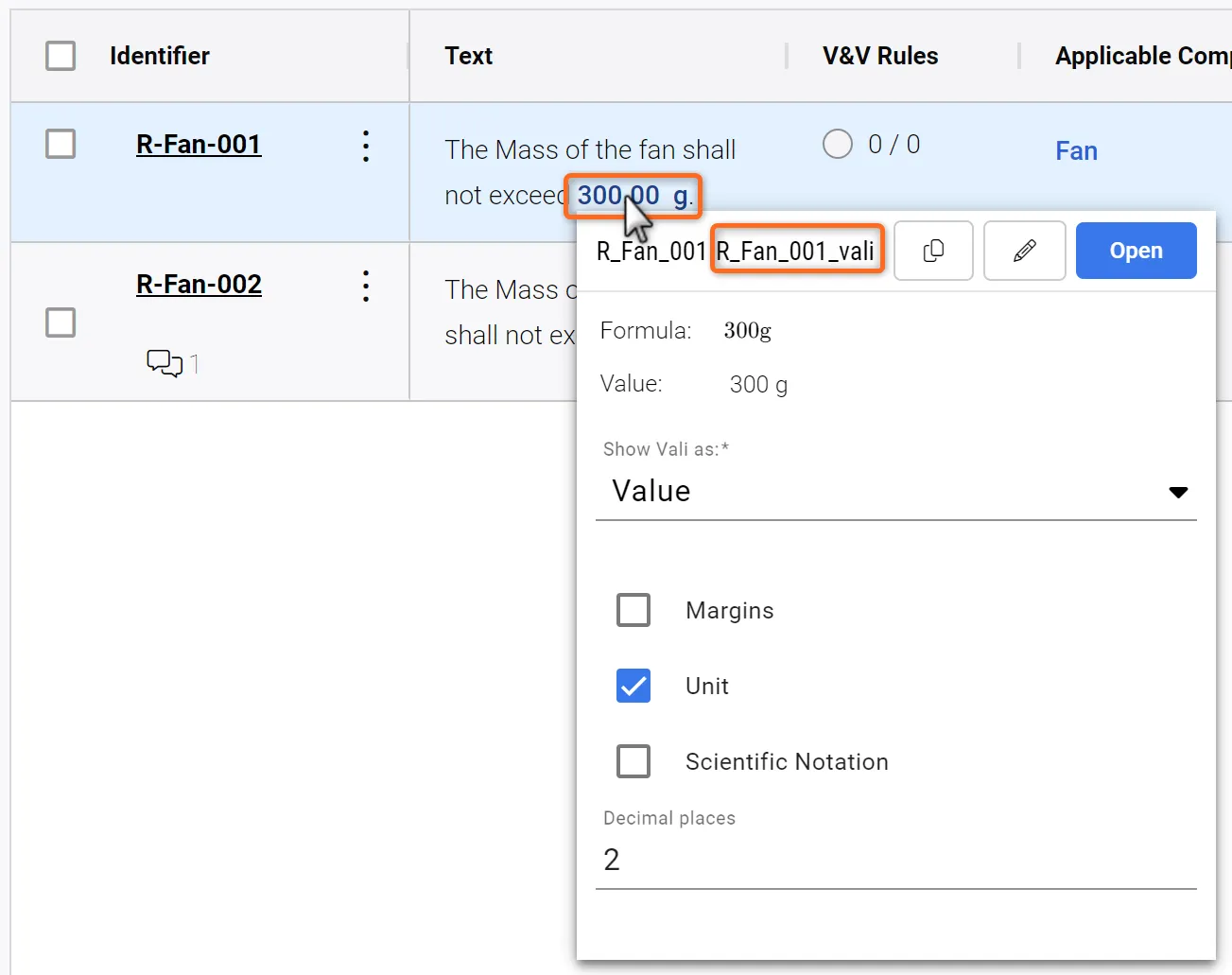 Obtention d’informations sur un Vali dans une exigence.
Maintenant, double-cliquez dans la cellule « V&V Rules » de l’exigence R-Fan-001. Cela ouvrira une fenêtre contextuelle dans laquelle vous pourrez définir les règles.
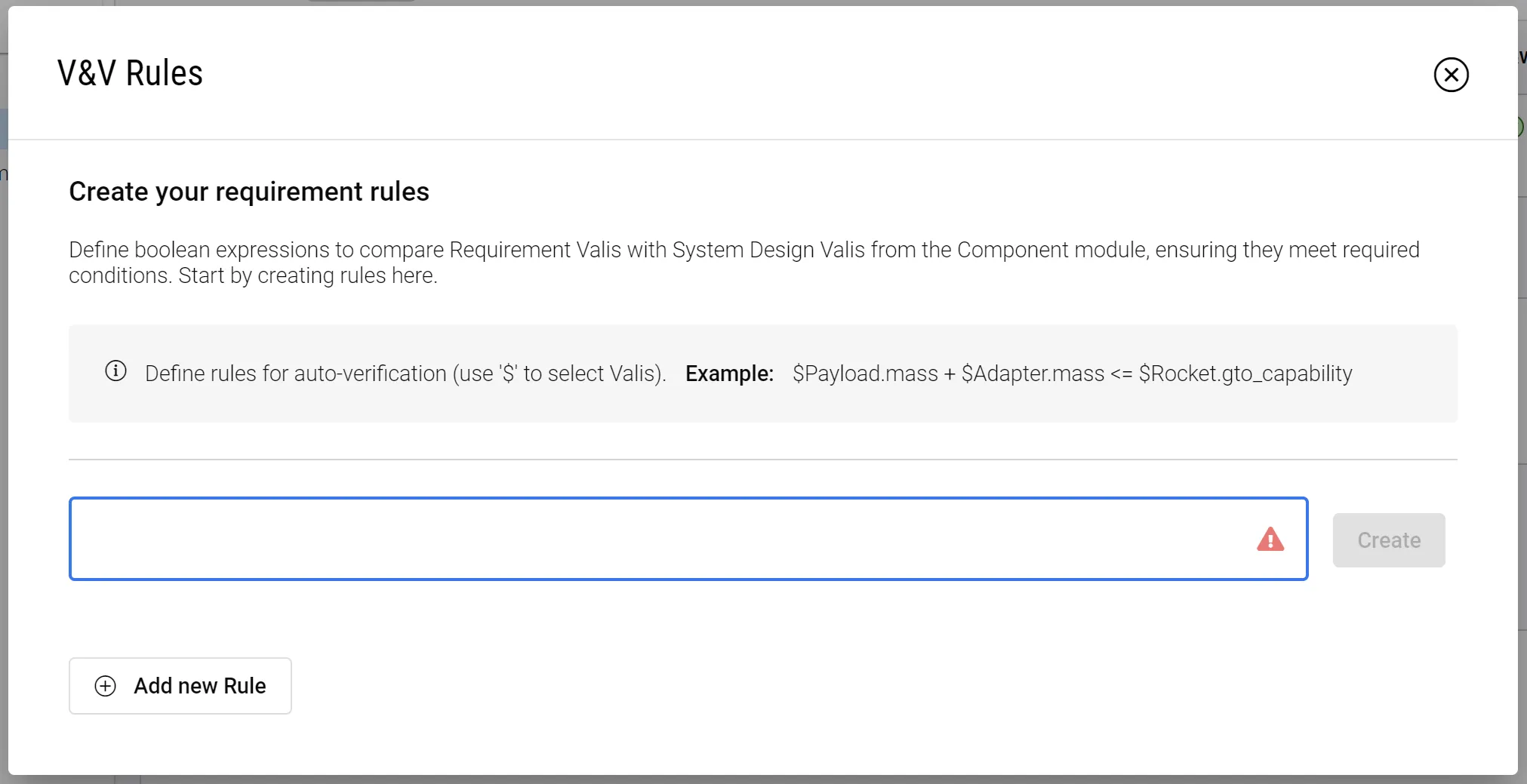
Ici, nous pouvons définir une règle pour comparer la masse Valifan de 300 g de notre exigence avec le Vali de masse du système Fan provenant du System Design Module. Utilisez le signe dollar ($) pour référencer les Valis. Dans la boîte qui s’ouvre, vous pouvez rechercher des Valis en saisissant leurs noms. Nous configurons la relation suivante :
$Fan.Mass < $R-Fan_001.R_Fan_001_vali
Cette règle compare la masse de conception système avec le Vali de notre exigence.
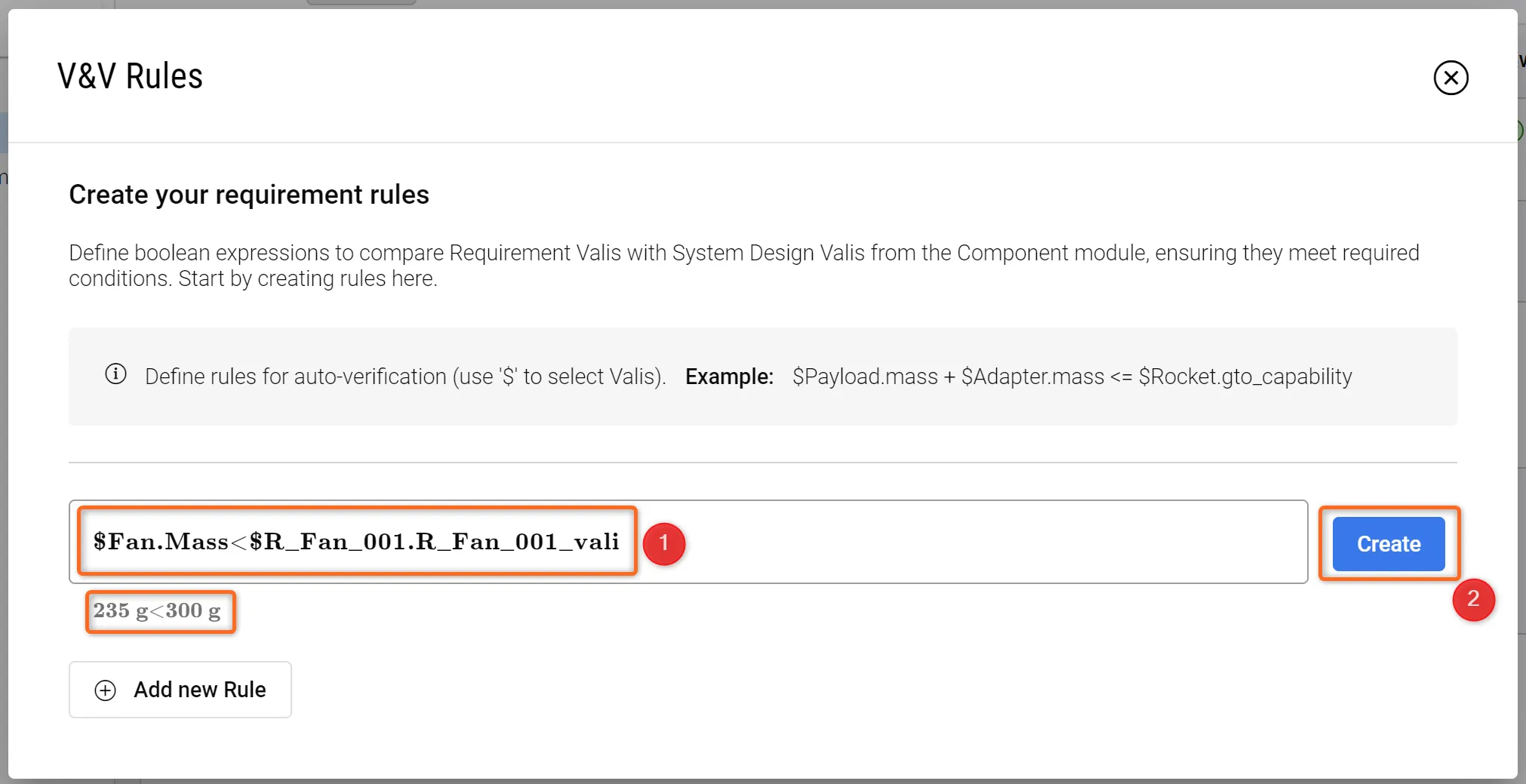
Notez que Requirements & Systems Portal récupère déjà automatiquement les valeurs associées réelles sous la zone de règle.
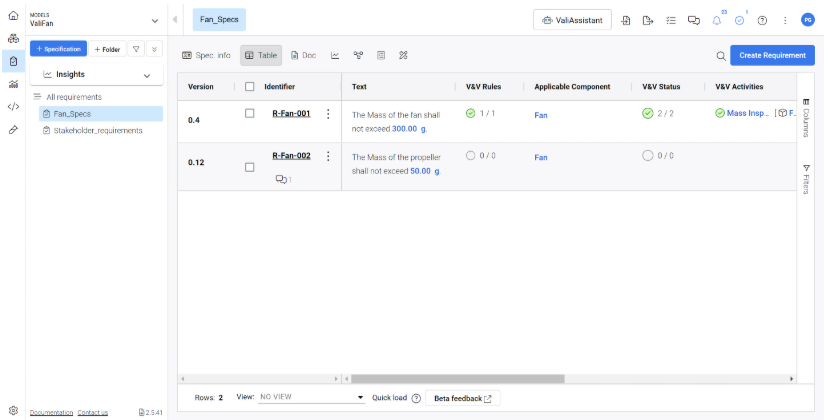
Après avoir cliqué sur « Create », puis sur « Save », fermez ensuite la fenêtre. Vous verrez que nous avons maintenant une règle (qui est vérifiée) associée à l’exigence et un statut V&V total de 2/2 (puisque l’activité d’inspection de masse a également été vérifiée précédemment).
Étapes suivantes ?
Félicitations, vous savez maintenant vous repérer dans Requirements & Systems Portal !
Vous pouvez continuer à améliorer votre projet de ventilateur de bureau. Voici quelques idées :
-
Ajouter la conformité à vos exigences
-
Ajouter quelques relations parent/enfant entre les exigences, consulter le Connections Graph, et remarquer les codes couleur sur l’exigence.
-
Faire un clic droit sur le tableau des exigences et explorer les options « Views » ainsi que les options d’exportation.
 AI-localized