
Importer des exigences
Vous pouvez rapidement et facilement téléverser vos données d’exigences existantes dans Requirements Portal à l’aide du Import Wizard disponible dans le module Requirements.
AI Assisted Requirements Importer
L’ingénierie des exigences commence souvent par la rédaction des exigences des parties prenantes dans des documents tels que des PDF et des feuilles de calcul Excel, où les données ne sont pas bien structurées. L’extraction manuelle des données d’exigences à partir de ces documents non structurés peut être fastidieuse et source d’erreurs. Afin d’accélérer le processus de capture des exigences dans Requirements Portal, vous pouvez exploiter les capacités de l’IA pour importer des exigences à partir de fichiers PDF, Excel, Word et CSV non structurés.
Accéder à l’importateur
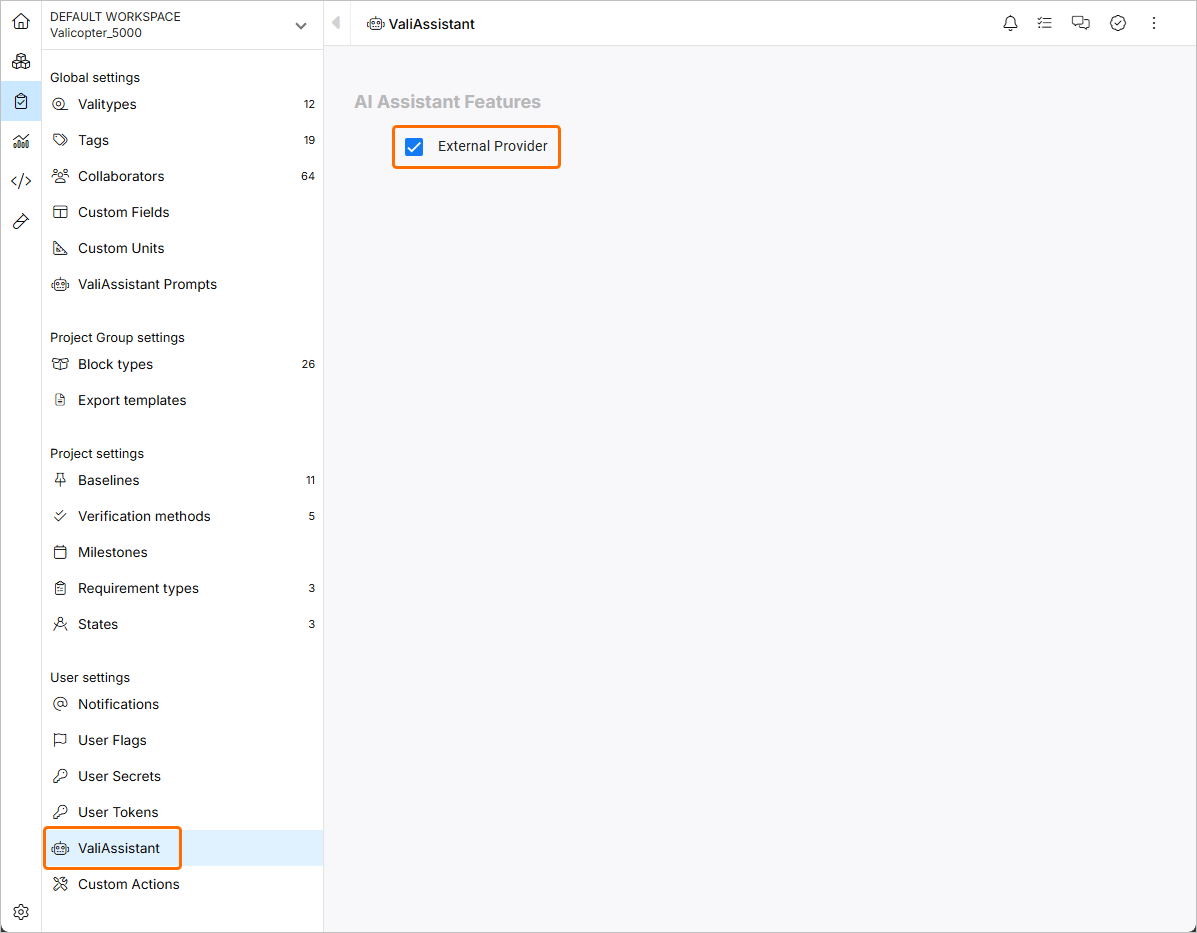
L’importateur assisté par IA peut être activé ou désactivé par un administrateur à l’aide de l’option External Provider sur la page Settings – ValiAssistant (accessible en cliquant sur l’icône  en bas à gauche, en sélectionnant Settings dans le menu qui apparaît, puis en sélectionnant ValiAssistant dans la liste du volet de gauche).
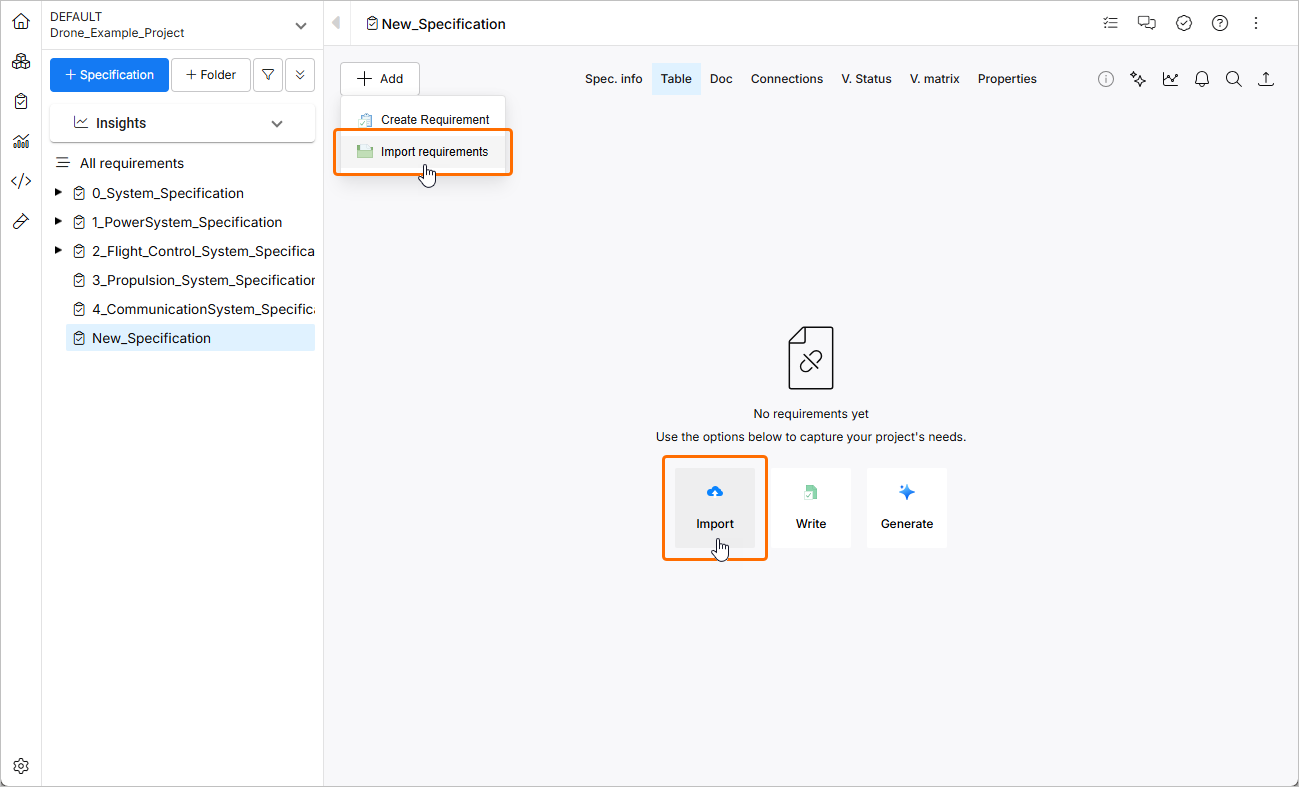
Lorsqu’il est activé, l’importateur assisté par IA est accessible depuis le module Requirements ( ) en cliquant sur le bouton
  en haut à gauche de la page, puis en sélectionnant Create Requirement dans le menu qui apparaît. Sinon, lorsque la spécification actuellement affichée ne contient aucune exigence, l’importateur peut être ouvert en cliquant sur le bouton Import sur la page.
Flux d’importation
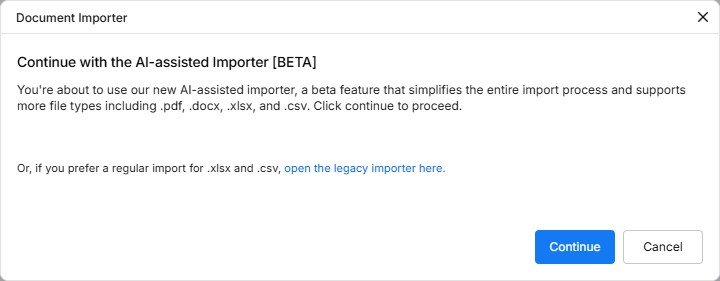
Une fois l’importateur ouvert, la fenêtre Document Import s’affiche. Pour continuer avec l’importateur assisté par IA, cliquez sur le bouton  .
.
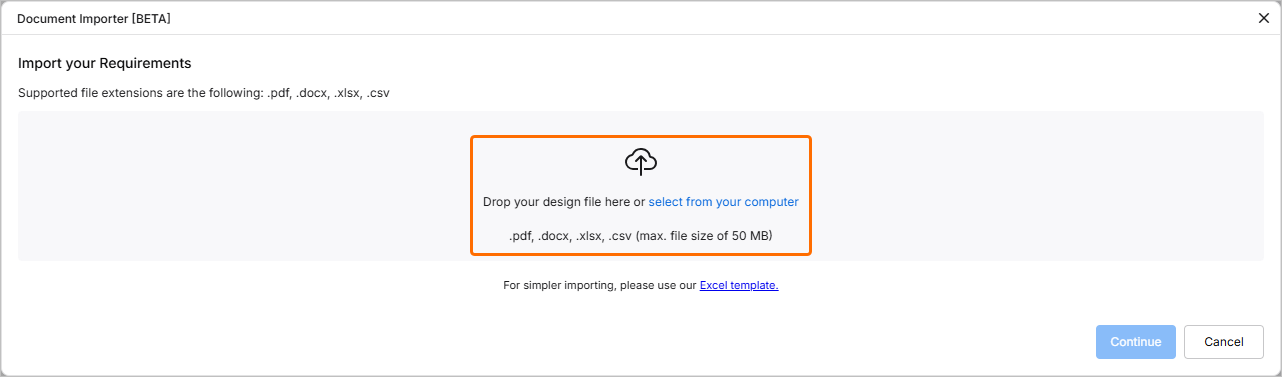
À l’étape suivante, vous pouvez téléverser un fichier d’un type pris en charge (*.pdf, *.docx, *.xlsx ou .*csv). Pour ce faire, faites glisser-déposer le fichier dans la zone correspondante de la fenêtre ou cliquez sur le contrôle select from your computer pour parcourir le disque dur et sélectionner le fichier.
Une fois le fichier téléversé avec succès, son entrée s’affiche dans la fenêtre. Vous pouvez le retirer de la fenêtre en cliquant sur l’icône  . Sinon, faites glisser-déposer un autre fichier dans la fenêtre pour remplacer le fichier existant.
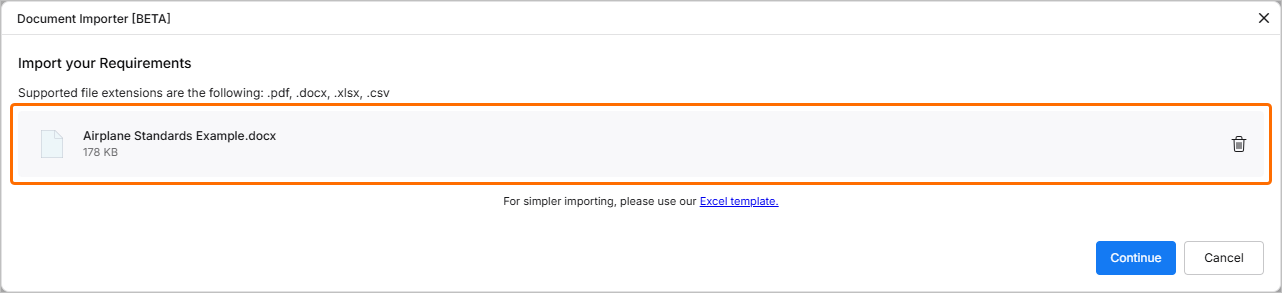
Cliquez sur le bouton pour continuer. L’importateur traitera le fichier téléversé. Une fois le traitement terminé, les données extraites seront présentées sous forme de tableau d’exigences suggérées. Vous pouvez sélectionner les exigences que vous souhaitez importer en cochant les cases à gauche des lignes correspondantes.
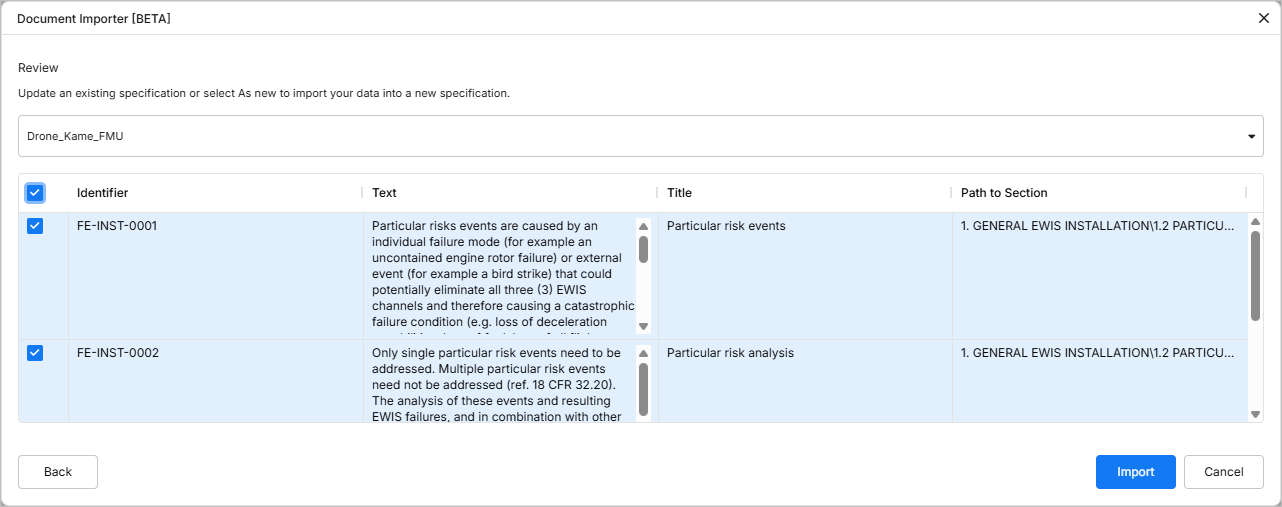
Cliquez sur le bouton  pour continuer. Une fois l’importation terminée, une fenêtre de confirmation s’affiche.

 ).
).Cliquez sur le bouton  pour revenir à l’étape de téléversement du fichier de l’importateur, ou cliquez sur
  pour quitter l’importateur.
Importateur hérité
Lors de l’accès à l’importateur (en savoir plus), vous pouvez choisir de poursuivre avec l’outil d’importation hérité afin de téléverser des données d’exigences structurées. De plus, l’importateur hérité n’est disponible que lorsque l’option External Provider est désactivée dans les paramètres de Requirements & System Portal par un administrateur.
Le processus vous guide à travers trois étapes principales : Specification, Upload et Review. Une fois l’importation d’une spécification terminée, un récapitulatif est présenté ainsi que la possibilité d’effectuer des actions supplémentaires, telles que la validation ou l’importation d’autres fichiers. Ces étapes et actions sont décrites dans les sections ci-dessous.
Spécification
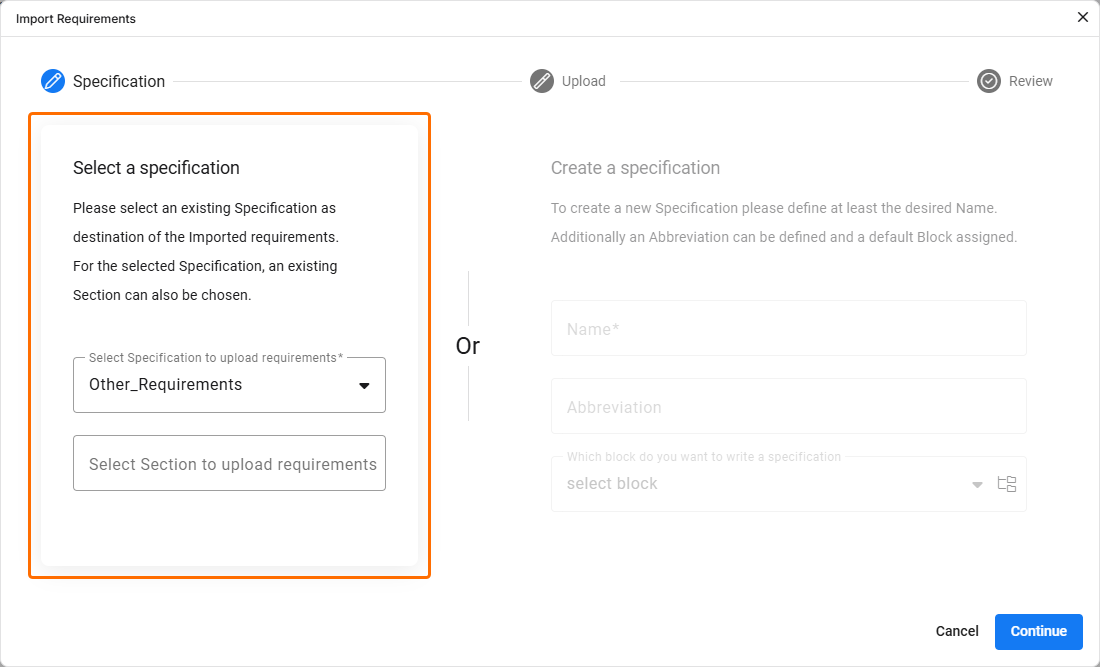
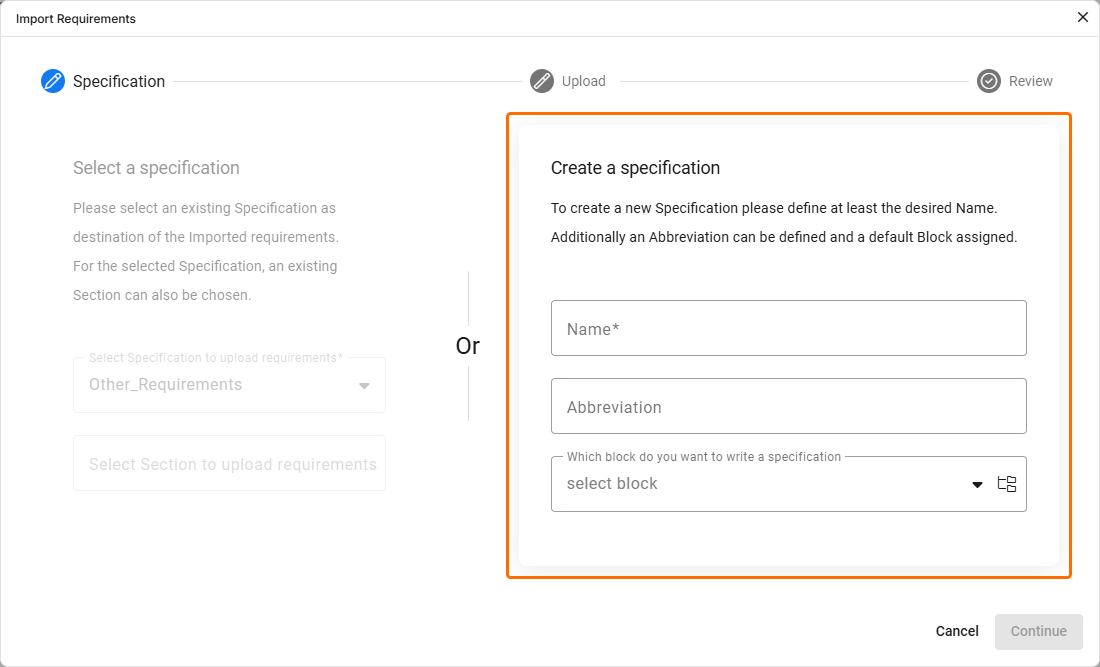
À cette étape du Import Wizard, vous pouvez définir la spécification cible de l’importation :
-
Utilisez la zone Select a specification sur le côté gauche de la fenêtre Import Requirements pour sélectionner une spécification existante et, éventuellement, sa section.
-
Utilisez la zone Create a specification sur le côté droit de la fenêtre Import Requirements pour créer une nouvelle spécification (et également définir l’abréviation et le bloc auquel elle sera affectée) sans quitter l’assistant d’importation.
Cliquez sur la zone souhaitée pour utiliser la méthode de votre choix.
Téléversement
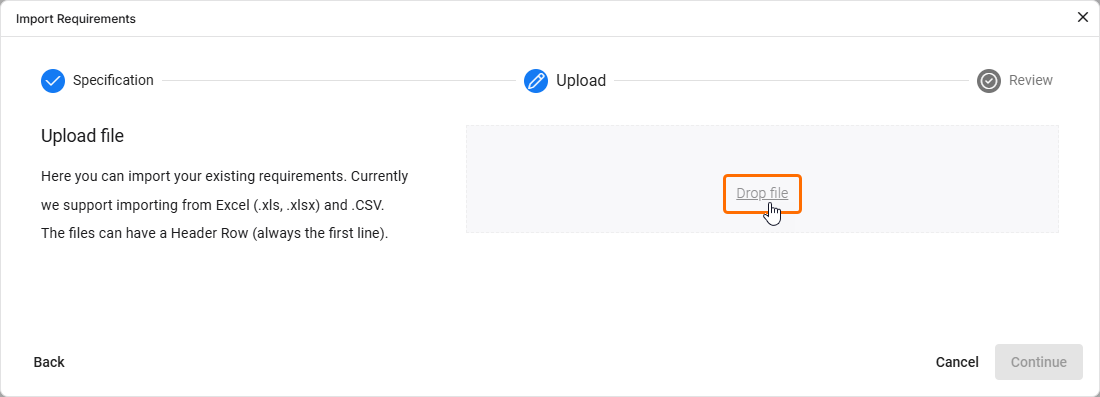
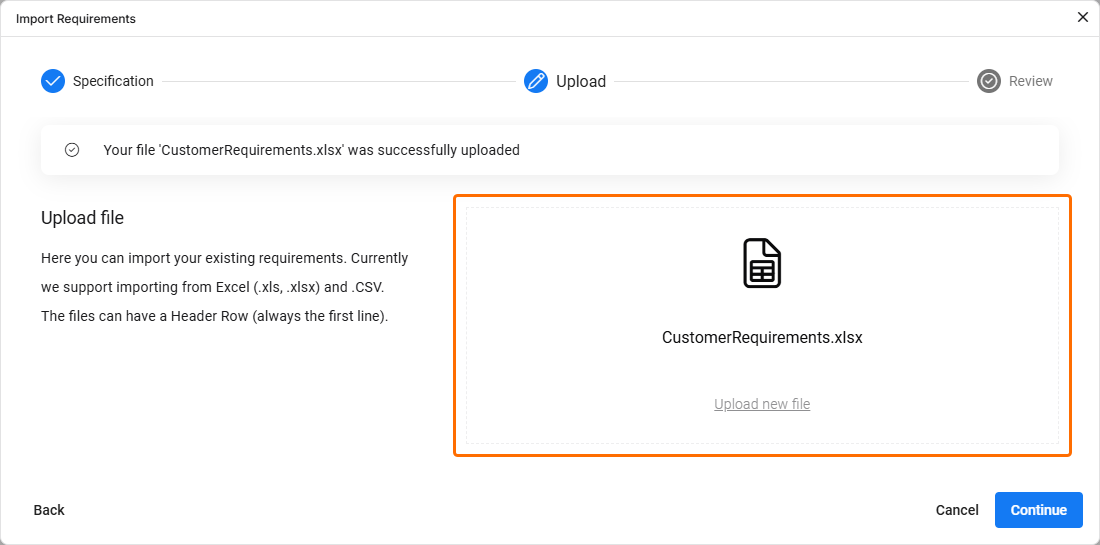
À cette étape du Import Wizard, vous pouvez téléverser un fichier d’un type pris en charge. Pour ce faire, faites glisser-déposer le fichier sur le côté droit de la fenêtre Import Requirements ou cliquez sur le contrôle Drop file pour parcourir le disque dur et sélectionner le fichier. Une fois le fichier téléversé avec succès, une notification s’affiche dans la fenêtre.
Révision
À cette étape du Import Wizard, vous pouvez examiner les résultats de l’importation des données du fichier téléversé, configurer les options du fichier et mapper les données du fichier aux champs des exigences.
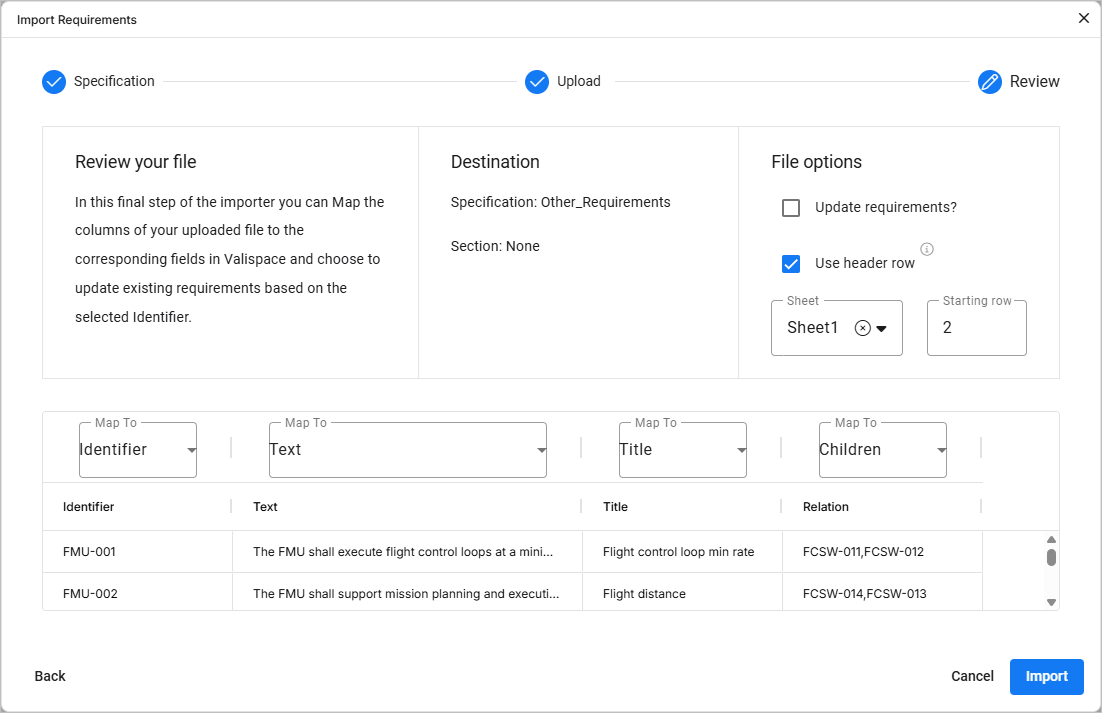
La zone Destination de la fenêtre Import Requirements fournit une indication visuelle de l’emplacement où les données seront importées (en termes de spécification ou de section).
La zone File options propose les options suivantes :
-
Update requirements – lorsqu’elle est activée, toutes les exigences existantes dans la spécification de destination seront écrasées par substitution des données (les données du fichier remplacent les données de la spécification).
-
Use header row – vous pouvez choisir d’utiliser la ligne d’en-tête du fichier téléversé ou d’utiliser une ligne d’en-tête de référence générale fournie par Requirements Portal (c’est-à-dire des en-têtes de colonnes tels que A, B, C, etc.).
-
Sheet – dans le cas d’un fichier comportant plusieurs feuilles, vous pouvez sélectionner la feuille à partir de laquelle vous souhaitez importer.
-
Starting row – vous pouvez sélectionner à partir de quelle ligne du fichier importé les données doivent commencer à être collectées pour être insérées dans Requirements Portal.
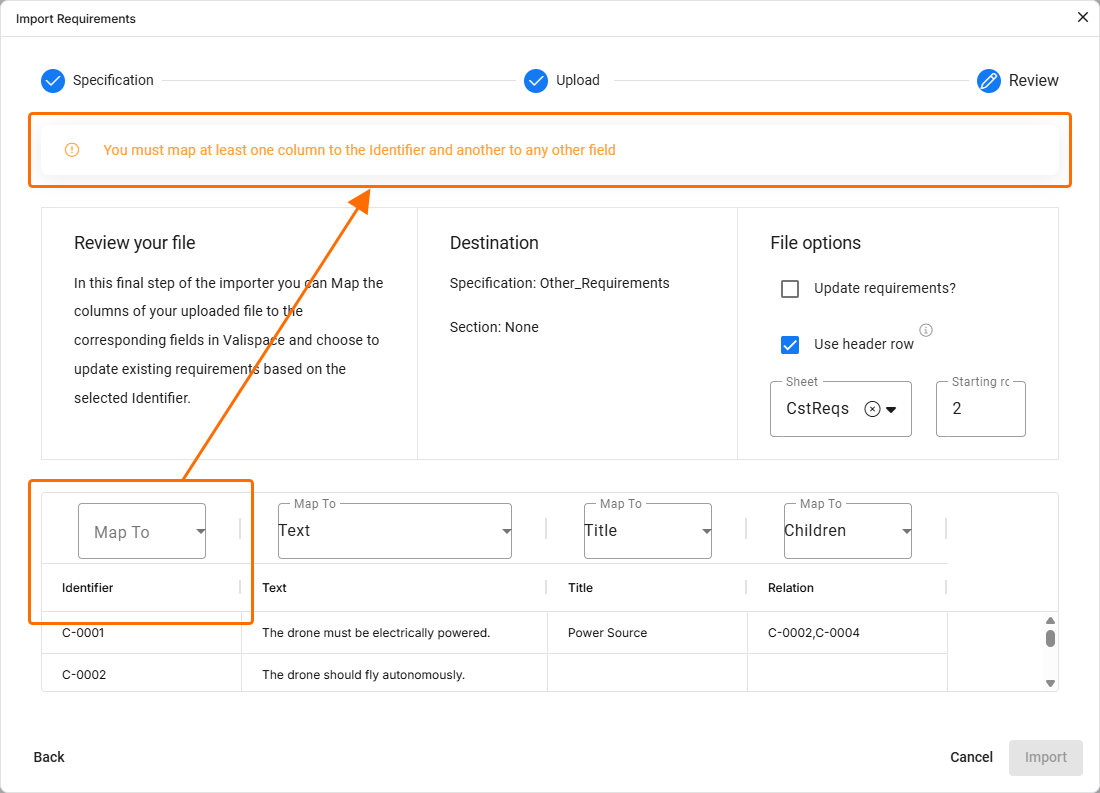
Dans le tableau au bas de la fenêtre Import Requirements, vous voyez un aperçu du fichier téléversé et mappez ses colonnes aux champs de Requirements Portal. Cela vous permet de définir comment les données du fichier correspondront à des champs spécifiques dans Requirements Portal en sélectionnant le champ approprié dans la liste déroulante Map To pour chaque colonne. Si le fichier contient des en-têtes identiques aux champs par défaut de Requirements Portal, ces champs seront automatiquement mappés. Toutefois, vous pouvez remplacer ou ajuster ce mappage automatique si nécessaire.
 ).
).Rapport d’exécution
Une fois le processus d’importation terminé, si l’importation s’est déroulée avec succès, un message de réussite ainsi que les modifications effectuées sont affichés. Si l’importation échoue, un message d’échec s’affiche. Un exemple d’importation réussie est présenté ci-dessous.
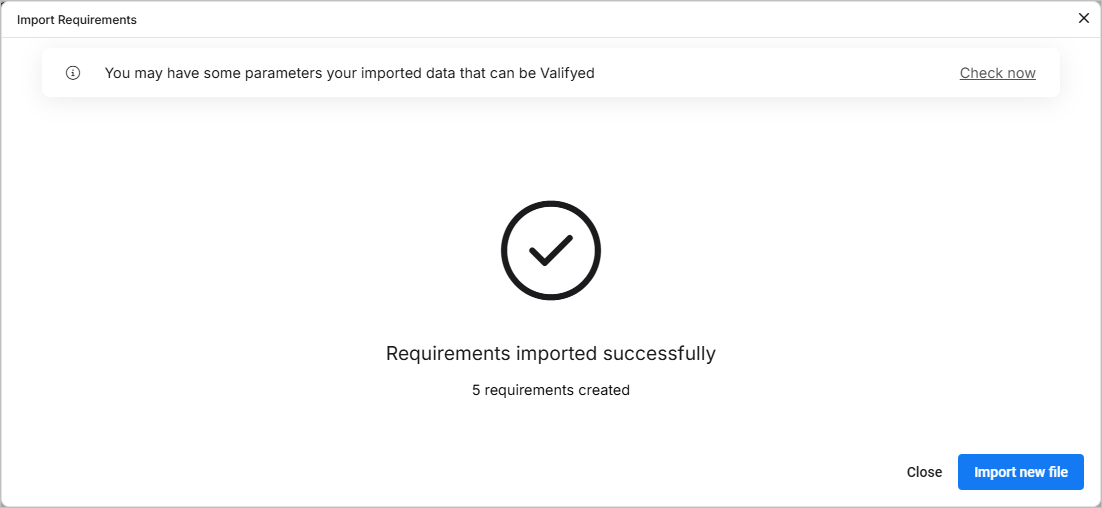
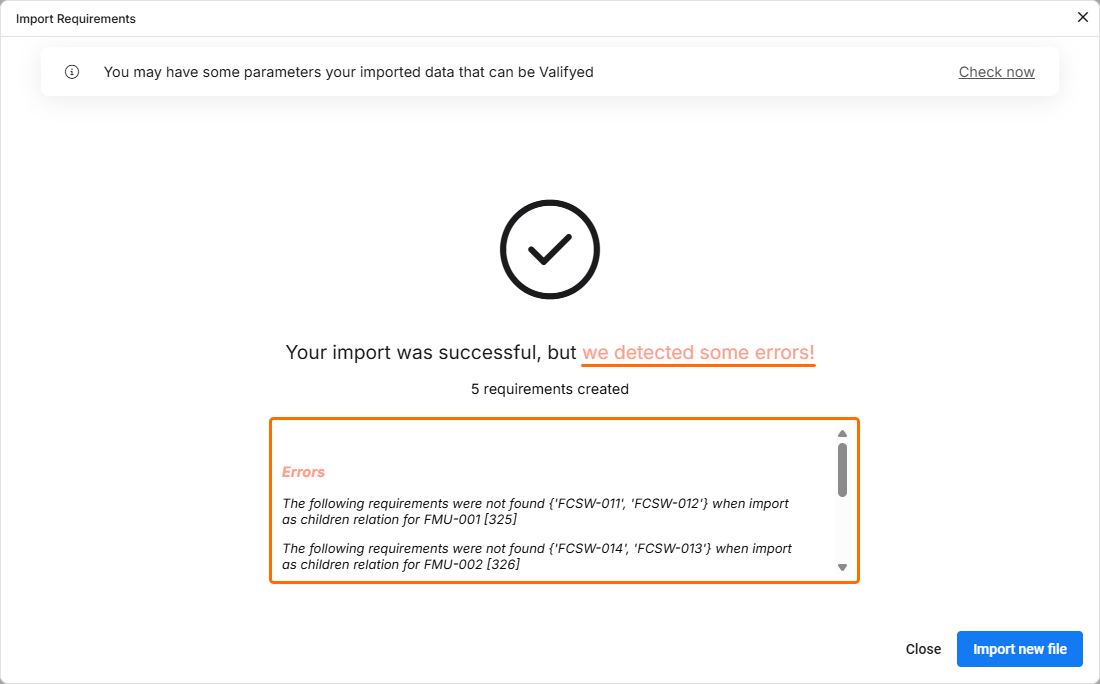 ).
).Que l’importation réussisse ou non, vous pouvez réimporter ou effectuer une nouvelle importation en cliquant sur Import new file (succès) ou Try again (échec), ce qui vous ramène à l’étape 1 (Specification).
 Localisé par IA