
Exécution d’une séquence temporelle
Une fois la définition du nœud terminée dans la configuration de la séquence temporelle, l’utilisateur peut accéder à la page d’exécution (1) et cliquer sur « Run » (2).
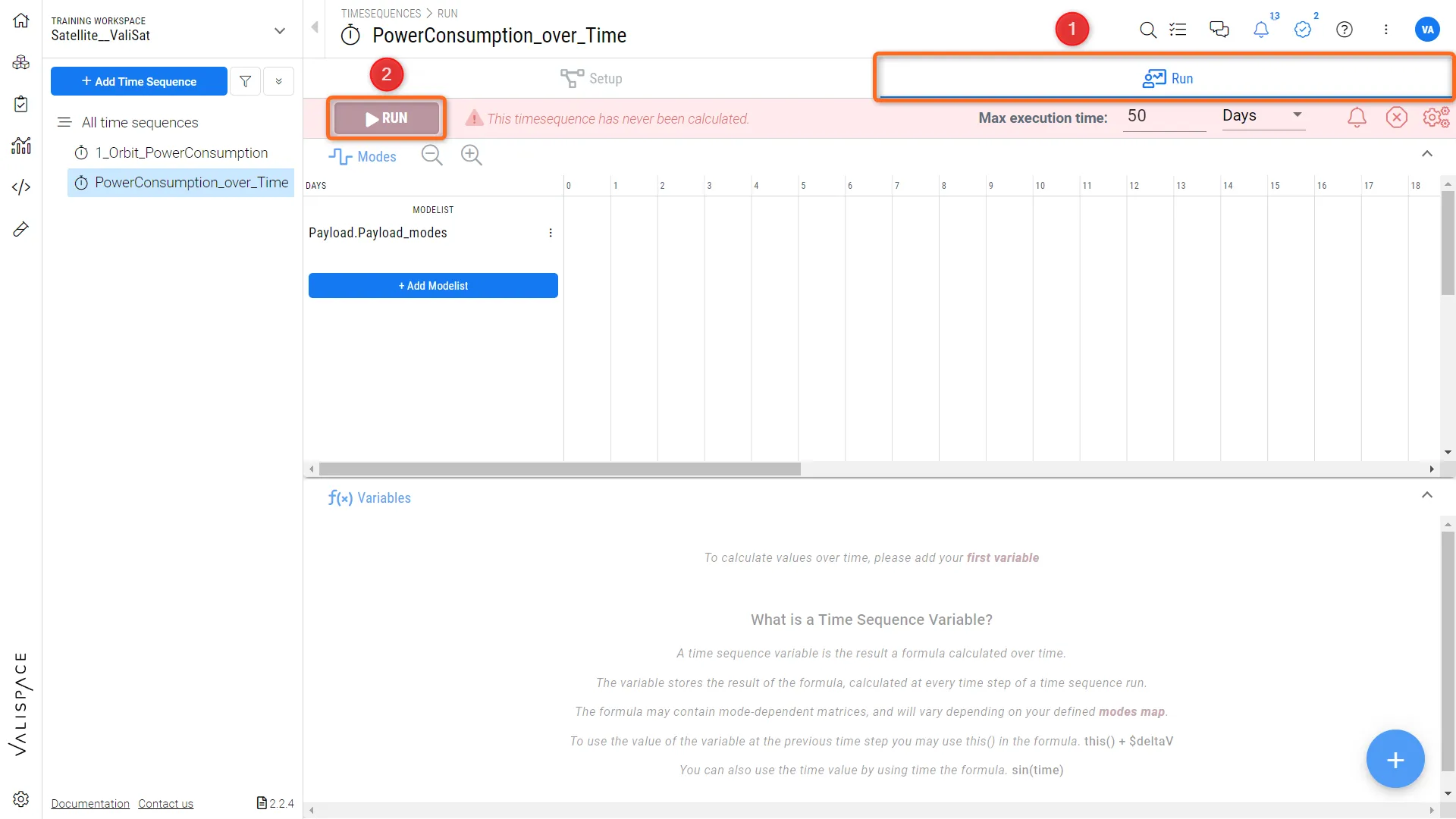 Exécution de la séquence temporelle
Une fois que l’utilisateur lance les séquences temporelles, Requirements & Systems Portal traduit les transitions de nœuds de la page de configuration vers la page d’exécution sous la forme d’une vue graphique colorée, où l’axe représente le temps (les jours étant l’unité par défaut). Par exemple, dans l’image ci-dessous, nous avons configuré un scénario simple de séquence temporelle dans lequel le système passe d’un mode à un autre :


Une fois l’exécution lancée, un graphique est disponible sur la page d’exécution, comme indiqué dans l’image changing the settings :
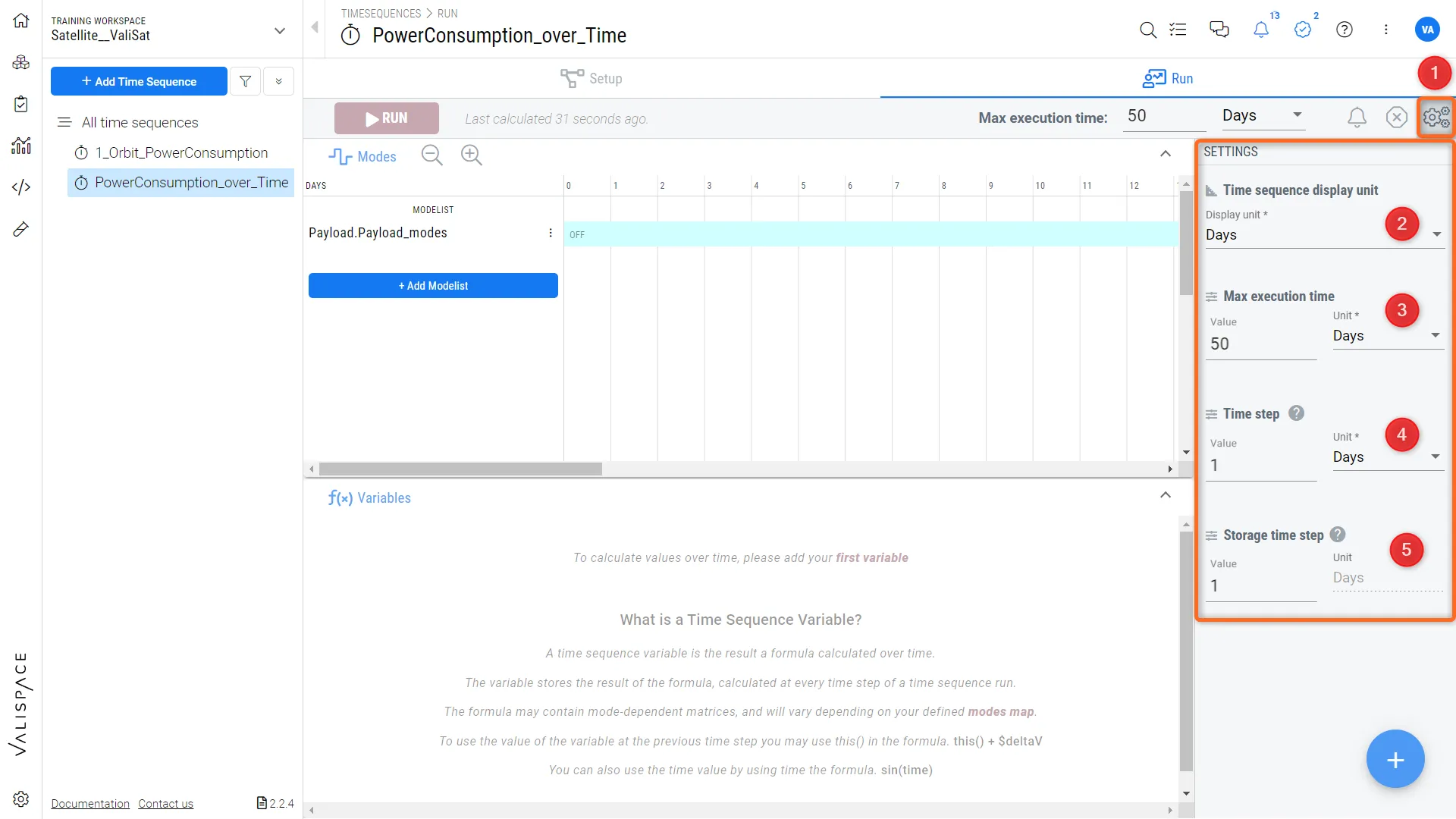 Modification des paramètres
Le graphique montre que l’unité d’affichage par défaut est le jour. Cela peut être modifié à l’aide du menu des paramètres (1),, et l’utilisateur peut également changer le temps d’exécution maximal, le pas de temps et le pas de temps de stockage.
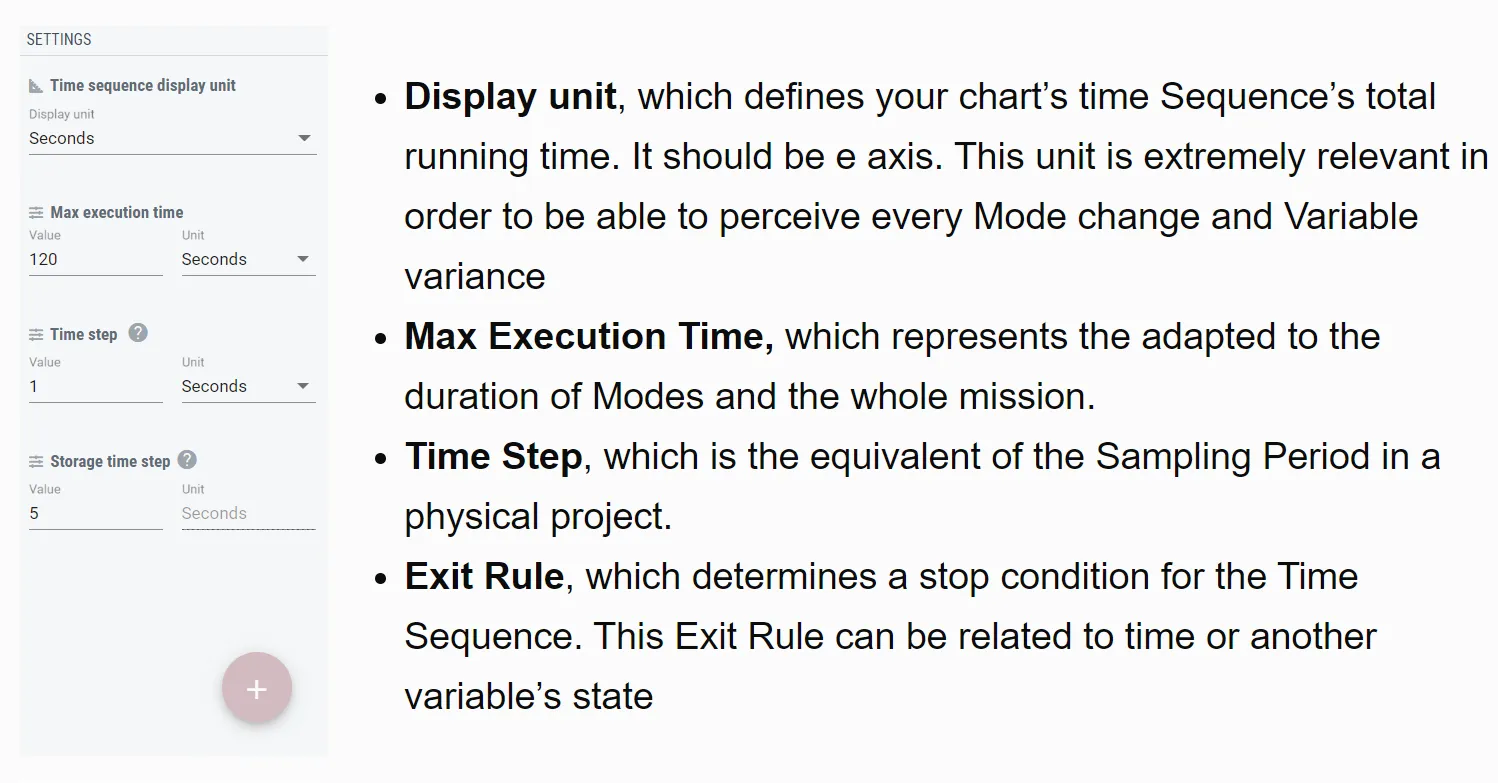
Dans notre exemple, lorsque les paramètres sont modifiés en fonction de nos unités et de nos besoins en temps d’exécution, l’utilisateur doit relancer la séquence temporelle pour mettre à jour le graphique. L’image ci-dessous montre le graphique mis à jour. Notez que l’utilisateur peut ajouter les modes enfants du mode parent pour voir comment cela évolue (par exemple, le mode propulsion, mode enfant de Valicopter, est ajouté au mode parent des modes de vol).
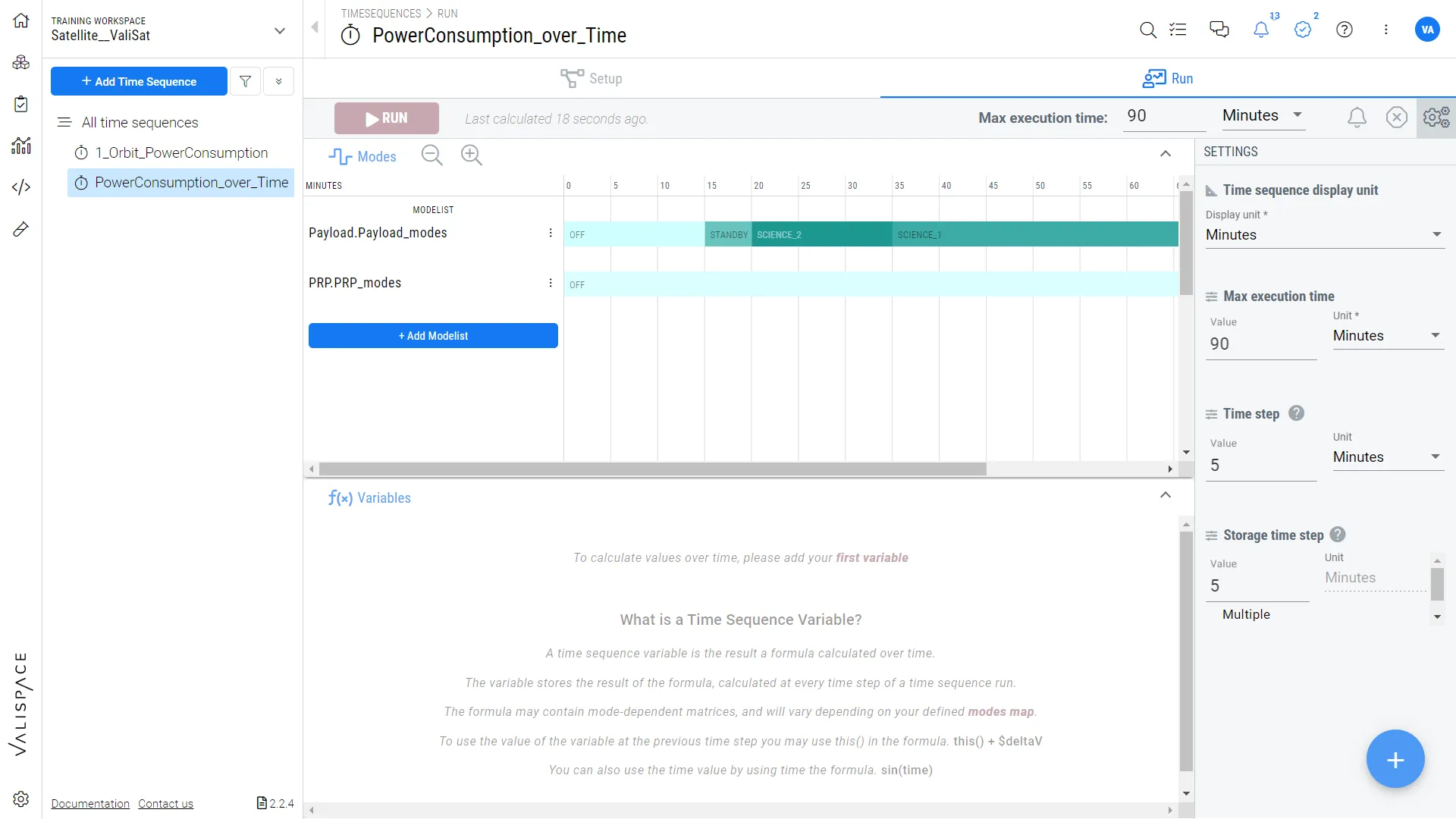
En outre, si l’utilisateur souhaite forcer un changement de mode, il peut ajouter un nœud dans la configuration afin d’imposer un changement dans le mode enfant. Par exemple, cela peut être utile lorsque le mode de vol est désactivé mais que vous souhaitez que votre mode enfant, le mode propulsion, reste en veille.
 Localisé par IA