
Configurer une séquence temporelle
Création d’une séquence temporelle
Les séquences temporelles sont accessibles dans le menu des paramètres. L’utilisateur peut créer une séquence temporelle en cliquant sur l’icône des paramètres, en sélectionnant « Time Sequences », puis en cliquant sur « + Add Time Sequence ». Après avoir cliqué, une petite fenêtre contextuelle s’ouvre, dans laquelle l’utilisateur peut saisir le nom souhaité pour la séquence temporelle, puis cliquer sur « Create ». Les étapes sont décrites dans la vidéo ci-dessous.
Une fois une séquence temporelle créée, l’espace de travail comporte deux sections : Setup et Run.
Dans l’onglet Setup section, vous pourrez créer le flux de votre système. Cela fonctionne comme de la programmation par blocs, dans laquelle vous développez votre programme en ajoutant de plus en plus de blocs. Par exemple, dans l’image ci-dessous, nous avons créé un petit scénario dans lequel notre consommation d’énergie des modes de vol passe d’un mode à un autre selon des conditions temporelles.
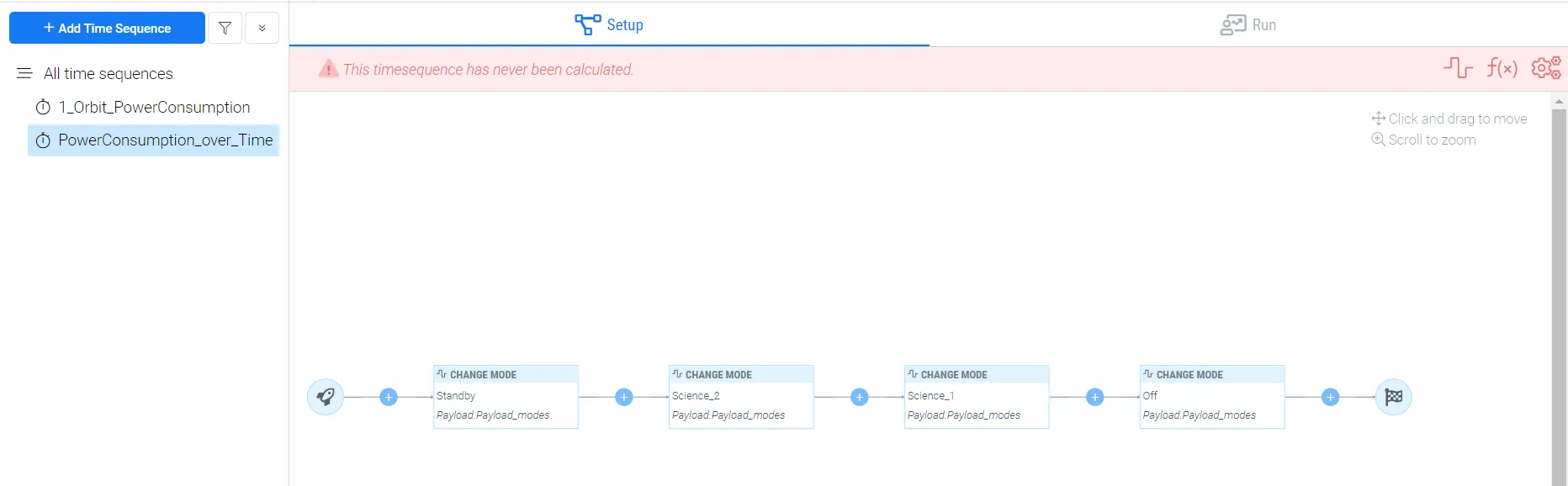
Ajout de listes de modes à la séquence temporelle
Les blocs sont appelés nœuds dans Requirements & Systems Portal. Les nœuds peuvent être un mode avec des conditions temporelles, des délais ou des formules. Cela est expliqué dans la section suivante, qui concerne principalement les modes. La liste de modes contient les modes qui seront utilisés dans le scénario de séquence temporelle. La première étape dans la séquence temporelle consiste à ajouter les modes associés aux scénarios. L’utilisateur peut ajouter les modes de deux façons différentes.
La première méthode pour ajouter la liste de modes est disponible dans l’onglet Setup :
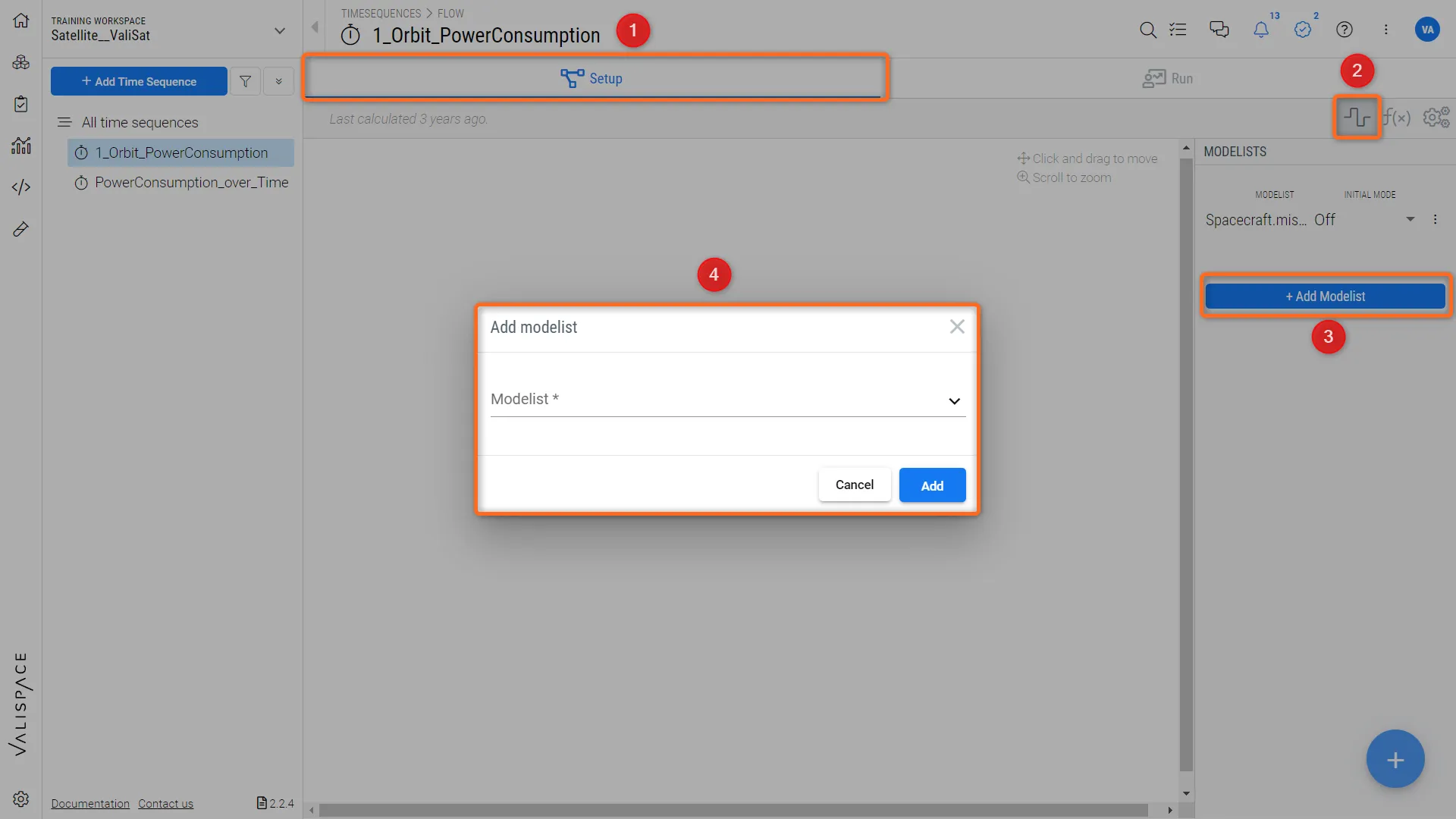 Ajout d’une liste de modes aux séquences temporelles - Première méthode pour ajouter une liste de modes à la séquence temporelle
-
Dans Setup (1), vers la droite, cliquez sur l’icône « modes » (2)
-
En cliquant sur le symbole des modes, une boîte de dialogue s’ouvre sur le côté droit. Cliquez sur « + Add Modelist » (3)
-
En cliquant, une nouvelle boîte de dialogue apparaît, dans laquelle l’utilisateur peut ajouter les modes liés à la séquence temporelle. Les utilisateurs peuvent ajouter plusieurs modes aux séquences temporelles
La deuxième méthode pour ajouter les listes de modes est disponible dans la section Run :
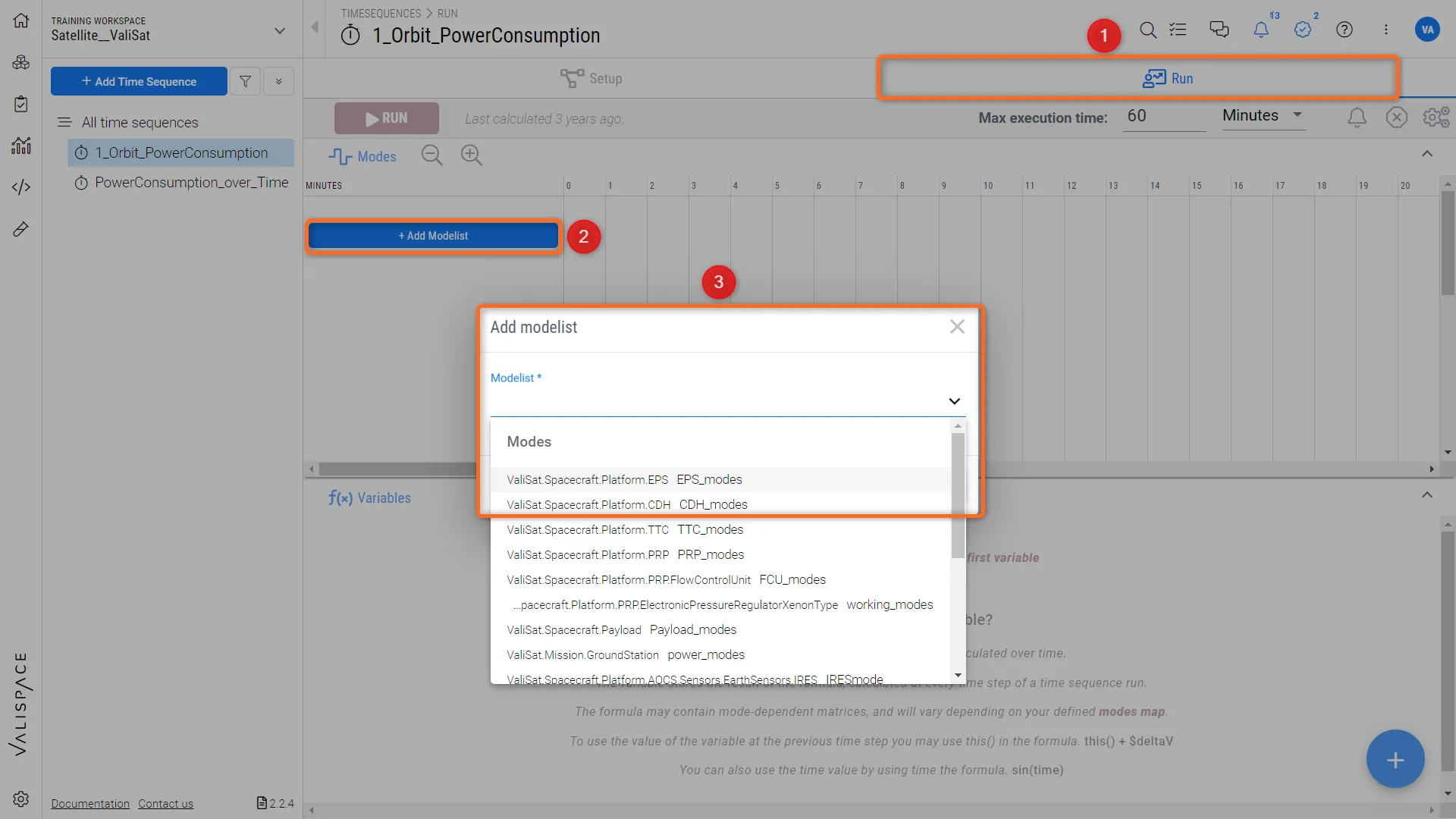 Deuxième méthode pour ajouter la liste de modes aux séquences temporelles
-
Sélectionnez le menu « Run » (1)
-
Dans le menu Run, cliquez sur « +Add modelist » (2)
-
En cliquant, une nouvelle boîte de dialogue apparaît, dans laquelle l’utilisateur peut ajouter les modes liés à la séquence temporelle. Les utilisateurs peuvent ajouter plusieurs modes aux séquences temporelles (3)
Une fois que l’utilisateur a ajouté les modes à la liste de modes, une fenêtre contextuelle s’ouvre avec quelques paramètres. Par exemple, dans l’image ci-dessous, nous avons sélectionné le mode « Payload_modes » pour le satellite valisat. Une fois le mode sélectionné, Requirements & Systems Portal choisit automatiquement le premier mode du Vali comme « Initial Mode » (1). Les utilisateurs peuvent remplacer le mode initial par n’importe quel autre mode à l’aide du menu déroulant. Notez également que Requirements & Systems Portal attribue automatiquement un code couleur (2) à chaque mode. L’utilisateur peut modifier la couleur selon ses besoins en cliquant sur la case de couleur à modifier.
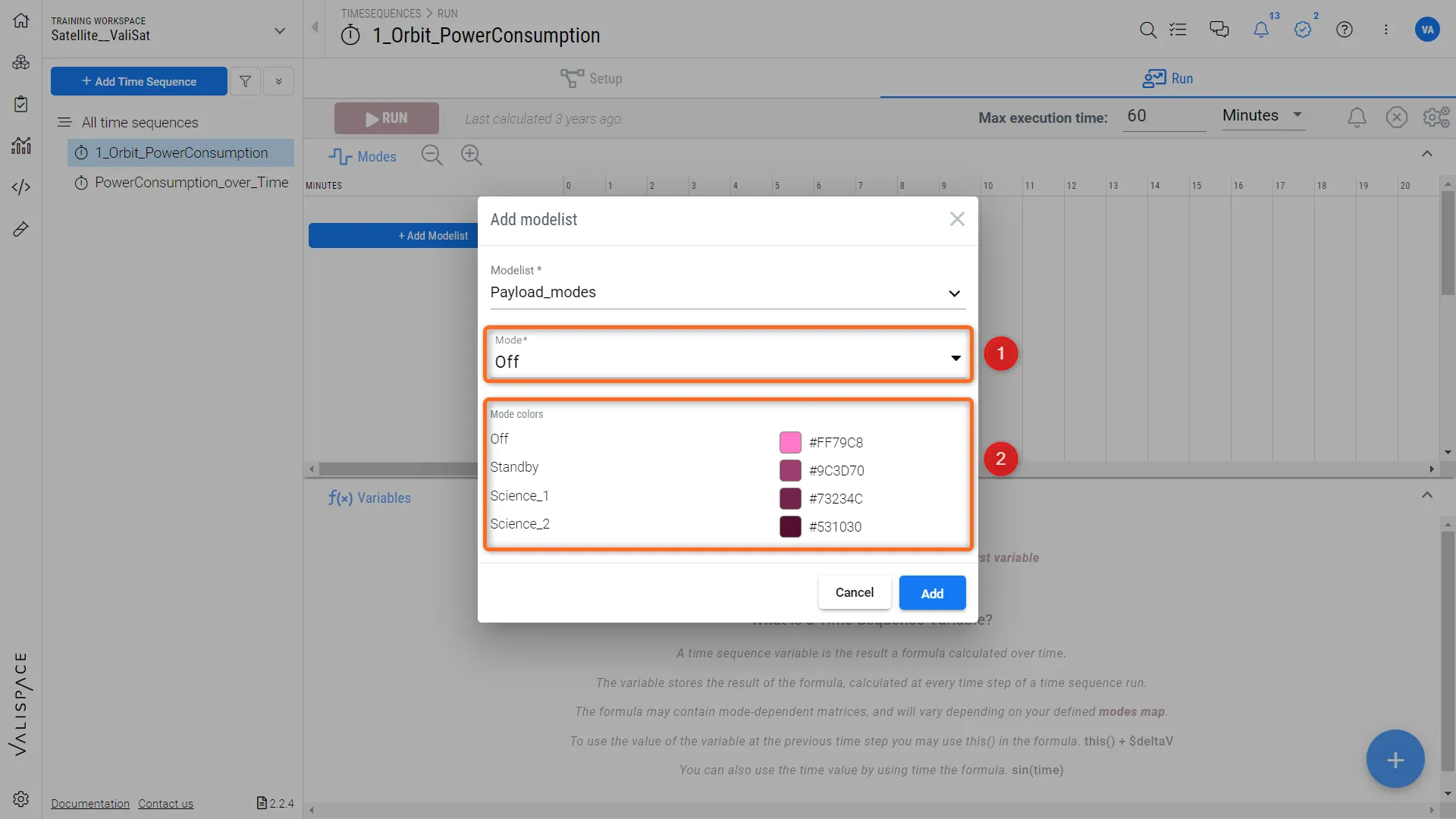 Ajout de modes à la séquence temporelle et définition du mode initial pour la séquence temporelle
Things to know:
Si l’utilisateur utilise le mode parent pour la séquence temporelle, il/elle peut ajouter les modes enfants aux listes de modes afin de voir comment les modes enfants changent/interagissent lorsque le mode parent change dans le scénario.
Les utilisateurs peuvent forcer un changement du mode enfant indépendamment des modes liés dans le bloc parent.
 Localisé par IA