
Gestion des modes
Chaque système possède différents modes de fonctionnement. Par exemple, un téléphone mobile dispose d’un mode jeu, d’un mode économie d’énergie, etc. Dans chacun de ces modes, les sous-blocs du téléphone mobile (processeur, GPU, écran, etc.) ont leurs propres modes de fonctionnement.
Les modelists sont utilisées lorsqu’une propriété donnée n’est pas une valeur unique, mais dépend du mode de fonctionnement d’un produit, d’un équipement ou d’une unité. La consommation électrique en est un bon exemple, car elle dépend souvent du mode de fonctionnement.
Les modelists sont essentiellement des schémas pour des tableaux (des Matrix Valis dans notre cas), qui peuvent être utilisés pour exploiter la puissance des Valitypes et des fonctionnalités de propagation automatique des calculs de Requirements & Systems Portal, en reliant plusieurs modelists (schémas) variables le long d’une arborescence de blocs.
Par exemple, la consommation électrique globale du système dépend du mode dans lequel il se trouve. En mode « ON », tous les blocs et sous-blocs du système seront activés ; en mode « STANDBY », certains blocs du système fonctionneront tandis que d’autres non ; en mode « OFF », tous les blocs seront désactivés.
La consommation électrique totale d’un quadricoptère dépendra du mode dans lequel le système fonctionne [OFF, STANDBY, TAKEOFF, CRUISE, LANDING : le mode parent] et, au sein de chaque mode, du comportement des différents sous-blocs (mode du sous-système).
Voyons cela à l’aide d’un exemple.
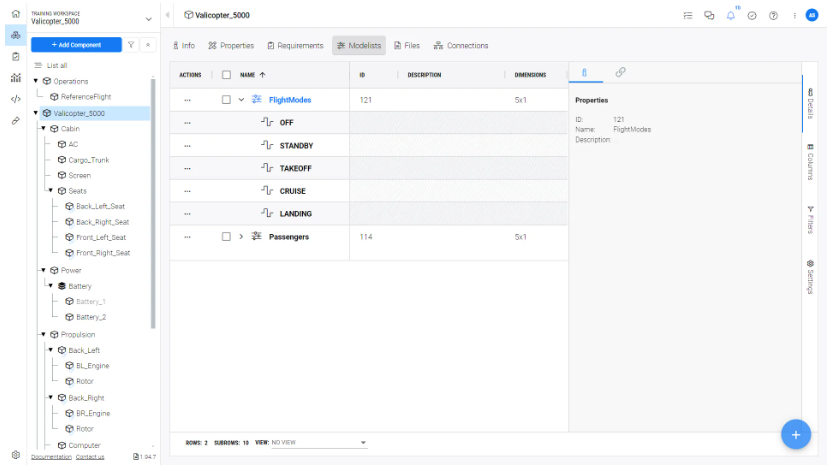
Parent mode: dans la Figure Valicopter Modelists, pour le Valicopter, « Passengers » (nombre de passagers) et le « Flight mode » sont le mode parent qui dicte la consommation électrique. Nous cliquons donc sur le bloc (1), accédons à son onglet « Modelists » et ajoutons une Modelist qui servira de schéma pour nos Valis dépendantes du mode.
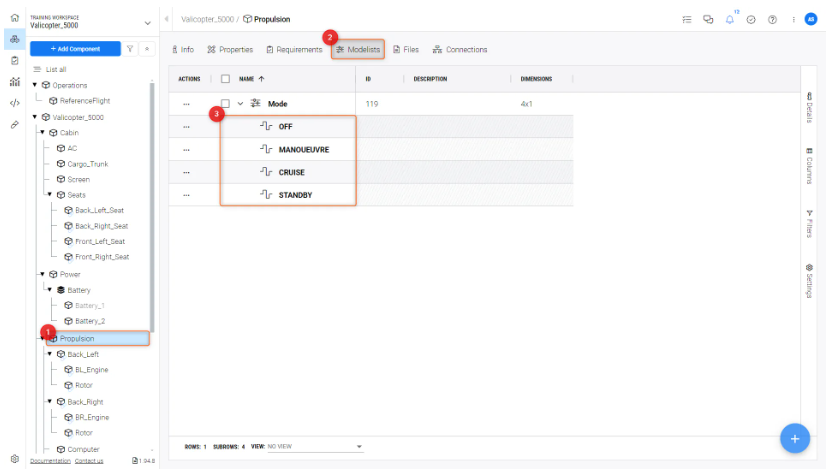
De même, dans la Figure Propulsion Modelists pour le sous-système Propulsion (1), il existe quatre modes parents (2) : OFF, MANOEUVER, CRUISE, STANDBY (3).
Subsystem mode: les modes du sous-système sont les modes attribués aux sous-blocs du bloc principal. Prenons l’exemple de Propulsion.
Les modes parents définis ci-dessus pour Propulsion sont OFF, MANOEUVER, CRUISE et STANDBY.
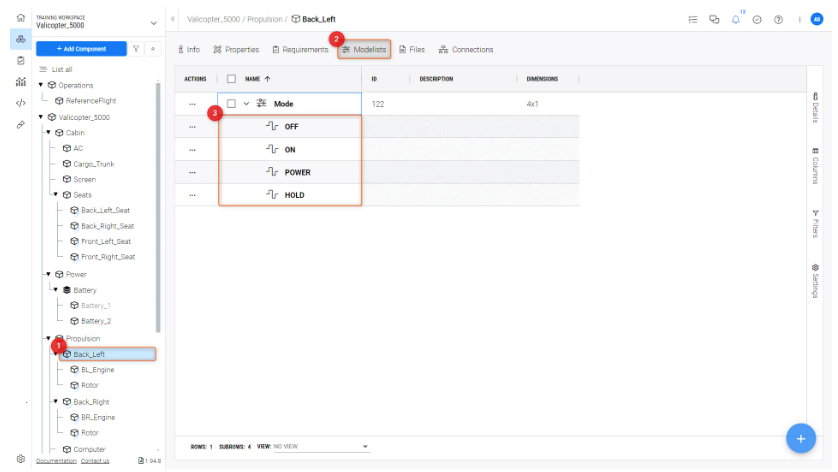
Dans la Figure Sub-Block Modelists, les modes du sous-système (2) de son sous-bloc « Back_Left » (1) sont OFF, ON, POWER et HOLD (3).
Assigning values to the modes of the sub-blocks
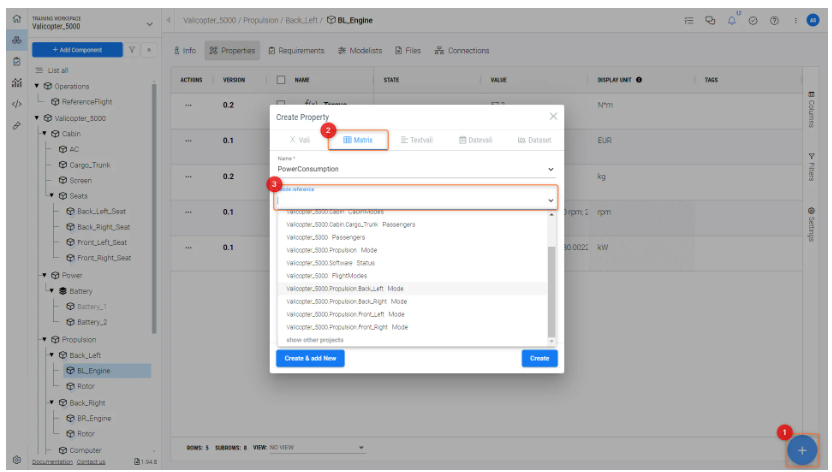
Une fois les modes configurés pour les blocs individuels, nous pouvons alors créer (1) une matrice (2) de Valitype « PowerConsumption » qui dépend du mode, comme spécifié dans le champ « Mode Reference » (3), comme dans la Figure Creating a Mode Dependent Matrix.
ou convertir une Vali standard en Vali dépendante du mode (Figure Converting a Vali into Modelist Dependency) en cliquant sur « Mode dependent » (1) dans le panneau « info » de la Vali et en sélectionnant la Modelist applicable (2).
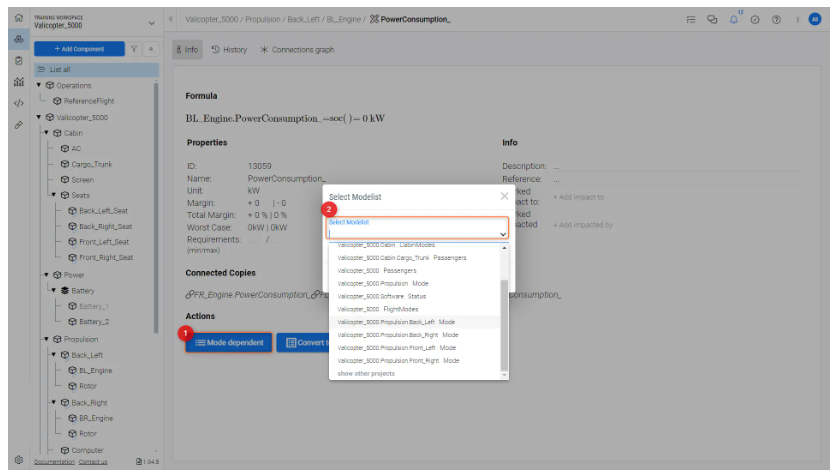
Ici, nous pouvons spécifier la valeur de la puissance consommée dans ce mode particulier.
Dans la Figure Mode-Dependent Vali, nous pouvons voir les formules de consommation électrique définies et les valeurs calculées (2) du moteur arrière gauche (1) dans chacun des modes précédemment spécifiés.
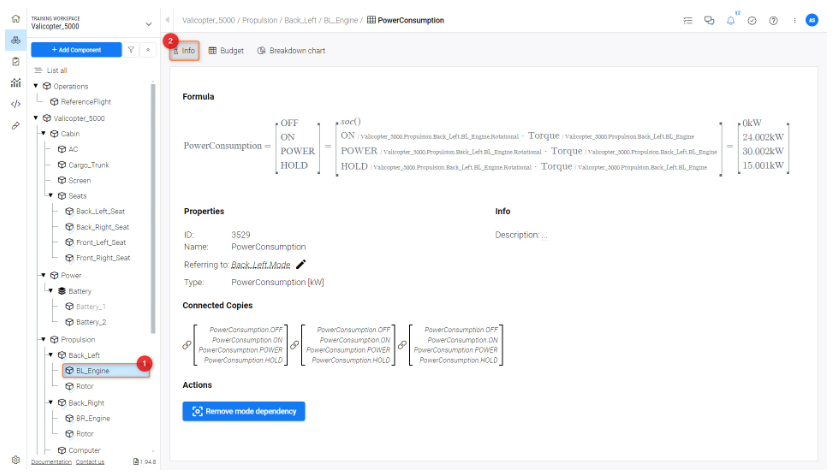
Maintenant que nous avons défini les modes et les valeurs de consommation électrique des sous-blocs, nous pouvons définir les modes du système de niveau supérieur, par exemple les modes de vol [OFF, STANDBY, TAKEOFF, CRUISE, LANDING], puis déterminer la consommation électrique globale du système. Cela est réalisé en reliant les modes des sous-blocs aux modes de niveau supérieur du Valicopter.
Linking Modes
La vidéo Linking Modelists montre les modes du système de niveau supérieur et les modes liés correspondants des sous-blocs dans le tableau « Linked Modes ».
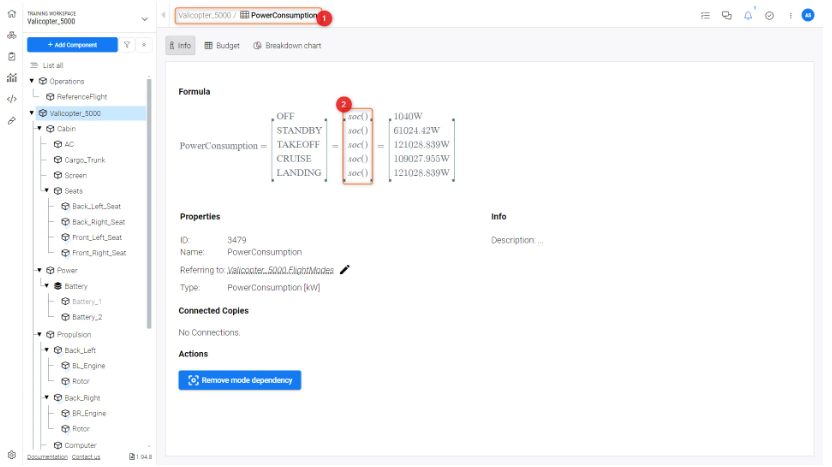
Pour calculer la consommation électrique globale du système, comme dans la Figure Mode Dependent Vali-Type, nous pouvons créer un bloc de niveau supérieur « Valicopter_5000 » avec une matrice « Power Consumption” (1). Requirements & Systems Portal calculera automatiquement la consommation électrique globale pour tous les modes définis grâce à la fonction intégrée « soc() » (Sum of Children) formula (2), qui additionne toutes les consommations électriques des sous-blocs dans les liens de modelist respectifs.
Linking from the top level to lower levels
Dans Requirements & Systems Portal, nous établissons toujours les liens à partir d’un bloc de niveau supérieur. Dans ce cas, nous avons lié le Valicopter à un bloc de bas niveau, par exemple cabine, sièges, alimentation, batterie, etc. Le lien fonctionne dans un seul sens, des sous-systèmes vers les blocs de niveau supérieur.
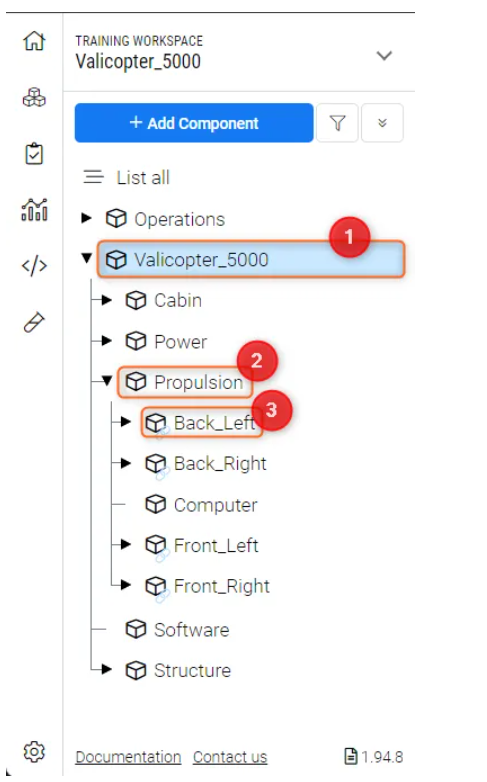
Dans la Figure block Based System Architecture, si vous créez un lien de « Valicopter_5000 » (1) -> « Propulsion » (2) puis de « Propulsion » (2) -> « Back_Left » (3), les valeurs remonteront et seront additionnées dans le Valicopter de niveau supérieur.
Skipping a level when linking
Lorsque nous lions des modes, nous pouvons également lier directement un niveau supérieur (parent) à un niveau inférieur (petit-enfant) et ignorer les niveaux intermédiaires. Cela peut être fait lorsque le niveau intermédiaire ne possède pas de Vali « PowerConsumption ».
Par exemple, en se référant à la Figure block Based System Architecture, nous pouvons définir la consommation électrique de l’un des quatre moteurs (« Back_Left » (3), qui peut être considéré comme le petit-enfant) dans le système de propulsion du « Valicopter_5000 » (parent) (1) et lier ici les modes aux modes globaux du système Valicopter, sans définir ni lier la consommation électrique et les modes dans le système Propulsion (enfant) (2).
Using the same matrix from the top level
Nous pouvons également additionner des Valis au sein de matrices en reliant les matrices des blocs et sous-blocs au même mode au niveau supérieur.
Par exemple, la consommation électrique globale peut être calculée à partir du courant de tous les sous-blocs selon les modes de vol.
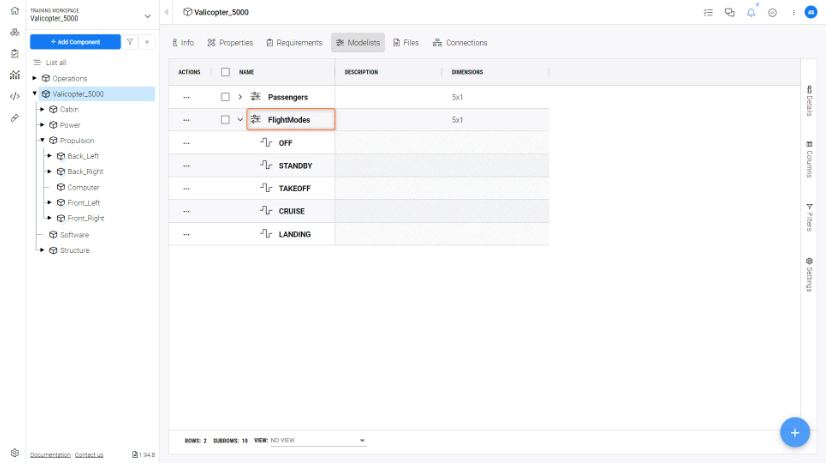
Nous pouvons le faire en créant d’abord la « Flight_Modes » dans le système de niveau supérieur du Valicopter, comme dans la Figure “FlightModes” Modelist.
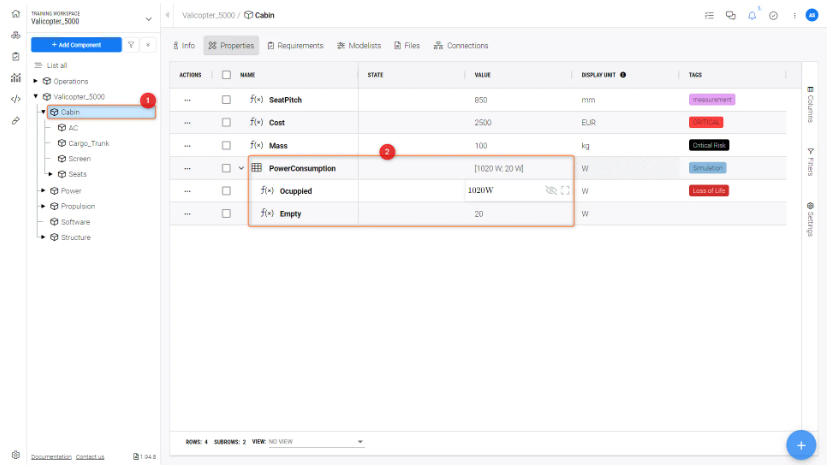
Nous créons ensuite les matrices « PowerConsumption » dans les sous-blocs individuels, c.-à-d. « Cabin » (1), nous les lions aux matrices « Flight_modes » dans le Valicopter, puis nous saisissons les valeurs de courant correspondantes dans la matrice « PowerConsumption » (2) , comme dans la Figure Inputing Cabin PowerConsumption Values.
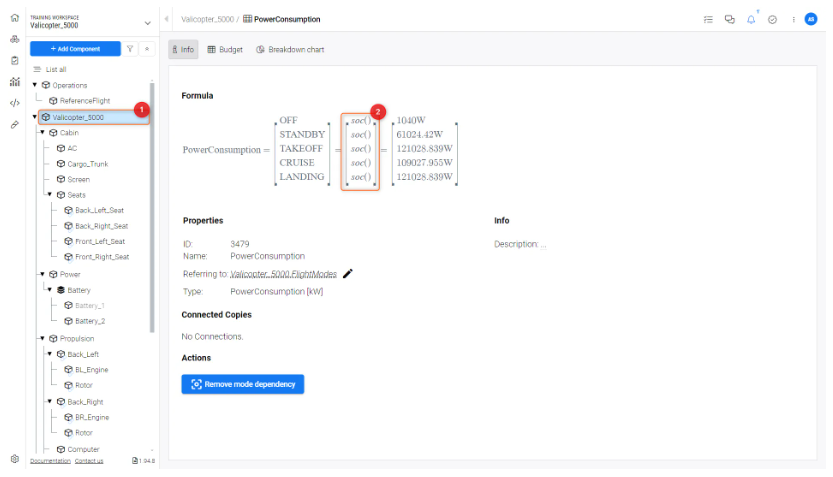
Ensuite, nous pouvons créer la matrice « PowerConsumption » au niveau supérieur dans le bloc « Valicopter_5000 » (1) avec la fonction « soc() » comme valeur pour chacun de ses modes (2). Cela additionnera toutes les valeurs des modes de sous-blocs désormais mappés dans la matrice, comme dans la Figure Adding Linked Modes.
Summing up a standard Vali with a Mode-dependent Vali
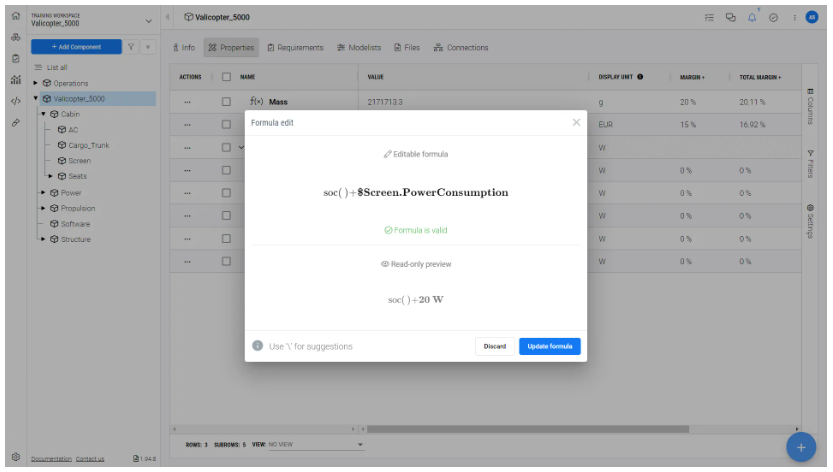
Si vous avez un bloc dans votre système qui possède un Vali Type qui ne dépend pas du mode, vous pouvez ajouter le ou les modes du bloc de niveau supérieur en l’ajoutant explicitement à la .
Par exemple, dans la Figure Standard Vali Type, le sous-bloc « Screen » dans le sous-arbre « Valicopter_5000 » (1) possède une Vali “PowerConsumption” non dépendante du mode (2).
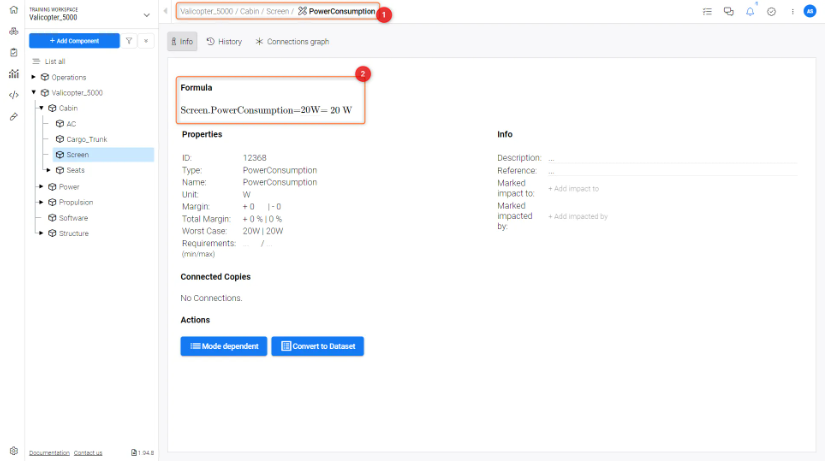
Cette Vali normale non dépendante du mode peut être ajoutée à n’importe lequel des modes (« [OFF, STANDBY, TAKEOFF, CRUISE, LANDING] ») dans la matrice « PowerConsumption » dépendante du mode du bloc de niveau supérieur « Valicopter_5000 », en y faisant explicitement référence dans leurs formules respectives, comme on le voit dans la Figure Explicit Mode Calculation et la vidéo Mode Vali Dependency.
Dépendance de la Vali au mode
 Localisé par IA