
Conception du système
Dans cette partie du tutoriel, nous allons explorer un cas d’usage typique de conception d’un système dans Requirements & Systems Portal. Ce processus implique la création d’un modèle numérique et d’une décomposition du système, le calcul des paramètres de performance, la réalisation d’études de compromis et la prise de décisions de conception.
Configurer les valitypes
Les valitypes garantissent que chaque nouveau bloc que vous créez contient déjà des valis d’un certain type avec une formule et une unité par défaut (par ex. masse, consommation électrique, etc.). Nous devons nous assurer que les bons valitypes existent.
-
Cliquez sur l’icône
 en bas à gauche et sélectionnez Settings dans le menu qui apparaît. Sur la page qui s’ouvre, sélectionnez l’entrée Valitypes dans le volet de gauche pour voir tous les valitypes existants.

-
Assurez-vous que les valitypes Mass et PowerConsumption existent. S’ils n’existent pas, ajoutez-les en cliquant sur le bouton
 en bas à droite de la page et ajoutez des valitypes portant ces noms.
-
Les unités du valitype PowerConsumption peuvent être en kW ou en W. Si l’unité est en kW, double-cliquez dans la cellule et modifiez kW en W. De plus, dans ce tutoriel, nous utiliserons la propriété de masse des blocs en grammes ; libre à vous de conserver les unités en kg ou en g.
-
Activez la propriété add by default pour les valitypes Mass et PowerConsumption. Double-cliquez dans la cellule de l’un de ces valitypes et sélectionnez True dans le menu qui apparaît, puis faites de même pour l’autre valitype. Ces valitypes seront automatiquement ajoutés à chaque nouveau bloc que vous créerez plus loin dans ce tutoriel.

Ajout de systèmes au projet
Commençons à construire votre ventilateur ! Chaque produit peut être décomposé en sous-systèmes, comme un arbre. L’arborescence hiérarchique du système est l’une des fonctionnalités clés de Requirements & Systems Portal.
Dans le module de conception système, vous pouvez créer et consulter l’arborescence du système, qui comprend tous les systèmes et sous-systèmes, y compris les paramètres techniques (valis).
-
Accédez au module de conception système en cliquant sur l’icône
 dans la barre de navigation des modules à gauche.
-
Pour créer un nouveau bloc, cliquez sur le bouton
 en haut à droite. Saisissez
 Fandans le champ Name de la fenêtre Create new block qui apparaît, puis cliquez sur .
.

-
Il est maintenant temps de décomposer le système en sous-systèmes ou en pièces. Cliquez avec le bouton droit sur le nouveau bloc Fan dans le volet de navigation de gauche et sélectionnez la commande Add Block. Nommez le nouveau bloc
Propellerpuis développez le bloc Fan pour voir le nouveau sous-bloc dans l’arborescence de navigation.
-
De la même manière, créez les sous-blocs suivants pour le bloc Fan :
Motor,Speed_ControlleretStructure.
 pour créer plusieurs blocs sans quitter la fenêtre.
Modification des paramètres techniques (valis)
Dans Requirements & Systems Portal, les Valis sont des paramètres techniques qui contiennent vos valeurs d’ingénierie. Les valis possèdent des propriétés telles que des formules, des valeurs, un historique et bien plus encore. Alors, ajoutons des valeurs à vos valis !
-
Sélectionnez le bloc Fan dans le volet de navigation. La vue Properties du bloc s’ouvrira, où vous pourrez voir que le bloc contient déjà deux valis, Mass et PowerConsumption (car ces valis ont été configurés pour être ajoutés par défaut dans les paramètres des valitypes).

-
Modifiez maintenant la valeur de Mass et de PowerConsumption dans chaque sous-bloc du bloc Fan. Pour ce faire, sélectionnez un sous-bloc, puis double-cliquez sur la cellule correspondante dans la colonne Value. Saisissez les valeurs suivantes :
-
Motor: Mass =
110g, PowerConsumption =1W -
Propeller: Mass =
30g, PowerConsumption =0W(veillez à saisir0Wau lieu desoc()) -
Speed_Controller: Mass =
15g, PowerConsumption =0.1W -
Structure: Mass =
80g, PowerConsumption =0W(veillez à saisir0Wau lieu desoc())
Un exemple de valeurs ajoutées au sous-bloc Motor est présenté ci-dessous.

-
-
Accédez au bloc Fan et notez que sa Mass totale a été automatiquement calculée à 235 g (ou 0,235 kg) et que sa PowerConsumption totale a été calculée à 1,1 W.

Ajout d’un nouveau vali
Dans les étapes précédentes, nous avons montré comment ajouter des valitypes. Cependant, les valis (propriétés) ne se limitent pas à la masse et à la consommation électrique. Différentes propriétés peuvent être ajoutées aux blocs. Dans Requirements & Systems Portal, vous pouvez créer un nouveau vali qui peut être un nombre avec ou sans unité. Il peut également s’agir d’une matrice, d’un textvali (par ex. matériau), d’un datevali (par ex. date d’achat) et de jeux de données (deux dimensions). Vous pouvez accéder aux valis dans les formules à l’aide du symbole $ dans n’importe quel champ.
Dans les étapes suivantes, nous allons ajouter le rendement de l’hélice et la puissance délivrée.
-
Accédez au bloc Propeller.
-
Cliquez sur le bouton
 en haut à droite pour ouvrir la fenêtre Create Property. Dans cette fenêtre, assurez-vous que l’onglet Vali est ouvert et saisissez
 Efficiencydans le champ Name et0.85dans le champ Formula and unit. Laissez le champ Display Unit vide et cliquez sur .
.

-
De la même manière, ajoutez un autre vali portant le nom
power_deliveredet ajoutez la formule$Motor.PowerConsumption*$Propeller.efficiency. Lorsque vous saisissez le symbole$dans le champ Formula and unit, une liste déroulante apparaît, dans laquelle vous pouvez choisir l’élément requis. Laissez le champ Display Unit vide (les unités correctes, W, seront attribuées automatiquement en fonction du calcul) et cliquez sur.

Les valis du bloc Propeller doivent maintenant se présenter comme indiqué ci-dessous.

-
Cliquez sur le nom du vali
power_deliveredpour ouvrir une page détaillée contenant des informations et propriétés supplémentaires. Vous pouvez y voir Formula, Properties, Info, Connected Copies, Actions et accéder à des fonctionnalités supplémentaires, telles que History, Sensitivity Analysis et le Connections Graph.
Détailler la conception et réutiliser les blocs
Une fois qu’une conception de base est en place, vous pouvez créer un modèle plus détaillé de votre produit. S’il existe des blocs qui doivent être dupliqués, vous pouvez utiliser la fonctionnalité « connected copies ». Cela garantit qu’ils restent synchronisés : si vous apportez des modifications à un bloc connecté, tous les autres seront également mis à jour automatiquement.
Dans notre exemple, nous avons trois pales de rotor et elles sont toutes identiques.
-
Cliquez avec le bouton droit sur le bloc Propeller dans le volet de navigation et sélectionnez la commande Add Block. Nommez le nouveau bloc
Blade1. -
Cliquez avec le bouton droit sur le nouveau bloc Blade1 et sélectionnez Copy & connect. Un nouveau bloc connecté Blade2 apparaît au même niveau.
-
De la même manière, créez un bloc connecté Blade3.

-
Accédez à l’un des trois blocs et remplacez sa valeur Mass par
10get la valeur PowerConsumption par0W. Vous pouvez vérifier que tous les blocs de pale connectés ont désormais le même Mass et le même PowerConsumption.
Tous les valis avec la formule soc() (somme des enfants) disposent d’un tableau de budget et d’un graphique associés, consultables dans les informations du vali.
-
Accédez au bloc Fan et cliquez sur le nom du vali Mass pour ouvrir ses détails.
-
Cliquez sur la commande Budget en haut pour afficher une ventilation de la masse totale du ventilateur. Vous pouvez développer la structure en cliquant sur les flèches à gauche des noms de blocs.

-
Cliquez sur la commande Breakdown Chart pour afficher une ventilation de la masse totale du ventilateur. Le diagramme circulaire montre la répartition de masse pour le niveau inférieur immédiat des sous-systèmes.

Utilisation des marges
À un stade précoce du développement, vous n’êtes généralement pas certain des valeurs exactes d’une propriété. C’est pourquoi l’ajout d’une marge à la valeur peut être utile. Requirements & Systems Portal propage cette incertitude dans tous vos calculs (propagation linéaire des incertitudes).
Par exemple, vous pouvez ne pas connaître la valeur finale d’une masse. Dans la plupart des cas, vous obtenez finalement une masse plus élevée que prévu. Dans ces cas, vous pouvez ajouter une marge de sécurité à votre vali. Grâce à cette marge, Requirements & Systems Portal calcule automatiquement un pire cas pour votre vali. Faisons-le avec la masse de l’hélice.
-
Accédez au bloc Propeller et activez la visibilité des colonnes Margin + et Margin - dans le tableau à l’aide de la commande Columns à droite.

-
Dans la colonne Margin + du vali Mass, saisissez
10(ce qui signifie une marge de +10 %).
-
Cliquez sur le nom du vali Mass pour ouvrir sa vue détaillée. La valeur Worst Case s’affichera comme 33g | 30g en raison de la marge de +10 %.

-
Sur la base de la marge définie sur le bloc Propeller, Requirements & Systems Portal met automatiquement à jour les marges et les pires cas au niveau supérieur. Accédez au bloc Fan et ouvrez la vue détaillée de son vali Mass. Comme vous pouvez le constater, la masse du ventilateur a désormais une marge totale de +1.28% et un pire cas de 238g | 235g.

Ajout de tags pour vos besoins personnalisés
Les tags sont un outil polyvalent pour répondre aux besoins spécifiques de votre équipe. Vous pouvez les utiliser pour marquer des valis et des blocs. Utilisez-les pour indiquer :
-
La fiabilité d’une valeur (par ex.,
assumption/calculated/measured). -
Des actions pour les membres de l’équipe (par ex.,
review: Tom/approval: Christine). -
Tout autre marquage ou regroupement.
-
Accédez au bloc Motor.
-
Double-cliquez sur la cellule de la colonne Tags pour le vali Mass, saisissez
measurementpuis appuyez surEnterpour ajouter le tag.
 , puis cliquez sur l’icône
  dans la fenêtre contextuelle qui apparaît pour accéder aux options de filtre.
Liaison des blocs aux exigences
Maintenant que vous disposez de la structure de base de votre système, établissons une connexion entre le système Fan et les exigences de notre spécification Fan_Specs. Cela crée un lien direct entre la conception du système et l’exigence.
-
Accédez au module Requirements en cliquant sur l’icône
 dans la barre de navigation des modules à gauche, puis ouvrez la spécification Fan_Specs.
-
Cochez la case à gauche de l’en-tête de colonne Identifier pour sélectionner toutes les exigences de la spécification.
-
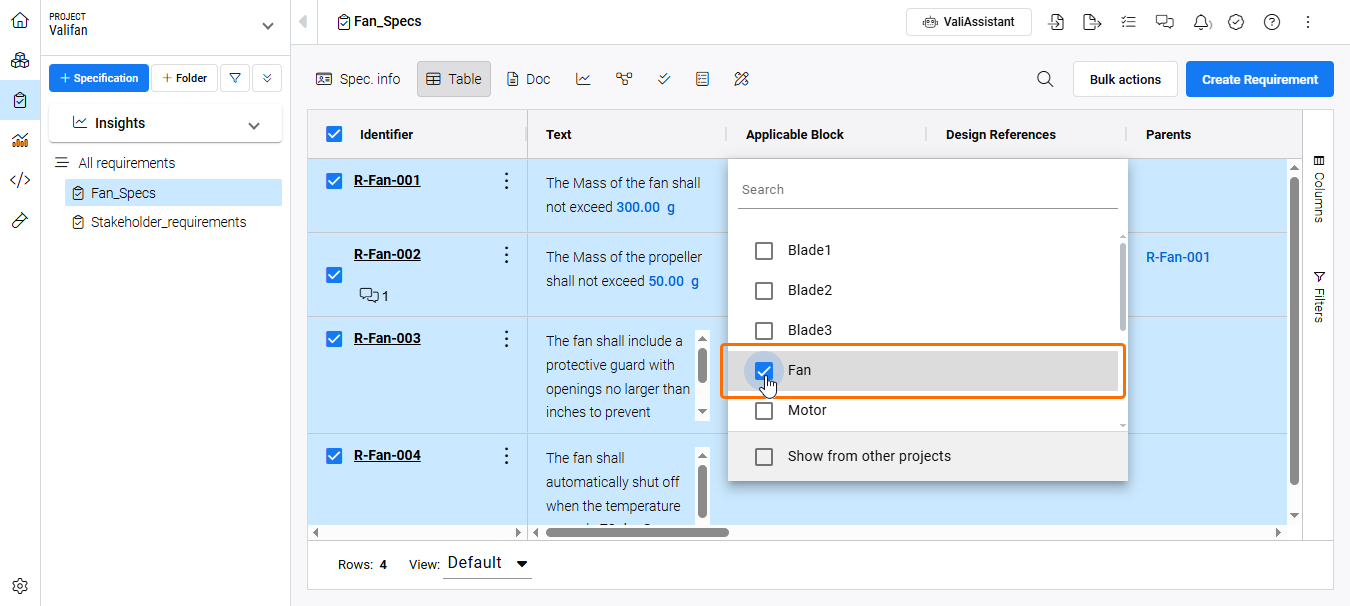
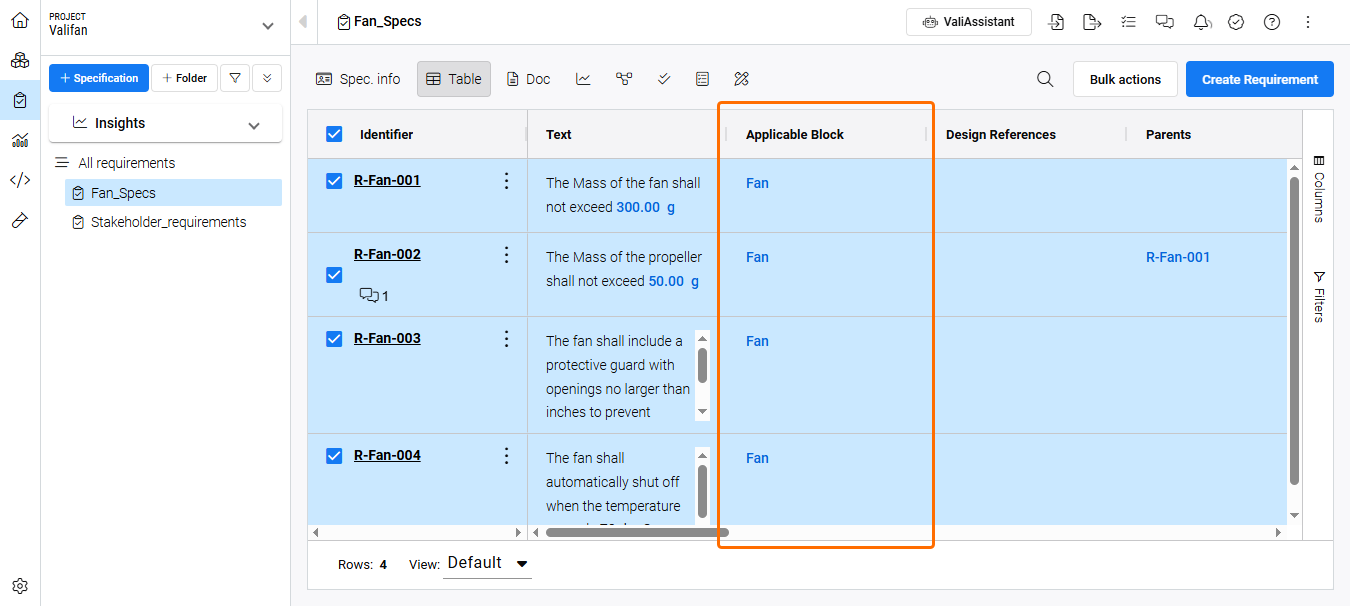
Double-cliquez dans une cellule de la colonne Applicable Block, sélectionnez Fan dans la liste déroulante, puis confirmez la mise à jour groupée.

 ).
). ).
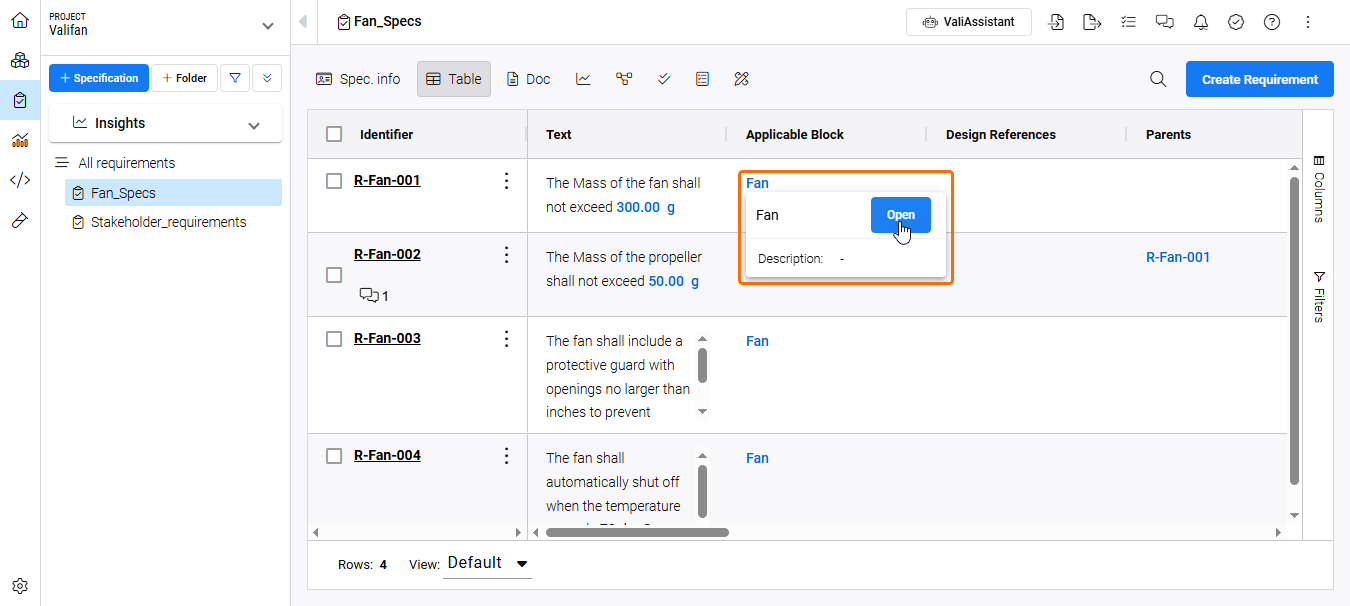
).Pour plus d’informations sur la fonctionnalité Applicable Blocks, consultez la page Applicable Blocks.
Création de tableaux de budget et de diagrammes circulaires
Nous disposons maintenant d’une ventilation préliminaire de la conception de notre système, et nous souhaitons voir les budgets de masse dans notre document d’analyse (Project_Summary) créé précédemment. Ajoutons de nouveaux blocs à notre documentation.
-
Accédez au module Analyses en cliquant sur l’icône
 dans la barre de navigation des modules et sélectionnez Project_Summary.
-
Cliquez sur la commande Click to add new block en bas du document.
-
Dans la fenêtre Add Block qui s’ouvre, développez l’entrée Table et sélectionnez Budget.

-
Un nouveau bloc sera ajouté au document. Cliquez sur la commande Add data to this table pour ouvrir la fenêtre Table Block dans laquelle vous pouvez sélectionner les valis dont vous souhaitez voir la ventilation. Dans le champ vali, sélectionnez Fan.Mass.

-
Cliquez sur
 dans la fenêtre Table Block. Un nouveau tableau sera ajouté au document. Dans ce tableau, vous avez accès au budget de masse du Valifan avec une ventilation complète, les marges et les scénarios de pire cas.

-
Vous pouvez également créer une représentation graphique de la ventilation de masse à l’aide d’un graphique. Cliquez sur la commande Click to add new block en bas du document.
-
Dans la fenêtre Add Block , développez l’entrée Charts et sélectionnez Budget.

-
Un nouveau bloc sera ajouté au document. Cliquez sur la commande Add data to this table pour ouvrir la fenêtre Table Block . Dans le champ vali, sélectionnez Fan.Mass puis cliquez sur
. Un nouveau graphique sera ajouté au document.

Définition des modes
Certaines valeurs ne sont pas statiques, mais dépendent de l’état du produit que vous concevez. C’est précisément à cela que servent les modes : ils suivent différentes configurations et leurs relations avec votre produit.
Dans cette partie du tutoriel, nous définissons les modes du ventilateur : différentes vitesses, modes d’alimentation et états MARCHE/ARRÊT.
Ajout de modes
Le moteur peut fonctionner à trois vitesses discrètes qui peuvent être modélisées par des modes.
-
Dans le module Requirements (
 ), ouvrez le bloc Motor.
-
Accédez à l’onglet Modelists en haut. Les modelists servent à modéliser des propriétés dépendantes du mode, telles que la consommation électrique, la vitesse de rotation, la poussée, etc.

-
Cliquez sur le bouton
 en haut à droite. Dans la fenêtre Create Modelist qui s’ouvre, saisissez
 speed_settingsdans le champ New Modelist name et3dans le champ # (Number of modes).
-
Après avoir cliqué sur le bouton
 dans la fenêtre Create Modelist, une nouvelle modelist sera créée. Cliquez sur la flèche à gauche du nom de la nouvelle modelist pour la développer.

-
Remplacez les noms de mode par défaut a, b et c par ZERO, LOW et HIGH, respectivement.

-
Cliquez sur la commande Properties en haut de la page pour revenir aux valis du bloc.
-
Cliquez sur le bouton
 en haut à droite pour ouvrir la fenêtre Create Property. Dans cette fenêtre :
-
Sélectionnez l’onglet Matrix.
-
Saisissez
rotational_speedsdans le champ Name. -
Sélectionnez speed_settings dans la liste déroulante du champ Mode reference.
-
Saisissez
rpmdans le champ Display Unit.

-
-
Cliquez sur le bouton
 dans la fenêtre Create Property, puis cliquez sur la flèche à gauche du nom de la nouvelle propriété pour la développer. Modifiez les valeurs (qui sont actuellement
 0) comme suit :-
ZERO =
0rpm -
LOW =
2000rpm -
HIGH =
5000rpm

-
-
Créez une modelist pour le bloc Speed_Controller nommée
power_modeset avec deux modes. Remplacez les noms de mode par défaut a et b par ON et OFF, respectivement.
-
Créez une liste de modes pour le bloc Fan nommé
stateet comportant trois modes. Remplacez les noms de mode par défaut a, b et c par OFF, MIN et MAX, respectivement.
Rendre les valis dépendants du mode
Maintenant que les modes du système sont définis, vous pouvez rendre les valis dépendants de ceux-ci. Un vali n’a pas toujours la même valeur, mais peut avoir une valeur dépendante d’un mode donné.
-
Accédez aux propriétés du bloc Fan et cliquez sur le nom du vali PowerConsumption pour ouvrir sa vue détaillée.
-
Cliquez sur le bouton
 pour ouvrir la fenêtre Select Modelist. Sélectionnez state dans la liste déroulante et cliquez sur le bouton
  .
.

-
De la même manière, rendez le vali PowerConsumption du bloc Motor dépendant du mode
speed_settings, et le vali PowerConsumption du bloc Speed_Controller dépendant du modepower_modes. -
Modifiez les valeurs de la consommation électrique du bloc Motor comme suit :
-
ZERO =
0W -
LOW =
1W -
HIGH =
4W

-
-
Modifiez les valeurs de la consommation électrique du bloc Speed_Controller comme suit :
-
ON =
0.1W -
OFF =
0W

-
Lier les modes
Les états d’un système peuvent dépendre les uns des autres. C’est pourquoi, dans Requirements & Systems Portal, vous pouvez lier les modes qui vont ensemble.
Dans cette partie du tutoriel, nous créons une connexion entre les états du ventilateur et les modes du moteur et du contrôleur de vitesse.
-
Accédez aux listes de modes du bloc Fan et cliquez sur le nom de la liste de modes state pour ouvrir son volet de détails.

-
Cliquez sur l’icône
 en haut du volet. Dans la liste déroulante Select Modelist en bas du volet, sélectionnez Speed_Controller.power_modes et cliquez sur le bouton
  , puis sélectionnez Motor.speed_settings et cliquez sur le bouton . Les modes seront ajoutés comme indiqué ci-dessous.

-
Modifiez les liens entre les modes comme indiqué ci-dessous, puis cliquez sur le bouton
 pour enregistrer les modifications.

-
Dans la vue Properties du bloc Fan, vous pouvez voir que les valeurs Power Consumption ont changé comme indiqué ci-dessous.

 Localisé par IA