
Créer un résumé
Create Summary est une fonctionnalité disponible dans le ValiAssistant. Elle prend une ou plusieurs exigences sélectionnées, analyse le texte des exigences et crée un document de synthèse dans le module Analysis. Celui-ci contient un paragraphe de vue d’ensemble basé sur le contenu des exigences ainsi qu’une liste des principaux paramètres de performance. De plus, ce texte peut ensuite être manipulé et modifié dans le module Analysis. Cette fonctionnalité accélère le processus de création d’un document de performance à partir des exigences, ce qui permet de gagner du temps et de réduire le besoin de travail manuel pour extraire ces informations.
Voici à quoi cela ressemble :
Création d’une synthèse technique - Le ValiAssistant prend une ou plusieurs exigences et les transforme en une synthèse technique stockée dans le module Analysis.
Accès
Actuellement, la fonctionnalité Create Summary est accessible via le ValiAssistant depuis 2 emplacements différents dans le module Requirements. De plus, selon l’endroit depuis lequel vous y accédez, vous obtiendrez un comportement différent :
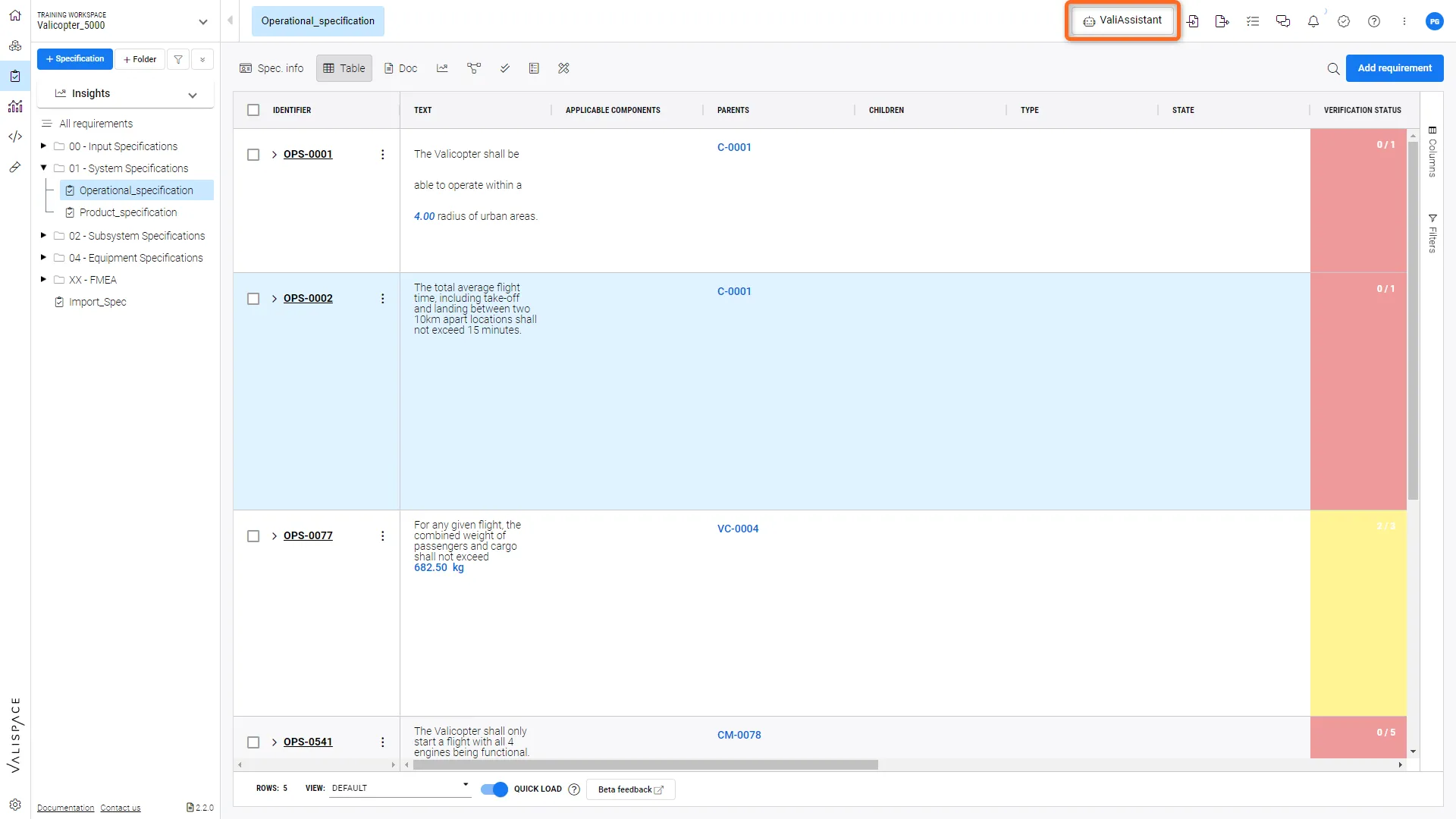 Emplacement 1 : bouton d’action ValiAssistant dans la barre supérieure - Vous amène au menu du ValiAssistant
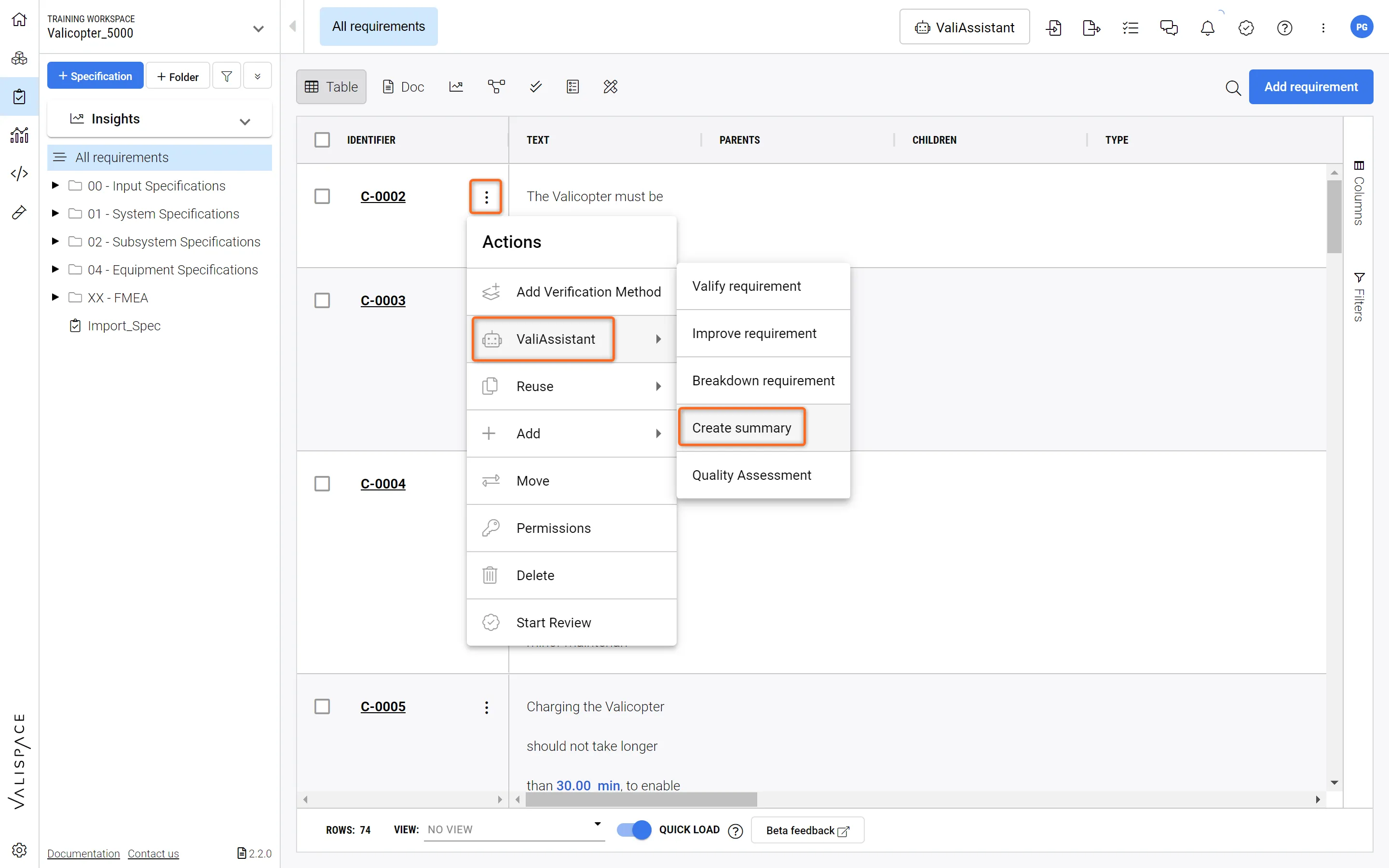 Emplacement 2 : bouton d’action rapide ValiAssistant dans la colonne Actions de toute exigence figurant dans le tableau des exigences - Menu déroulant de raccourcis vers les options du ValiAssistant
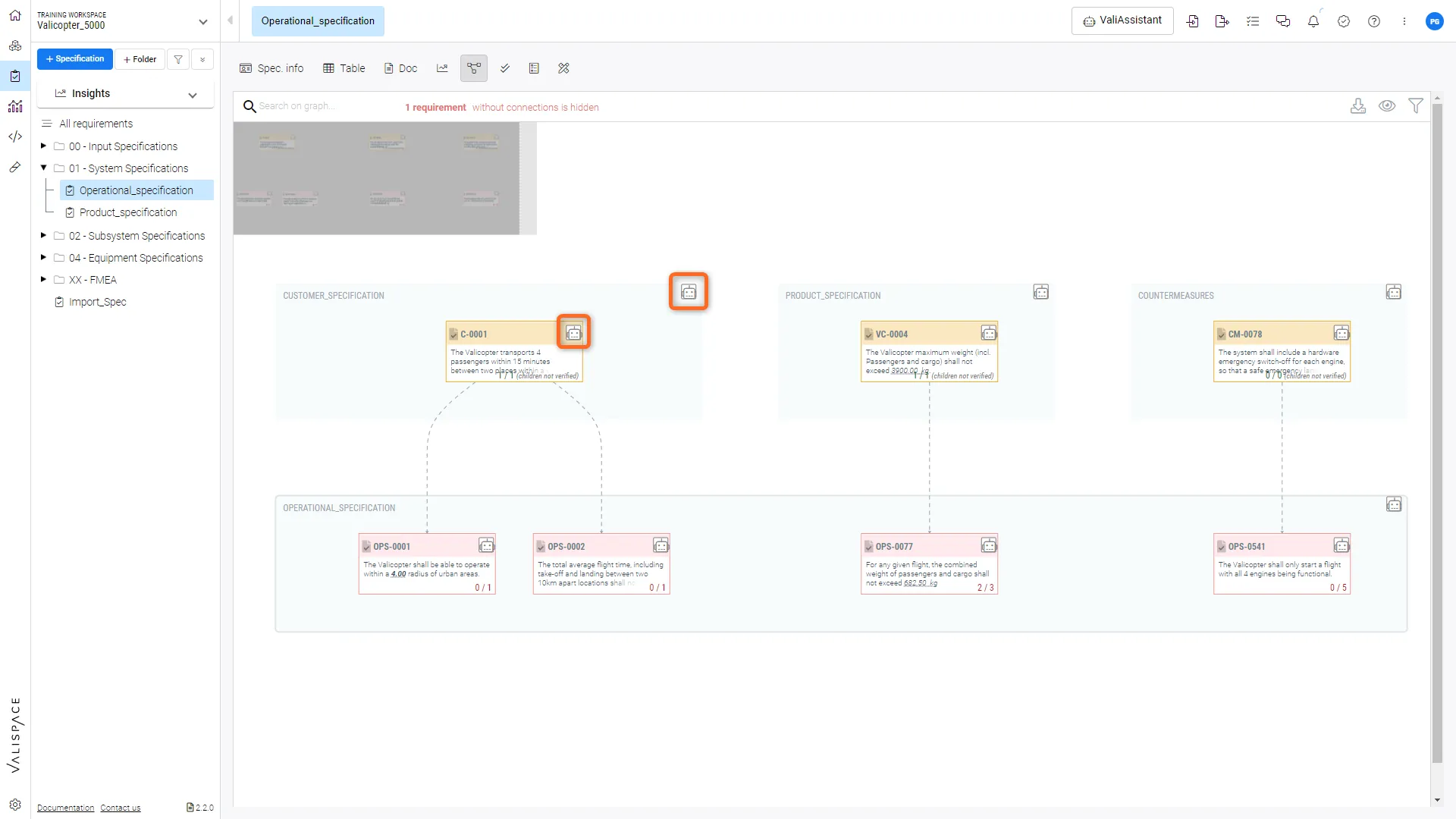 Emplacement 3 : bouton d’action rapide ValiAssistant dans le graphe de connexions - Menu déroulant de raccourcis vers les options du ValiAssistant.
Étapes pour Create Summary
Create Summary se compose de 2 étapes principales : « Préchargement » et « Confirmation ». Ces étapes sont détaillées ci-dessous.
1 - Préchargement
Après avoir déclenché Create Summary, l’utilisateur est informé du nombre exact d’exigences qui seront traitées par le processus de création de synthèse et peut décider s’il souhaite continuer.
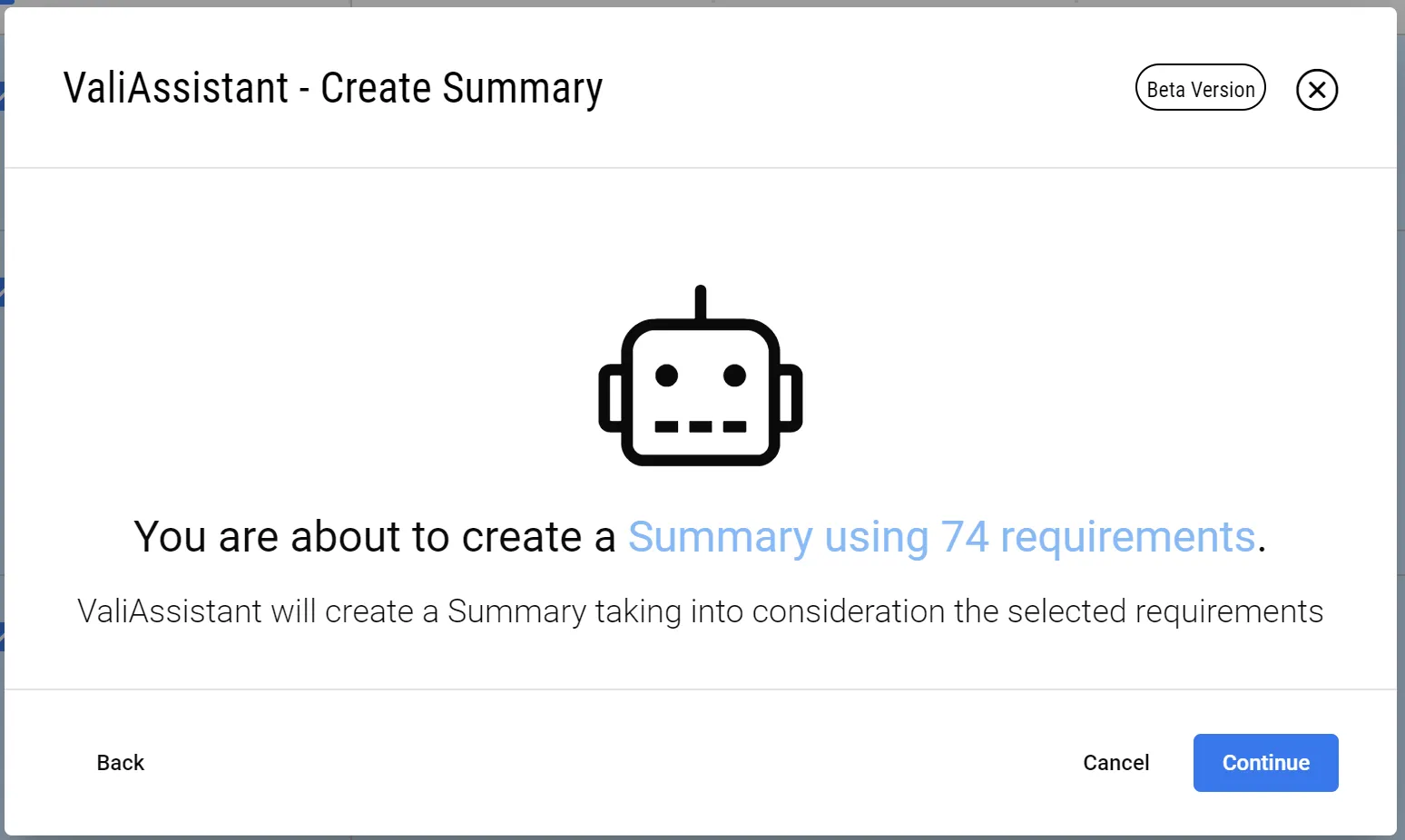
2 - Confirmation
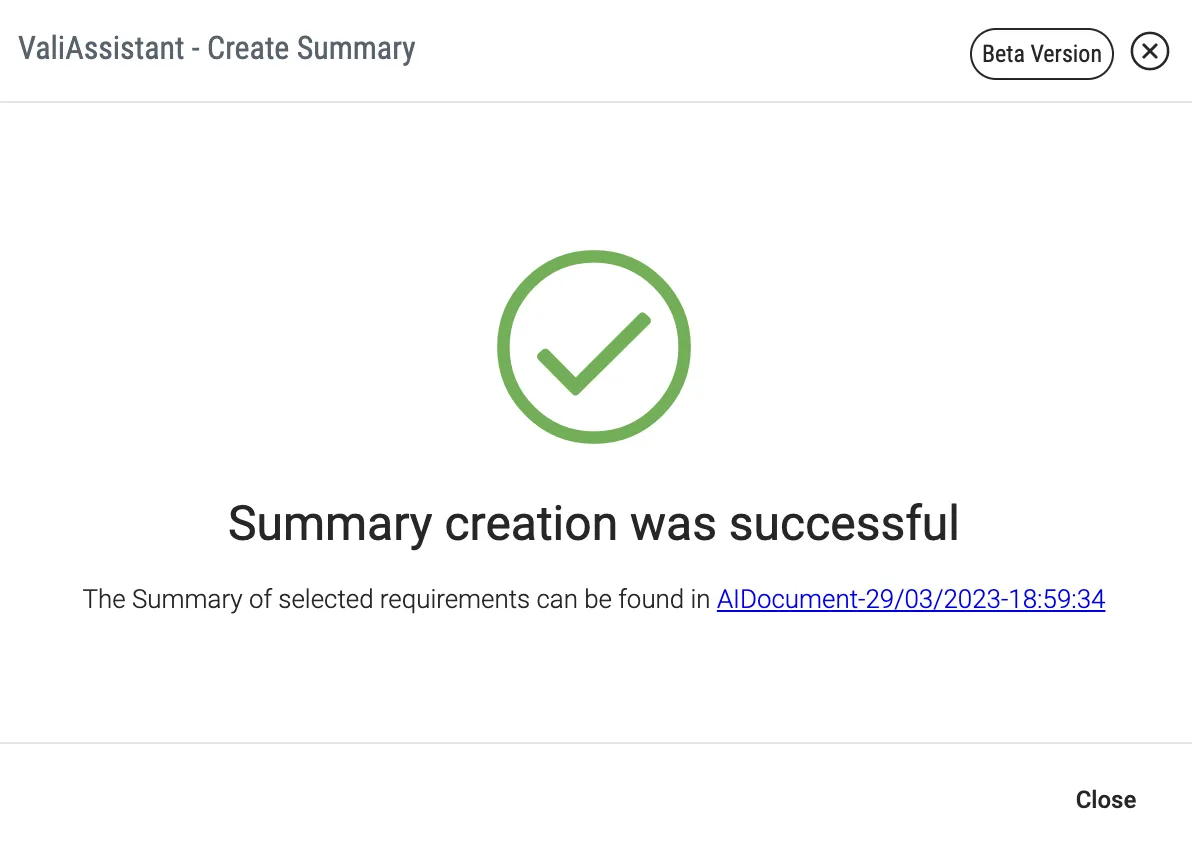
S’il n’y a aucune erreur dans les exigences, vous verrez cette page indiquant que la synthèse a été créée avec succès. Vous pourrez ensuite accéder facilement au document en utilisant le lien fourni.
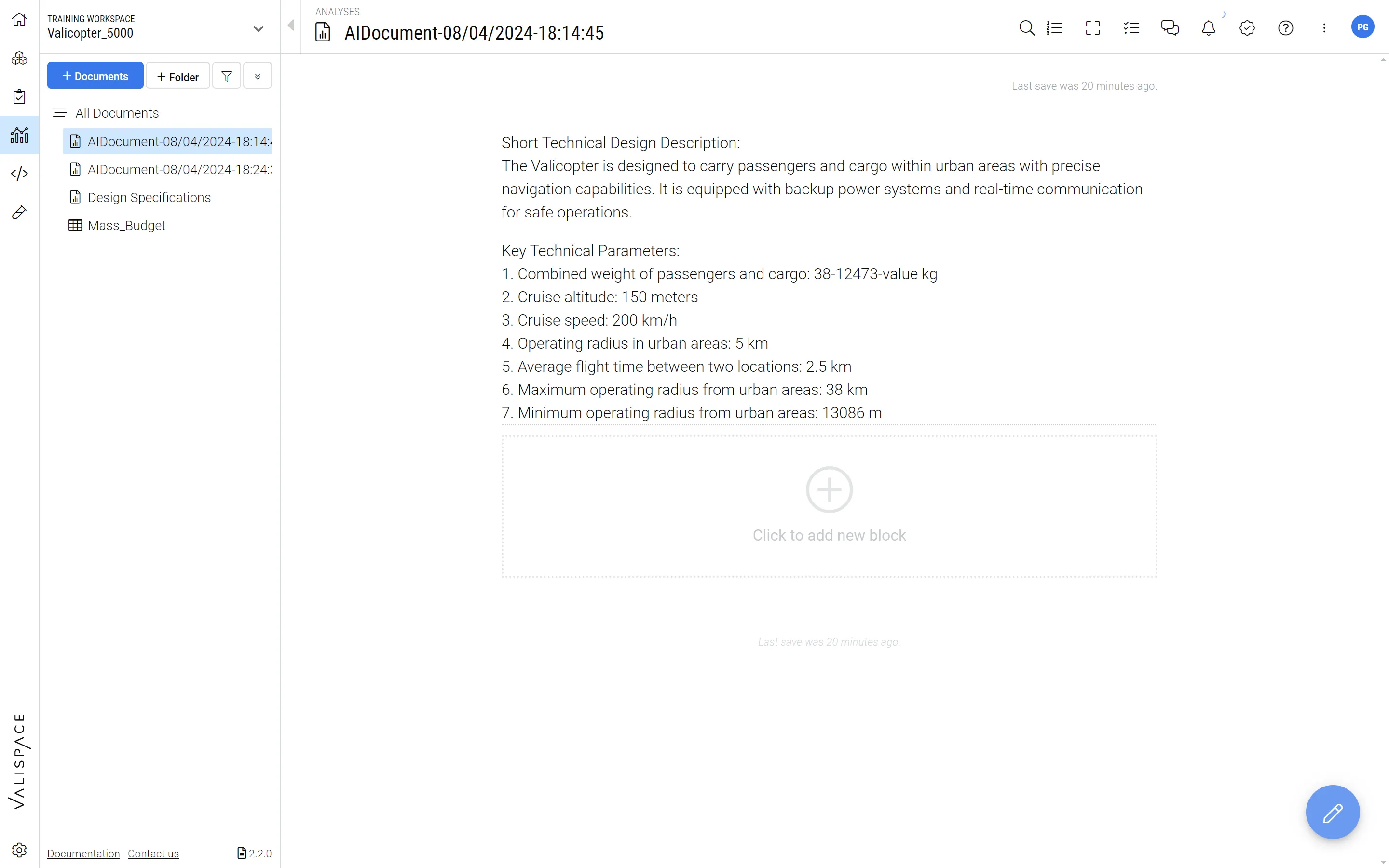 Rapport d’exigences IA - Le ValiAssistant enregistre automatiquement la synthèse créée dans votre module Analysis, d’où elle peut être partagée avec une partie prenante externe.
 AI-localized