
Générer des exigences
Generate Requirements est une fonctionnalité disponible dans ValiAssistant. Elle génère un ensemble d’exigences à partir d’une description saisie de votre projet ou des exigences des parties prenantes. Ces exigences peuvent ensuite être ajustées avant de décider si vous souhaitez finaliser leur création dans votre projet ou les supprimer. Cette fonctionnalité accélère le processus de création et d’idéation en vous permettant de générer rapidement des exigences sur lesquelles vous pouvez itérer, sans avoir à repartir de zéro.
Generate Requirements - Avec ValiAssistant, vous pouvez facilement générer des exigences à partir d’une invite.
Accès
Actuellement, la fonctionnalité Generate Requirements n’est accessible que via ValiAssistant depuis 2 emplacements au sein du module Requirements.
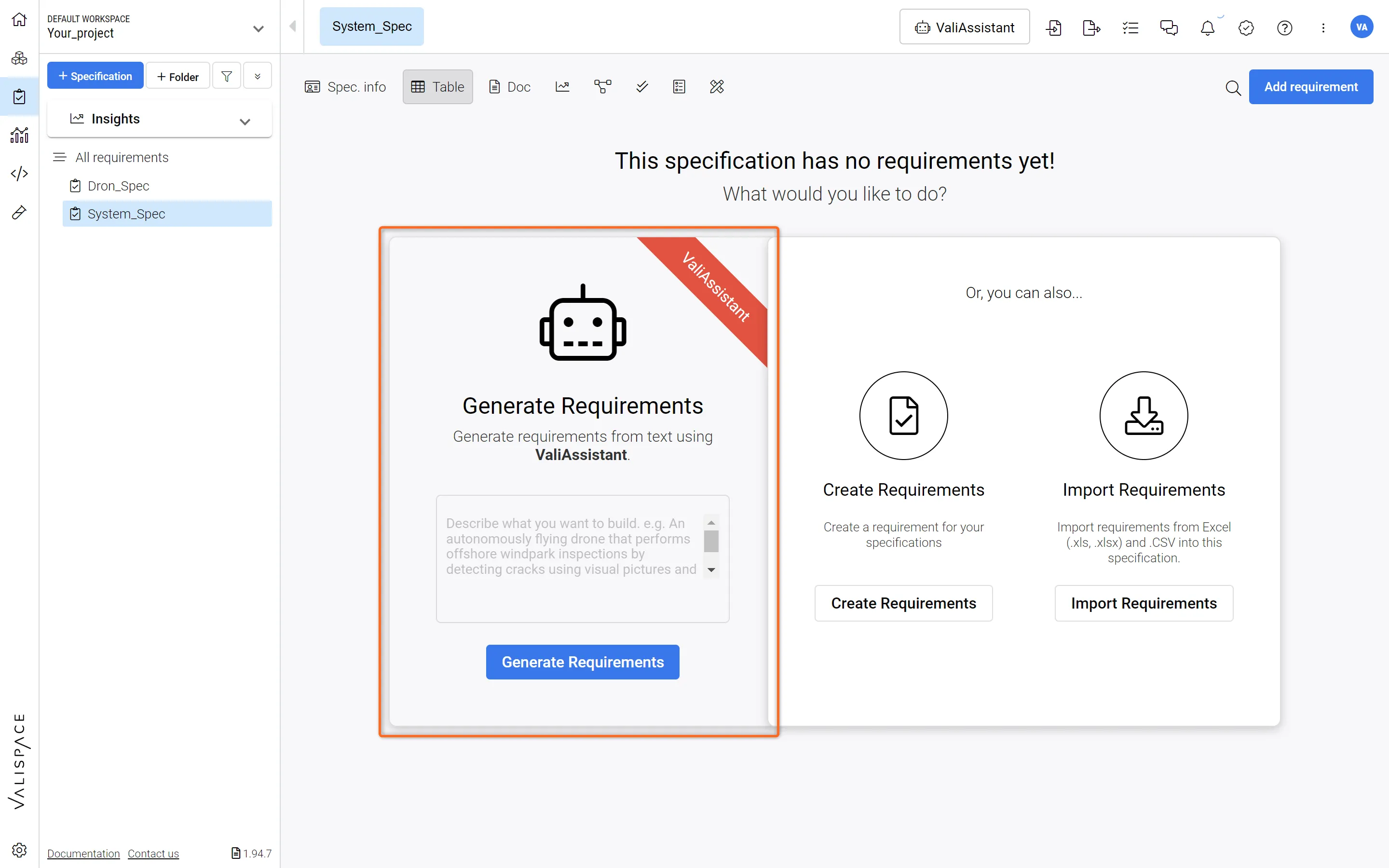 Emplacement 1 : génération d’exigences accessible depuis une spécification vide
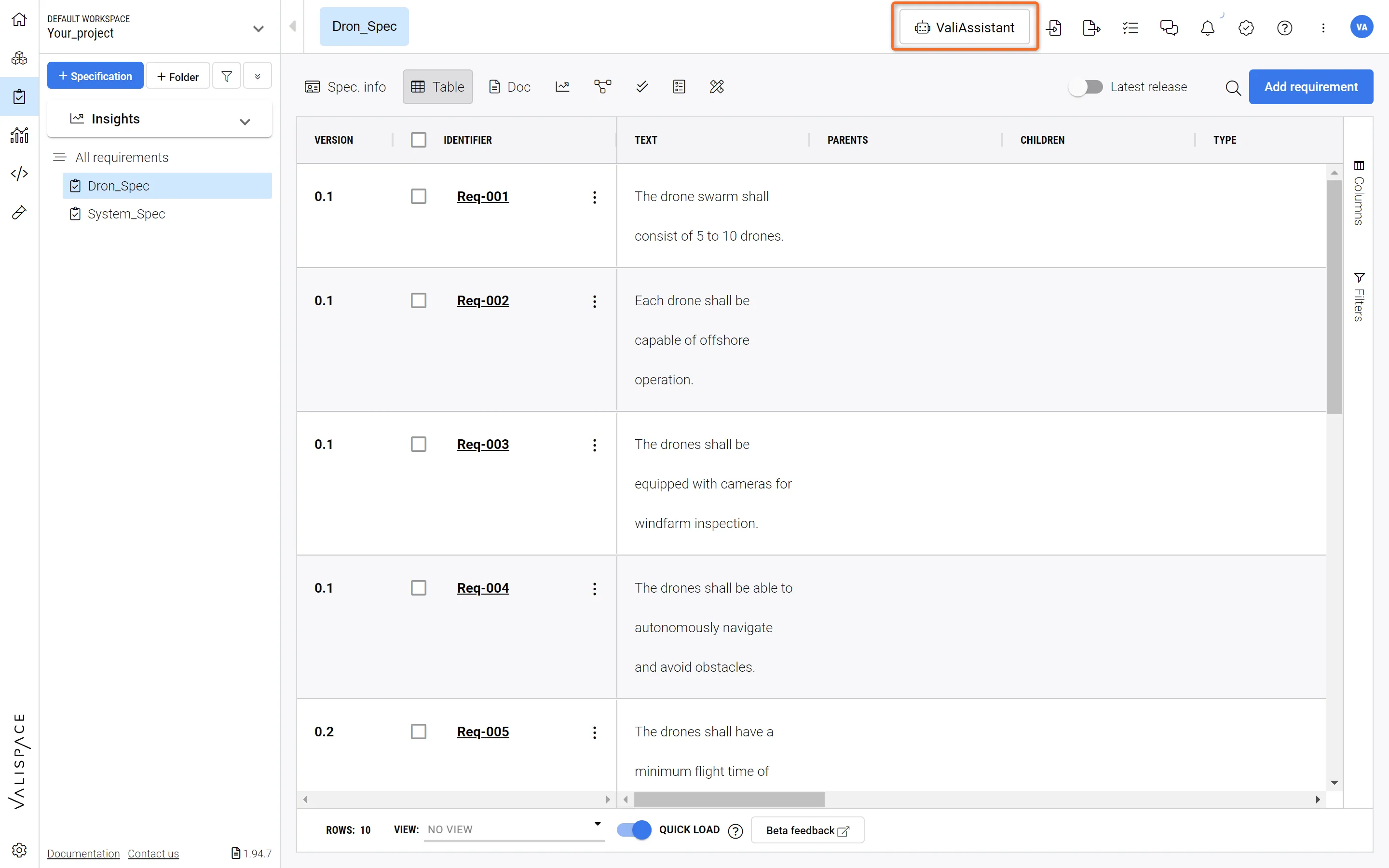 Emplacement 2 : bouton d’action ValiAssistant dans la barre supérieure - Vous amène au menu ValiAssistant
Étapes de génération
La génération d’exigences se compose de trois étapes principales : « Prompt » (description du système/projet), « Requirements Generation & Adjustments » et « Confirmation ». Ces étapes sont détaillées ci-dessous.
1 - Prompt
Après avoir lancé Generate Requirements, vous accédez à une zone de texte vide dans laquelle vous pouvez décrire votre système/sous-système/projet. Il peut s’agir de l’un des éléments suivants :
-
Description de votre projet
-
Exigences des parties prenantes
-
Par exemple, essayez de saisir : « Un essaim de drones capable d’inspecter des parcs éoliens offshore, équipé des capteurs, systèmes de capture et systèmes de navigation nécessaires. » (1)
-
Vous pouvez choisir de personnaliser la sortie de ValiAssistant en sélectionnant « Customize ValiAssistant output? » (2). Cela vous permettra de fournir davantage d’informations (qui seront ajoutées à l’invite initiale) lors d’une étape supplémentaire.
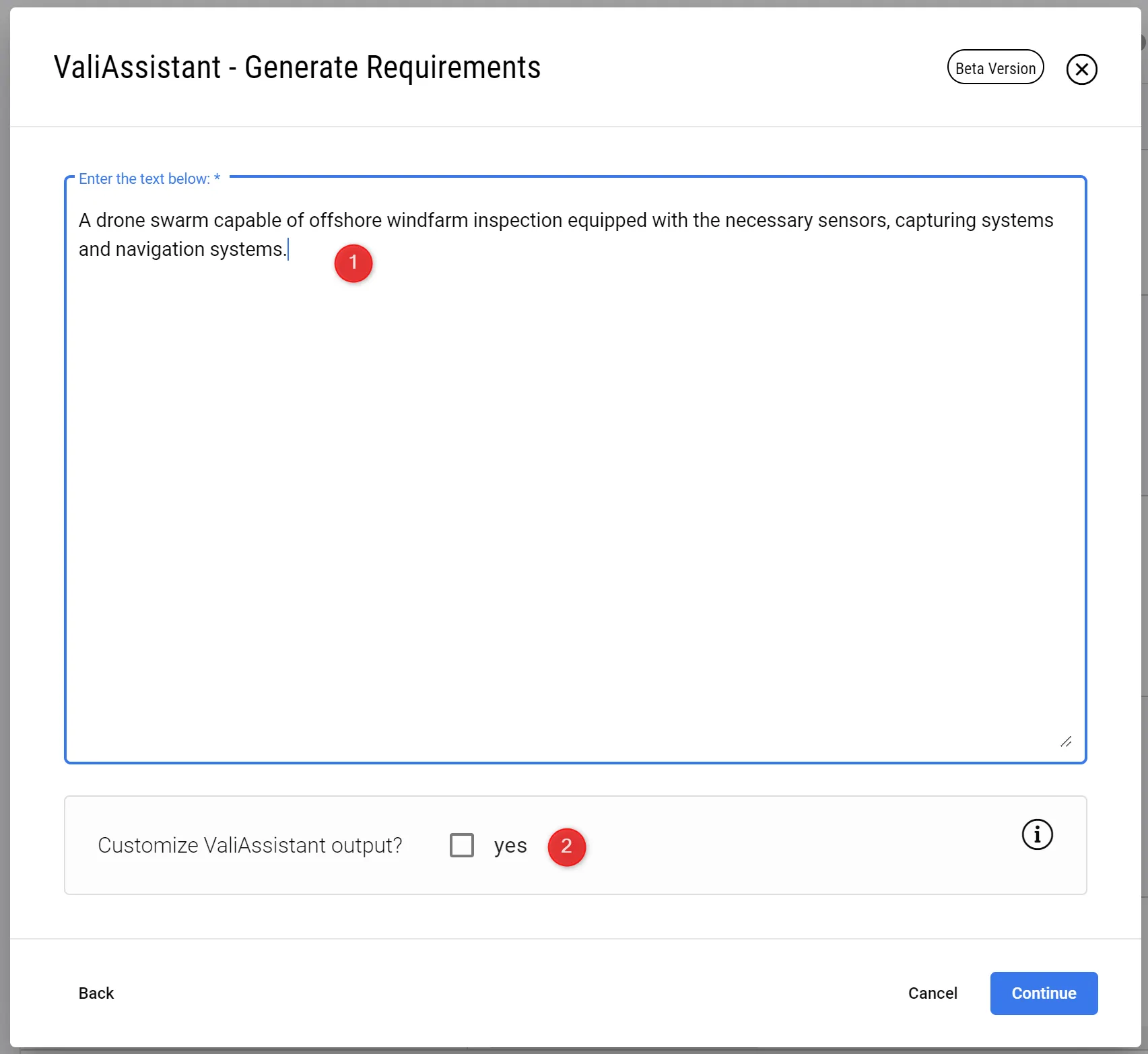 Description de votre projet/système - À cette étape, vous décrivez en détail ce dont vous avez besoin de la part de ValiAssistant. Plus vous fournissez de détails, mieux c’est.
2 - Révision des exigences générées
À cette étape, ValiAssistant a créé un ensemble d’exigences à partir de votre texte.
Vous pouvez maintenant modifier l’identifiant et la spécification/section, ainsi qu’ajuster davantage le texte de ces exigences en double-cliquant dans les champs correspondants.
Vous pouvez également décider quelles exigences vous souhaitez inclure dans la spécification en cochant ou décochant la case située à gauche de chaque exigence (1).
Vous pouvez également décider de Valify les exigences via la case à cocher (2), ce qui transforme toute valeur + unité en paramètres (Valis).
Appuyez sur « Continue » (3) pour finaliser la génération de ces exigences, ou sur Annuler pour mettre fin au processus et rejeter toutes les suggestions.
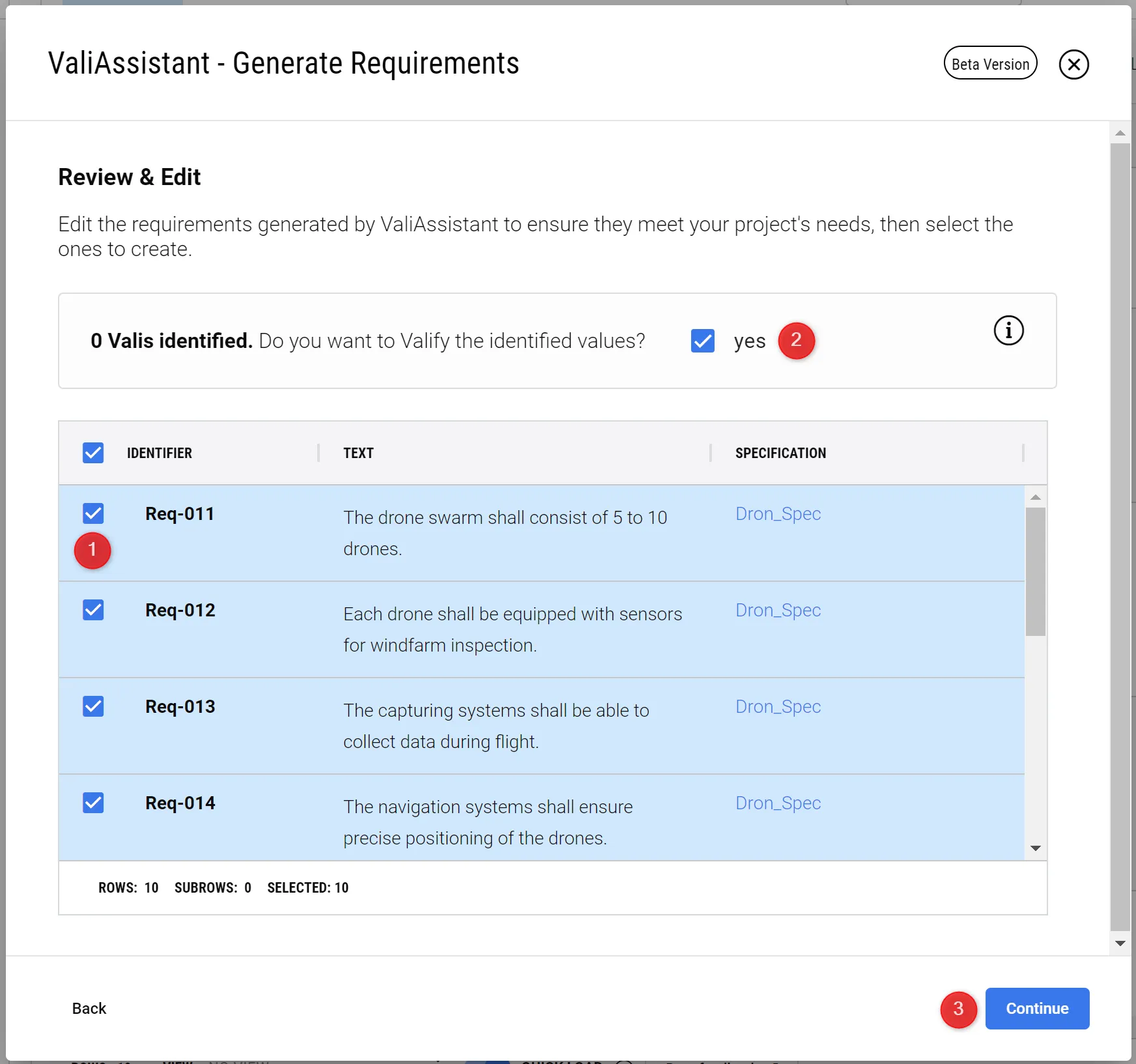 Processus de révision - Ici, vous pouvez examiner les exigences générées, adapter le texte et choisir d’inclure ou d’exclure les exigences générées.
3 - Confirmation
S’il n’y a aucune erreur dans les exigences, vous verrez cette page indiquant que les exigences ont été créées avec succès.
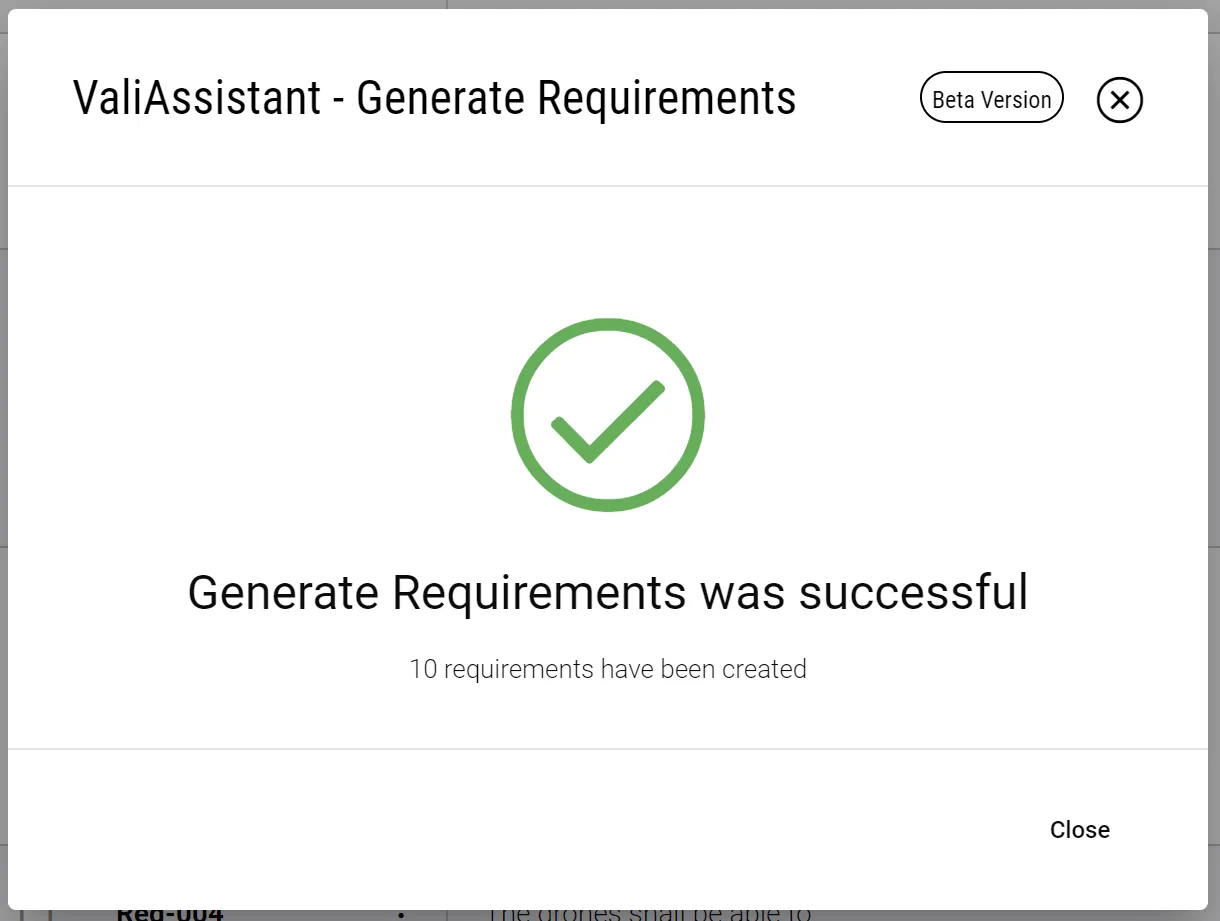 Conclusion - L’assistant indique l’intégration réussie de vos exigences générées dans la spécification.
 Localisé par IA