
Valis et calculs
Les Valis sont des paramètres de conception de Blocks, Requirements ou Analyses qui peuvent être utilisés dans les calculs et la documentation. Un Vali a une valeur numérique et contient également des informations supplémentaires telles que le type, l’unité, la formule, la description et les exigences min/max.
Créer des Valis
Vous pouvez créer des Valis dans un Block en cliquant d’abord sur le symbole « + » dans le coin inférieur droit de l’écran. Ensuite, poursuivez en renseignant un nom (qui peut être n’importe quel nom ou un nom de Valitype - 1), une formule et une unité (obligatoires - 2), une unité d’affichage (facultative - 3), puis cliquez sur « Create » ou « Create & add New » (voir Figure Adding a Vali). Pour un guide sur les unités et leur conversion, veuillez consulter Units and Automatic Unit Conversion.
En outre, vous pouvez décider dans quels Blocks vous souhaitez ajouter ce Vali (4).
Pro-tip: dans le champ Formula and Unit, appuyez sur « \ » pour obtenir une liste des types de calcul possibles.
 Ajout d’un Vali - Fenêtre contextuelle permettant d’ajouter différents types de Valis.
Notez que lors de la création d’une propriété, l’utilisateur peut créer différents Valis, par exemple un Vali normal, une Matrix, un Text Vali, un Datevali ou un Dataset.
Type |
Use-case |
|---|---|
Vali |
Propriété du Block qui n’a qu’une seule valeur, par ex. masse, coût, densité, etc.  |
Matrix |
Une matrice est un groupe de Valis individuels ordonnés en lignes et en colonnes. Un Matrix Vali est couramment utilisé lorsque la propriété des Blocks possède différents modes. Par ex. consommation électrique dans différents modes, valeurs d’inertie sur différents axes.  |
Text Vali |
Un Vali qui stocke des chaînes/du texte, par ex.,  |
DateVali |
Un Vali qui stocke des informations de date, par ex.,  |
Dataset |
Ici, l’utilisateur peut importer ou ajouter les valeurs du jeu de données, créer un graphique et utiliser ces valeurs dans le calcul d’autres valeurs. |
Ajout de formules
Un Vali peut être calculé à l’aide d’une formule utilisant des expressions mathématiques courantes ou en ajoutant des constantes ou des fonctions. Une formule peut également contenir d’autres Valis.
Dans le champ Formula and Unit, l’utilisateur peut référencer des Valis disponibles soit dans le projet, soit dans d’autres projets. Pour ce faire, il peut aller dans « Formula and Unit » et saisir “$”, une petite boîte de dialogue s’ouvre alors avec les Valis qu’elle contient (voir Figure Calling Valis). Les utilisateurs peuvent saisir des mots-clés pour trouver facilement le Vali.
 Appel de Valis - N’importe où dans Requirements & Systems Portal, vous pouvez utiliser le symbole dollar « $ » pour ouvrir une liste déroulante affichant tout objet référençable (par ex. Valis, Requirements, etc.).
Si l’utilisateur souhaite utiliser les Valis d’un autre projet, il peut faire défiler jusqu’en bas de la boîte de dialogue pour sélectionner l’option “show other projects”.
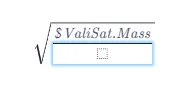
Types de formules courants
Vous pouvez soit
-
utiliser une valeur fixe, telle que
42.7kg -
utiliser une formule, telle que
5/(3+17.3*9) -
utiliser d’autres Valis, en utilisant le signe
$:$car.speed+5
Les opérations mathématiques disponibles dans les formules sont :
-
+,-,*,/ -
%(opération modulo) -
^ -
sqrt() -
exp() -
log10(),ln(),log() -
sin(),cos(),tan() -
asin(),acos(),atan() -
sinh(),cosh(),tanh() -
fabs(): renvoie la valeur absolue -
soc()= « Somme des enfants » : somme de tous les Valis du même type dans les sous-Blocks -
poc()= « Produit des enfants » : produit de tous les Valis du même type dans les sous-Blocks
Vous pouvez également utiliser les fonctions logiques suivantes dans les formules :
-
if(condition, formula_if_true, formula_if_false) -
max(formula1, formula2) -
min(formula1, formula2)
Fonctions intégrées de Requirements & Systems Portal :
-
soc(): signifie « somme des enfants », additionne tous les Valis du même type dans les Blocks situés un niveau en dessous -
rssoc():Signifie « racine carrée de la somme des carrés des enfants » sqrt(x1^2+x2^2+⋯+xn^2). Par exemple, si vous avez trois masses de 2 kg, 5 kg et 6 kg, la fonction rssoc vous donne le résultat 8.062257 -
aoc(): signifie « moyenne des enfants », calcule la valeur moyenne des Valis du même type dans les Blocks situés un niveau en dessous -
poc(): signifie « produit des enfants », multiplie tous les Valis du même type dans les Blocks situés un niveau en dessous -
average_of_datasets()ouaod(): le résultat du Vali est la moyenne de chaque point des jeux de données appartenant à ce Vali. S’il n’y a qu’un seul jeu de données, ce jeu de données constitue le résultat et est utilisé dans les calculs ultérieurs -
sum_of_datasets()ousod(): le résultat du Vali est la somme de chaque point des jeux de données appartenant à ce Vali. S’il n’y a qu’un seul jeu de données, ce jeu de données constitue le résultat et est utilisé dans les calculs ultérieurs -
property($vali, property_name): obtenir une propriété d’un Vali. Les possibilités pour property_name sont :-
min
-
max (pour obtenir respectivement les exigences min et max)
-
wc_minus
-
wc_plus (pour obtenir respectivement les pires cas négatif et positif)
-
-
minoc(): minimum des enfants. Renvoie la valeur minimale de tous les Valis du même type dans les sous-Blocks -
maxoc(): maximum des enfants. Renvoie la valeur maximale de tous les Valis du même type dans les sous-Blocks -
round(): la fonction intégrée round( ) suit les spécifications de la fonction round de Python, dans laquelle les valeurs sont arrondies au multiple de 10 le plus proche à la puissance moins ndigits
Exemples de formules :
-
$SolarPanel.width * $SolarPanel.length -
max(soc(), $SolarPanel.lowest_mass) -
if($SolarPanel.width*2 > $SolarPanel.length, 10, 5)
Vali Information
Vous pouvez voir plus d’informations sur le Vali en cliquant sur son nom. Cela ouvrira une vue détaillée (1) et l’utilisateur pourra trouver les informations (2). Voir la Figure Vali Information pour plus de détails.
 Informations sur le Vali - En cliquant sur un Vali, une fenêtre contenant des informations supplémentaires s’ouvre. Ici, vous pouvez définir davantage de propriétés, ajouter une description et définir des impacts.
Dans l’onglet d’informations, les utilisateurs disposent de plusieurs possibilités pour ajouter/modifier les marges/unités ainsi que pour ajouter les exigences (min/max). Les exigences (min/max) sont les limites que vous avez pour la propriété en question. Chaque fois que la valeur ou le pire cas augmente ou diminue, et si les valeurs dépassent/tombent en dessous des limites de votre exigence, Requirements & Systems Portal affiche un avertissement à côté du nom du Vali. Reportez-vous à la section Warnings pour plus d’informations.
Notez que la marge totale présentée dans les propriétés du Vali correspond à la marge du Block et au total des marges accumulées du Block enfant. Pour plus d’informations sur les marges, veuillez consulter notre page d’aide sur Margins.
ID: l’ID est un nombre aléatoire automatiquement ajouté par le Valiengine, utilisé dans le backend. Vous pouvez saisir l’ID d’un Vali dans le champ de recherche de la Rest API pour trouver le Vali. Veuillez consulter la documentation Rest API.
Name: ici, vous pouvez saisir et modifier le nom du Vali.
Description: dans le champ de description, vous pouvez saisir une description du Vali. Vous pouvez également mettre en forme et modifier des tâches comme indiqué ci-dessous.
D’autres informations pouvant être ajoutées/consultées ici incluent References, Using et Used by, ainsi que les Impacts de ce Vali.
Historique des Valis
Lorsqu’un Vali est modifié directement ou indirectement, les modifications sont automatiquement enregistrées dans la base de données de Requirements & Systems Portal. L’onglet d’historique du Vali affiche la valeur avant, la valeur après et la personne ayant modifié les valeurs. Requirements & Systems Portal enregistre les modifications même si le Vali modifié n’est pas directement référencé au Vali.
Pour voir l’historique des modifications d’un Vali (voir Figure Vali History), cliquez sur le nom du Vali (1) et l’onglet de détails s’ouvre (2). Sélectionnez l’icône « History » (2) puis, en dessous, vous trouverez le graphique montrant les changements au fil du temps. Dans « Recent Changes » (3), l’utilisateur peut trouver un tableau contenant les données « Time », « Value before », « Value after » et « Reason ».
 Historique du Vali - Dans l’onglet History, une représentation graphique et tabulaire de l’évolution d’un Vali dans le temps est affichée.
Notifications sur les modifications
Pour recevoir une notification lorsqu’un certain Vali change, vous pouvez vous y abonner en cliquant sur Subscribe dans le menu déroulant du bouton Action du Vali. Consultez la Figure Subscribing to a Vali pour voir comment faire.
 S’abonner à un Vali - En vous abonnant à un Vali, des notifications automatiques s’afficheront dans l’onglet Notifications (symbole de cloche dans le coin supérieur droit) lorsque le Vali sera modifié.
Vous verrez une nouvelle notification sur la cloche de notification dans le coin supérieur droit lorsque quelqu’un aura modifié une valeur à laquelle vous êtes abonné (4). Vous pourrez alors cliquer sur l’icône de cloche pour consulter les notifications.
 Localisé par IA