
Flux 1 : Planifier les activités de vérification
Flux de vérification et validation
Le processus de vérification dans la nouvelle méthodologie comprend des activités de vérification, des éléments de vérification, ainsi que les étapes et exécutions correspondantes. L’élément de vérification est le sujet soumis à la vérification, avec un focus sur les exigences et les Blocks. L’utilisateur peut créer des tests, des exécutions ou téléverser des fichiers pour vérifier les éléments de vérification au sein de l’activité de vérification.
Le module V&V comprend actuellement quatre processus distincts, chacun décrit dans les sections suivantes.
Flux 1 : Planifier les activités de vérification
Cette étape consiste à définir les activités nécessaires pour vérifier les éléments de vérification désignés. En résumé, ce processus implique d’identifier les éléments de vérification, de déterminer les activités appropriées pour chaque élément et d’établir un plan décrivant les étapes et les exécutions nécessaires pour mener efficacement ces activités. Cette phase pose les bases de l’exécution ultérieure des tâches de vérification, qui peut être réalisée par conformité via des fichiers, par test ou via un flux de vérification manuelle.
Aperçu des étapes clés du flux de travail
 Planifier une activité de vérification
Ce flux constitue la base des autres flux et consiste simplement à créer une activité de vérification dans le module V&V, à ajouter les exigences et les Blocks aux éléments de vérification dans le module V&V ou depuis le module des exigences, puis à créer une exécution planifiée à l’avance avec une date de début et de fin.
Cela est illustré dans la vidéo ci-dessous
Comment effectuer des activités de vérification
Create Verification Activity
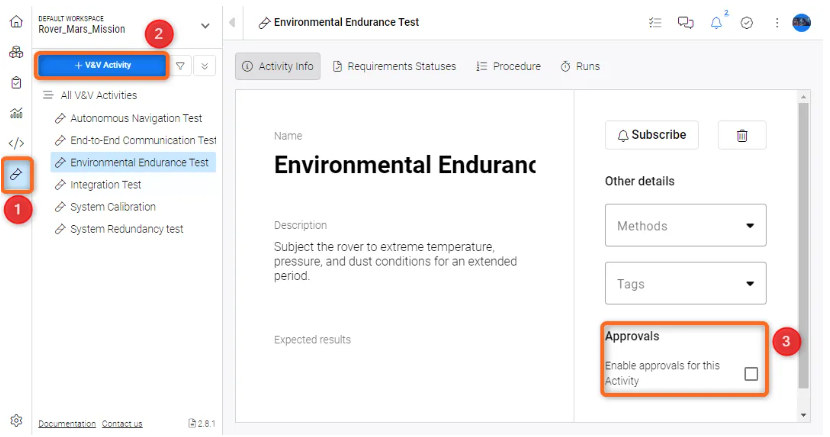
Pour commencer, vous devez créer une nouvelle activité de vérification dans le système. Cette activité se compose des tâches de vérification que vous effectuerez sur les exigences et les Blocks. Pour créer une activité de vérification, accédez au module Verifications and Validations (1) et cliquez sur l’option « + V&V Activity » (2).
Create a Planned Run
Une fois l’activité V&V créée, une « exécution initiale » est automatiquement créée dans les sections d’exécution de l’activité V&V. Si le calendrier des exécutions planifiées est déjà connu, l’utilisateur peut créer les exécutions avec les dates de début et de fin et les utiliser ultérieurement pour différents jalons.
Add Requirements and Blocks to Verification Item.
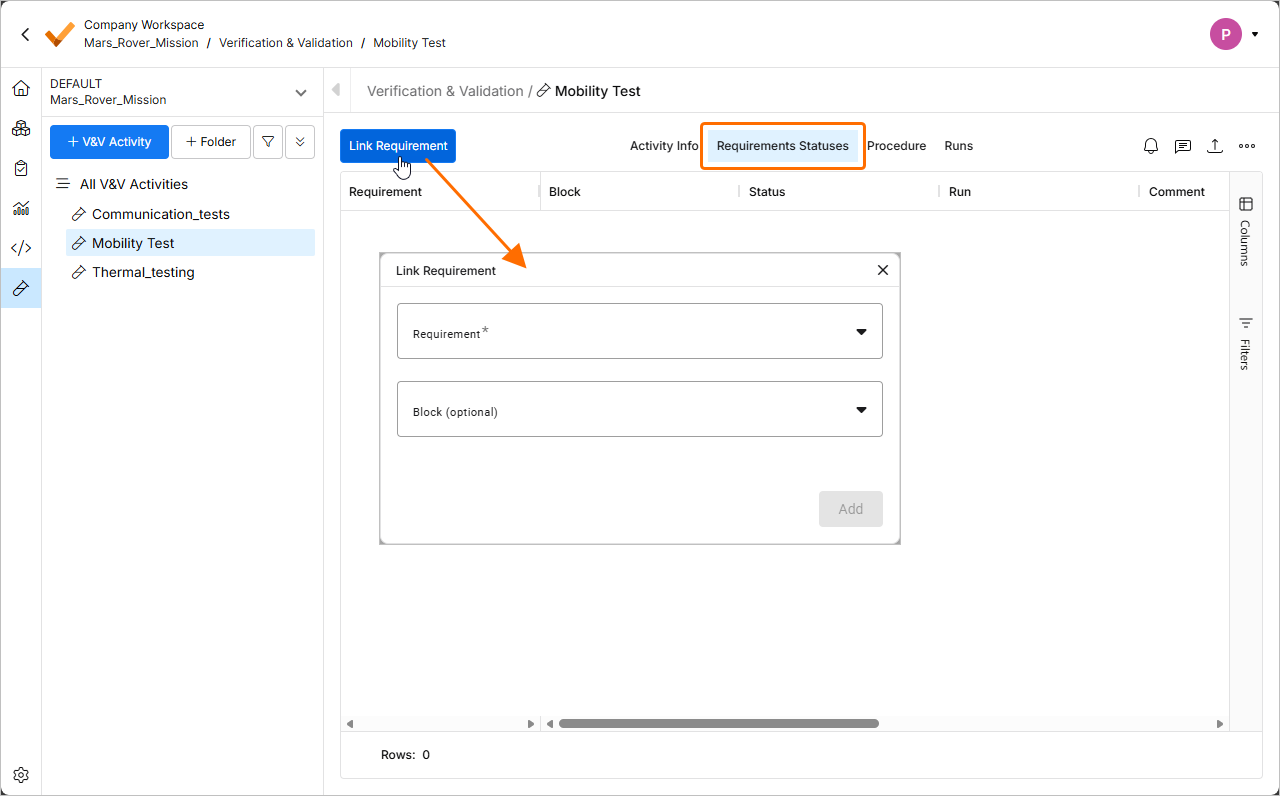
Dans l’activité V&V, ouvrez l’onglet Requirements Status pour ajouter des exigences et des Blocks à l’activité. Pour créer un élément V&V, vous pouvez cliquer sur le bouton Link Requirement. Cela ouvrira la fenêtre Link Requirement dans laquelle vous pourrez saisir l’exigence et le Block facultatif.
Le tableau de bord et la fonctionnalité Insights du module des exigences affichent désormais le nombre d’exigences non affectées à une activité ainsi que le nombre d’exigences avec leur statut de vérification actuel. Reportez-vous à la figure Requirements V&V status chart.
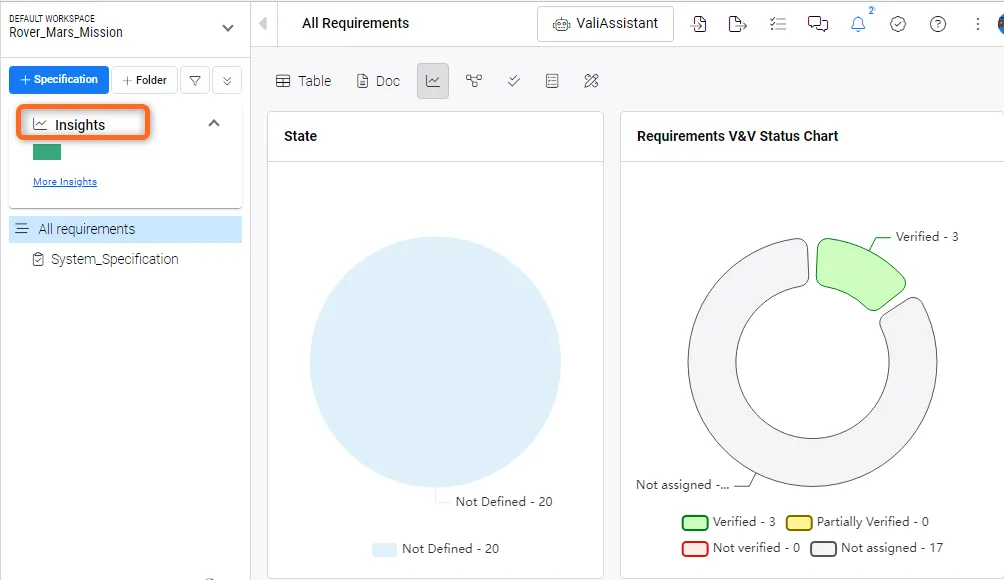 Graphique du statut V&V des exigences
 Localisé par IA