
Consultation des dossiers de fabrication
Le Manufacturing Package Viewer, un élément de la prise en charge Global Sharing de la plateforme Altium 365, permet aux parties prenantes invitées de consulter un package de fabrication depuis n’importe quel navigateur web, partout dans le monde, mais en dehors de votre Workspace, afin que vos conceptions elles-mêmes et d’autres propriétés intellectuelles précieuses restent inaccessibles.
Le Viewer s’ouvre dans son propre onglet de navigateur et fournit une vue d’ensemble récapitulative de la conception, avec les principales données PCB, ainsi que la possibilité de parcourir la structure des données partagées (et de télécharger tout fichier individuel si nécessaire). Vous pouvez également télécharger le package complet depuis cette vue. Des sous-pages de données Fabrication, Assembly et Bill of Materials sont également proposées, les vues Fabrication et Assembly utilisant l’interface Web Viewer interface, offrant une puissante expérience interactive et permettant à tous les utilisateurs avec lesquels le package a été partagé d’ajouter des commentaires. La vue Fabrication présente les vues de données Gerber, Layer Stackup et Draftsman pour la version.

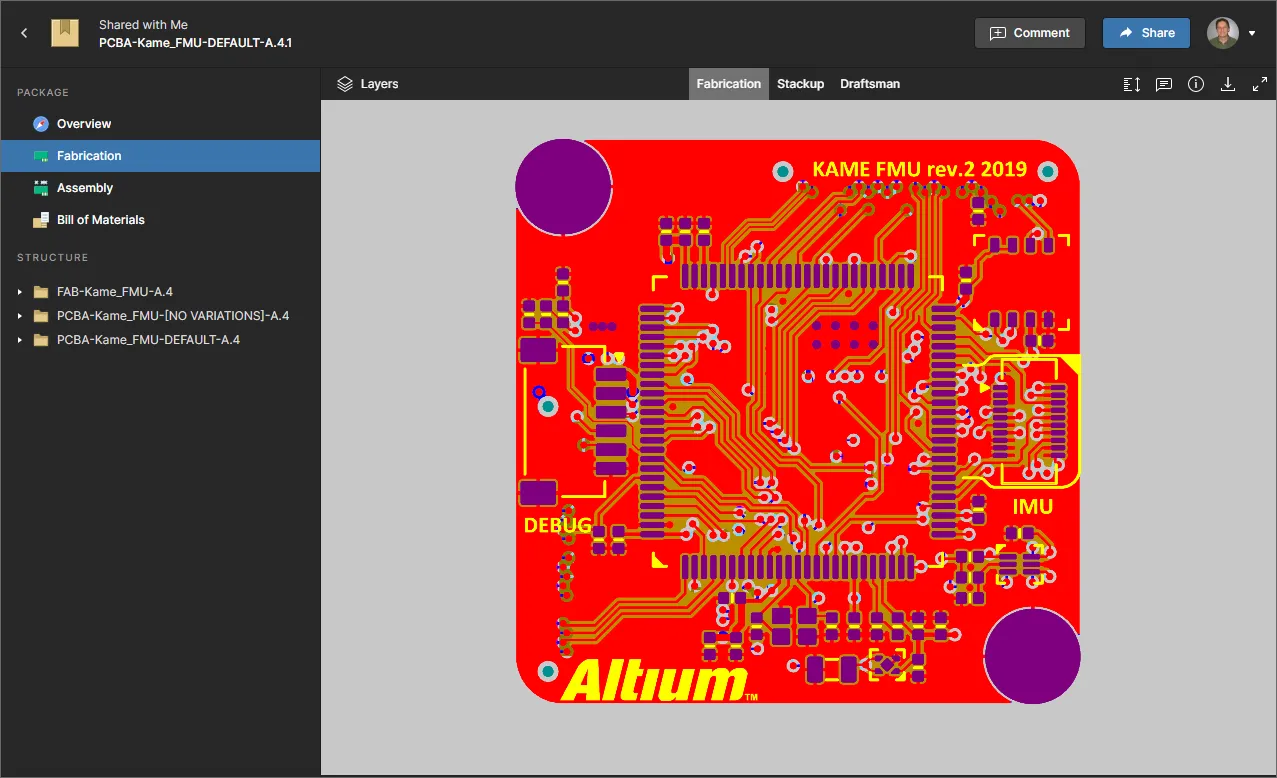
En fin de compte, le personnel de fabrication peut télécharger un Build Package de la version qu’il a consultée — et depuis n’importe quelle page du Viewer — afin de concrétiser physiquement cette révision de la carte.
Création d’un package de fabrication – rappel rapide
Related pages: Managed Projects, Gestion d’un projet spécifique
Comme son nom l’indique, le Manufacturing Package Viewersert à ouvrir et consulter un Manufacturing Package. Ce dernier est essentiellement un Build Package, créé à partir d’une version spécifiée d’un projet géré. Vous pouvez désigner la version d’un projet à envoyer, configurer le contenu de ses données, puis envoyer ce package — alors appelé Manufacturing Package — au fabricant requis. En substance, le package est partagé avec ce fabricant, qui reçoit alors une invitation par e-mail à consulter directement le package via l’interface de la plateforme Altium 365 (https://365.altium.com), grâce au Manufacturing Package Viewer.
Un package de fabrication est créé depuis la vue Releases de la page de gestion détaillée du projet (centre de commande pour la gestion d’un projet spécifique) — accessible en sélectionnant le projet requis sur la page Projects de l’interface navigateur de votre Workspace, en cliquant sur le contrôle  au-dessus de la liste des projets, puis en choisissant l’entrée Open dans le menu associé. Vous pouvez également double-cliquer directement sur l’entrée du projet requis dans la liste. La page s’ouvrira dans un nouvel onglet du navigateur.
Vous pouvez envoyer une version spécifique du projet à votre fabricant — sous la forme d’un Manufacturing Package — en cliquant sur le bouton  associé à l’entrée de cette version.
La fenêtre Sending to Manufacturers’affichera, dans laquelle vous pourrez configurer le contenu du package et les destinataires.
 Vous pouvez envoyer (partager) directement une version spécifique d’un projet avec votre fabricant — un Manufacturing Package.
Une fois le package défini, cliquez sur le bouton  . Le package sera partagé avec vous (en tant qu’auteur du package), le(s) fabricant(s) spécifié(s), ainsi qu’avec tous les membres du Workspace avec lesquels le projet est partagé. Il apparaîtra dans la région Sentde la vue Releasessous la forme d’une vignette nommée au format
 Name.Revision.
 Après l’envoi d’un package de fabrication, une entrée apparaîtra pour celui-ci dans la vue Releases , dans la région Sent .
Accès au Viewer
L’accès à la consultation d’un package de fabrication dans le Manufacturing Package Viewerpeut se faire des façons suivantes :
-
Le fabricant auquel vous avez envoyé le package recevra une invitation par e-mail pour accéder à ce package via Altium 365. Une fois qu’il aura cliqué sur le bouton
 dans l’e-mail, il sera dirigé vers la page Altium 365 Sign In(sauf s’il est déjà connecté à la plateforme ou à son compte Altium). Après connexion, il sera dirigé vers le Manufacturing Package Viewer, avec le package partagé chargé.
 Accès au package de fabrication partagé depuis l’invitation par e-mail reçue par le fabricant.
-
Tout package de fabrication qui vous a été envoyé sera disponible depuis la page Shared with Me de l’interface de la plateforme Altium 365. Un package de fabrication est indiqué par l’icône
 dans sa vignette. Pour ouvrir le package dans le Manufacturing Package Viewer, sélectionnez le package souhaité, cliquez sur le bouton
  dans sa vignette, puis choisissez la commande Open dans le menu associé. Vous pouvez également double-cliquer directement sur la vignette (ou cliquer sur le nom du package).
 Accès au package de fabrication depuis la page Shared with Me de l’interface de la plateforme Altium 365.
-
Tous les packages de fabrication que vous avez créés et envoyés pour un projet spécifique seront listés dans la région Sent de la vue Releases , lorsque vous accédez à la page de gestion détaillée de ce projet. Pour ouvrir un package dans le Manufacturing Package Viewer, sélectionnez le package souhaité, cliquez sur le bouton dans sa vignette, puis choisissez la commande Open dans le menu associé.
 Accès au package de fabrication depuis la vue Releases , lors de la gestion d’un projet spécifique via sa page de gestion détaillée.
-
Le fabricant peut également accéder au package à l’aide du lien direct, si vous l’avez copié et lui avez envoyé.
Fonctionnalités du Viewer
L’interface Manufacturing Package Vieweroffre une gamme de capacités intégrées permettant un accès détaillé aux données de version contenues dans le package de fabrication partagé. Les sections suivantes présentent les différents éléments constitutifs de l’interface.
 à gauche), vous reviendrez à la page Shared with Me de l’interface de la plateforme Altium 365.
Vue d’ensemble
Cette page du Viewer présente une vue d’ensemble récapitulative de la conception en termes de données PCB clés et de tout paramètre défini par l’utilisateur pour le projet (côté serveur). Des aperçus 2D et 3D de la carte sont également fournis. Le package complet de la version peut être téléchargé depuis cette vue en cliquant sur le bouton  . Cela télécharge une archive Zip unique contenant un dossier pour chaque jeu de données inclus dans le package.
 La page Overview , fournissant un résumé de haut niveau de la conception.
Fabrication
Cette page du Viewer fournit un visualiseur intégré Gerber, Layer Stackup, et Draftsman qui utilise l’interface Web Viewer. Les fonctionnalités de révision standard incluent la sélection de visibilité des couches et le balisage par commentaires.


Assemblage
Bien qu’intitulée « Assembly », cette page fournit en réalité des vues de données PCB à la fois en 2D et en 3D (fabrication et assemblage, respectivement), ainsi que la vue Draftsman disponible. Ces vues de données utilisent l’interface Web Viewer et offrent une gamme de capacités permettant un accès détaillé aux données et à l’implantation de la conception. Vous pourrez rechercher, sélectionner, effectuer du cross-probing et inspecter les composants et les nets dans les deux sous-vues selon le cas, ainsi que laisser des commentaires. Et lors de l’affichage de la carte en 2D, vous pouvez effectuer des mesures entre des emplacements spécifiés.


Nomenclature
Cette page du Viewer présente une liste BOM simple des pièces utilisées dans cette version spécifique de la conception. La grille principale répertorie toutes les pièces BOM uniques ( ) selon les informations suivantes :
- Item ID
- Designator
- Qty
- Name
- Description
 La page Bill of Materials du Viewer présente une liste des composants uniques utilisés dans cette version de la conception.
Structure
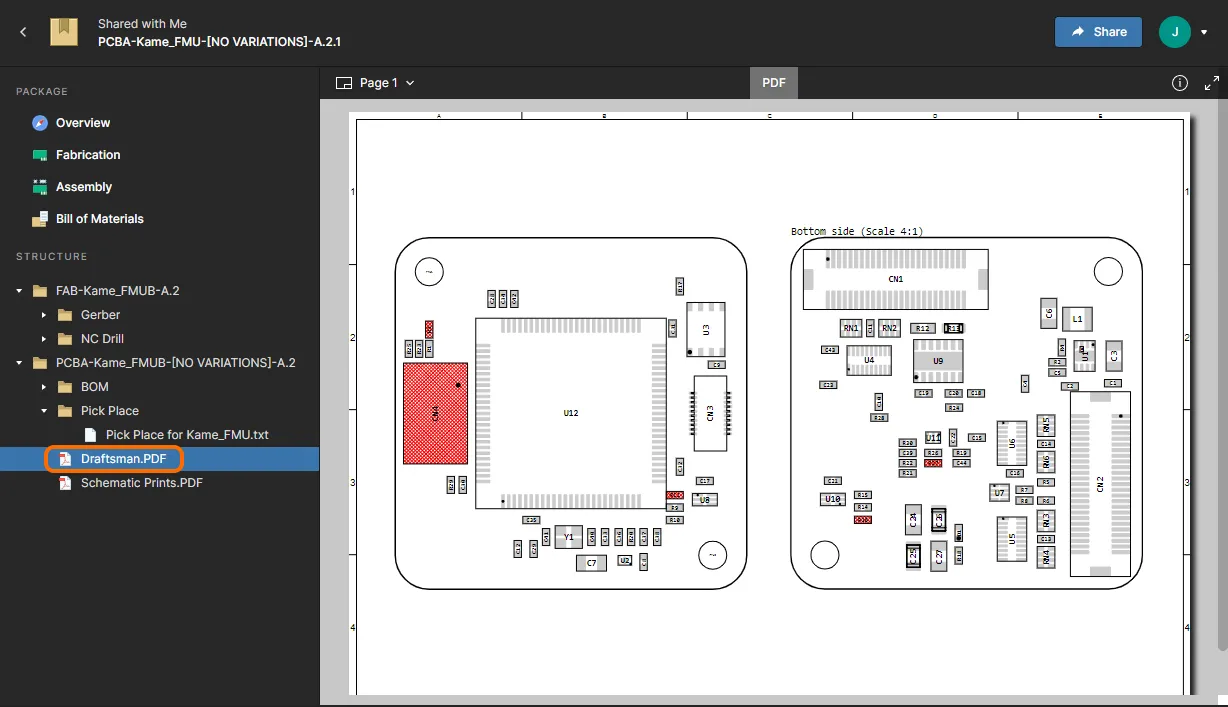
La zone Structure du Viewer présente une liste structurée de tous les fichiers disponibles dans les jeux de données inclus dans le package de fabrication affiché. Cela inclut généralement les données générées pour les jeux de données de fabrication et d’assemblage, mais peut aussi inclure l’instantané de la conception à partir duquel le package de version a été créé (si la source a été incluse dans le package). Chaque fichier peut être téléchargé indépendamment. Pour ce faire, cliquez sur une entrée de fichier dans la structure, puis, dans la zone d’affichage principale, cliquez sur le bouton  .
.
 Parcourez la structure des fichiers inclus dans les jeux de données publiés et téléchargez les fichiers individuels selon vos besoins.
En plus de l’option permettant de télécharger les fichiers PDF présents dans la liste de structure, vous pouvez cliquer sur l’entrée de nom d’un PDF pour l’ouvrir dans le visualiseur PDF du système. Faites défiler ou utilisez le menu déroulant Page pour naviguer parmi les pages PDF disponibles, puis sélectionnez le panneau Informations à droite ( ) pour afficher les métadonnées du PDF.

Partage d’un package de fabrication avec d’autres personnes
Dans n’importe quelle page de Manufacturing Package Viewer, cliquez sur le bouton  pour accéder à une fenêtre permettant de partager le package avec d’autres personnes, par invitation par e-mail. Vous pouvez également obtenir un lien direct à partager avec votre fabricant en cliquant sur le contrôle
  . Le package peut aussi être partagé avec tous les membres de votre organisation en remplaçant l’option Only people specified above.. par l’option Anyone in <company name>.. – voir Sharing with your Organization pour plus d’informations.
 Le package de fabrication actuellement affiché peut être partagé avec d’autres personnes selon les besoins.
Téléchargement du package de build
Le package de version complet peut être téléchargé depuis n’importe quelle page de Manufacturing Package Viewer (à l’exception de la zone Structure , où les téléchargements se font « fichier par fichier ») :
-
Overview page – cliquez sur le bouton
 en haut à gauche.
-
Fabrication et vues de données de la page Assembly – cliquez sur le bouton
 , situé dans le groupe de contrôles en haut à droite.
-
Bill of Materials page – cliquez sur le bouton
 en haut à droite.
Cela télécharge une archive Zip unique contenant un dossier pour chaque jeu de données inclus dans le package, qui peut ensuite être transmis à la fabrication pour fabriquer et assembler la carte.
Suppression d’un package de fabrication partagé
Vous pouvez supprimer tout package de fabrication qui a été partagé avec vous et qui est actuellement affiché sur la page Shared with Me de l’interface de la plateforme Altium 365. Pour ce faire, sélectionnez la vignette du package de fabrication, cliquez sur le contrôle  , puis choisissez la commande Delete . Une fenêtre d’avertissement apparaîtra pour vous informer que le package sera supprimé définitivement – vous n’y aurez plus accès, mais les autres collaborateurs continueront d’y avoir accès. Cliquez sur le bouton
  pour effectuer la suppression.
 Tout package de fabrication qui a été partagé avec vous peut être supprimé. Cela n’affecte que votre accès à celui-ci – les autres collaborateurs conservent leur accès.
 Localisé par IA
