
Comparaison autonome de Gerber
Le visualiseur autonome de comparaison Gerber d’Altium 365 offre un accès gratuit permettant de visualiser graphiquement, via votre navigateur web, les différences entre des fichiers de fabrication Gerber. Il constitue une solution simple et rapide pour vérifier les sorties de fabrication d’une conception entre différentes itérations de version ou avant d’envoyer les données de production de votre carte en fabrication.
En tant que service gratuit développé et fourni par Altium, le Gerber Compare visualiseur offre toutes ses fonctionnalités sans nécessiter de téléchargement, d’installation logicielle ni d’inscription. Une large gamme de packages de fichiers Gerber courants est prise en charge, y compris les fichiers de sortie Gerber générés par Altium Designer et d’autres applications ECAD, ou même des données Gerber fournies par des fournisseurs de matériel.
► Accédez à l’outil en ligne Gerber Compare à l’adresse www.altium.com/gerber-compare ou depuis le bouton  dans le Online Altium 365 Viewer – consultez la page Standalone Altium 365 Viewer pour plus d’informations.
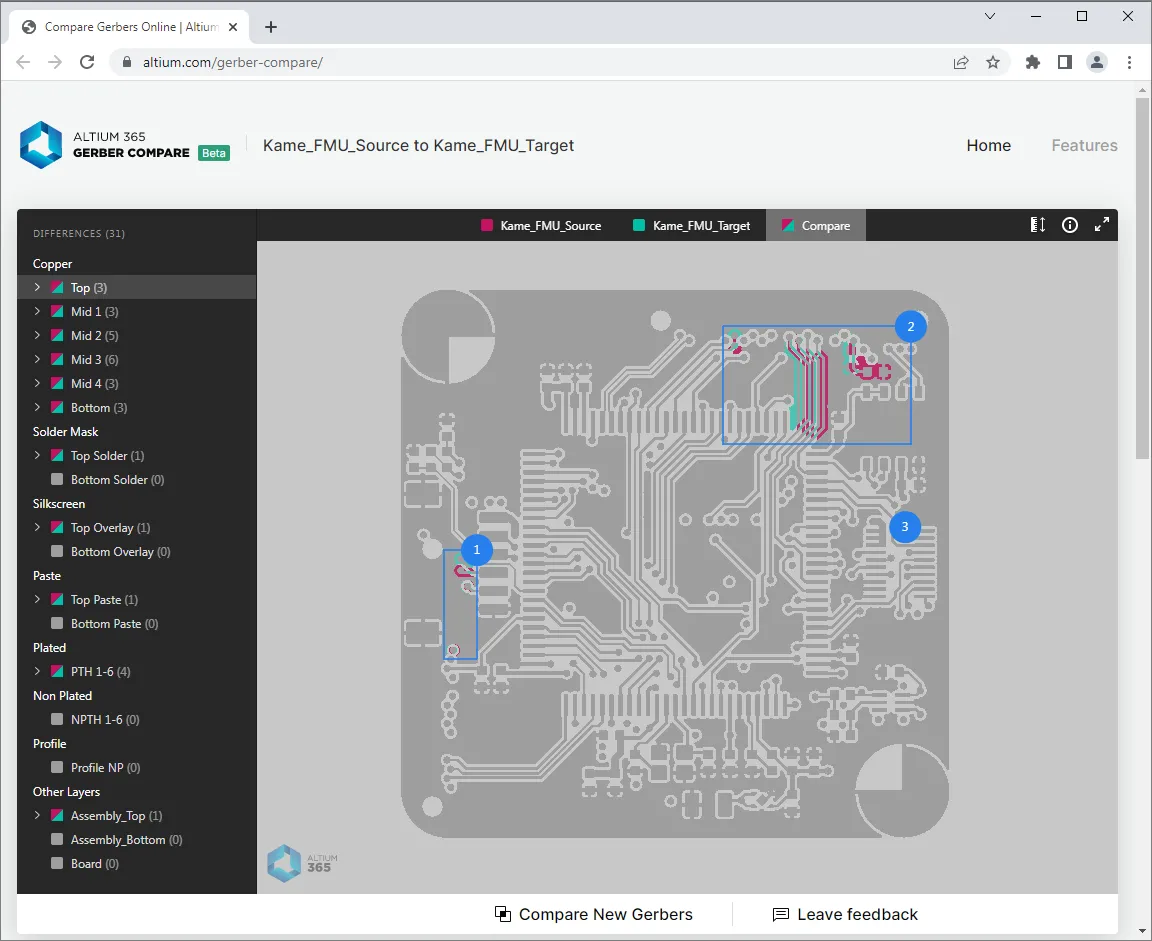 Vous pouvez téléverser deux jeux de données Gerber afin d’analyser les différences visuelles et de données entre les deux.
Comparer des Gerbers
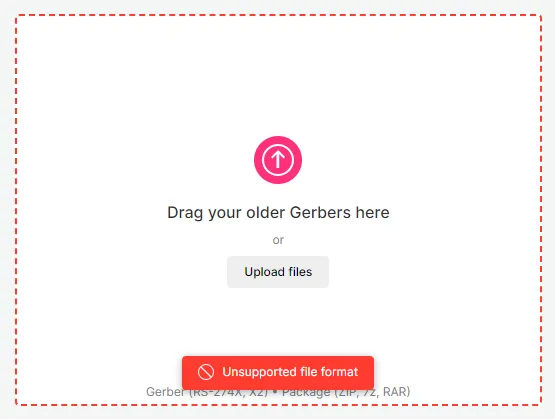
Le Gerber Compare visualiseur en ligne accepte des données Gerber standard au format RS-274X ou X2 dans un fichier d’archive (ZIP, RAR, etc.) ou sous forme de fichiers spécifiés depuis un dossier local. Faites glisser et déposez les ensembles Gerber archivés dans les zones de l’interface (versions plus récente et plus ancienne), ou utilisez l’option  pour parcourir et localiser des ensembles appropriés de fichiers Gerber ou des archives Gerber uniques – vous pouvez également faire glisser et déposer des dossiers dans les zones de téléversement. Le moteur de comparaison du visualiseur calculera les différences entre les ensembles Gerber plus récent/plus ancien (source/cible) dès qu’ils auront été téléversés. Notez que ce processus peut prendre un certain temps pour les conceptions volumineuses ou complexes.
Vous pouvez également explorer l’exemple de comparaison Gerber lancé depuis l’option View Example Comparison disponible sous les zones de téléversement.
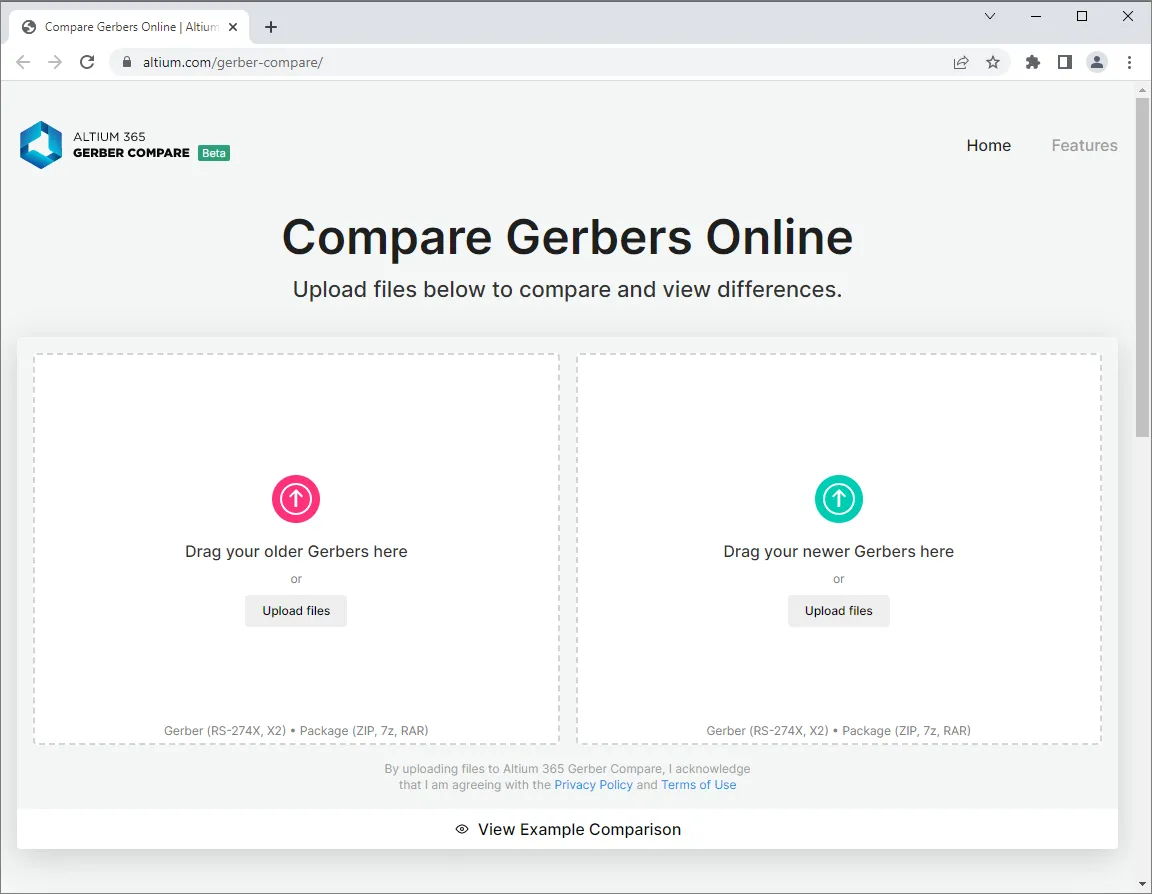 Accès à l’outil en ligne Altium 365 Gerber Compare sur le site principal d’Altium.
 )
) ).
).Une fois les deux ensembles de fichiers Gerber téléversés dans l’outil de comparaison Gerber, l’interface du navigateur présente à la fois les différences graphiques et les différences de données de net entre les jeux de données Gerber. L’interface utilisateur interactive vous permet de sélectionner et de mettre en évidence individuellement les différences de routage couche par couche, de zoomer et de vous déplacer vers n’importe quelle zone de la carte, et également d’afficher séparément chacun des jeux de données Gerber source.
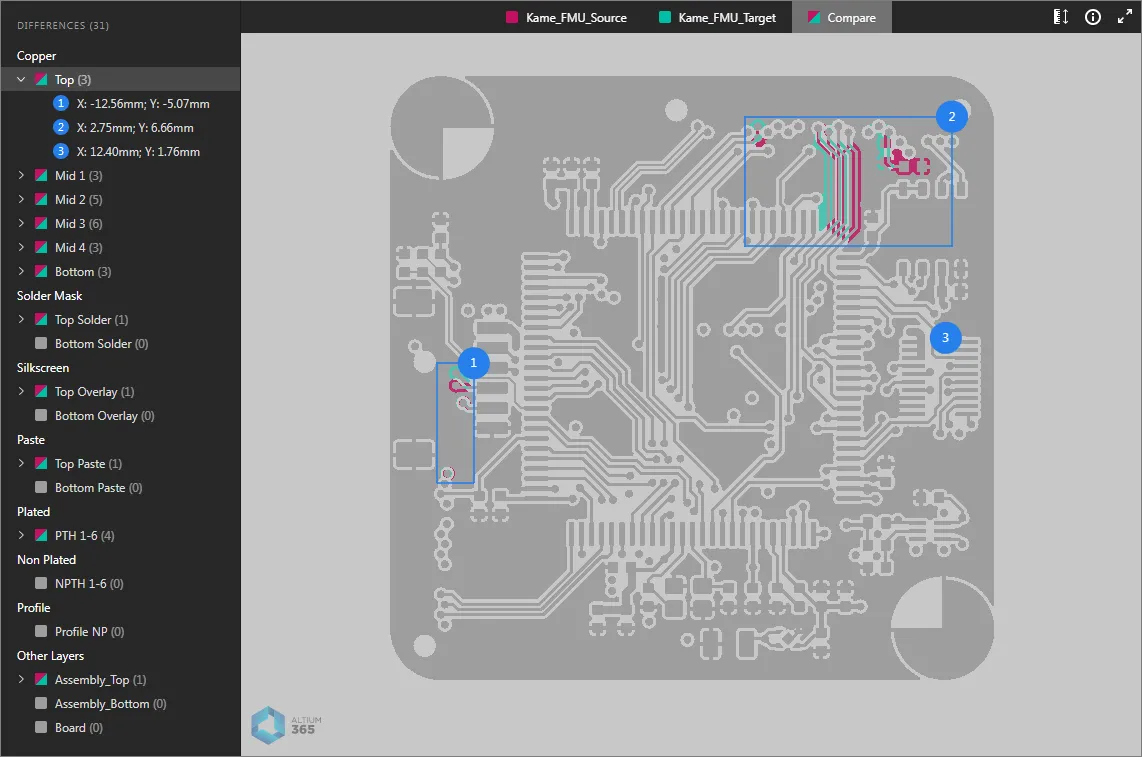
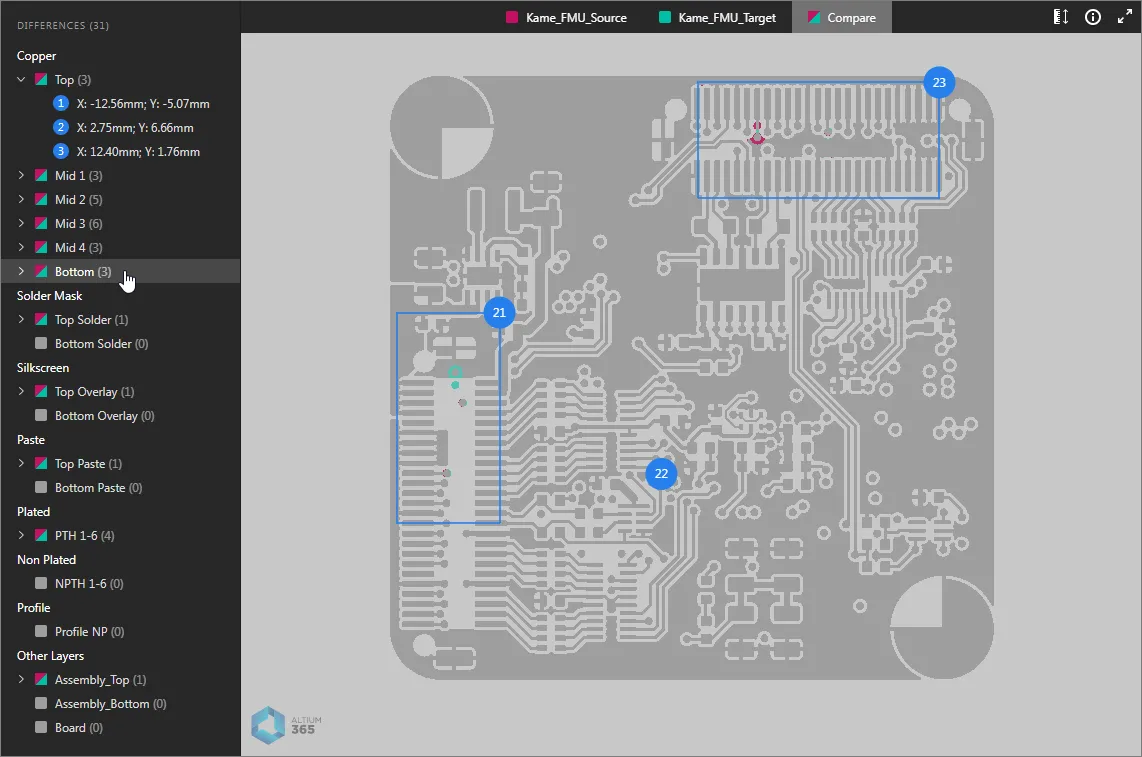
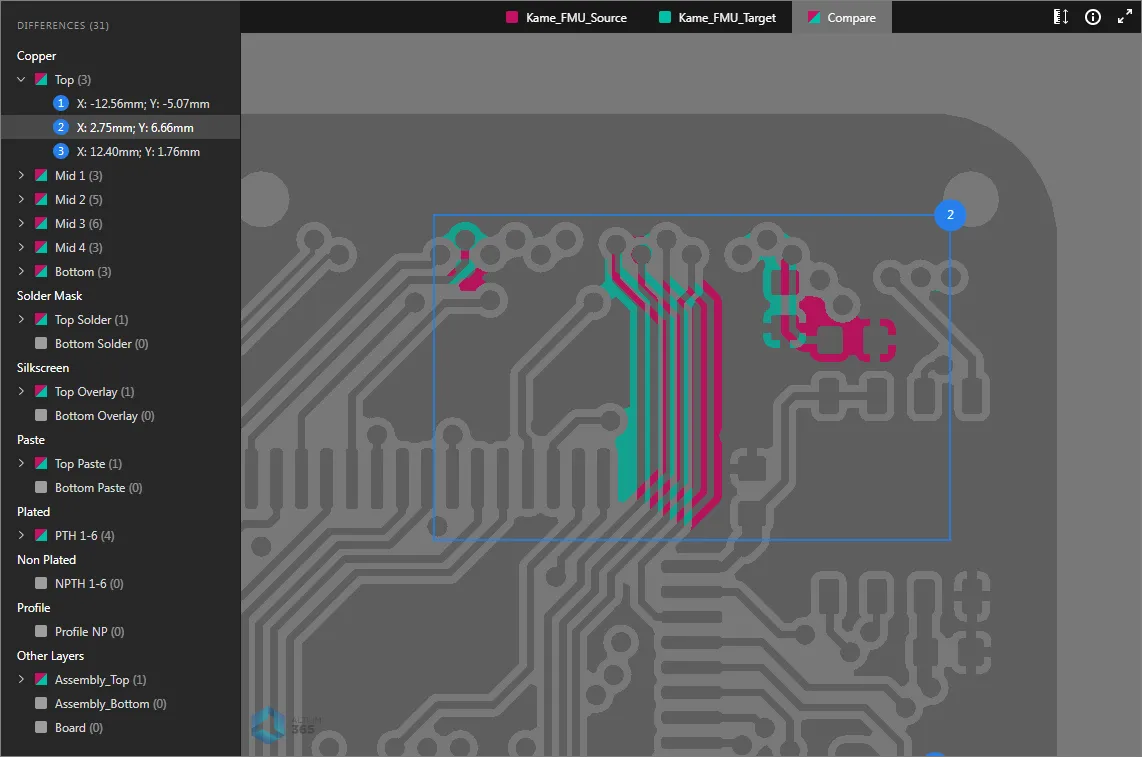
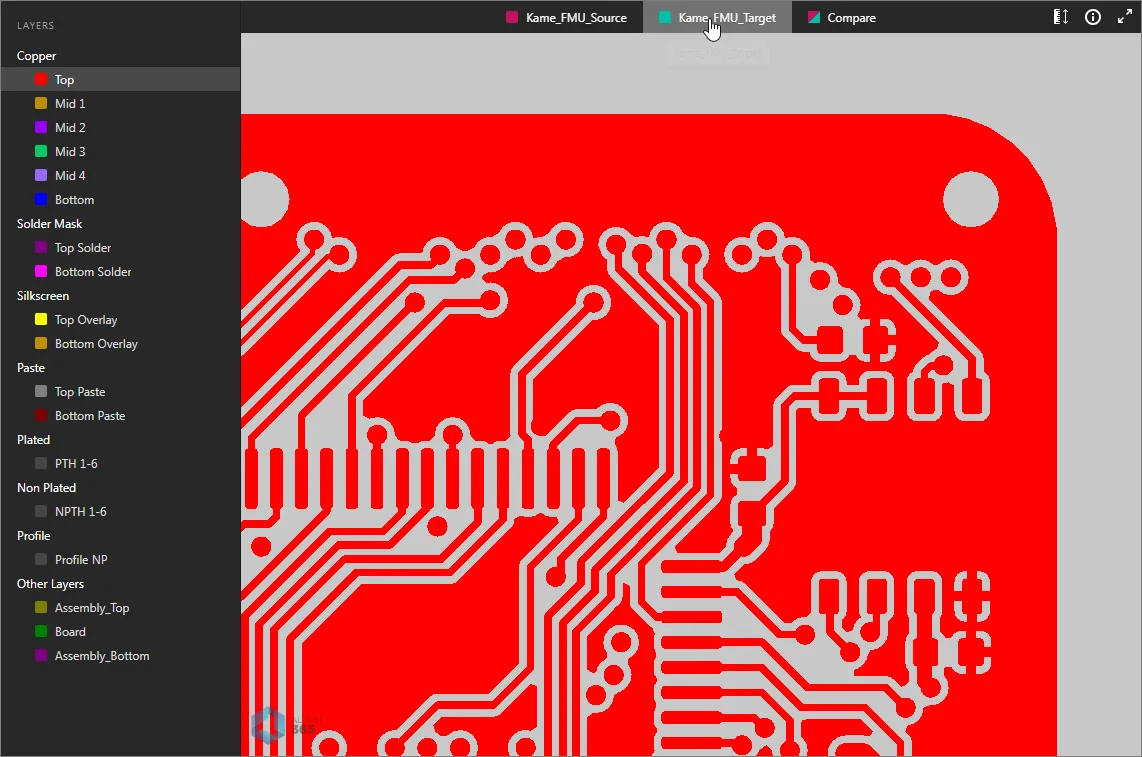
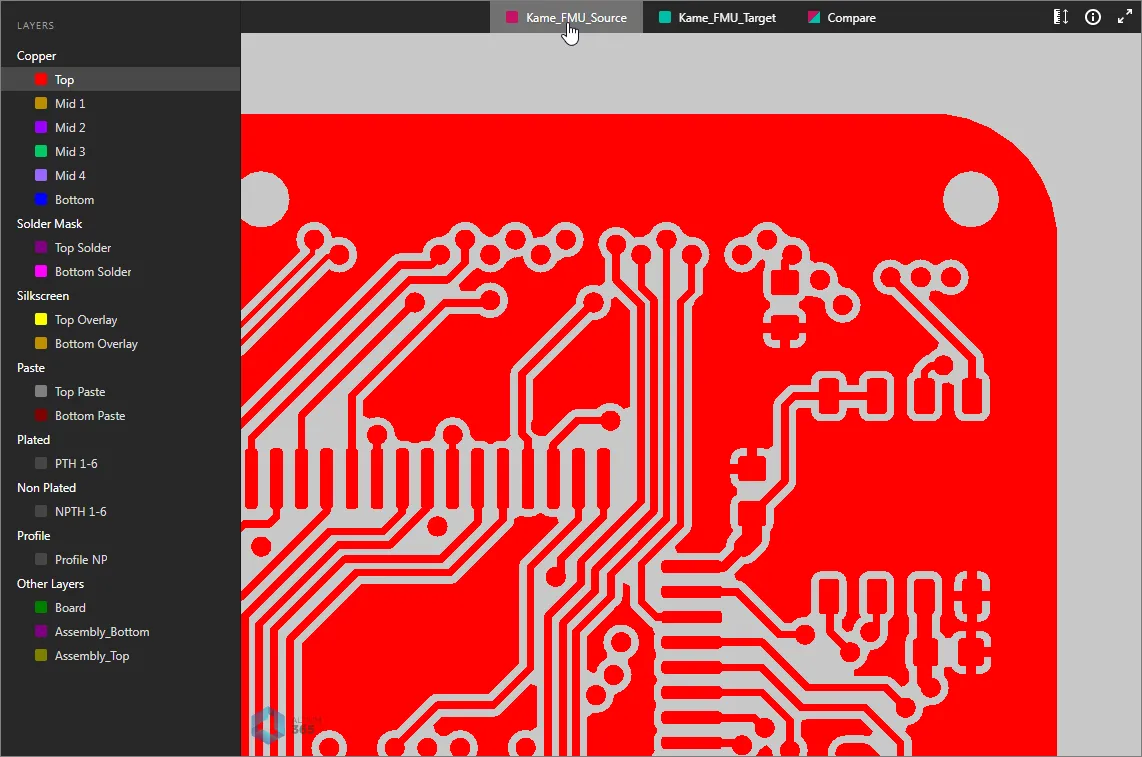
Une couche sélectionnée peut être développée pour afficher des sections de nets numérotées individuellement représentant les différences sur cette couche (comme affiché par défaut). Cliquez sur une entrée de net pour zoomer sur les détails de la modification, où l’affichage graphique est codé par couleur afin de distinguer les anciennes données Gerber (rouge) des nouvelles données Gerber (vert). Pour afficher les données Gerber équivalentes des ensembles source plus ancien/plus récent, sélectionnez leurs onglets nommés en haut de la vue.
Volet Differences
Le volet Differences de la vue de comparaison Gerber, situé à gauche, fournit des informations sur les couches et les différences de couches, ainsi qu’une navigation à travers ces différences Gerber. Des entrées sont incluses pour toutes les couches de la carte, chaque couche comportant des sous-entrées numérotées pour l’ensemble détecté de différences entre les fichiers de couche Gerber.
Chaque entrée de différence inclut des données de localisation – indiquant le coin inférieur gauche de la boîte englobante bleue de l’entrée – et effectue une correspondance croisée avec son équivalent graphique dans la zone d’affichage de la carte. Cette correspondance croisée est bidirectionnelle ; ainsi, la sélection d’un marqueur numéroté dans la vue de la carte mettra en surbrillance son entrée dans le volet Differences.
Vous pouvez basculer directement entre les vues Gerber ancienne et nouvelle tout en analysant les modifications dans la vue Compare.
 )
)Prise de mesures
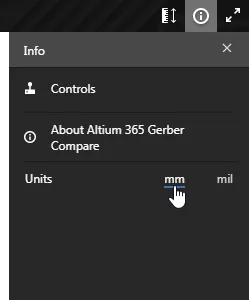
Vous pouvez effectuer des mesures dimensionnelles entre deux points précis quelconques dans les vues Gerber source, cible ou Compare. Pour cela, cliquez sur le bouton  afin d’entrer en mode mesure dans le volet Measurements.
Pour effectuer une mesure entre deux points :
- Cliquez sur le premier point de mesure (Point 1) – celui-ci est alors marqué par une petite croix blanche.
-
Déplacez-vous puis cliquez sur le second point de mesure (Point 2). Vous pouvez faire un clic droit (ou appuyer sur
Esc) avant de définir le second point pour recommencer. - La distance XY mesurée est indiquée dans la vue de la carte et dans le volet Measurements. Le volet inclut également les distances X et Y séparées, ainsi que la position XY du Point 1 et du Point 2.
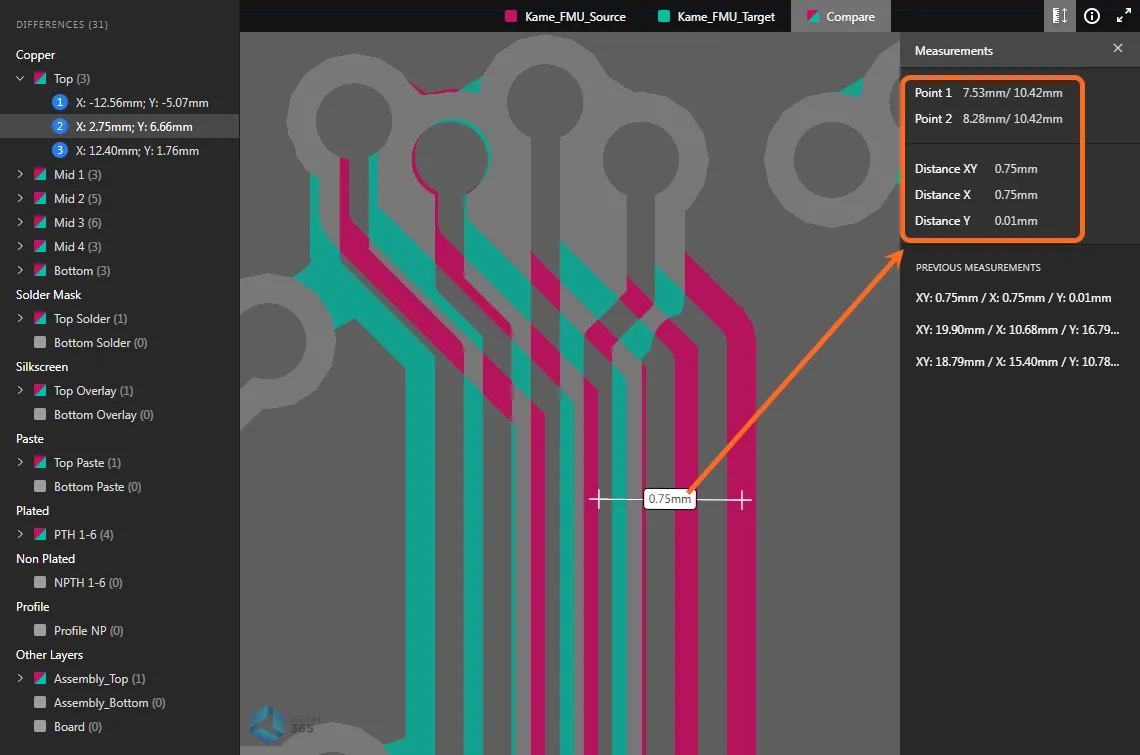 Exemple de mesures effectuées dans la vue Compare et des données résultantes dans le volet Measurements.
 AI-localized