
Guide de dépannage des visionneuses
Pour garantir une expérience fluide avec Altium 365 Viewer et l’interface Web Viewer au sein même de la plateforme Altium 365, assurez-vous de disposer des éléments suivants :
- La dernière version d’un navigateur Web pris en charge installée.
- Que WebGL (ou WebGL 2.0) y soit activé.
- Que l’option d’utilisation de l’« accélération matérielle » soit activée pour votre navigateur lorsqu’elle est disponible. Cela se traduit généralement par une expérience d’affichage bien plus fluide, puisque le rendu 3D est effectué par la carte vidéo dédiée (GPU), lorsqu’elle existe, plutôt que par le processeur (CPU) de l’ordinateur lui-même.
- Si votre ordinateur possède deux cartes graphiques — intégrée et dédiée — il est conseillé d’utiliser le GPU dédié plutôt que le GPU intégré.
- Que les pilotes vidéo de votre ordinateur soient à jour (y compris les pilotes des cartes graphiques dédiées).
Navigateurs Web pris en charge
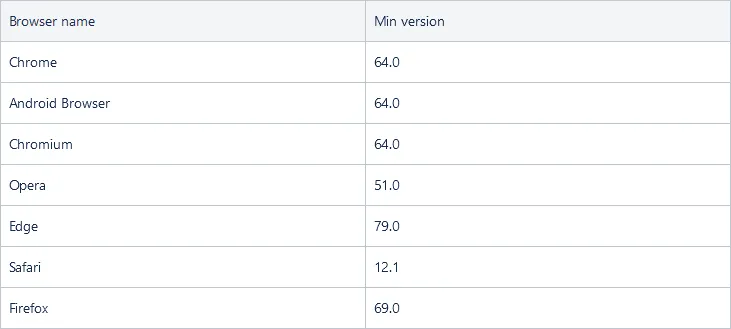
Les navigateurs pris en charge (et leur version minimale prise en charge) sont listés ci-dessous. Il est recommandé d’avoir toujours la dernière version d’un navigateur pris en charge installée.
Vérifier que WebGL et l’accélération matérielle sont activés pour votre navigateur
Vous pouvez vérifier rapidement si WebGL est actuellement activé pour votre navigateur en vous rendant sur https://get.webgl.org. S’il est activé, vous devriez voir un cube en rotation sur cette page.
Vérification de l’état de WebGL dans Chrome
Pour examiner l’état de WebGL dans Chrome :
- Saisissez chrome://gpu dans la barre d’adresse et appuyez sur Enter.
- Examinez les éléments WebGL et WebGL2 dans la liste Graphics Feature Status.
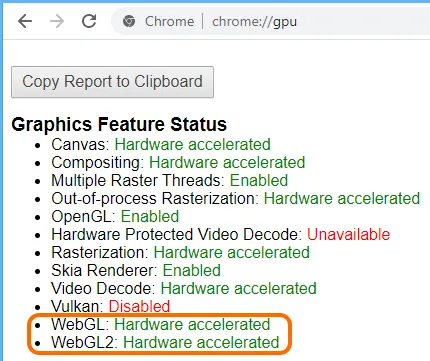
L’état peut être l’un des suivants :
- Hardware accelerated - WebGL est activé et accéléré matériellement, ce qui signifie qu’il s’exécute sur votre carte graphique.
- Software only - WebGL est activé, mais s’exécute en mode logiciel.
- Unavailable - WebGL n’est disponible ni en mode matériel ni en mode logiciel.
Activation de l’accélération matérielle pour Chrome
Pour vérifier et activer l’accélération matérielle :
- Accédez aux paramètres — saisissez chrome://settings dans la barre d’adresse et appuyez sur Enter.
- Sur la page Advanced - System, assurez-vous que l’option permettant de Use hardware acceleration when available est activée.
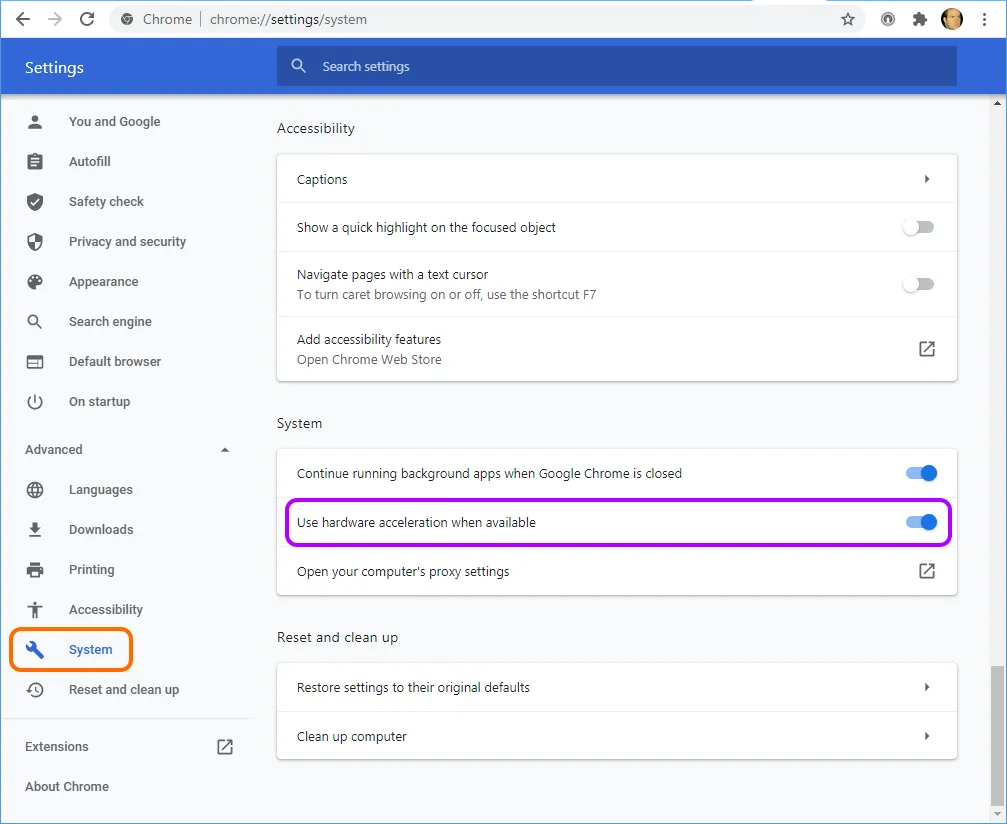
- Vous devrez redémarrer Chrome pour que les modifications prennent effet.
- Vérifiez à nouveau l’état de WebGL (chrome://gpu).
Vérification de l’état de WebGL dans Firefox
Pour examiner l’état de WebGL dans Firefox :
- Saisissez about:support dans la barre d’adresse et appuyez sur Enter.
- Examinez les entrées WebGL 1 Driver Renderer et WebGL 2 Driver Renderer dans le tableau Graphics .
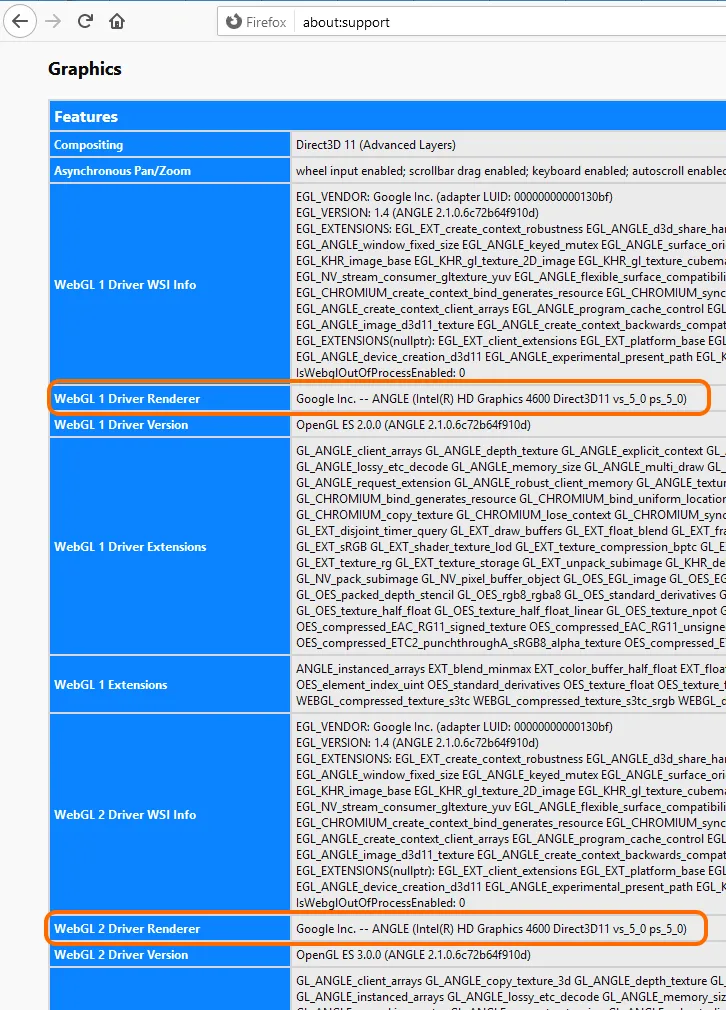
Si l’état contient le fabricant de la carte graphique, le modèle et le pilote, alors WebGL est activé. Si l’état mentionne des problèmes de pilote, assurez-vous de disposer des derniers pilotes pour votre carte graphique.
Activation de l’accélération matérielle pour Firefox
Pour vérifier et activer l’accélération matérielle :
- Accédez aux options — saisissez about:preferences dans la barre d’adresse et appuyez sur Enter.
- Faites défiler jusqu’à la section Performance de la page General et assurez-vous que l’option permettant de Use recommended performance settings est activée. Si vous désactivez temporairement cette option, vous verrez que la sous-option permettant de Use hardware acceleration when available est activée par défaut lorsque cette option parente est activée.
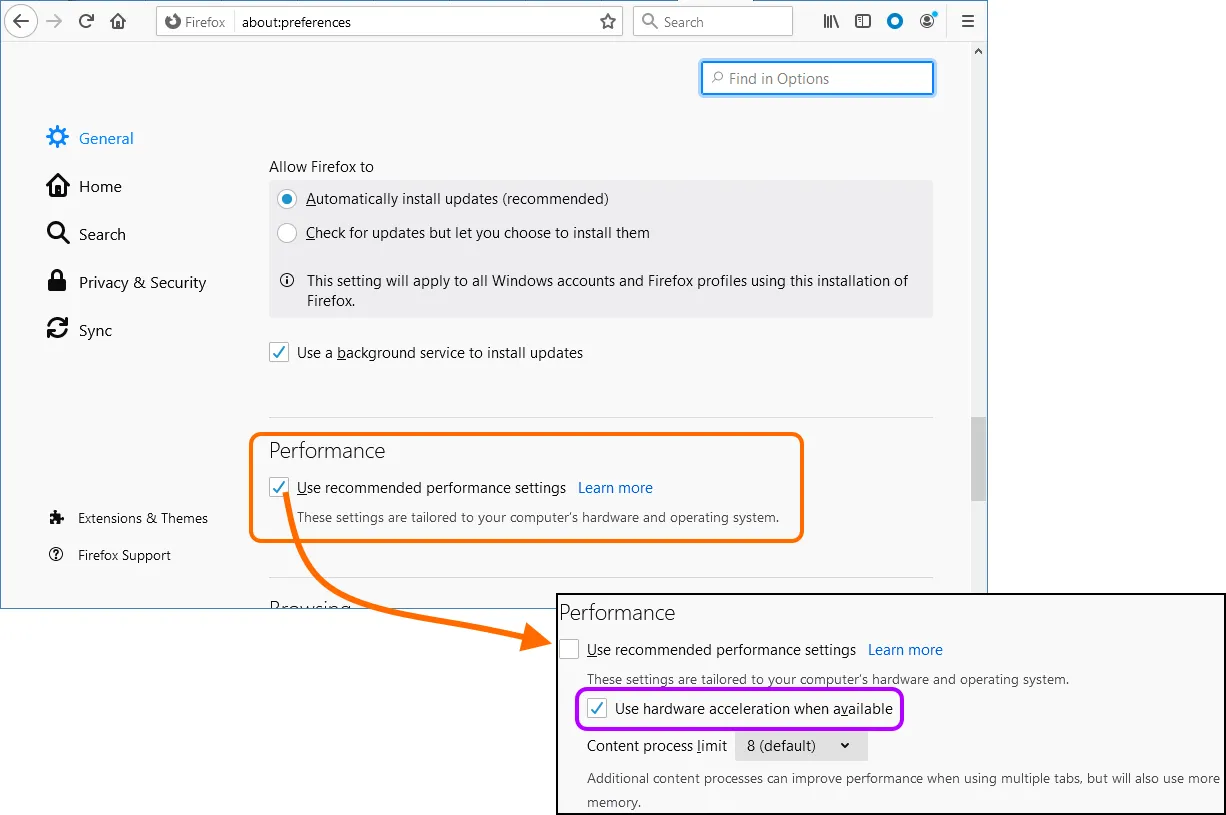
- Vérifiez à nouveau l’état de WebGL (about:support).
Pour vérifier et activer WebGL :
- Saisissez about:config dans la barre d’adresse et appuyez sur Enter.
- Utilisez le champ de recherche pour rechercher webgl.disabled.
- Assurez-vous que l’entrée est définie sur false.
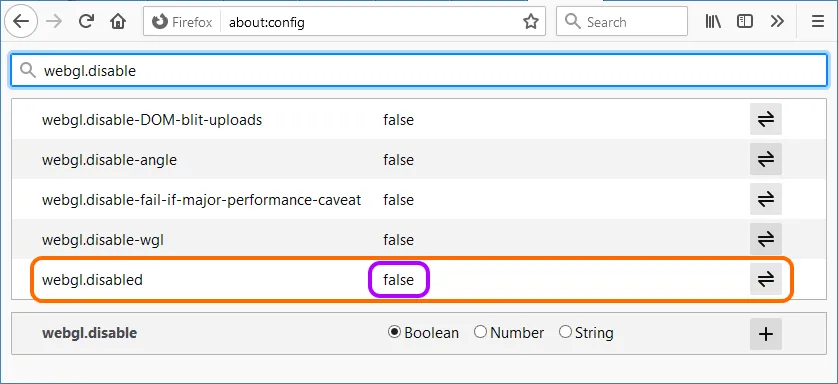
Vérification de l’état de WebGL dans Safari
Pour vérifier et activer WebGL :
- Accédez aux Preferences de Safari.
- Sélectionnez l’onglet Advanced .
- Assurez-vous que l’option Show Develop menu in menu bar est activée.
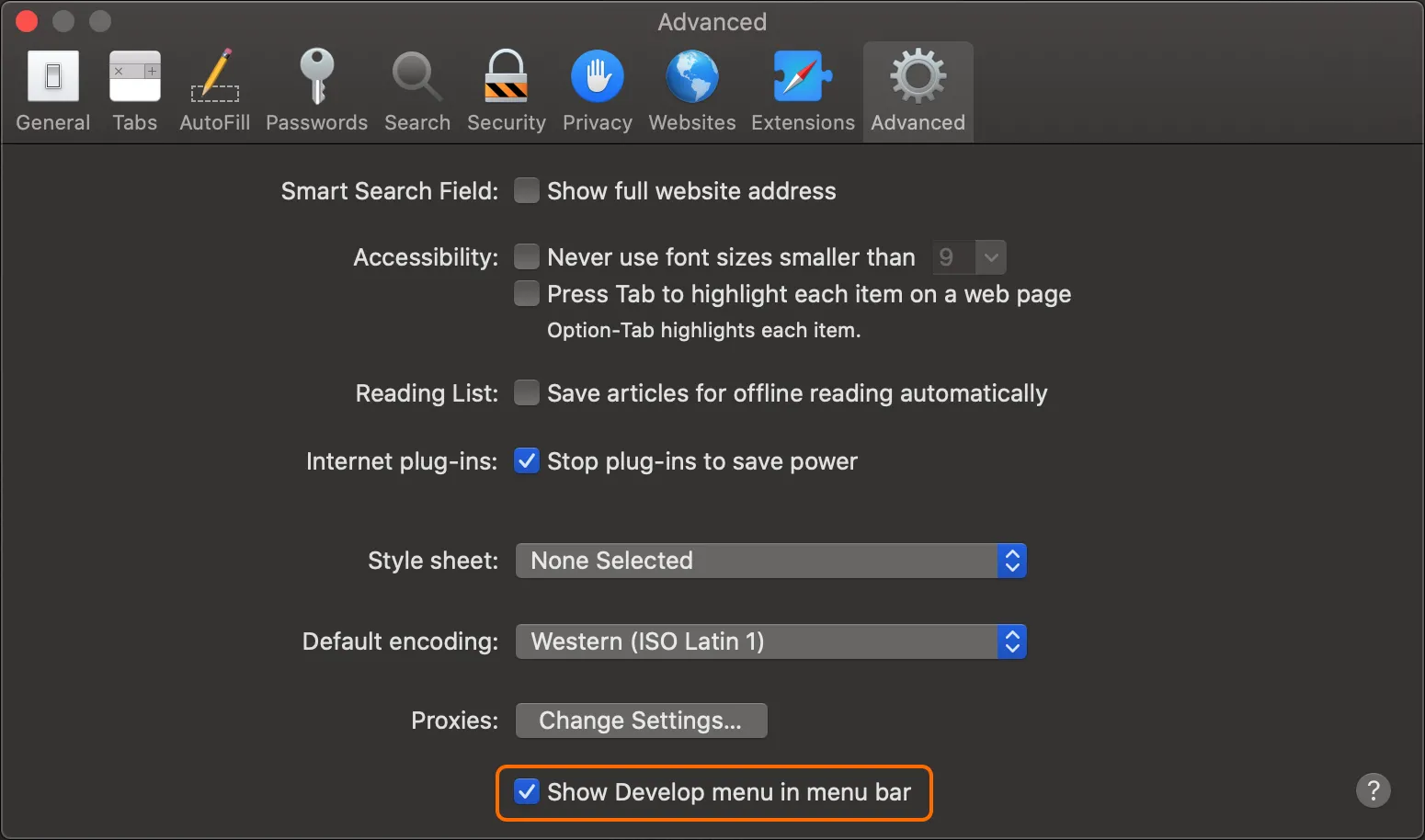
- Dans le sous-menu Develop - Experimental Features de Safari, assurez-vous que l’option Enable WebGL est activée.
- Dans le sous-menu Experimental Features, vous trouverez l’entrée WebGL 2.0. Activez-la pour utiliser la dernière version de la technologie WebGL, mais gardez à l’esprit que cela est toujours considéré comme expérimental dans le navigateur Safari.
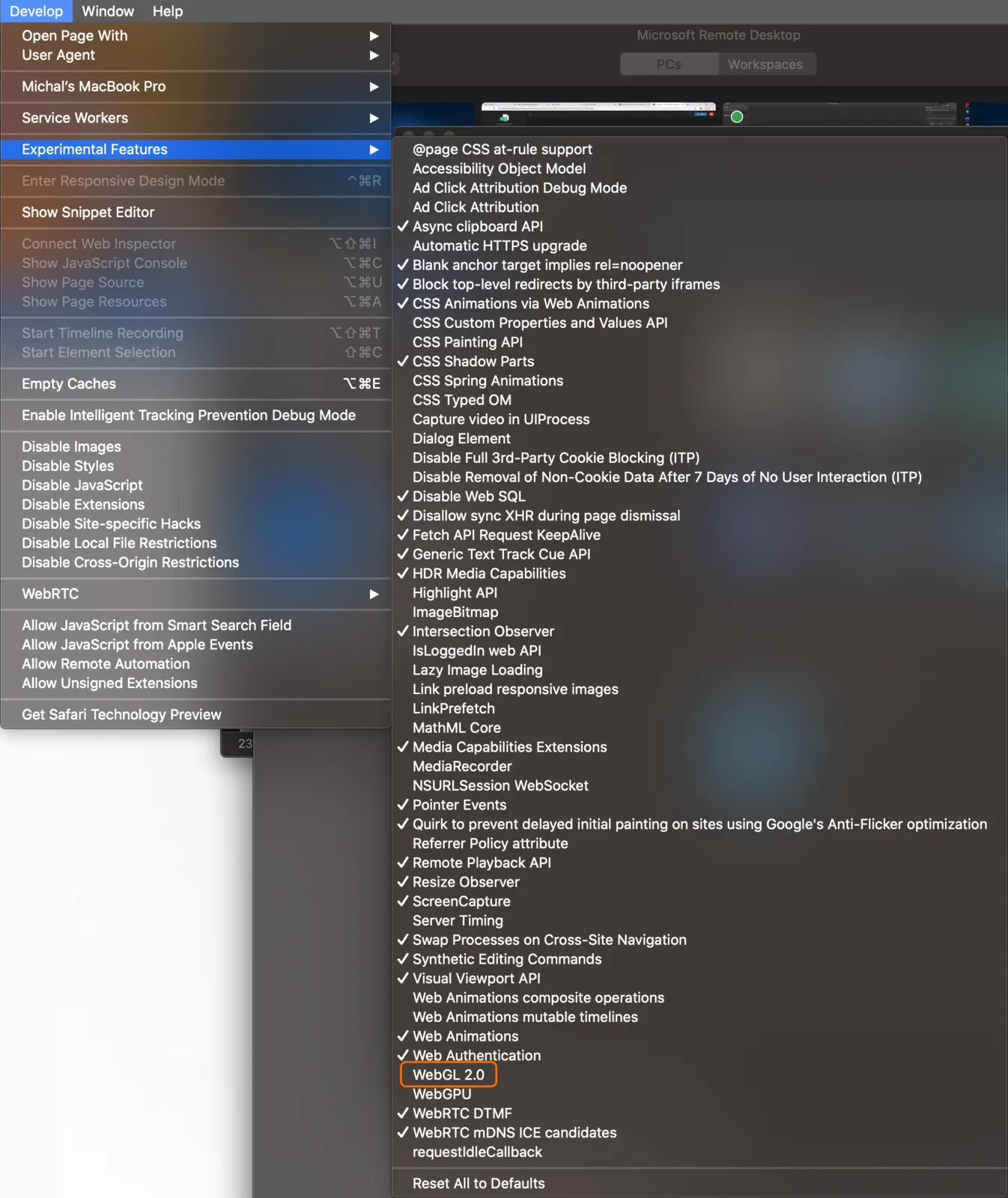
Vérification de l’état de WebGL dans Edge
Pour examiner l’état de WebGL dans Edge :
- Saisissez edge://gpu dans la barre d’adresse et appuyez sur Enter.
- Examinez les éléments WebGL et WebGL2 dans la liste Graphics Feature Status.
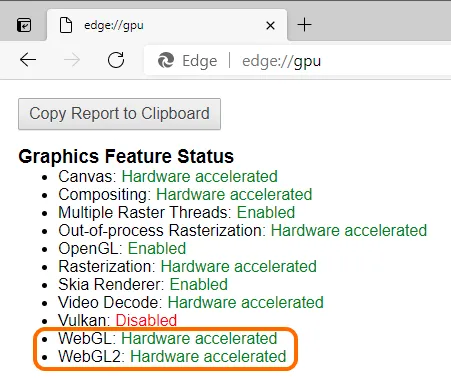
L’état peut être l’un des suivants :
- Hardware accelerated - WebGL est activé et accéléré matériellement, ce qui signifie qu’il s’exécute sur votre carte graphique.
- Software only - WebGL est activé, mais s’exécute en mode logiciel.
- Unavailable - WebGL n’est disponible ni en mode matériel ni en mode logiciel.
Activation de l’accélération matérielle pour Edge
Pour vérifier et activer l’accélération matérielle :
- Accédez à la page System de Settings — saisissez edge://settings/system dans la barre d’adresse et appuyez sur Enter.
- Assurez-vous que l’option permettant de Use hardware acceleration when available est activée.
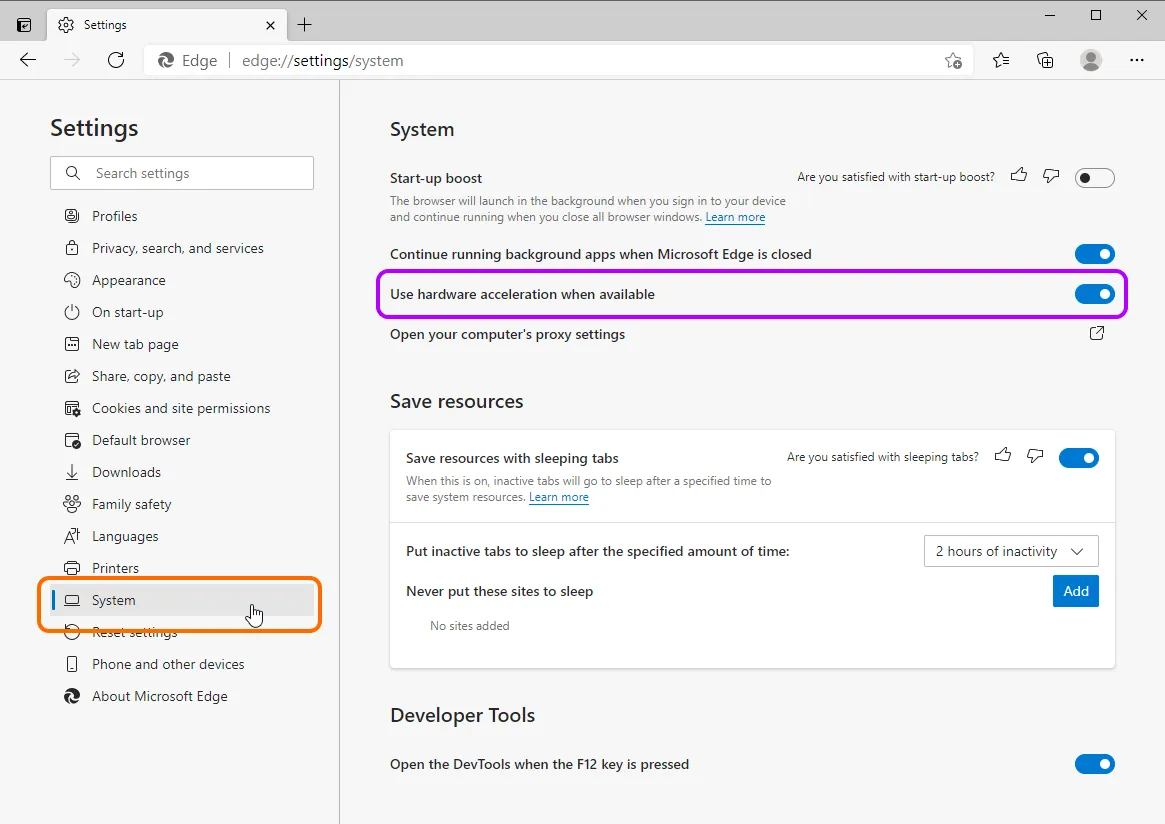
- Il peut être nécessaire de redémarrer Edge pour que les modifications prennent effet.
- Vérifiez à nouveau l’état de WebGL (edge://gpu).
Vérification de l’état de WebGL dans Opera
Pour examiner l’état de WebGL dans Opera :
- Saisissez opera://gpu dans la barre d’adresse et appuyez sur Enter.
- Examinez les éléments WebGL et WebGL2 dans la liste Graphics Feature Status.
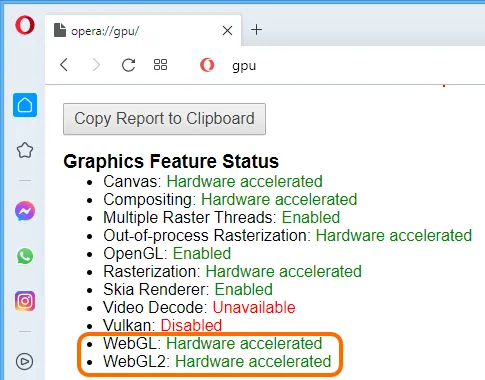
L’état peut être l’un des suivants :
- Hardware accelerated - WebGL est activé et accéléré matériellement, ce qui signifie qu’il s’exécute sur votre carte graphique.
- Software only - WebGL est activé, mais s’exécute en mode logiciel.
- Unavailable - WebGL n’est disponible ni en mode matériel ni en mode logiciel.
Activation de l’accélération matérielle pour Opera
Pour vérifier et activer l’accélération matérielle :
- Accédez aux paramètres — saisissez opera://settings dans la barre d’adresse et appuyez sur Enter.
- Dans la section System de la page Advanced - Browser, assurez-vous que l’option permettant de Use hardware acceleration when available est activée.
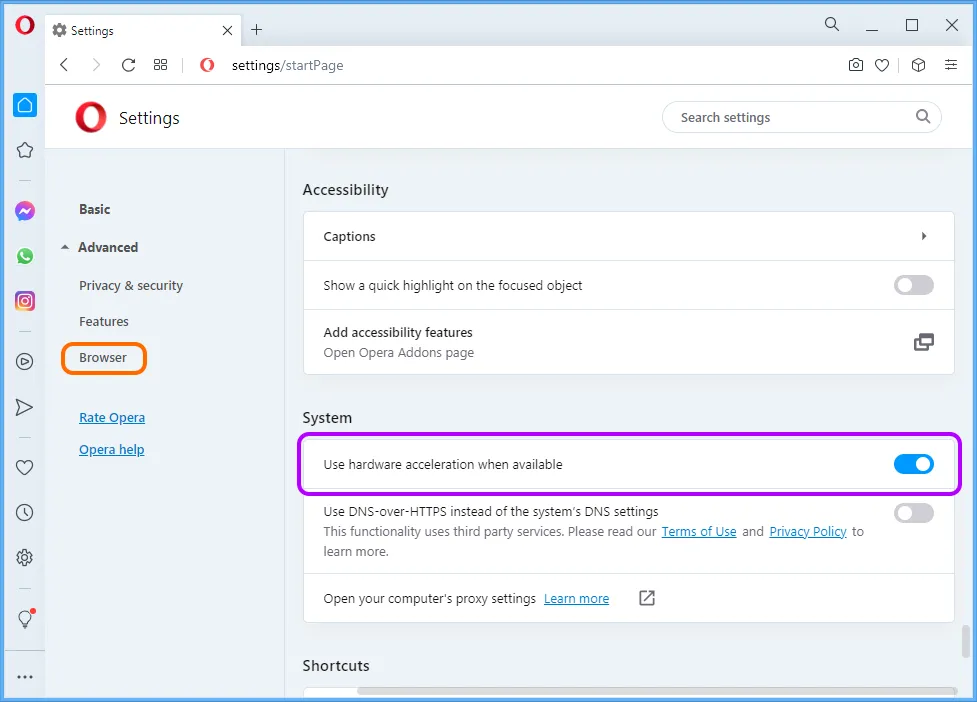
- Il peut être nécessaire de redémarrer Opera pour que les modifications prennent effet.
- Vérifiez à nouveau l’état de WebGL (opera://gpu).
Systèmes à double GPU
Si votre ordinateur possède deux cartes graphiques — intégrée et dédiée — il est conseillé d’utiliser le GPU dédié plutôt que le GPU intégré.
Le basculement, ou plutôt la configuration de votre système pour utiliser sa carte graphique dédiée avec votre navigateur Web, peut être effectué comme suit :
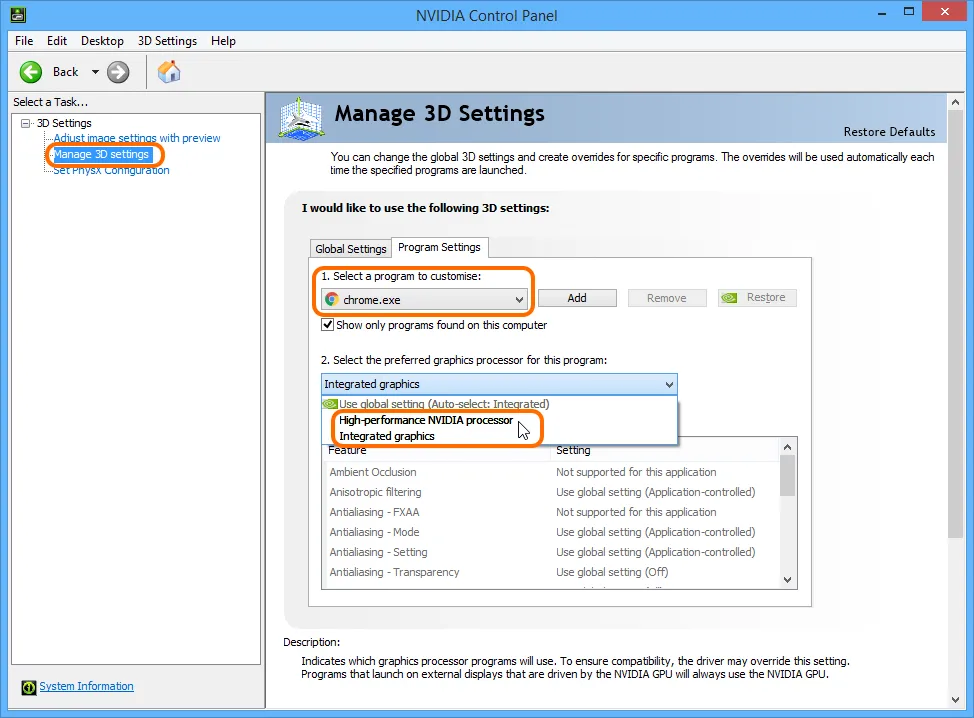
- PC Windows® utilisant une carte graphique Nvidia® — utilisez le NVIDIA Control Panel pour configurer votre navigateur (par ex. chrome.exe) afin qu’il utilise les graphismes Nvidia dédiés, comme illustré dans l’exemple ci-dessous :
-
PC Windows utilisant une carte graphique AMD® — utilisez le AMD Control Panel pour configurer votre navigateur (par ex. chrome.exe) afin qu’il utilise les graphismes AMD dédiés.
-
MacBook Pro® — cela implique de vérifier quel GPU est actuellement utilisé sur votre MacBook Pro et de vous assurer que vous désactivez la commutation automatique des cartes graphiques.
 Localisé par IA