
Demandes de composants
Le besoin probable de créer de nouveaux composants de bibliothèque (gérés), comme le permet l’éditeur de composants d’Altium Designer, peut être traité de manière informelle ou par la soumission d’une demande formalisée Part Request. Au niveau de base, un ingénieur concepteur peut simplement créer les composants de bibliothèque dont il a besoin. À un niveau supérieur, lorsque les composants sont créés par un bibliothécaire dédié, les ingénieurs concepteurs peuvent demander la création d’une nouvelle pièce de bibliothèque. Cette approche de demande de pièce formalisée, gérée par l’Altium Workspace connecté, est disponible à deux niveaux :
-
Legacy Part Requests – une approche basée sur un document Workspace, dans laquelle une demande de pièce soumise contient les détails de la pièce demandée. Le document inclut des options interactives à la disposition du groupe d’utilisateurs des bibliothécaires, qui complètent et gèrent la demande.
Consultez la page Legacy Parts Request pour des informations détaillées.
-
Part Requests – une approche avancée et fortement formalisée, basée sur un flux de travail de processus Workspace dédié. Une fois les détails de la demande soumis, le processus progresse à travers une série d’étapes basées sur le flux de travail et les actions des utilisateurs. Les demandes de pièce basées sur un processus sont consultées, traitées et résolues en tant que tâches du Workspace. Voir ci-dessous pour plus d’informations.
Demandes de pièce basées sur un processus
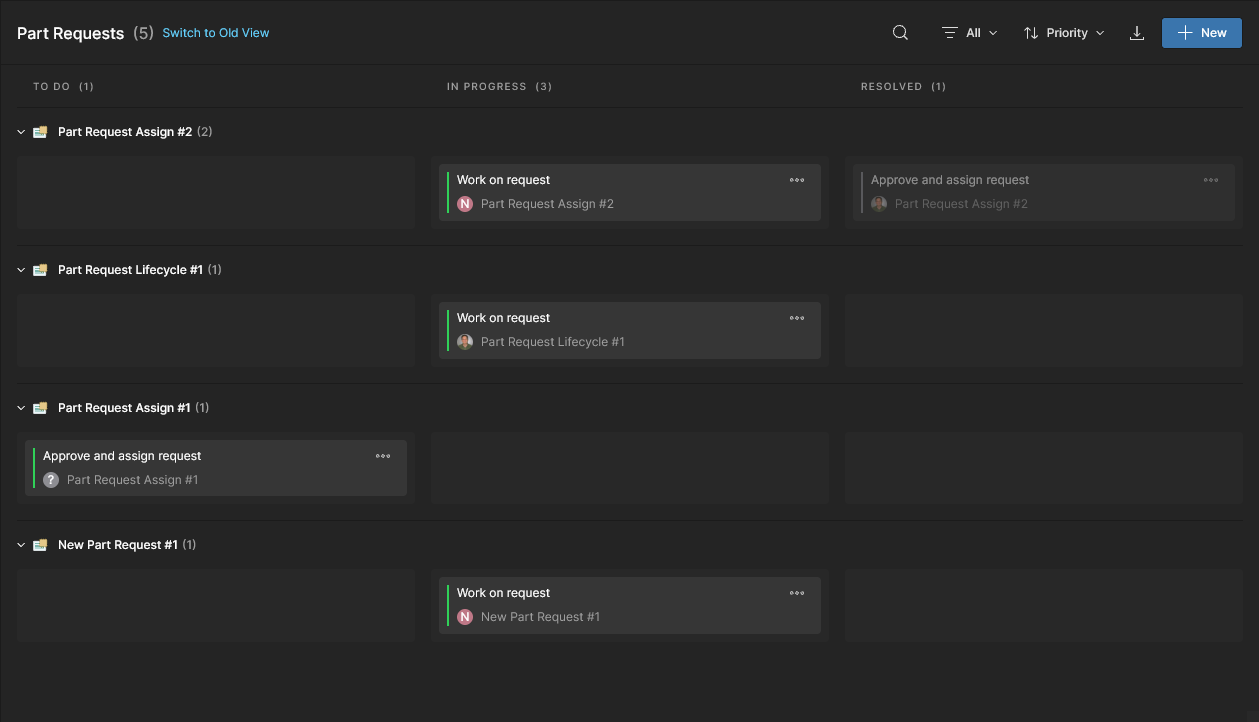
La page Part Requests de l’Altium Workspace est dédiée à l’accès et à la gestion des demandes de pièce basées sur un processus soumises. Ouverte en sélectionnant Library – Part Requests dans l’arborescence principale de navigation, la vue Part Requests fournit par défaut l’interface orientée flux de travail, avec la possibilité de basculer vers une nouvelle vue orientée tâches via la commande supérieure Switch to New View. Cette dernière est recommandée, car elle fournit un accès immédiat uniquement aux tâches de demande de pièce, ce qui évite l’ancienne nécessité de localiser et de traiter les tâches de demande de pièce dans la vue principale Workspace Tasks.
Comme pour les autres vues de tâches (Global et Project), les détails peuvent être explorés en profondeur via le volet Details/Activity à droite, puis finalement faire l’objet d’un avancement et d’une résolution complète par le responsable de la tâche. L’autre vue orientée flux de travail (ancienne) fournit un niveau de détail équivalent du point de vue du processus (via les onglets Diagram, Data et History) et inclut une représentation graphique du flux de travail et de son état actuel – voir ci-dessous.
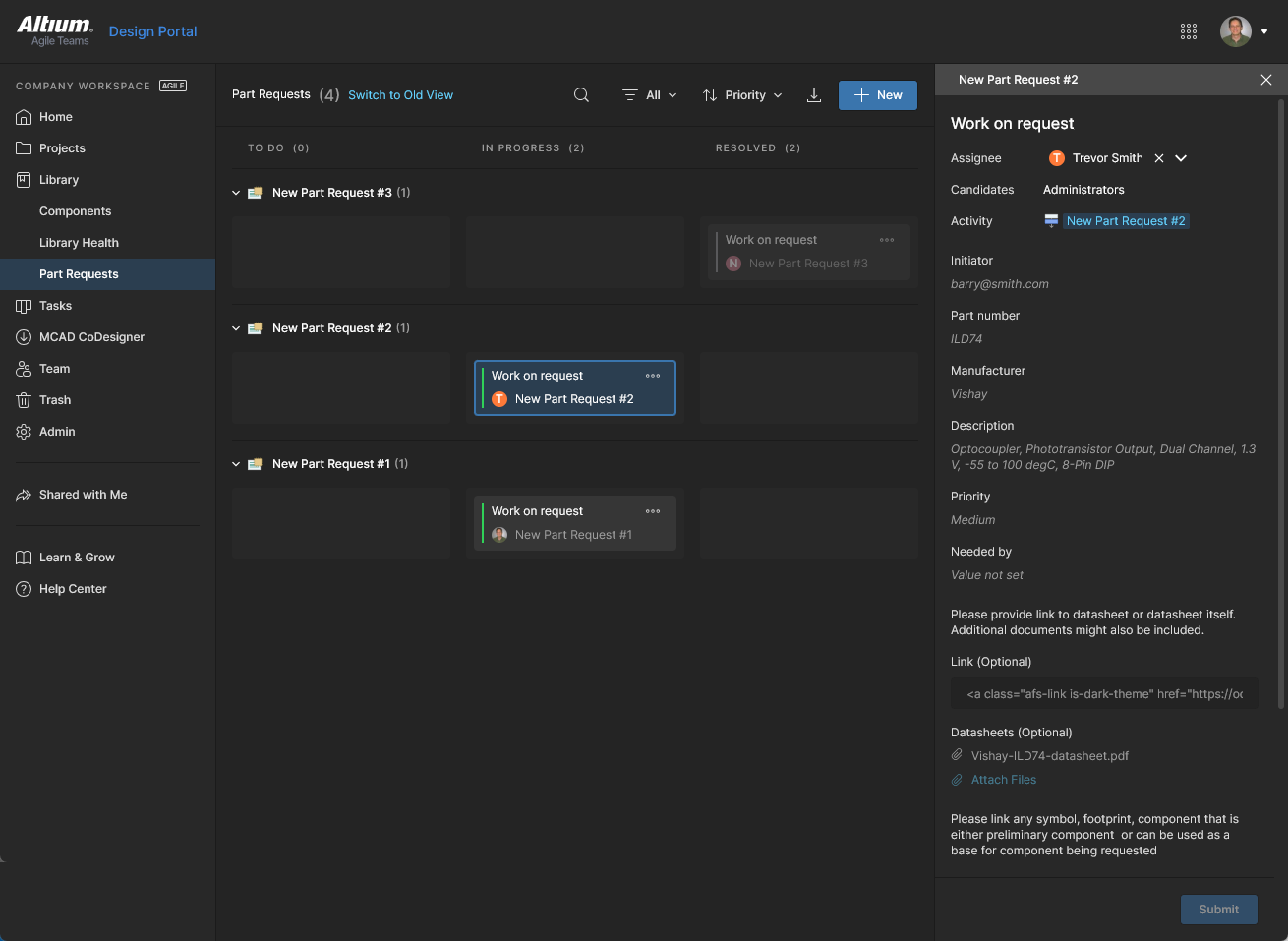
La vue orientée tâches de la page Part Requests inclut toutes les demandes de pièce du Workspace, avec accès aux détails et à la gestion via le volet Details. Un nouveau processus de demande de pièce peut être lancé à partir du bouton  , et la liste de la grille peut être filtrée en appliquant les filtres Assignee et/ou Status (
 ). Sélectionnez à la fois les options de filtre
 ToDo et InProgress pour supprimer l’affichage des tâches Resolved. Voir Filtrage des tâches ci-dessous.
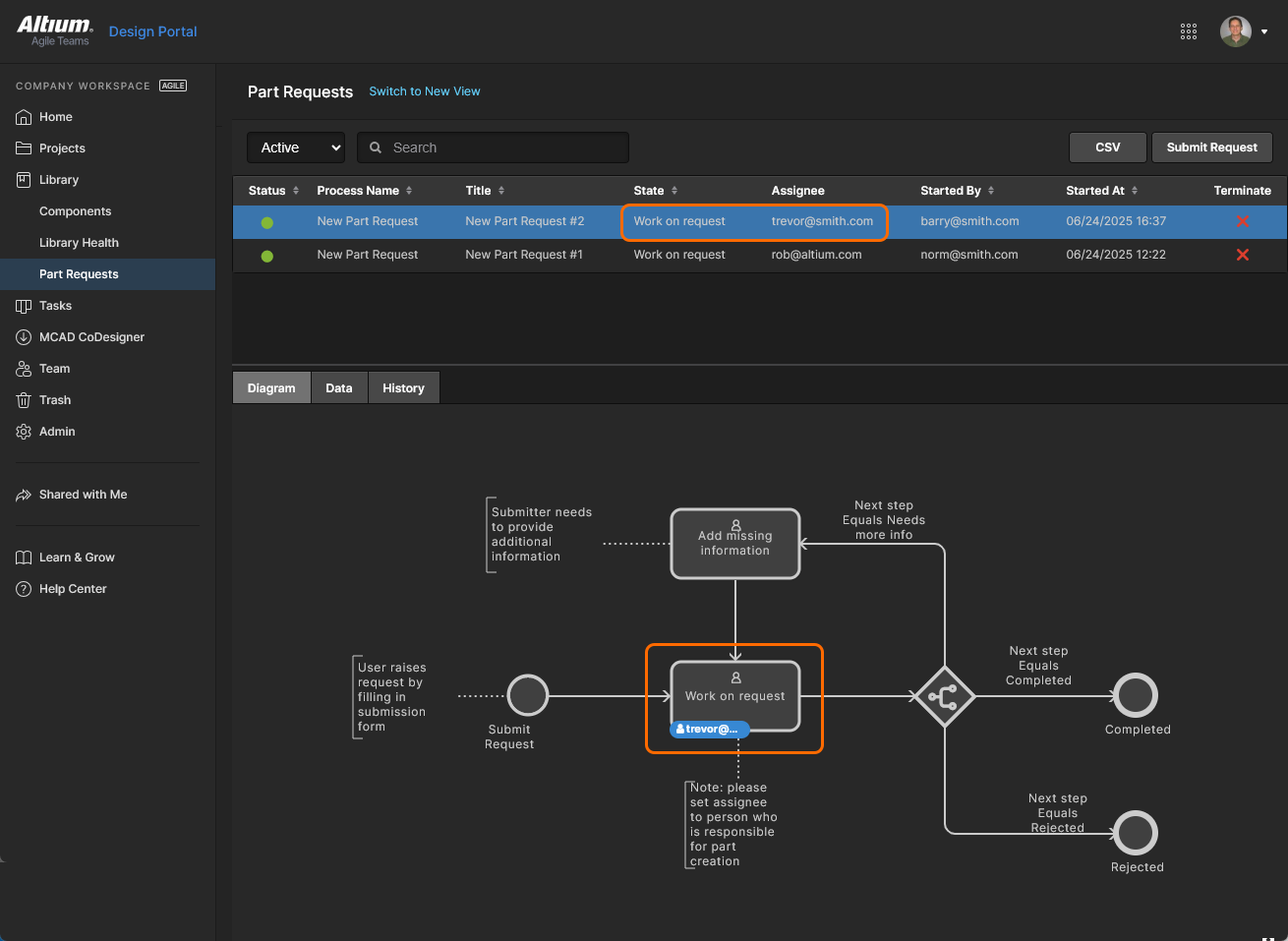
La vue de page Part Requests orientée flux de travail inclut une représentation schématique de l’état du flux de processus, ainsi que des informations supplémentaires via les onglets Data/History. Un nouveau processus de demande de pièce peut être lancé à partir du bouton  , et la liste peut être remplie avec les processus de demande de pièce inactifs (ceux qui sont Completed ou Terminated) en modifiant le contrôle supérieur Active vers son mode Closed.
 )
) téléchargera une liste détaillée des processus de publication de pièce actuellement affichés dans un fichier au format CSV. Dans la vue équivalente de style flux de travail, le bouton
  télécharge la compilation CSV.
Soumettre une demande de pièce
Lancez un nouveau processus Part Request à partir du bouton supérieur , qui ouvre la fenêtre Part Request, ou, lorsque plusieurs processus de demande de pièce ont été activés, à partir du menu déroulant associé. Les demandes de pièce sont accessibles à tous les membres du Workspace (utilisateurs), sauf si le processus a été attribué à des membres ou groupes spécifiques – voir l’option de processus Assign pour plus d’informations. L’utilisateur qui lance une demande de pièce est désigné comme le processus Initiator.
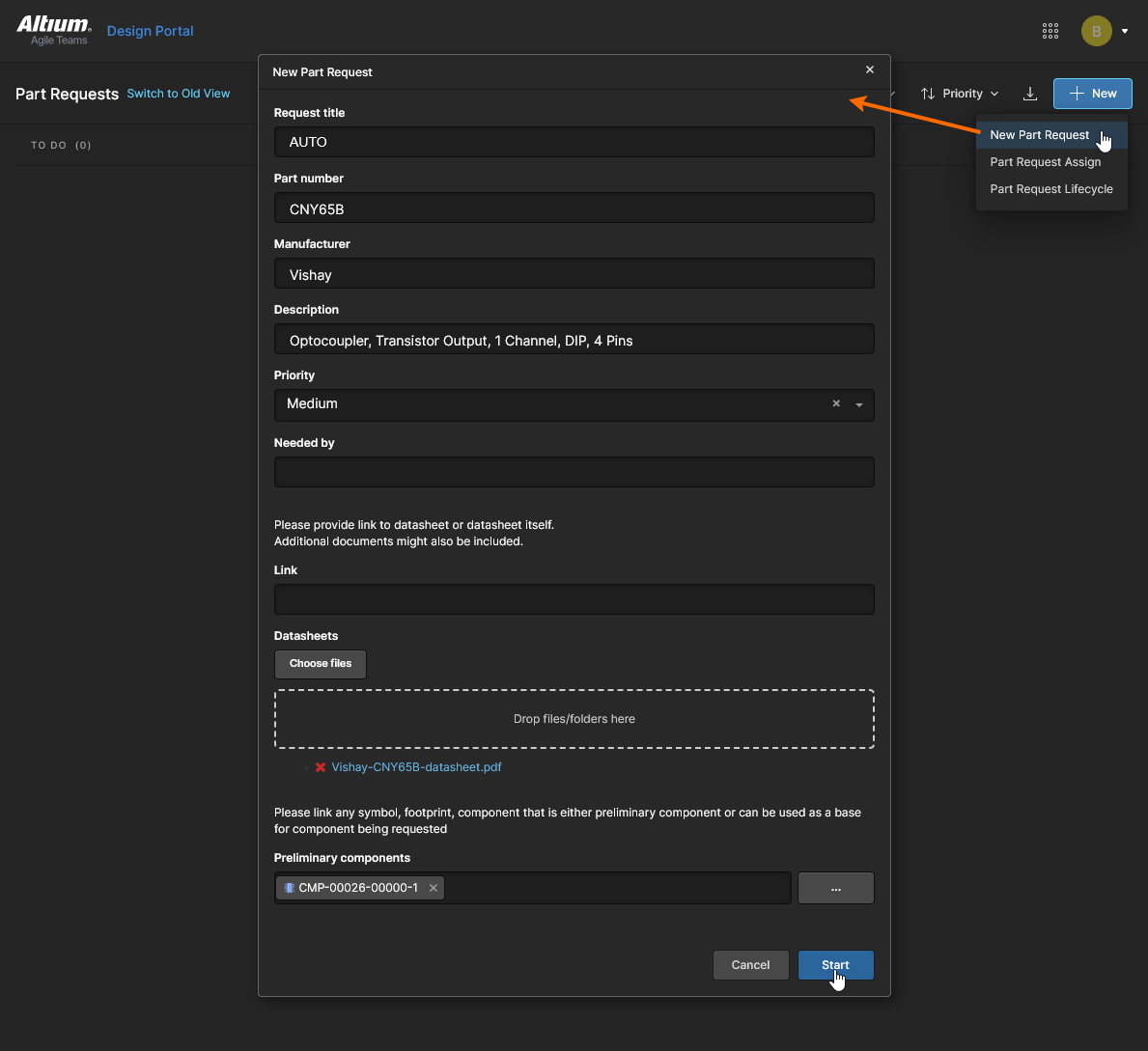
La fenêtre Part Request suivante, nommée selon le processus sélectionné, fournit une série de champs d’information utilisés pour définir les caractéristiques et paramètres de la pièce demandée, lorsque cela est nécessaire. Bien que seuls les premiers champs soient obligatoires, davantage d’informations permettront de faire en sorte que la pièce créée corresponde le plus précisément possible à la pièce requise. Une fois l’opération terminée, sélectionnez  pour soumettre la demande.
L’exemple présenté ici concerne le processus New Part Request par défaut. Les autres processus de demande de pièce comporteront plus ou moins de champs :
-
Request title – Le nom d’identification utilisé pour la demande de pièce et sa vignette de tâche. Il peut être saisi manuellement ou laissé à sa valeur par défaut
AUTO, qui génère un titre au format<process name> #<incrementing number>- par ex. : Part Request Lifecycle #9. -
Part number – Le ou les numéros de pièce fabricant de la pièce spécifique que vous demandez. Plusieurs numéros de pièce doivent être séparés par une virgule (,). Ce champ de saisie est obligatoire.
-
Manufacturer – Le nom du fabricant qui fournit la pièce demandée. Ce champ de saisie est obligatoire.
-
Description – Une description textuelle de la pièce demandée, généralement composée de valeurs de paramètres clés.
-
Priority – Un paramètre indiquant le niveau d’urgence de la demande de pièce (
Low/Medium/High). -
Needed by – Une entrée d’exigence détaillée pour la demande, indiquant une date précise à laquelle la pièce est nécessaire. Cliquez dans le champ pour ouvrir un calendrier contextuel de sélection de date.
-
Link – Lien(s) URL vers des données et/ou documents associés supplémentaires.
-
Datasheets – Documents pertinents tels que des fiches techniques enregistrées. Recherchez et sélectionnez des documents à partir du bouton
 , ou faites glisser-déposer les documents comme indiqué.
-
Preliminary components – Données ou modèles de composant existants pouvant servir de base ou être modifiés pour créer le composant requis. Sélectionnez le bouton
 pour parcourir et choisir (à l’aide de la case à cocher associée) une révision d’élément appropriée dans la fenêtre Vault Explorer.
 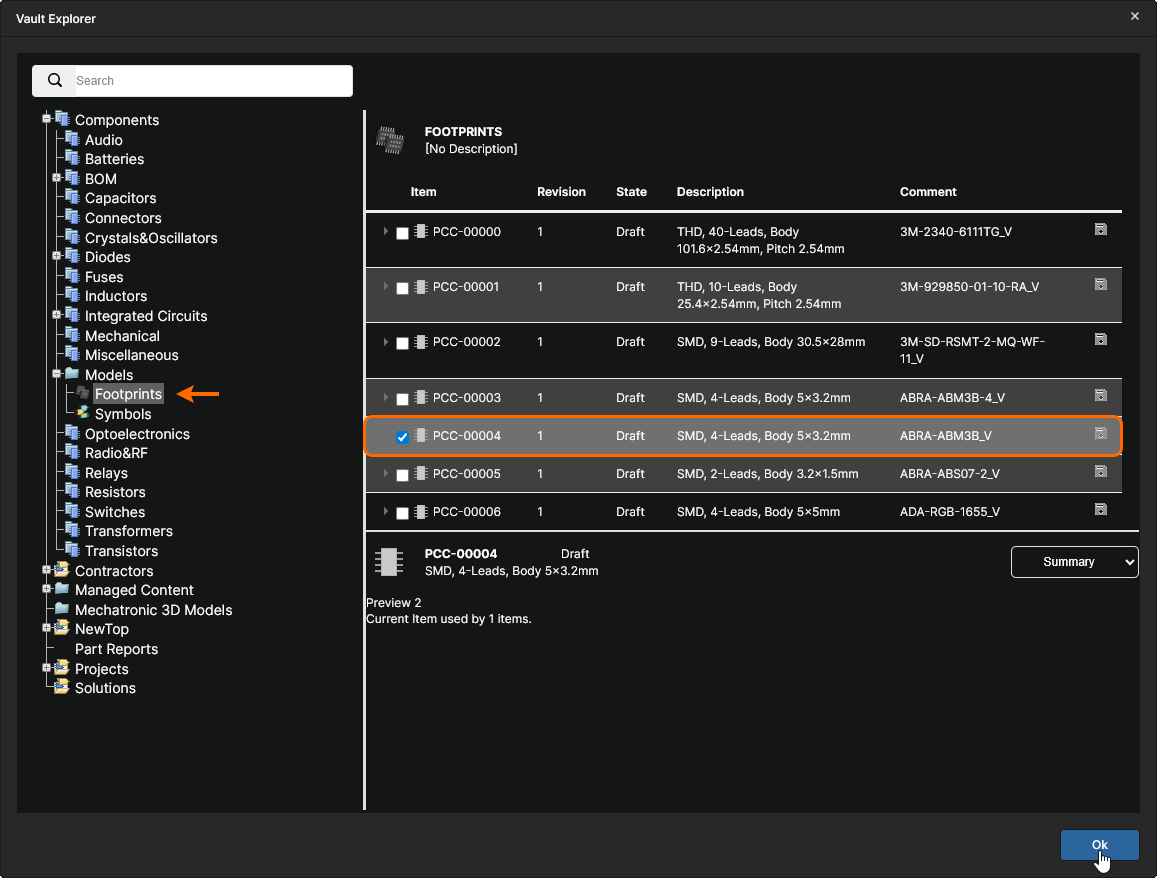 Notez que cette option est réservée aux administrateurs, car l’accès à la vue Explorer nécessite des droits d’accès administrateur. Vous pouvez également commencer la saisie puis sélectionner un composant dans la liste.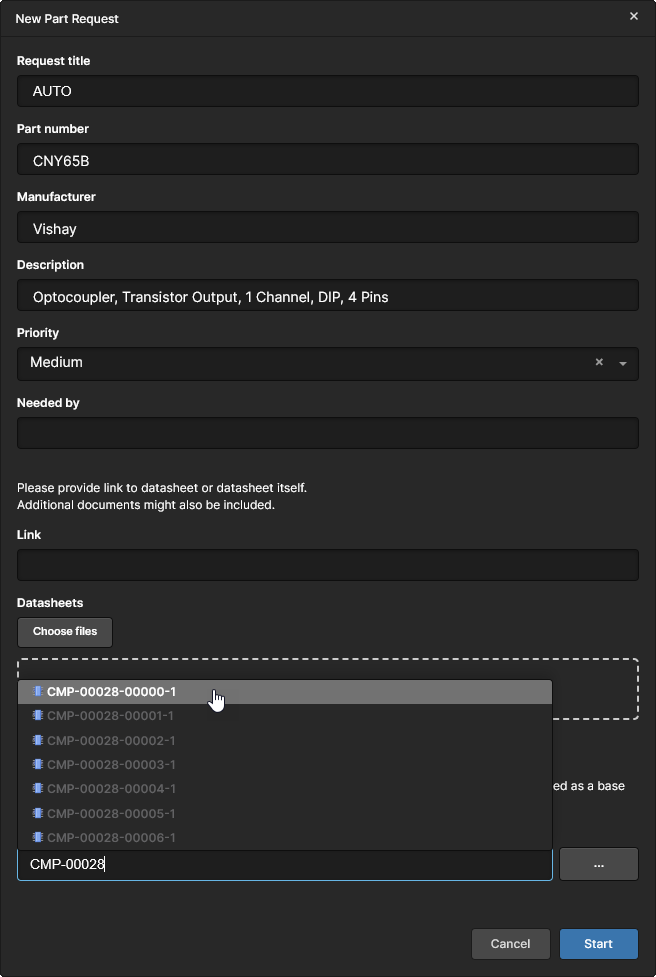
Attribuer une demande de pièce
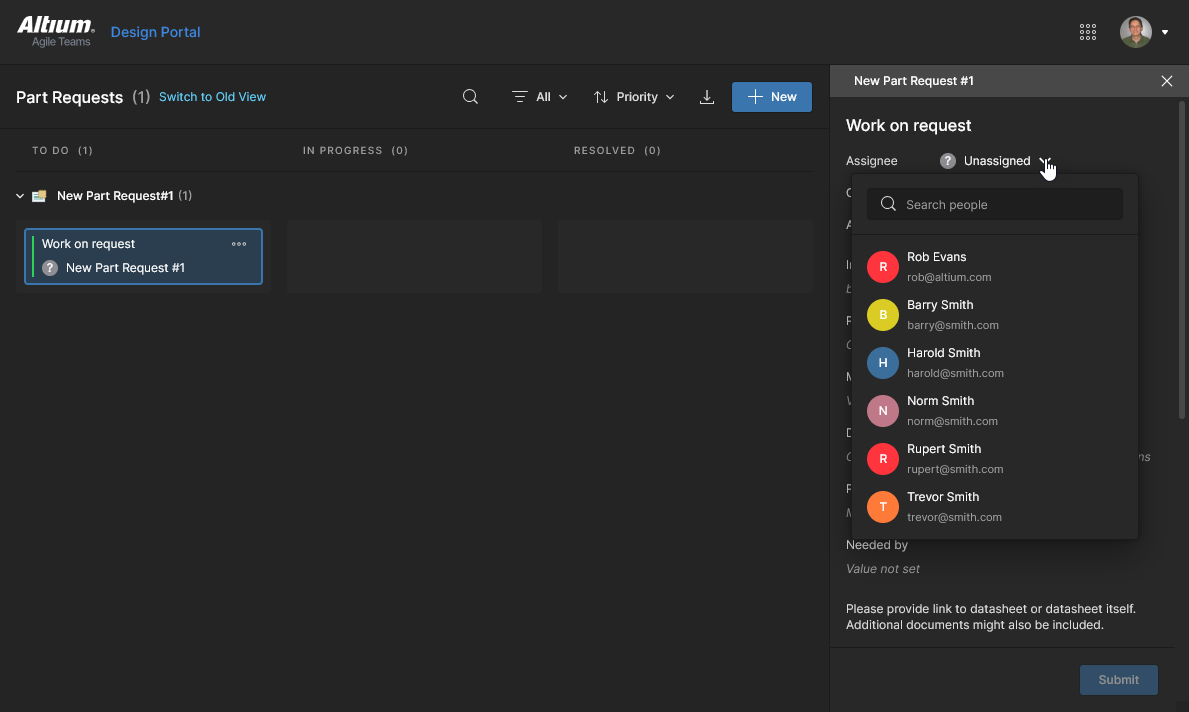
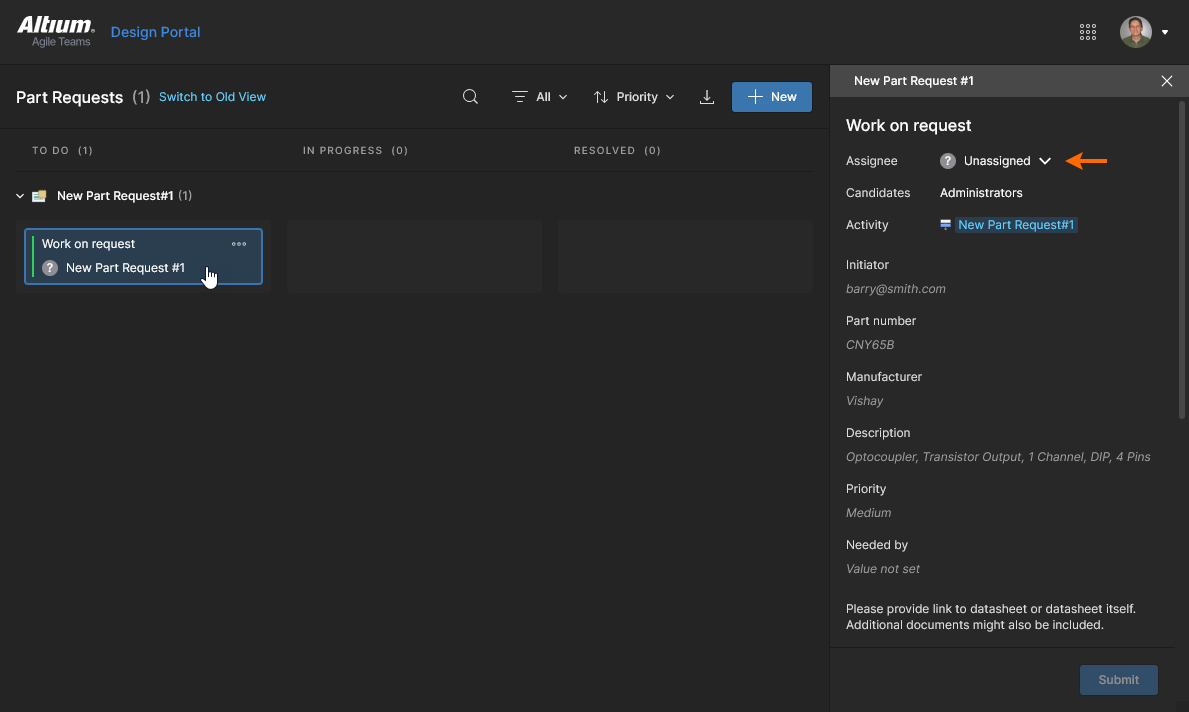
Une demande de pièce soumise (par le Initiator) crée une tâche correspondante pour accomplir l’étape suivante requise, qui consiste à attribuer le processus à un membre de l’équipe (le Assignee) – par exemple, le bibliothécaire des pièces de votre organisation. Les informations et les contrôles de la tâche sont accessibles depuis le Tasksvolet à droite.
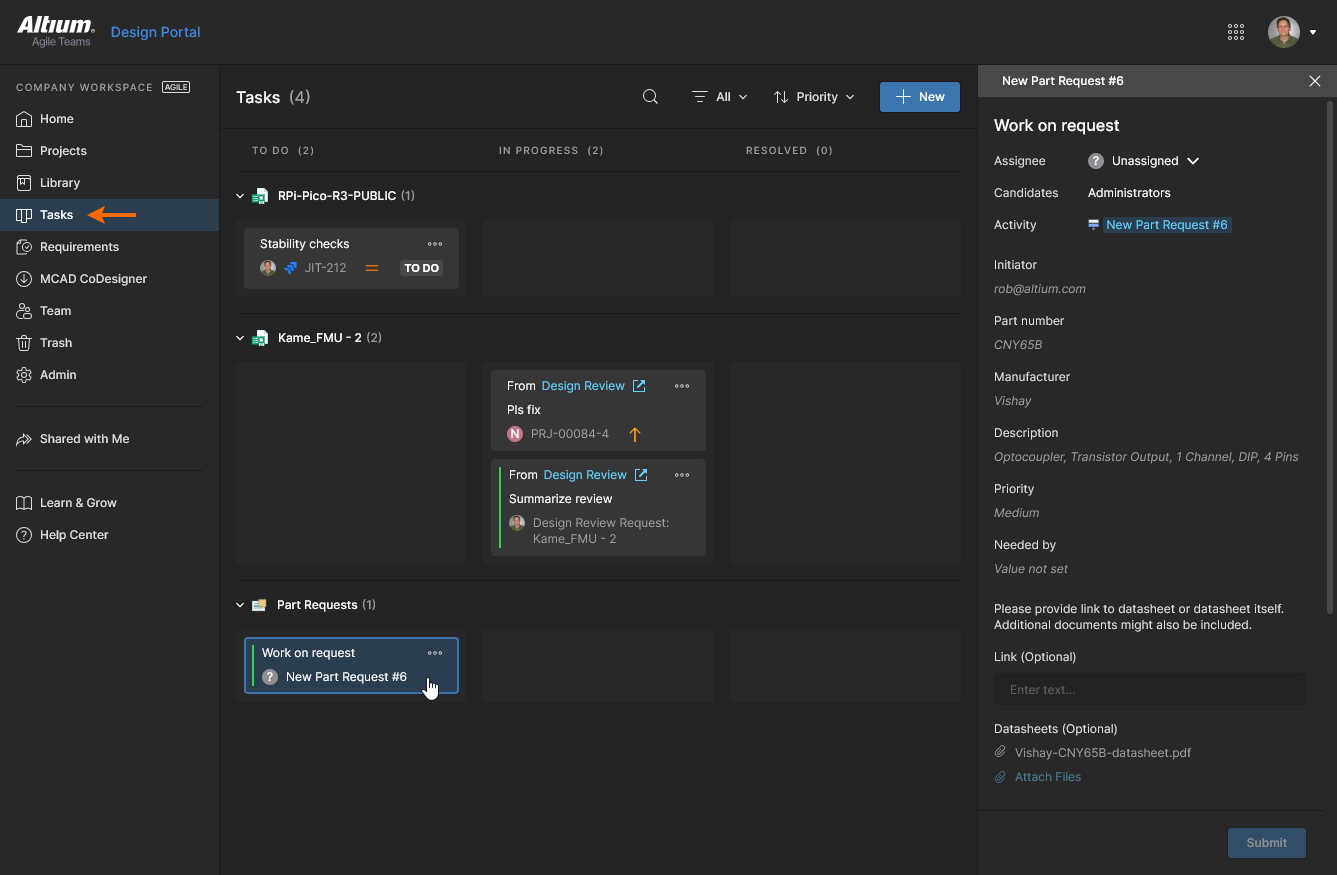
La tâche d’attribution, avec un statut To Do, peut être complétée par l’un des Candidates désignés du processus. Dans le processus par défaut New Part Request, il s’agit du groupe des administrateurs, mais il peut s’agir de n’importe quel groupe ou individu spécifié dans le processus lui-même. Si un utilisateur individuel a été spécifié dans le processus de demande de pièce actif, il sera automatiquement affecté à la tâche – l’étape d’attribution de la tâche sera ignorée et passera à In Progress.
Consultez Attribution des tâches du flux de travail de processus pour des informations connexes.
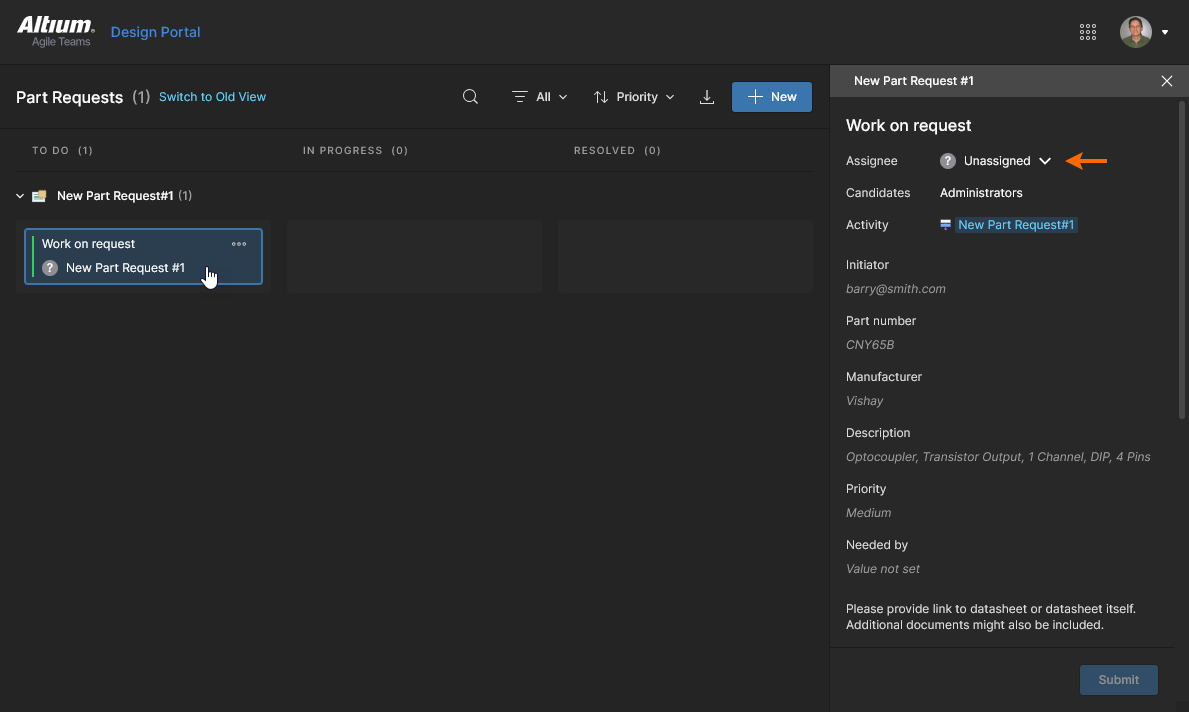
Finaliser une demande de pièce
Le processus de demande de pièce, désormais à l’état In Progress, est disponible pour le Assignee afin d’être mené à son terme. Bien que les autres utilisateurs puissent consulter les détails de la demande de pièce, seul le Assignee désigné peut agir sur la tâche.
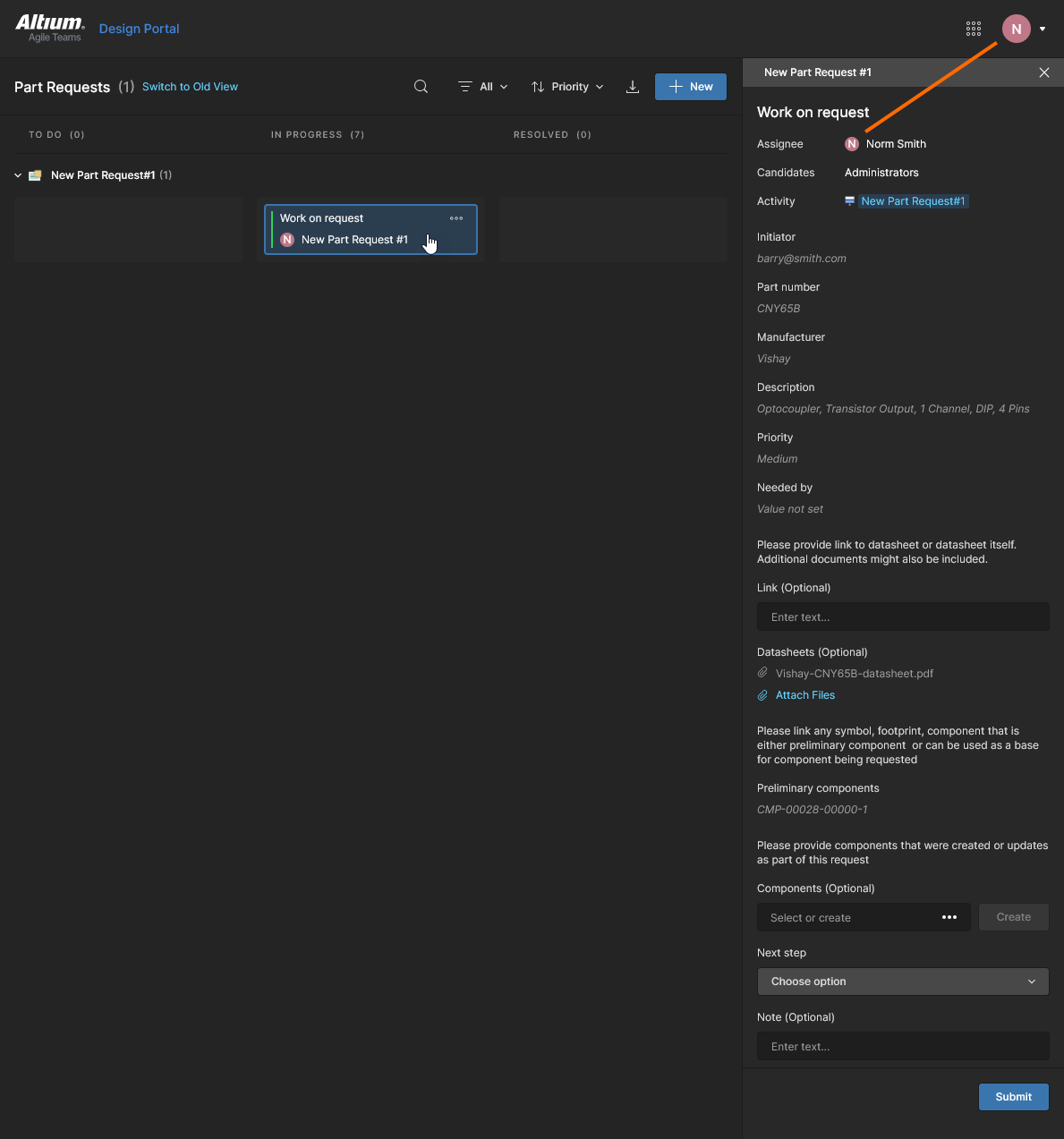
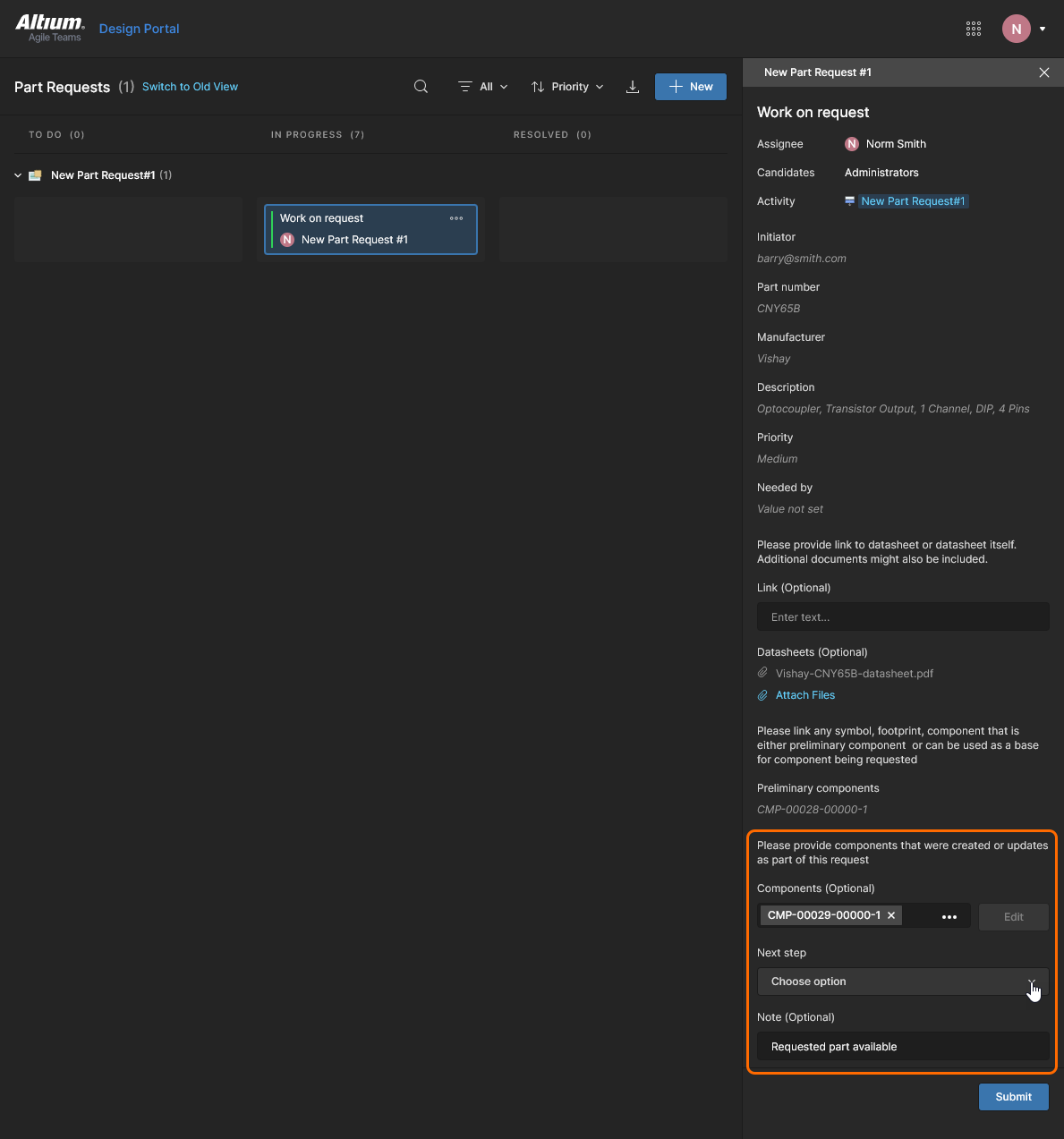
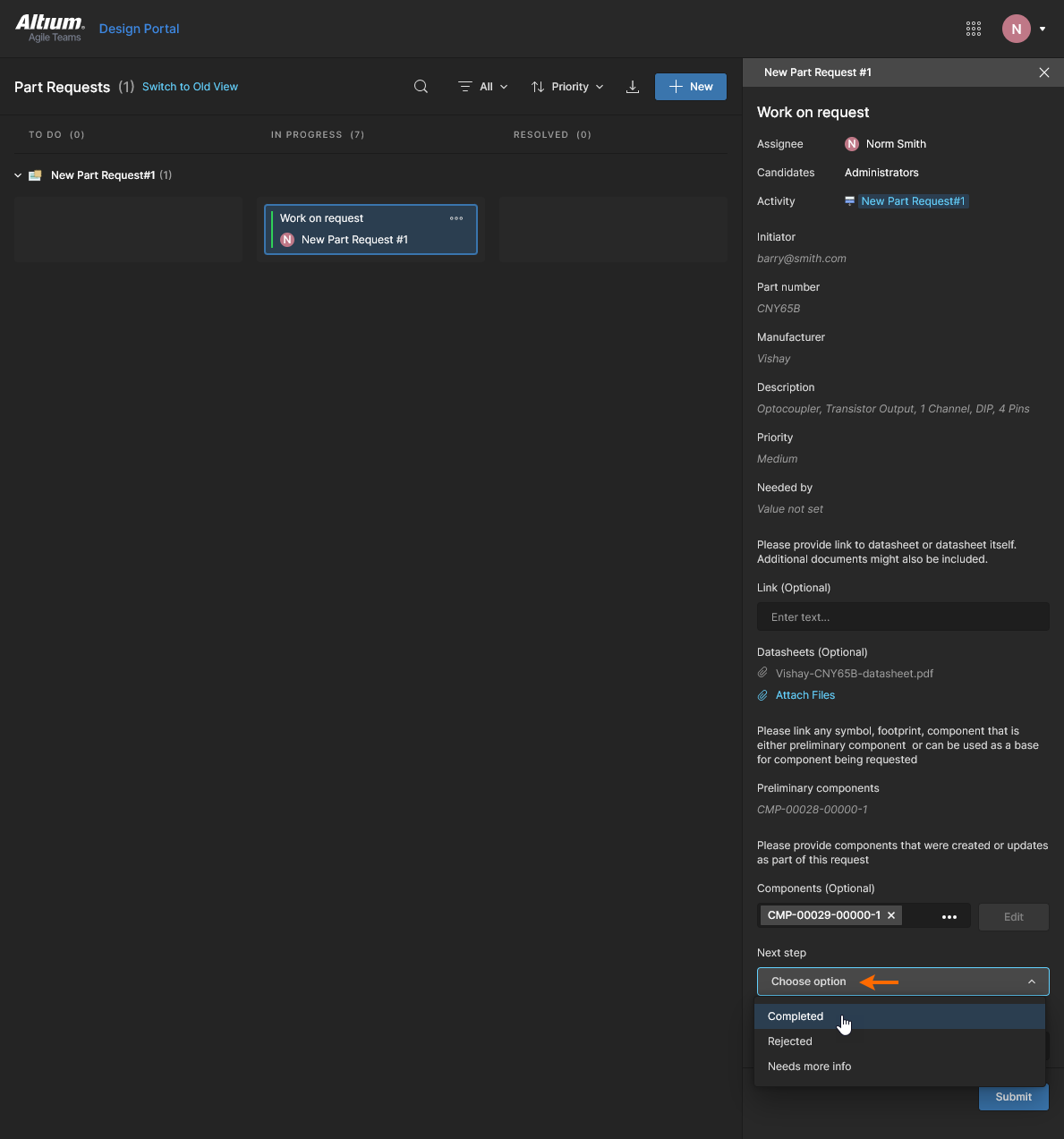
Seule l’option de menu Next step est obligatoire pour terminer (résoudre) le processus de demande de pièce. L’option sélectionnée – Completed, Rejected ou Needs more info – déterminera comment la tâche résolue est marquée (sous Next step). 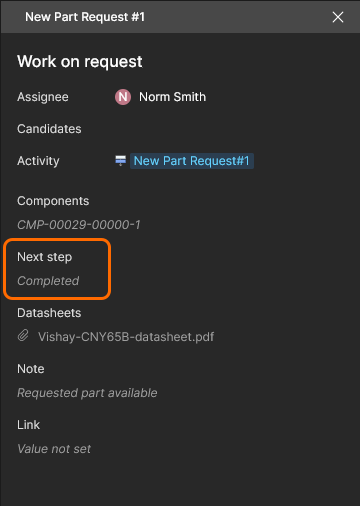
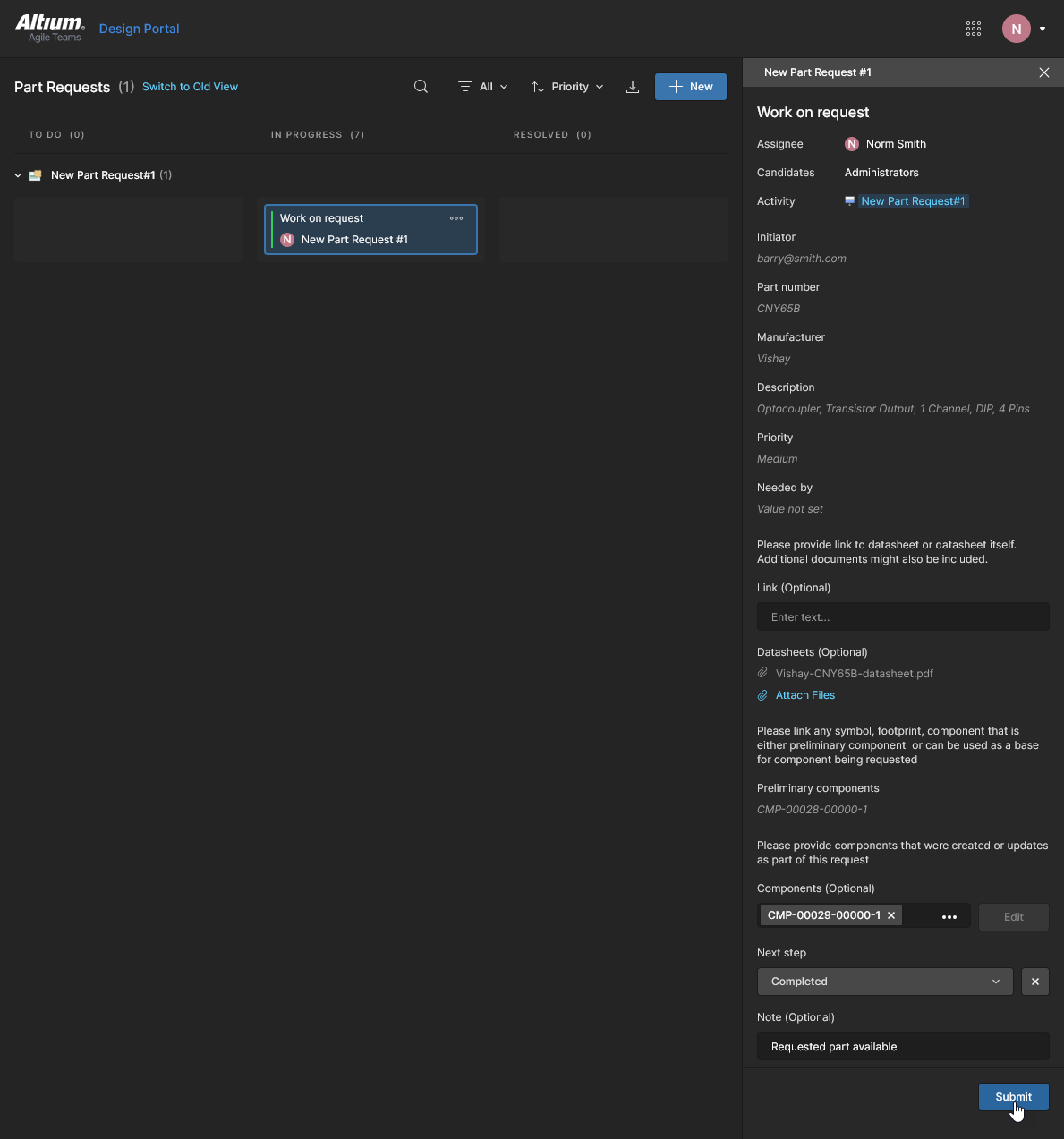
Sélectionnez  pour faire progresser la tâche jusqu’à l’état
 Resolved. Une tâche résolue est en lecture seule et peut être consultée par tous les membres de l’équipe. 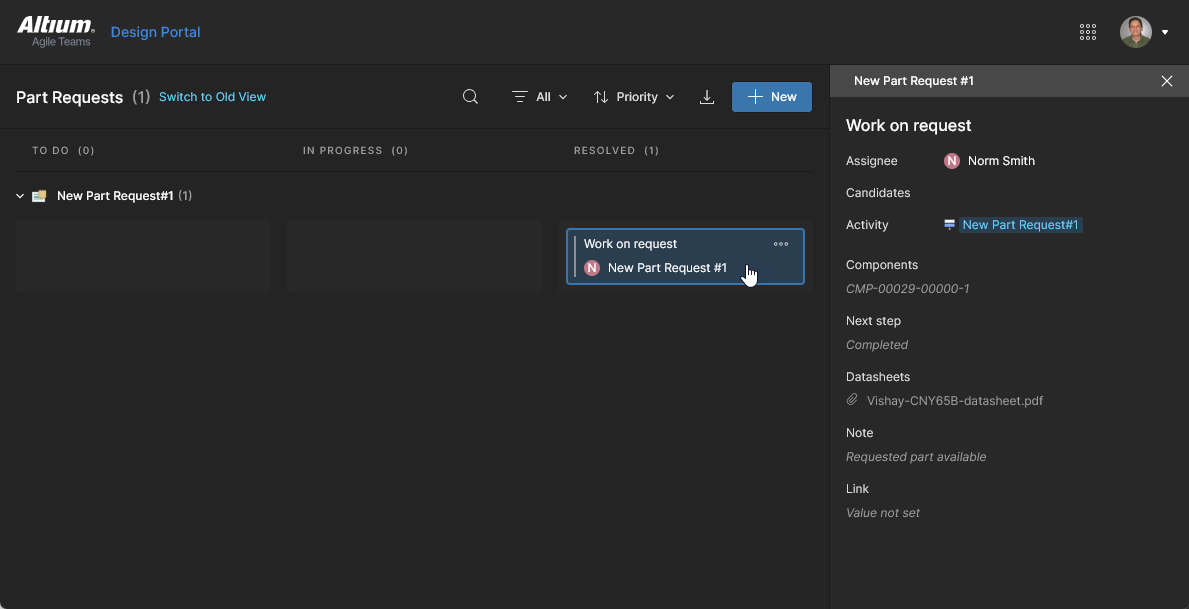
Activité des tâches
La vue du volet Tasks Activity, disponible pour toutes les tâches de l’espace de travail, fournit des informations supplémentaires sur la progression de la tâche en cours. Cela inclut des liens vers les sources de données et des actions utilisateur séquentielles telles que les changements d’état de la tâche, les affectations d’utilisateurs et les soumissions. Cela offre une visibilité précieuse sur les tâches actives, et en particulier sur celles qui ont été résolues.
Voir Volet Détails de la tâche pour les informations associées.
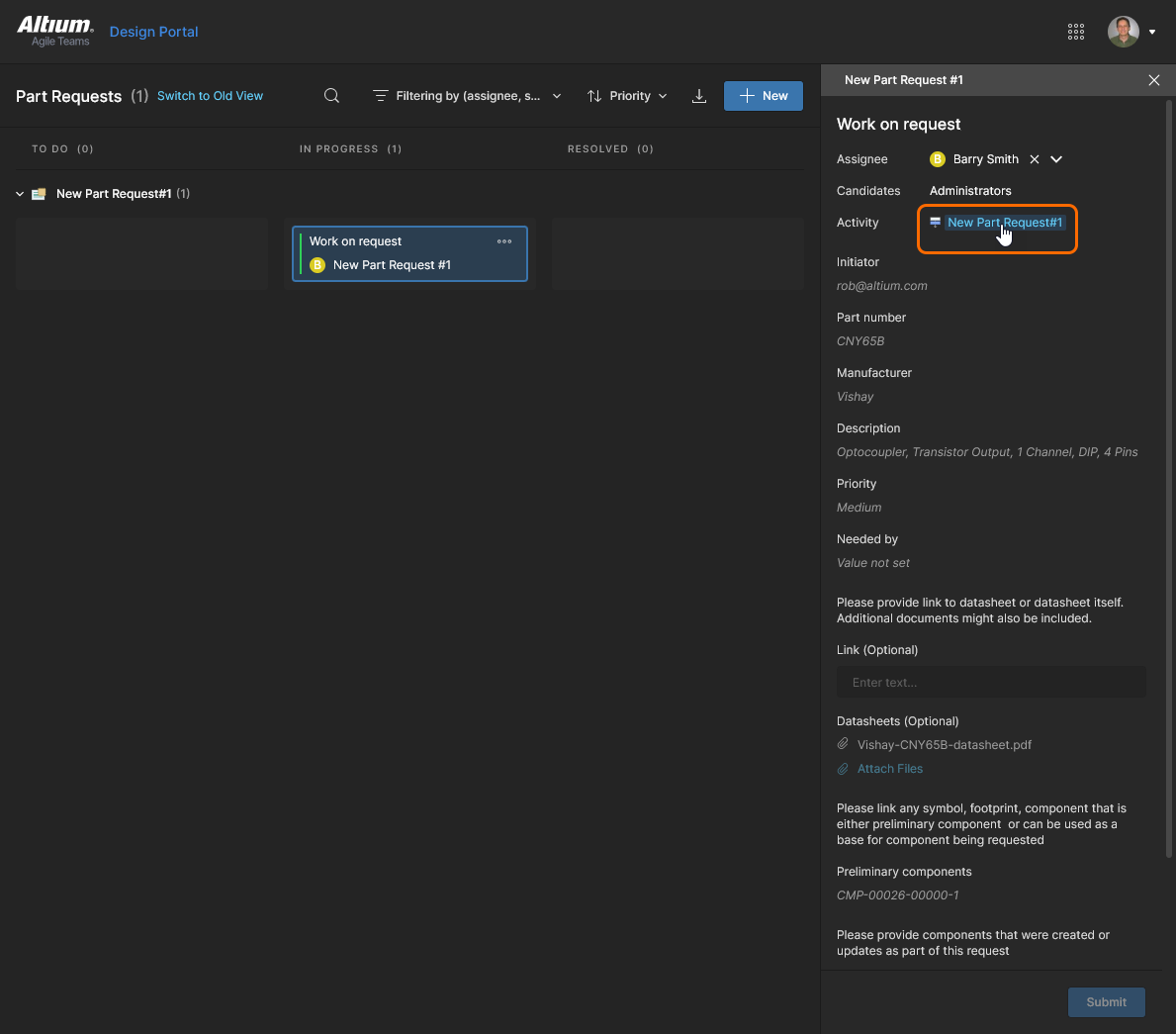
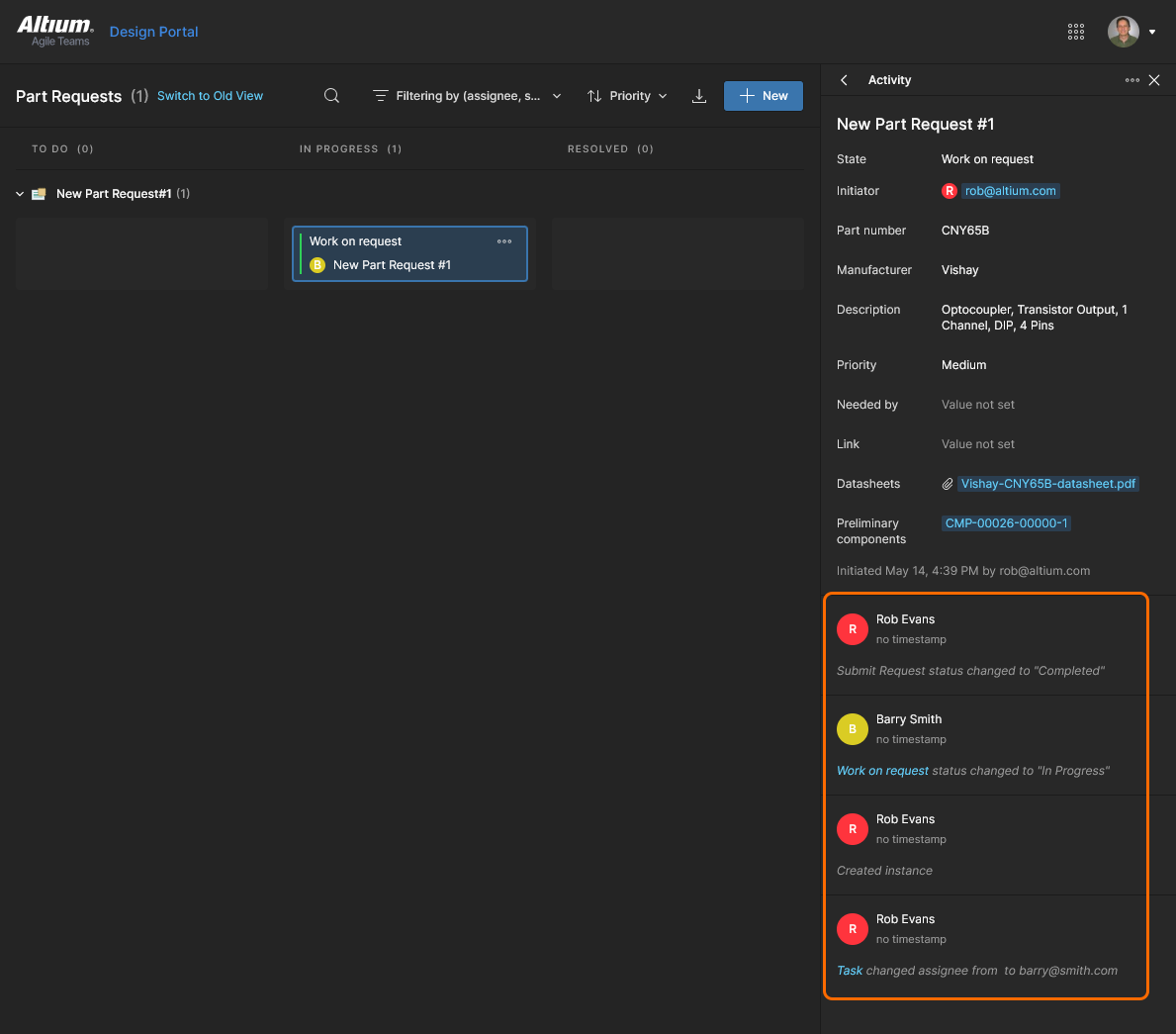
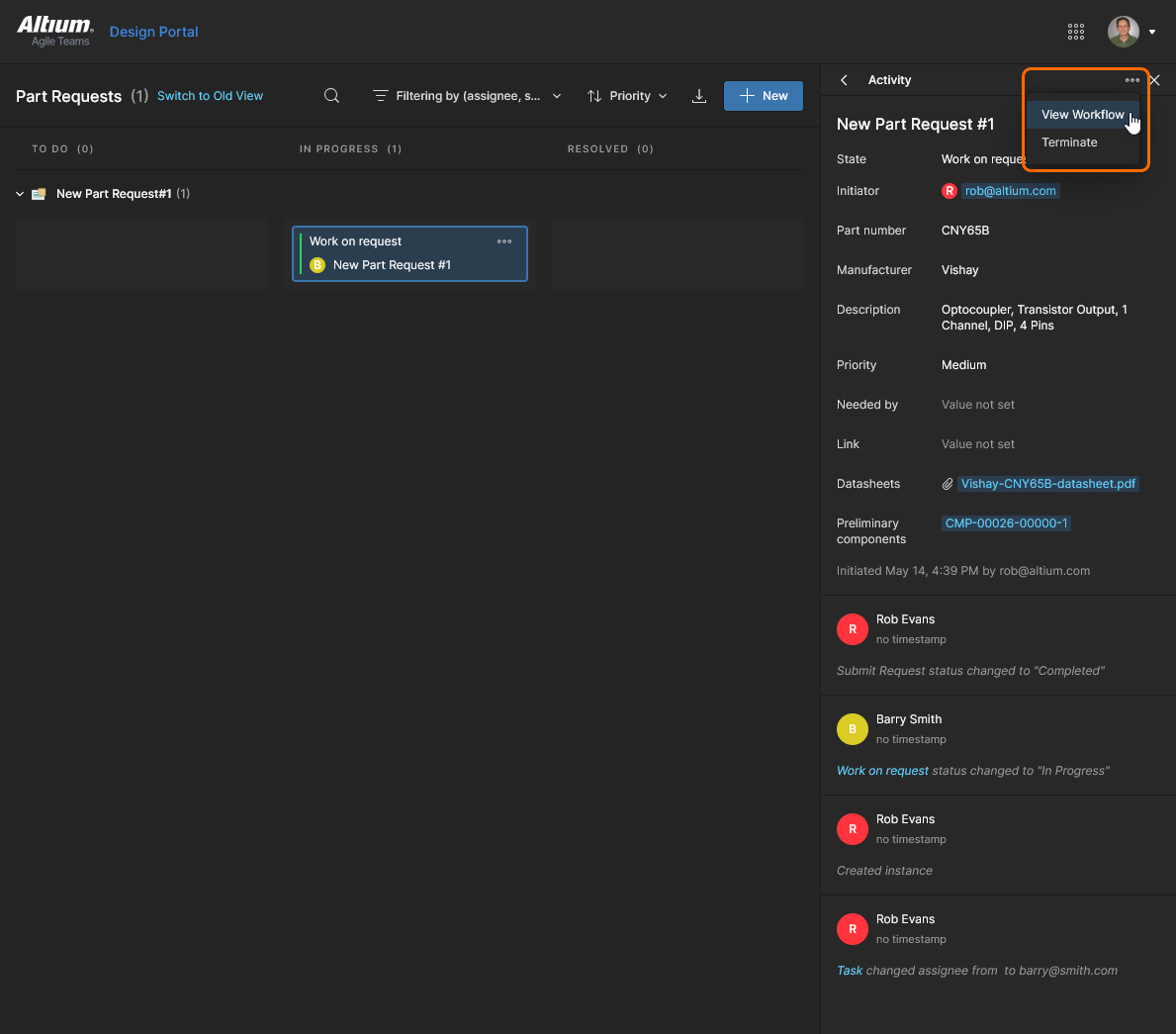
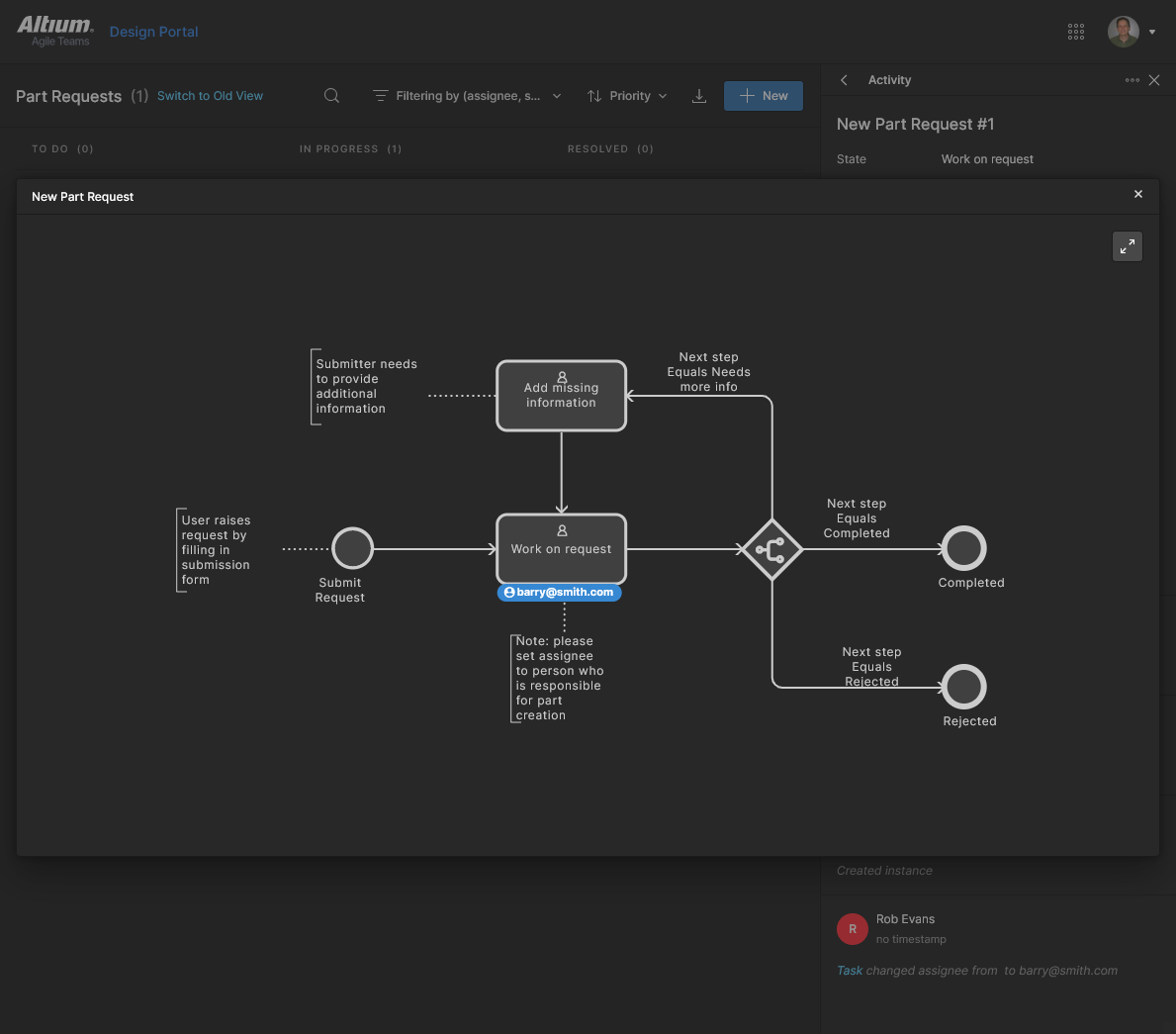
Une représentation visuelle du flux de travail de la tâche est disponible depuis l’option View Workflow du menu  .
.
Filtrage des tâches
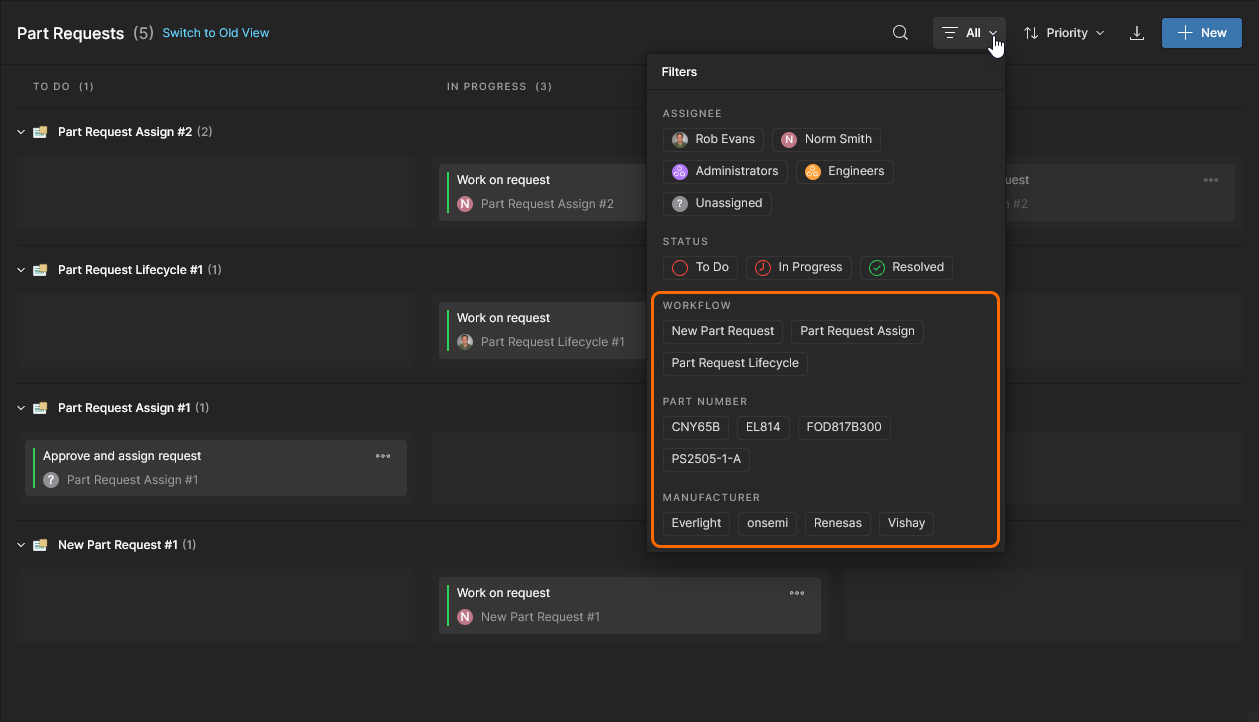
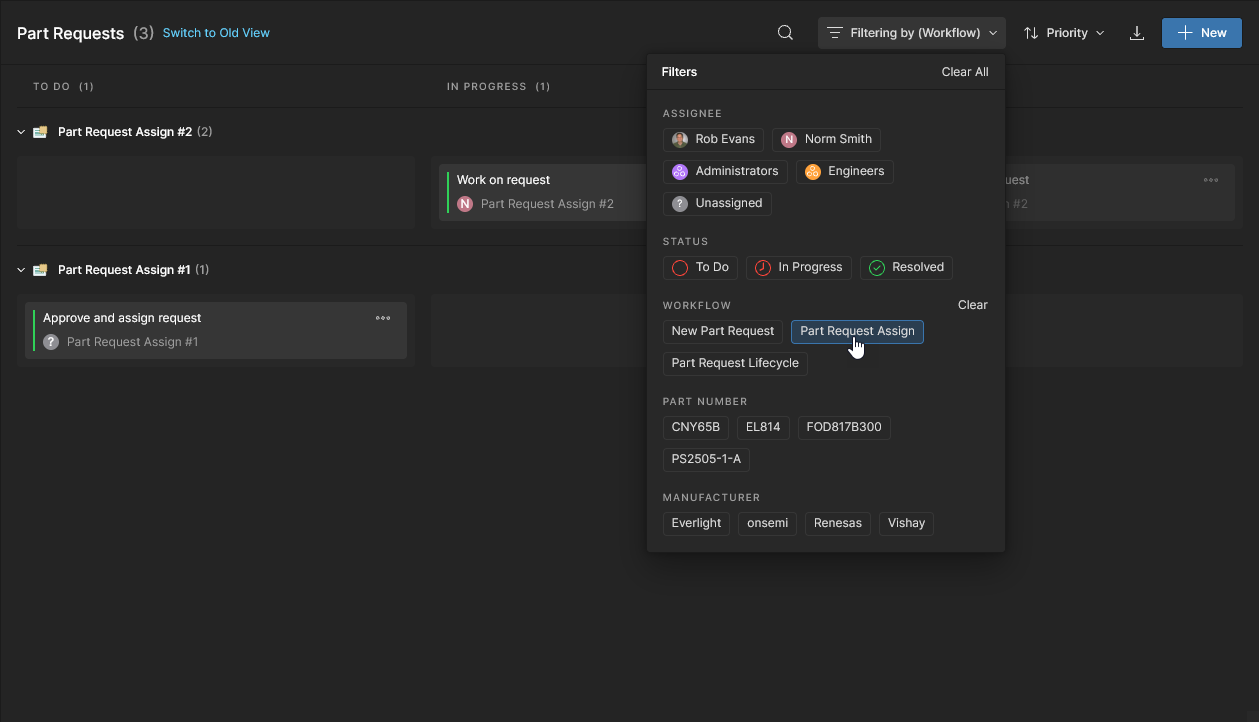
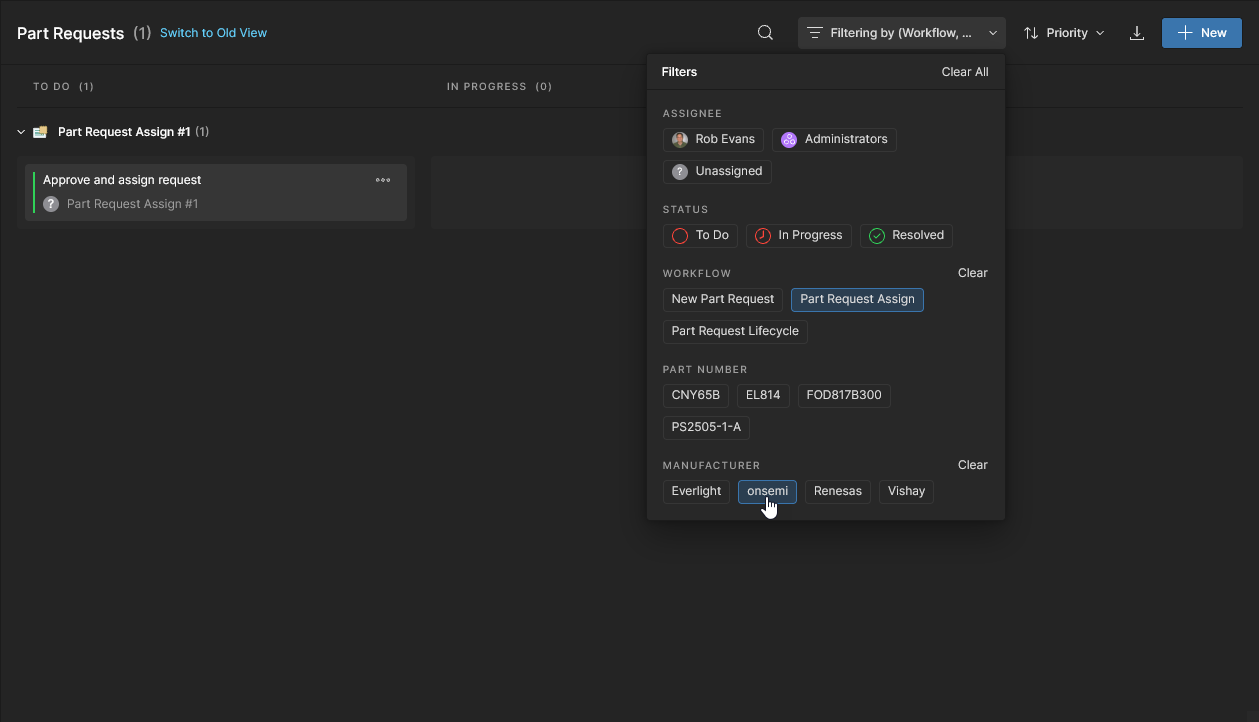
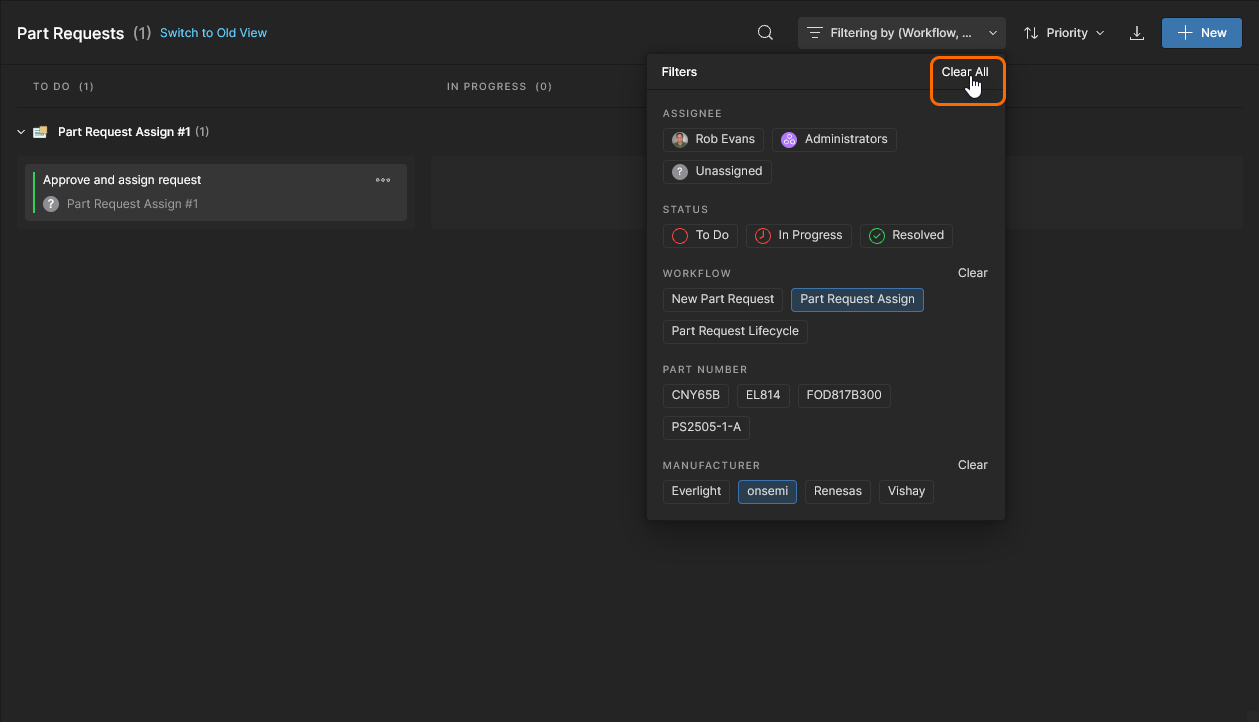
Comme pour les autres vues de l’espace de travail, la page Parts Request propose un ensemble d’options de filtre permettant de filtrer les entrées de tâche selon des paramètres supplémentaires. Les paramètres spécifiques aux demandes de pièce – Workflow, Part Number et Manufacturer – comprennent des valeurs sélectionnables extraites de toutes les tâches de demande de pièce disponibles. Cela vous permet d’adapter la liste des tâches pour n’afficher que les entrées conformes aux valeurs de paramètres spécifiées et au type de flux de processus.
Voir Fonctionnalités de la vue Tâches pour les informations associées sur le filtrage des tâches.
 Localisé par IA