
Rechercher et remplacer
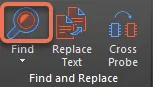
La région Find and Replace est utilisée pour rechercher le texte suivant, accéder à un composant spécifique, remplacer du texte et effectuer un sondage croisé dans un document schématique. La région et ses commandes sont disponibles dans l’éditeur de schémas et l’éditeur de bibliothèques schématiques dans la région Tools | Find and Replace .

Rechercher suivant

L’option Find » Find Next ouvre la boîte de dialogue Find Text. Cette boîte de dialogue fournit des commandes permettant de rechercher rapidement un texte spécifique ou partiel selon les options de recherche définies. En termes de portée, la boîte de dialogue peut être utilisée pour rechercher du texte dans le document schématique actif, dans tous les schémas source du projet actif ou dans tous les schémas ouverts, quel que soit le projet.

- Text To Find - saisissez le mot complet ou recherchez une chaîne partielle. Dans ce dernier cas, l’option Whole Words Only doit être désactivée. La chaîne peut contenir les caractères génériques (?) (caractère unique) et * (n’importe quel groupe de caractères).
- Sheet Scope - utilisez ce champ pour déterminer la portée de la recherche de texte en fonction des documents schématiques concernés.
- Selection - utilisez ce champ pour restreindre davantage la portée de la recherche selon l’état de sélection actuel des objets.
- Identifiers - utilisez ce champ pour restreindre davantage la portée de la recherche selon le type d’objet textuel.
- Case sensitive - activez cette option pour effectuer une recherche sensible à la casse ; le texte cible doit respecter la casse du texte de recherche saisi dans le champ Text To Find.
- Whole Words Only - activez cette option pour limiter la recherche aux mots entiers uniquement. Cela signifie que le texte recherché doit exister intégralement tel quel et ne pas faire partie d’une chaîne de texte plus longue. Par exemple, si cette option est activée lors de la recherche de « cat », le logiciel ne considérera pas les trois premières lettres de « category » comme une correspondance valide. Désactivez cette option pour rechercher librement des chaînes partielles.
- Jump to Results - activez cette option pour que le texte correspondant/trouvé soit agrandi et centré dans la fenêtre principale de conception (lorsque cela est possible).
Tips
- Lorsqu’une recherche renvoie plusieurs correspondances, la boîte de dialogue Find Text - Jump s’ouvre. Utilisez cette boîte de dialogue pour naviguer entre les résultats de recherche correspondants.

- Le texte trouvé (ou toutes les occurrences en cas de résultats multiples) est également répertorié dans le panneau Messages . Double-cliquez sur une entrée de message pour accéder à ce texte dans l’espace de conception.
Remplacer le texte

La commande Replace Text ouvre la boîte de dialogue Find and Replace Text , qui peut être utilisée pour rechercher rapidement un texte spécifique ou partiel selon les options de recherche définies, puis remplacer ce texte par un nouveau texte spécifié.
 Les options sont identiques à celles de la boîte de dialogue Find Text.
Accéder au composant

L’option Find » Jump to Component ouvre la boîte de dialogue Component Designator.

Saisissez le désignateur du composant, puis cliquez sur OK. Le composant sera agrandi dans l’espace de conception. Si un composant multipartie est trouvé, la première partie sera mise en surbrillance et la boîte de dialogue Find Text - Jump s’ouvrira.
Boîte de dialogue Jump Location

Cette boîte de dialogue fournit des commandes permettant de spécifier les coordonnées X et Y du « saut ». Bien que les commandes de la boîte de dialogue restent les mêmes, son utilisation réelle et le texte de sa bannière varient selon le contexte dans lequel elle a été ouverte, par exemple pour coller un objet à un emplacement particulier dans l’espace de conception, ou pour déplacer un objet ou une sélection d’une certaine distance dans l’espace de conception.
La boîte de dialogue est accessible lorsqu’un ou plusieurs objets sont sélectionnés dans l’espace de conception, puis en choisissant Tools | Arrange | Move » Move Selection by X, Y.
Sondage croisé

 Localisé par IA