
Messages
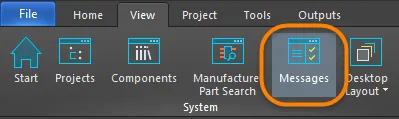
Le bouton Messages sert à ouvrir le panneau Messages . Ce bouton est accessible en choisissant View | System | Messages depuis n’importe quel éditeur.
Le panneau Messages est une zone centralisée pour les avertissements, erreurs et messages d’état générés par des opérations telles que la validation d’un projet, l’exécution d’une vérification des règles de conception pour le document PCB actif, ou l’utilisation de toute autre fonctionnalité du logiciel prenant en charge les messages. Le panneau fournit un flux en direct d’informations de message pertinentes applicables à l’opération en cours. Le cas échéant, la section inférieure du panneau fournit des détails supplémentaires sur le ou les objets en cause associés au message actuellement sélectionné.
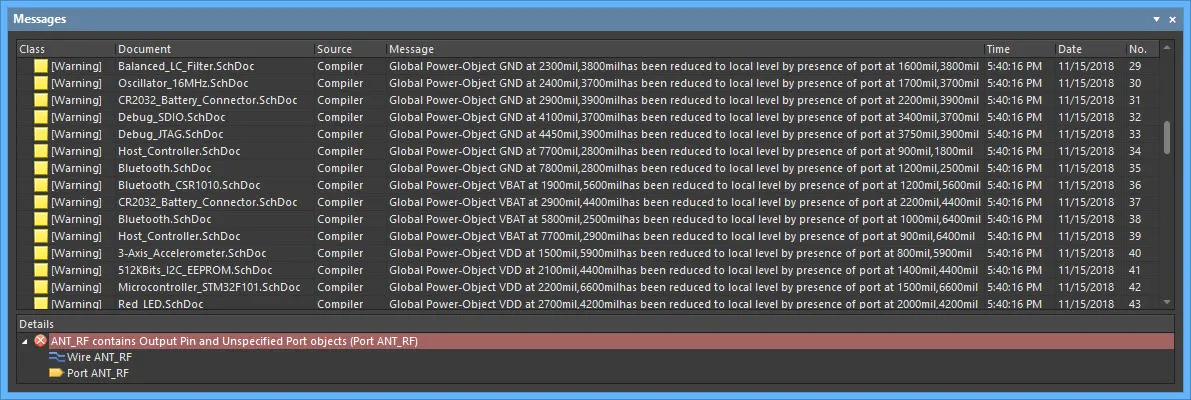
Le panneau inclut les résultats de la validation du projet et répertorie tous les avertissements et/ou erreurs éventuellement détectés lors de la vérification de l’intégrité électrique et documentaire de la conception.
Le modèle de connectivité de la conception est mis à jour de manière incrémentielle après chaque opération utilisateur grâce à la compilation dynamique. Vous n’avez pas besoin de compiler manuellement le projet, car cela se fait automatiquement. Pour un projet de conception, le processus de compilation automatique remplit trois fonctions :
- Instancie la hiérarchie de conception.
- Établit la connectivité des nets entre toutes les feuilles de conception.
- Construit un modèle de données unifié interne (UDM) de la conception.
Afin de vérifier les erreurs logiques, électriques et de documentation entre l’UDM et les paramètres du compilateur, vous devez valider le projet. Cette commande est accessible en choisissant Project | Validate dans les menus principaux ou en cliquant avec le bouton droit sur l’entrée d’un projet dans le panneau Projects , puis en choisissant Validate <project> dans le menu contextuel.
Toutes les violations détectées par le compilateur seront répertoriées sous forme d’avertissements et/ou d’erreurs dans le panneau Messages . Le compilateur utilise les options définies dans les onglets Error Reporting et Connection Matrix de la boîte de dialogue Project Options (selon le type de projet) lors de la vérification des documents source pour détecter les violations.
Le panneau Messages fournit également des informations d’avertissement/erreur/état pour de nombreuses autres fonctionnalités du logiciel.
Les informations contenues dans un message peuvent être réparties en plusieurs zones :
- Class - essentiellement le type ou la catégorie du message. La classe du message dépend du Source. Par exemple, les messages relatifs à la validation incluent les classes Info, Warning, Error, et Fatal Error, tandis que les messages relatifs à l’autorouteur incluent Routing Status.
- Document - le document source dans lequel se trouve la cause de l’avertissement/de l’erreur/de la violation.
- Source - le serveur ou moteur ayant exécuté la tâche lorsque l’avertissement/l’erreur/la violation a été rencontré(e).
- Message - le message lui-même.
- Details - affiche des informations détaillées concernant le message sélectionné, par exemple des données manquantes.
Commandes du clic droit
Le menu accessible par clic droit propose les commandes suivantes :
- Group By - sélectionner parmi les choix permettant de trier les messages.
- Cross Probe Next Message - utiliser pour effectuer un cross probe vers le message suivant dans le panneau.
- Cross Probe Previous Message - utiliser pour effectuer un cross probe vers le message précédent dans le panneau.
- Clear All - utiliser pour effacer tous les messages actuellement affichés dans le panneau.
- Clear Selected - utiliser pour effacer tous les messages sélectionnés du panneau.
- Clear Class - utiliser pour effacer du panneau tous les messages appartenant à la même classe que le message actuellement sélectionné.
- Save - utiliser pour enregistrer dans un fichier la liste actuelle des messages du panneau. Après le lancement de la commande, la boîte de dialogue Save Message List To File s’ouvre. Utilisez cette boîte de dialogue pour parcourir l’arborescence jusqu’à l’emplacement souhaité pour enregistrer le fichier et lui donner un nouveau nom (si nécessaire).
- Save Selection - utiliser pour enregistrer dans un fichier les messages sélectionnés dans le panneau. Après le lancement de la commande, la boîte de dialogue Save Message List To File s’ouvre. Utilisez cette boîte de dialogue pour parcourir l’arborescence jusqu’à l’emplacement souhaité pour enregistrer le fichier et lui donner un nouveau nom (si nécessaire).
- Export To Report - utiliser pour exporter tous les messages répertoriés vers un rapport.
- Copy - utiliser pour copier les messages sélectionnés dans le presse-papiers Windows.
- Print - utiliser pour prévisualiser et imprimer un rapport contenant tous les messages actuellement répertoriés dans le panneau.
Conseils
- Tous les messages ne peuvent pas faire l’objet d’un cross probe. Vous ne pouvez effectuer un cross probe à partir d’un message que si un document associé valide (existant) est spécifié dans le champ Document du message.
- Lors d’un cross probe vers un document PCB, assurez-vous que le document PCB correspondant est le document actif dans la fenêtre de l’éditeur de conception ; sinon, le cross probe aura bien lieu, mais vous ne serez pas dirigé vers l’emplacement correspondant dans le document.
- Lors d’un cross probe vers un document schématique :
- Le document sera activé s’il ne l’est pas déjà.
- Le filtrage appliqué lors d’un cross probe depuis le panneau Messages est temporaire. Cliquez dans l’espace de conception principal pour effacer le filtre afin de ne pas être empêché de sélectionner ou de modifier des objets de conception situés hors du périmètre du filtre.
- Les données peuvent être triées selon n’importe quelle colonne en cliquant sur l’en-tête de cette colonne. Cliquez une fois pour trier par ordre croissant ; cliquez à nouveau pour trier par ordre décroissant.
- Vous pouvez modifier l’ordre d’affichage des colonnes de données. Pour déplacer une colonne, cliquez sur son en-tête et faites-la glisser horizontalement jusqu’à la position souhaitée. Une position valide est indiquée par l’apparition de deux flèches de positionnement bleues.
- L’effacement des messages ne signifie pas nécessairement qu’ils ont été résolus. Les mêmes messages non résolus seront de nouveau répertoriés après l’exécution de la même commande ayant initialement conduit à leur génération. L’effacement des messages constitue une aide visuelle lors de la résolution des erreurs de conception, vous permettant de supprimer manuellement les messages lorsque vous estimez qu’ils ont été résolus. La commande initiale doit être relancée pour obtenir une vue à jour des violations encore présentes.
- L’effacement de tous les messages est particulièrement utile lorsque vous ne souhaitez pas que d’anciens messages provenant d’autres sources viennent brouiller les avertissements et erreurs générés par la dernière commande. Dans certains cas, l’exécution d’une commande efface automatiquement le panneau Messages avant de le remplir avec une nouvelle liste de messages générés à la suite de cette commande.
- En ce qui concerne les messages spécifiques au PCB/à la validation/au comparateur, si le document associé est fermé, les entrées de message correspondantes seront automatiquement supprimées du panneau. Par exemple, si vous exécutez une vérification DRC sur un document PCB, tous les messages de violation répertoriés dans le panneau Messages pour ce document seront supprimés du panneau si le document est fermé.
- Lorsqu’un fichier ou document a été supprimé d’un projet ouvert, un message d’avertissement s’affiche dans le panneau Messages afin de clarifier la raison de la modification du projet.
 Localisé par IA