Les graphiques/images peuvent être placés dans l’éditeur PCB en choisissant Home | Place | Graphic dans les menus principaux.

Après le lancement de la commande, le curseur se transforme en réticule et vous passez en mode de placement de graphique.
- Positionnez le curseur, puis cliquez ou appuyez sur Enter pour ancrer le premier coin du cadre du graphique dans lequel le graphique lui-même sera placé.
- Déplacez le curseur pour ajuster la taille du cadre, puis cliquez ou appuyez sur Enter pour terminer le placement du cadre.
- Une boîte de dialogue s’ouvre, dans laquelle vous pouvez parcourir et sélectionner le graphique requis. Sélectionnez le fichier que vous souhaitez insérer, puis appuyez sur Open pour terminer le placement du graphique.
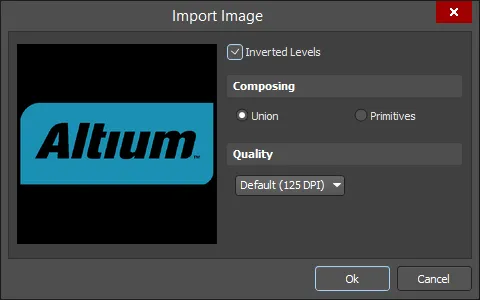
- La boîte de dialogue Import Image s’ouvre, dans laquelle vous pouvez configurer les paramètres du graphique.
Édition graphique
Cette méthode d’édition vous permet de sélectionner un objet graphique placé dans l’espace de conception et d’en modifier graphiquement la longueur, la hauteur ou l’emplacement.
Lorsqu’un objet graphique est sélectionné, cliquez et faites glisser les poignées d’édition pour le redimensionner.

Cliquez n’importe où sur le graphique, à l’écart des poignées d’édition, puis faites-le glisser pour le repositionner. Pendant le glissement, le graphique peut être pivoté (Spacebar/Shift+Spacebar) ou symétrisé (X pour effectuer une symétrie selon l’axe X).
Pour effacer la sélection de l’objet (ou le désélectionner), utilisez la touche Esc .
Édition non graphique
Étant donné que l’image graphique est convertie en primitives et insérée sous forme de primitives ou de régions, cette méthode d’édition utilise le mode Region du panneau Inspector pour modifier les propriétés d’un graphique.
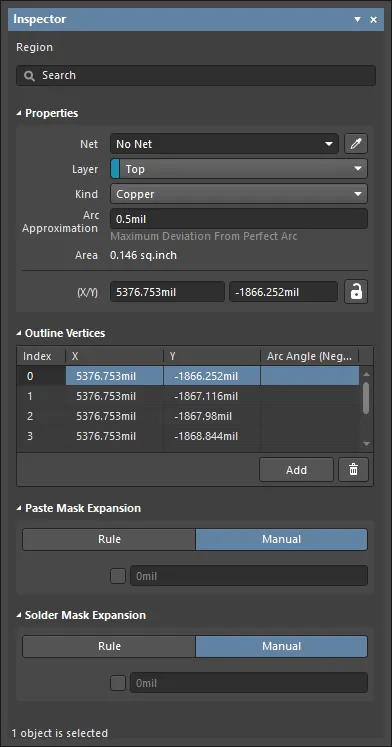
Après le placement, le panneau Inspector est accessible de l’une des façons suivantes :
- Double-cliquez sur l’objet placé.
- Si le panneau Inspector est déjà actif, sélectionnez l’objet, cliquez avec le bouton droit, puis choisissez Properties dans le menu contextuel.
- Avec l’objet sélectionné, cliquez sur View | PCB | Inspector dans les rubans principaux.
Modification de plusieurs objets
Le panneau Inspector prend en charge la modification de plusieurs objets, où les paramètres de propriété identiques dans tous les objets actuellement sélectionnés peuvent être modifiés. Lorsque plusieurs objets du même type sont sélectionnés manuellement, un champ du panneau Inspector qui n’est pas affiché sous forme d’astérisque (*) peut être modifié pour tous les objets sélectionnés.

 Localisé par IA