La boîte de dialogue peut également être ouverte en cliquant avec le bouton droit sur un document schématique ou PCB dans le panneau Projects , puis en choisissant Print Preview.
Les principales commandes disponibles dans le menu contextuel des deux régions supérieures sont décrites ci-dessous.
De nombreuses commandes du menu contextuel possèdent un raccourci correspondant, indiqué dans le menu contextuel à côté des commandes concernées.
- utilisez cette commande pour insérer un nouveau tirage standard pour la sortie d’impression en cours de configuration. Le tirage sera ajouté immédiatement au-dessus du tirage/jeu de tirages actuellement sélectionné.
Le tirage sélectionné est le tirage associé à une entrée sélectionnée dans la grille qui possède un contour en pointillés.
Insert Drill Printout Set - utilisez cette commande pour insérer un nouveau jeu de tirages de perçage pour la sortie d’impression en cours de configuration. Le jeu de tirages de perçage sera ajouté immédiatement au-dessus du tirage/jeu de tirages actuellement sélectionné.
Insert Layer/Insert Layer Class - utilisez cette commande pour insérer une nouvelle couche ou classe de couches dans le tirage/jeu de tirages sélectionné. La boîte de dialogue Layer Properties s’ouvrira, dans laquelle vous pourrez choisir dans une liste de toutes les couches/classes utilisées pour la carte. La couche sera ajoutée immédiatement au-dessus de l’entrée sélectionnée dans ce tirage/jeu de tirages.
Move Up - utilisez cette commande pour déplacer l’entrée sélectionnée vers le haut dans un tirage/jeu de tirages, ou déplacer le tirage/jeu de tirages sélectionné vers le haut dans l’ensemble d’impression global.
Move Down - utilisez cette commande pour déplacer l’entrée sélectionnée vers le bas dans un tirage/jeu de tirages, ou déplacer le tirage/jeu de tirages sélectionné vers le bas dans l’ensemble d’impression global.
Delete - utilisez cette commande pour supprimer la ou les entrées sélectionnées du tirage/jeu de tirages parent associé, ou le ou les tirages/jeux de tirages sélectionnés de l’ensemble d’impression global en cours de configuration. Il vous sera demandé de confirmer la suppression.
Vous ne pourrez pas supprimer toutes les entrées d’un tirage/jeu de tirages ni tous les tirages/jeux de tirages de l’ensemble d’impression global.
Properties - utilisez cette commande pour ouvrir la boîte de dialogue des propriétés appropriée.
Preferences - utilisez cette commande pour ouvrir la boîte de dialogue PCB Print Preferences dans laquelle vous pouvez définir des options globales s’appliquant à tous les ensembles d’impression.
La boîte de dialogue PCB Print Preferences est également accessible en cliquant sur le bouton Preferences en bas à gauche de la boîte de dialogue.
Designator Print Setting - utilisez pour spécifier le type d’informations de désignateur à inclure sur les tirages.
Area to Print - utilisez pour déterminer la zone de la carte à imprimer.
Preferences - utilisez pour ouvrir la boîte de dialogue PCB Print Preferences afin de définir les préférences liées aux tirages, notamment la couleur de chaque couche imprimable, l’inclusion automatique éventuelle de couches mécaniques dans un tirage, ainsi que la substitution de police.
Boîte de dialogue Propriétés du tirage
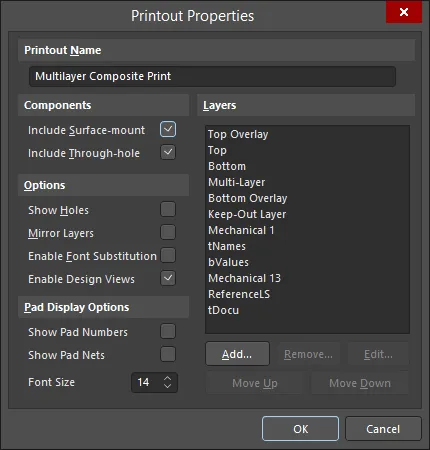
Cette boîte de dialogue fournit les commandes permettant de configurer les propriétés d’un tirage/jeu de tirages nouvellement ajouté ou existant.
La boîte de dialogue est accessible depuis la boîte de dialogue PCB Printout Properties des façons suivantes :
- Double-cliquez sur l’icône à gauche du nom d’un tirage/jeu de tirages.
- Sélectionnez un tirage/jeu de tirages, cliquez avec le bouton droit puis choisissez Properties dans le menu contextuel.
Les principales options sont décrites ci-dessous.
Layers - cette zone est le « cœur » de la configuration des tirages et fournit les commandes nécessaires pour ajouter, modifier et ordonner les couches qui composeront le tirage.
-
Layer List - une liste des couches actuellement incluses dans le tirage (ou dans chaque tirage d’un jeu de tirages). La couche située en bas de la liste sera dessinée en premier dans la mémoire de l’imprimante lors du rendu de l’image. Chaque couche au-dessus est ensuite rendue, à son tour, par-dessus. Sélectionnez une couche puis utilisez les boutons Move Up et Move Down pour modifier sa position dans l’ordre de rendu.
La liste peut inclure différents types d’entités de couche : couches standard ou itérées.
- Add - cliquez pour ajouter une autre couche au tirage (ou à chaque tirage d’un jeu de tirages). La boîte de dialogue Layer Properties s’ouvrira, dans laquelle vous pourrez choisir dans une liste de toutes les couches utilisées pour la carte et configurer les propriétés de la couche choisie selon les besoins. La nouvelle couche sera ajoutée en bas de la liste.
-
Remove - cliquez pour supprimer la ou les entités de couche sélectionnées de la liste.
Vous ne pouvez pas supprimer toutes les entrées de couche. Au moins une entrée de couche doit rester.
-
Edit - cliquez pour modifier l’entité de couche actuellement sélectionnée dans la liste. La boîte de dialogue Layer Source Properties s’ouvrira, dans laquelle vous pourrez configurer les propriétés de l’entité selon les besoins.
Ce bouton n’est pas disponible si plusieurs couches sont actuellement sélectionnées dans la liste. Choisissez une seule entrée de couche à modifier.
Boîte de dialogue Propriétés de couche
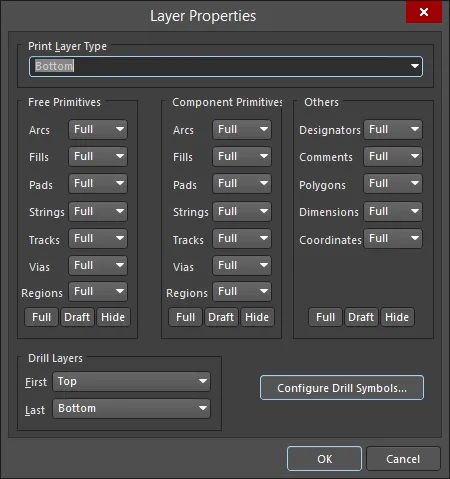
Cette boîte de dialogue fournit les commandes permettant de configurer les propriétés d’une entité de couche nouvellement ajoutée ou existante.
La boîte de dialogue est accessible des façons suivantes :
- Depuis la boîte de dialogue PCB Printout Properties :
- Double-cliquez sur l’entrée d’une entité de couche existante.
- Sélectionnez une entité de couche existante, cliquez avec le bouton droit puis choisissez Properties dans le menu contextuel.
- Depuis la boîte de dialogue Printout Properties :
- Double-cliquez sur la couche requise dans la zone Layers .
- Sélectionnez la couche requise dans la zone Layers puis cliquez sur le bouton Edit .
Les zones Free Primitives, Component Primitives et Others fournissent des commandes permettant de déterminer comment les primitives d’une couche sont affichées sur le tirage. Pour les objets listés, utilisez la liste déroulante associée pour choisir si l’objet doit être affiché entièrement (Full), en mode contour uniquement (Draft) ou masqué (Off). Les boutons en bas de la zone peuvent être utilisés pour changer rapidement le réglage de tous les objets en une seule action.
Cliquez sur le bouton Configure Drill Symbols pour ouvrir la boîte de dialogue Symboles de perçage .
Boîte de dialogue Préférences d’impression PCB

Cette boîte de dialogue fournit les commandes permettant de définir des préférences d’impression globales appliquées à toutes les sorties d’impression liées aux PCB (à l’exception des impressions PCB 3D).
La boîte de dialogue est accessible en cliquant sur le bouton Preferences en bas à gauche de la boîte de dialogue PCB Printout Properties.
Les principales options sont décrites ci-dessous.
Colors & Gray Scales
- Main Grid - cette zone vous permet de contrôler les couleurs utilisées pour chaque couche possible pouvant être imprimée.
-
Retrieve Layer Colors From PCB - cliquez si vous souhaitez imprimer en utilisant les mêmes couleurs que celles configurées pour la conception PCB dans l’éditeur PCB.
L’utilisation de cette fonctionnalité remplacera l’échantillon de couleur de droite pour chaque couche. Les définitions de couleurs en niveaux de gris resteront inchangées sauf si vous les modifiez manuellement.
Pour imprimer en couleur ou en niveaux de gris, l’option correspondante - Color ou Gray - doit être activée dans la boîte de dialogue Page Setup associée à la sortie d’impression. Le mode d’impression couleur du périphérique d’impression désigné doit également être défini en conséquence dans sa boîte de dialogue de propriétés associée.
Boîte de dialogue Propriétés avancées d’impression de texte
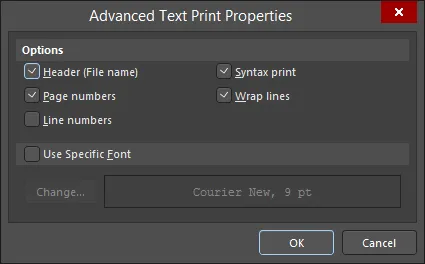
Cette boîte de dialogue fournit les commandes permettant de configurer des propriétés plus avancées lors de l’impression de documents texte.
La boîte de dialogue est accessible des façons suivantes :
-
Cliquez sur Advanced dans la boîte de dialogue Text Print Properties.
La boîte de dialogue Text Print Properties est accessible en cliquant avec le bouton droit sur l’entrée du document texte dans le panneau Projects , puis en choisissant la commande Page Setup dans le menu contextuel.
-
Cliquez avec le bouton droit dans la boîte de dialogue Print Preview, puis choisissez Configuration dans le menu contextuel.
La boîte de dialogue Print Preview est accessible en cliquant avec le bouton droit sur l’entrée du document texte dans le panneau Projects , puis en choisissant la commande Print Preview dans le menu contextuel.
Paramètres d’impression PCB 3D
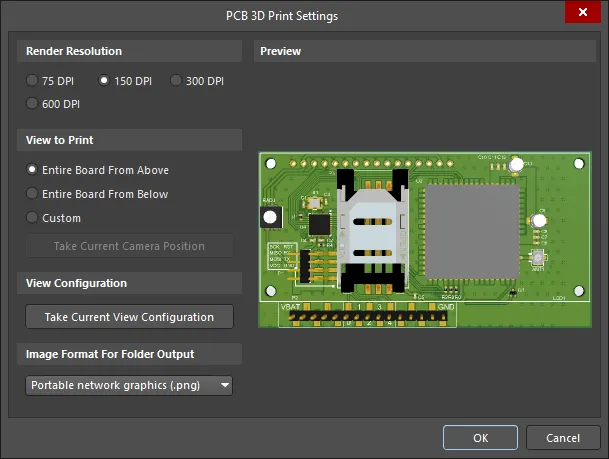
Cette boîte de dialogue vous permet de définir les paramètres lors de la génération d’une impression 3D de la carte.
La boîte de dialogue est accessible en sélectionnant Configure pour la sortie PCB 3D Print dans la boîte de dialogue Generate Outputs dialog.
Résolution de rendu
Utilisez cette zone pour spécifier la qualité du modèle 3D à imprimer en termes de résolution.
Les résolutions disponibles ne dépendent pas de l’imprimante.
Vue à imprimer
Utilisez cette zone pour sélectionner la vue de la carte à imprimer. Choisissez parmi les options suivantes :
- Entire Board From Above - choisissez cette option pour imprimer la vue 3D de la carte vue directement du dessus (la perspective de la caméra est perpendiculaire à la carte).
- Entire Board From Below - choisissez cette option pour imprimer la vue 3D de la carte vue directement du dessous (la perspective de la caméra est perpendiculaire à la carte).
- Custom - choisissez cette option puis cliquez sur Take Current Camera Position pour imprimer la vue 3D de la carte telle qu’elle est actuellement affichée dans l’éditeur PCB.
L’option de vue Custom vous permet d’imprimer des vues de la carte selon différentes perspectives.
Configuration de la vue
Cliquez sur Take Current View Configuration pour appliquer les paramètres actuels de configuration de vue de l’espace de conception concernant les couleurs de surface, la visibilité, l’opacité et l’épaisseur de la carte.
Format d’image pour la sortie vers dossier
Utilisez le menu déroulant pour sélectionner le format d’image du tirage généré. Choisissez parmi .bmp, .jpg, et .png.
Aperçu
Cette zone affiche un aperçu de ce qui sera imprimé. Elle se mettra à jour dynamiquement à mesure que des modifications seront apportées dans les zones View to Print et/ou View Configuration de la boîte de dialogue.

 Localisé par IA