Les faisceaux de signaux sont disponibles pour placement dans l’éditeur de schémas uniquement de l’une des façons suivantes :
- Choisissez Home | Circuit Elements | Harnesses » Signal Harness dans les menus principaux.

- Cliquez avec le bouton droit dans l’espace de conception, puis choisissez Place » Harness » Signal Harness dans le menu contextuel.
Après le lancement de la commande, le curseur se transforme en croix et vous entrez en mode de placement de faisceau de signaux. Le placement s’effectue en réalisant la séquence d’actions suivante :
- Cliquez ou appuyez sur Enter pour ancrer le point de départ du faisceau de signaux.Positionnez le curseur puis cliquez ou appuyez sur Enter pour ancrer une série de points de sommet qui définissent la forme du faisceau de signaux.
- Après avoir placé le point de sommet final, cliquez avec le bouton droit ou appuyez sur Esc pour terminer le placement du faisceau de signaux.
- Continuez à placer d’autres objets de faisceau de signaux ou cliquez avec le bouton droit ou appuyez sur Esc pour quitter le mode de placement.
- Utilisez les touches Backspace ou Delete pour supprimer le dernier segment de faisceau placé.
Bien que les attributs puissent être modifiés pendant le placement, gardez à l’esprit qu’ils deviendront les paramètres par défaut pour les placements suivants.
Lors du placement d’un faisceau de signaux, il existe trois modes de placement « manuels », dont deux comportent des sous-modes Début et Fin. Le mode spécifie la manière dont les angles sont créés lors du placement des faisceaux de signaux et les angles selon lesquels les faisceaux de signaux peuvent être placés. Pendant le placement :
- Appuyez sur Shift+Spacebar pour parcourir les modes 90 Degree, 45 Degree et Any Angle.
- En mode 90 Degree ou 45 Degree (appelés modes orthogonaux réels), appuyez sur Spacebar pour basculer entre les sous-modes Début et Fin.
- Pendant le placement, le mode de placement actuel est affiché dans la barre d’état. Vous pouvez changer de mode à tout moment pendant le placement du faisceau de signaux.
- Dans les modes autres que Any Angle, le segment de ligne attaché au curseur est un segment look-ahead. Le segment que vous placez réellement précède ce segment d’anticipation.
 Mode à 45 degrés
 Mode à 90 degrés
 Mode à angle quelconque
Appuyez sur Shift+Spacebar pour parcourir les différents modes de placement.
Câblage guidé d’un faisceau de signaux
Les schémas disposent d’une grille électrique configurable qui facilite la définition des connexions électriques entre les objets. Lorsque vous placez un faisceau de signaux et que celui-ci entre dans la plage de la grille électrique d’un autre objet électrique, le curseur s’aligne sur l’objet fixe et un point actif (croix bleue) apparaît.
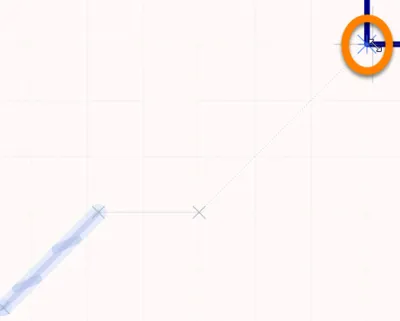
Point actif (croix bleue)
Le point actif vous guide vers l’endroit où une connexion valide peut être établie et aligne automatiquement le curseur sur les points de connexion électrique.
La grille électrique peut être définie dans l’onglet General du panneau Inspector en mode Document Options (Project | Content | Document Options). Il est recommandé de régler la grille électrique légèrement en dessous de la grille d’accrochage actuelle, sinon il devient difficile de positionner des objets électriques à un intervalle d’une grille d’accrochage.
Break Wire peut être utilisé pour scinder un segment d’un faisceau de signaux en deux parties à un emplacement choisi sur la feuille de schéma. Consultez la
page Wire pour plus d’informations sur les ruptures de fil.
Édition graphique
Cette méthode d’édition vous permet de sélectionner directement un objet faisceau de signaux placé dans l’espace de conception et d’en modifier graphiquement la taille et/ou la forme.
Lorsqu’un objet faisceau de signaux est sélectionné, les poignées d’édition suivantes sont disponibles :

Faisceau de signaux sélectionné, prêt pour l’édition graphique
- Cliquez et faites glisser A pour repositionner les extrémités du faisceau de signaux.
- Cliquez et faites glisser B pour déplacer un sommet du faisceau de signaux. Les extrémités resteront ancrées.
- Ctrl+click et faites glisser sur un segment pour grab ce segment et le repositionner. Les extrémités et les autres sommets resteront ancrés.
- Cliquez avec le bouton droit sur un point de sommet et choisissez la commande Edit Signal Harness Vertex n pour ouvrir la région Vertices du mode Signal Harness du panneau Inspector , avec l’entrée du sommet
nth sélectionnée et prête à être modifiée.
- Ctrl+click Cliquez et maintenez sur un segment, puis appuyez sur Insert au clavier pour ajouter un sommet à cet endroit.
- Cliquez et maintenez sur un sommet, puis appuyez sur Delete au clavier pour supprimer ce sommet.
Pour déplacer un faisceau de signaux entier, cliquez et maintenez sur le faisceau de signaux non sélectionné (ou cliquez et maintenez sur le faisceau de signaux sélectionné, à l’écart des sommets), puis déplacez-le vers le nouvel emplacement.
Édition non graphique
Cette méthode d’édition utilise le mode du panneau Inspector pour modifier les propriétés d’un objet.
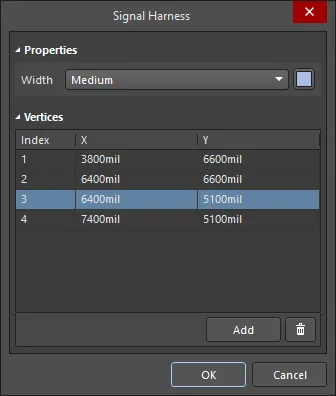
Pendant le placement, le mode Signal Harness du panneau Inspector peut être ouvert en appuyant sur la touche Tab. Une fois l’objet placé, toutes les options apparaissent.
Après le placement, le mode Signal Harness du panneau Inspector est accessible de l’une des façons suivantes :
- Si le panneau Inspector est déjà ouvert, sélectionnez l’objet, cliquez avec le bouton droit, puis choisissez Properties dans le menu contextuel.
- Avec le port sélectionné, choisissez View | Schematic | Inspector dans le ruban principal.
Modification de plusieurs objets
Le panneau Inspector prend en charge la modification de plusieurs objets, dans laquelle les paramètres de propriété identiques dans tous les objets actuellement sélectionnés peuvent être modifiés. Lorsque plusieurs objets du même type sont sélectionnés manuellement, une entrée de champ du panneau Inspector qui n’est pas affichée sous forme d’astérisque (*) peut être modifiée pour tous les objets sélectionnés.

 Localisé par IA