Disponibilité
Les ports peuvent être placés dans l’éditeur de schéma uniquement de l’une des façons suivantes :
- Choisissez Home | Circuit Elements | Port dans les menus principaux.

Placement
Après avoir lancé la commande, le curseur se transforme en croix et vous passez en mode de placement de port. Le placement s’effectue en réalisant la séquence d’actions suivante :
- Cliquez ou appuyez sur Enter pour ancrer le bord gauche du port.
- Déplacez le curseur pour ajuster la longueur du port selon les besoins, puis cliquez ou appuyez sur Enter pour terminer le placement du port.
- Continuez à placer d’autres ports, ou cliquez avec le bouton droit ou appuyez sur Esc pour quitter le mode de placement.
Les actions supplémentaires suivantes peuvent être effectuées pendant le placement, tant que le port flotte encore sur le curseur et avant que son bord gauche ne soit ancré :
- Appuyez sur la touche Tab pour suspendre le placement et accéder au mode Port du panneau Inspector , dans lequel ses propriétés peuvent être modifiées à la volée. Cliquez sur la superposition du bouton de pause de l’espace de conception (
 ) pour reprendre le placement.
- Appuyez sur Spacebar pour faire pivoter le port dans le sens antihoraire ou sur Shift+Spacebar pour une rotation horaire. La rotation s’effectue par incréments de 90°.
- Appuyez sur X pour symétriser le port selon l’axe X.
Édition graphique
Cette méthode d’édition vous permet de sélectionner un objet port placé dans l’espace de conception et de modifier graphiquement sa longueur, sa hauteur ou son emplacement.
Lorsqu’un objet port est sélectionné, cliquez et faites glisser les poignées d’édition pour redimensionner le port.

Un Port sélectionné
Cliquez n’importe où sur le port, à l’écart des poignées d’édition, puis faites-le glisser pour le repositionner. Pendant le glissement, le port peut être pivoté (Spacebar/Shift+Spacebar) ou symétrisé (X pour une symétrie selon l’axe X).
Le nom de l’objet port peut être modifié in-place en procédant comme suit :
- Cliquez une fois sur le port pour le sélectionner.
- Cliquez une nouvelle fois (ou appuyez sur Enter) pour passer en mode d’édition sur place et saisir le nouveau nom. Laissez suffisamment de temps entre chaque clic afin que le logiciel n’interprète pas les deux clics simples comme un double-clic (ce qui ouvrirait le panneau Inspector ).
- Pour terminer l’édition, appuyez sur Enter ou utilisez la souris et cliquez à l’écart du port.
Pour effacer la sélection de l’objet (ou le désélectionner), utilisez la touche Esc .
Édition non graphique
Cette méthode d’édition utilise le mode du panneau Inspector pour modifier les propriétés d’un objet port.
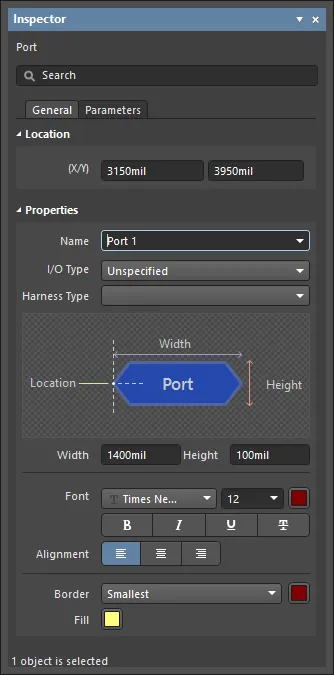 Pendant le placement, le mode Port du panneau Inspector est accessible en appuyant sur la touche Tab. Une fois le port placé, toutes les options apparaissent.
Après le placement, le mode Port du panneau Inspector est accessible de l’une des façons suivantes :
- Si le panneau Inspector est déjà ouvert, sélectionnez l’objet port, cliquez avec le bouton droit, puis choisissez Properties dans le menu contextuel.
- Avec le port sélectionné, choisissez View | Schematic | Inspector dans les rubans principaux.
Édition de plusieurs objets
Le panneau Inspector prend en charge l’édition de plusieurs objets, dans laquelle les paramètres de propriété identiques dans tous les objets actuellement sélectionnés peuvent être modifiés. Lorsque plusieurs objets du même type sont sélectionnés manuellement, une entrée de champ du panneau Inspector qui n’est pas affichée sous forme d’astérisque (*) peut être modifiée pour tous les objets sélectionnés.
Actions sur les ports
Cliquez avec le bouton droit sur un port placé pour ouvrir un menu contextuel dans lequel les commandes suivantes sont disponibles dans le sous-menu Port Actions et agissent sur ce port (ou sur tous les ports actuellement sélectionnés) :
- Jump to Sheet Entry <PortName> - permet d’accéder à l’entrée de feuille correspondante du port dans le symbole de feuille parent qui référence la sous-feuille sur laquelle se trouve le port.
- Toggle Port IO Type - permet de basculer le I/O Type du port.
Si plusieurs ports sont actuellement sélectionnés, la commande apparaîtra sous la forme Toggle Selected Ports IO Type. La commande s’appliquera à tous les ports sélectionnés.
La modification réelle dépend du type d’E/S actuel, comme suit :
- Unspecified reste Unspecified.
- Output devient Input.
- Input devient Output.
- Bidirectional reste Bidirectional.
- Place Harness Connector of Type <HarnessConnectorType> - permet de placer un connecteur de faisceau (avec les entrées de faisceau définies correspondantes) pour la connexion au port.
Cette commande n’est disponible que pour un port ayant un Harness Type défini.
- Jump to Port <PortName> on <SheetName> - permet d’accéder à un autre port portant le même nom dans le document schématique source indiqué.
Cette commande est disponible si le
Net Identifier Scope (dans l’onglet
Options de
Project Options (
Project |Content | Project Options)) est défini sur
Flat ou
Global.
- Lors de la validation d’un schéma ou de la génération d’une netlist, la relation entre les ports et les symboles de feuille est déterminée par le Net Identifier Scope choisi pour le projet. Cette portée est définie en réglant l’option Net Identifier Scope dans l’onglet Options de Project Options (Project | Content | Project Options). Lorsqu’elle est définie sur Flat ou Global, tous les ports portant le même nom dans le même document schématique ou dans des documents différents sont considérés comme électriquement connectés. Lorsqu’elle est définie sur Hierarchical ou Strict Hierarchical, les ports se connectent uniquement verticalement à leurs entrées de feuille correspondantes. Ils ne se connectent pas horizontalement à d’autres ports portant le même nom.
- L’option I/O Type du panneau Inspector vous permet de définir le type électrique du port. Choisissez parmi
Input, Output, Bidirectional,ou Unspecified.
- Si vous devez nier (inclure une barre au-dessus) un nom de port, ajoutez un caractère barre oblique inverse après chaque caractère du nom (par ex.,
E\N\A\B\L\E\).
- Les noms de port ne sont pas utilisés pour nommer les nets. Cela signifie qu’un nom de net généré par le système sera utilisé si aucune étiquette de net ni aucun objet d’alimentation n’est associé à ce net.
- Lorsqu’un Port est connecté à un faisceau de signaux, le Port devient un objet Harness. Par défaut, le Port change de couleur pour correspondre à celle du faisceau de signaux.
- Lorsqu’un Port est connecté à un Harness Connector par un faisceau de signaux, le champ Harness Type du panneau Inspector est automatiquement renseigné avec le type de faisceau du Harness Connector. Lorsqu’un Port est connecté à une entrée de feuille par un faisceau de signaux et que l’entrée de feuille a un type de faisceau déclaré, le Port devient un objet Harness et prend la couleur du faisceau de signaux. Si vous éloignez le Port du Harness Connector ou de l’entrée de feuille, le Port reviendra à sa couleur par défaut.
- Par défaut, la police utilisée pour le Name du port suit la police globale au niveau du document définie dans les options Document Font du mode Document Options du panneau Inspector (lorsqu’aucun objet n’est sélectionné dans l’espace de conception). Cela peut être remplacé au niveau de chaque port grâce aux paramètres Font du panneau Inspector . Cela vous permet de contrôler entièrement la présentation textuelle des ports selon vos besoins.

 AI-localized