Les symboles de feuille peuvent être placés dans l’éditeur de schémas des façons suivantes :
- Choisissez Home | Circuit Elements | Sheet Symbol dans les menus principaux.

- Cliquez avec le bouton droit dans l’espace de conception puis choisissez Place » Sheet Symbol dans le menu contextuel.
Après avoir lancé la commande, le curseur se transforme en croix et passe en mode de placement de symbole de feuille. Le placement s’effectue en réalisant les actions suivantes :
- Cliquez ou appuyez sur Enter pour ancrer le premier coin du symbole de feuille.
- Déplacez le curseur pour ajuster la taille du symbole de feuille, puis cliquez ou appuyez sur Enter pour terminer le placement.
- Continuez à placer d’autres symboles de feuille ou cliquez avec le bouton droit ou appuyez sur Esc pour quitter le mode de placement.
Un nouveau symbole de feuille peut également être créé à partir d’une feuille de schéma choisie existant dans le projet, avec des
entrées de feuille pour chacun des
ports de cette feuille. Cliquez avec le bouton droit dans l’espace de conception puis choisissez
Sheet Actions » Create Sheet Symbol from Sheet dans le menu contextuel. De cette manière, vous pouvez rapidement construire la structure requise pour vos conceptions de schémas hiérarchiques de bas en haut. Après avoir lancé la commande, la boîte de dialogue
Choose Document to Place s’ouvre. La boîte de dialogue répertorie tous les documents schématiques candidats du projet qui peuvent être valablement utilisés comme sous-feuille de référence cible pour le nouveau symbole de feuille. Choisissez la feuille requise puis cliquez sur
OK ; le symbole de feuille sera créé et attaché au curseur. Positionnez le symbole puis cliquez ou appuyez sur
Enter pour le placer. Le symbole de feuille aura le nom de fichier correct pour le lier à la sous-feuille et comportera des entrées de feuille correspondant à chacun des ports de la sous-feuille.
Des actions supplémentaires peuvent être effectuées pendant le placement, tant que le symbole de feuille est encore attaché au curseur et avant que son premier coin ne soit ancré :
- Appuyez sur la touche Tab pour accéder au mode Symbole de feuille du panneau Inspector , à partir duquel les propriétés du symbole de feuille peuvent être modifiées à la volée. Cliquez sur la superposition du bouton de pause de l’espace de conception (
 ) pour reprendre la superposition de placement.
- Maintenez enfoncée la touche Alt pour contraindre la direction du mouvement à l’axe horizontal ou vertical, selon la direction initiale du mouvement.
- Appuyez sur Spacebar pour faire pivoter le symbole de feuille dans le sens antihoraire ou sur Shift+Spacebar pour une rotation horaire. La rotation s’effectue par incréments de 90°.
- Appuyez sur les touches X ou Y pour symétriser le symbole de feuille selon l’axe X ou l’axe Y.
Édition graphique
Cette méthode d’édition vous permet de sélectionner directement un objet symbole de feuille placé dans l’espace de conception et d’en modifier graphiquement la taille, la forme ou l’emplacement.
Lorsqu’un objet symbole de feuille est sélectionné, vous pouvez cliquer et faire glisser les poignées d’édition pour redimensionner le symbole de feuille.
 Un symbole de feuille sélectionné
Cliquez n’importe où sur le symbole de feuille, à l’écart des poignées d’édition, puis faites-le glisser pour le repositionner. Pendant le glissement, le symbole de feuille peut être pivoté (Spacebar/Shift+Spacebar) ou symétrisé (touches X ou Y pour une symétrie selon l’axe X ou l’axe Y).
Le redimensionnement du symbole de feuille n’affectera pas les positions absolues des entrées de feuille qui y sont définies.
Les champs de texte Designator et File Name du symbole de feuille ne peuvent être redimensionnés qu’en modifiant la taille de la police utilisée (accessible via les panneaux de l’objet Inspector approprié). Ainsi, les poignées d’édition ne sont pas disponibles lorsque l’un ou l’autre de ces objets est sélectionné.
 Désignateur et nom de fichier sélectionnés pour un symbole de feuille
- Cliquez n’importe où à l’intérieur de la zone en pointillés et faites glisser pour repositionner l’objet texte selon les besoins. Pendant le glissement, le texte peut être pivoté (Spacebar/Shift+Spacebar) ou symétrisé (touches X ou Y pour une symétrie selon l’axe X ou l’axe Y).
- Le texte d’un objet peut être modifié sur place en :
- cliquant une fois sur le texte du désignateur ou du nom de fichier pour le sélectionner.
- Cliquant une nouvelle fois (ou en appuyant sur Enter) pour passer en mode d’édition sur place. Il convient de laisser suffisamment de temps entre chaque clic afin que le logiciel n’interprète pas les deux clics simples comme un double-clic (ce qui ouvrirait le panneau Inspector associé).
- Pour terminer l’édition du texte sur place, appuyez sur Enter ou utilisez la souris pour cliquer en dehors de l’objet texte.
Pour effacer la sélection de l’objet (ou le désélectionner), utilisez la touche Esc .
Édition non graphique
Cette méthode d’édition utilise le mode du panneau Inspector pour modifier les propriétés d’un objet Symbole de feuille.
 Pendant le placement, le mode Sheet Symbol du panneau Inspector est accessible en appuyant sur la touche Tab. Une fois le symbole de feuille placé, toutes les options apparaissent.
Après le placement, le mode Sheet Symbol du panneau Inspector est accessible de l’une des façons suivantes :
- Si le panneau Inspector est déjà ouvert, sélectionnez l’objet Symbole de feuille.
- Avec le symbole de feuille sélectionné, choisissez View | Schematic | Inspector dans les rubans principaux.
Modification de plusieurs objets
Le panneau Inspector prend en charge la modification de plusieurs objets, dans laquelle les paramètres de propriété identiques dans tous les objets actuellement sélectionnés peuvent être modifiés. Lorsque plusieurs objets du même type sont sélectionnés manuellement, une entrée de champ du panneau Inspector qui n’est pas affichée sous forme d’astérisque (*) peut être modifiée pour tous les objets sélectionnés.
Actions sur le symbole de feuille
Mise en forme du désignateur et du nom de fichier
Les champs Designator et File Name du symbole de feuille peuvent être mis en forme indépendamment du symbole de feuille.
Le File Name du symbole de feuille (défini dans le mode Sheet Symbol du panneau Inspector ) doit être défini sur le nom de fichier de la feuille de schéma que le symbole représente.
Commandes accessibles par clic droit sur le symbole de feuille
Cliquez avec le bouton droit sur un symbole de feuille placé pour accéder à un menu contextuel, à partir duquel les commandes suivantes sont disponibles (dans le sous-menu Sheet Symbol Actions) et s’appliquent à ce symbole de feuille (ou à tous les symboles de feuille actuellement sélectionnés, le cas échéant).
 Le sous-menu Actions sur le symbole de feuille
- Open SubSheet "<SheetName.SchDoc>" - permet d’accéder à la feuille enfant référencée par le symbole, qui sera ouverte (si ce n’est pas déjà le cas) et définie comme document actif dans la fenêtre principale de conception.
- Create Sheet From Sheet Symbol - permet de créer un nouveau document schématique à partir du symbole de feuille et d’ajouter à ce document des ports correspondant à chacune des entrées de feuille du symbole. De cette manière, vous pouvez créer automatiquement les sous-feuilles d’une conception schématique multi-feuilles à partir des symboles de feuille que vous avez créés et placés sur la feuille supérieure.
Le document schématique créé est nommé à l’aide de l’entrée du champ File Name du symbole de feuille. Vous pouvez soit saisir dans ce champ le nom prévu pour le document avant de lancer la commande, extension comprise (c.-à-d. DocumentName.SchDoc), soit laisser le nom vide et saisir le nom lors de l’enregistrement du document généré à une étape ultérieure.
Il convient d’être prudent lors de la création d’une feuille à partir d’un symbole de feuille lorsqu’une feuille portant déjà ce nom de fichier existe. Une nouvelle feuille portant le même nom de fichier sera créée. Le doublon pourra être résolu lors de l’enregistrement, soit en enregistrant la nouvelle feuille sous un nom différent, soit en écrasant la feuille existante si nécessaire.
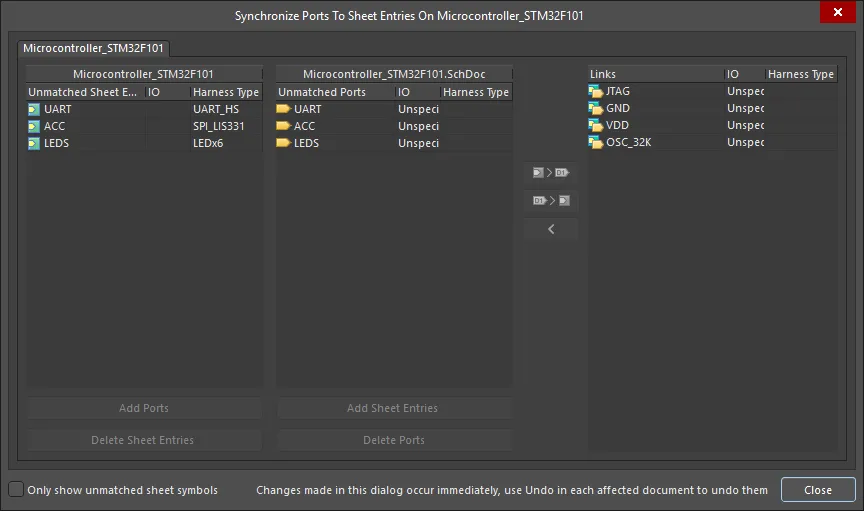
- Rename Child Sheet - permet de renommer rapidement la feuille schématique enfant référencée par le symbole de feuille. La boîte de dialogue Rename Child Sheet s’ouvre, dans laquelle vous pouvez spécifier le nouveau nom du document selon les besoins, ainsi que la portée de l’action de renommage. - permet de synchroniser les entrées de feuille et les ports de la sous-feuille pour le symbole de feuille. La boîte de dialogue Synchronize Ports To Sheet Entries s’ouvre. Utilisez cette boîte de dialogue pour vous assurer que toutes les entrées de feuille du symbole de feuille correspondent aux ports de la feuille enfant référencée en dessous, tant en termes de nom que de type d’E/S.
- Flip Sheet Symbol Along X - permet de retourner le symbole de feuille selon l’axe X. Les entrées de feuille associées au symbole seront essentiellement déplacées vers le côté opposé du symbole (dans le plan horizontal). Celles de gauche seront repositionnées à droite et inversement.
 Exemple de retournement d’un symbole de feuille selon l’axe X
Si plusieurs symboles de feuille sont actuellement sélectionnés, la commande apparaîtra sous la forme Flip Selected Sheet Symbols Along X. Lors du retournement de plusieurs symboles de feuille sélectionnés, les symboles seront retournés selon une ligne verticale imaginaire située à mi-distance entre les limites englobantes des symboles dans la sélection.
- Flip Sheet Symbol Along Y - permet de retourner le symbole de feuille selon l’axe Y. Les entrées de feuille associées au symbole seront essentiellement déplacées du côté opposé du symbole (dans le plan vertical). Celles situées en haut seront repositionnées en bas, et inversement.
 Exemple de retournement d’un symbole de feuille selon l’axe Y
Si plusieurs symboles de feuille sont actuellement sélectionnés, la commande apparaîtra sous la forme Flip Selected Sheet Symbols Along Y. Lors du retournement de plusieurs symboles de feuille sélectionnés, les symboles seront retournés selon une ligne horizontale imaginaire située à mi-distance entre les limites englobantes des symboles de la sélection.
- Toggle All Sheet Entries IO Type in Sheet Symbol - permet de basculer simultanément le type d’E/S de toutes les entrées de feuille du symbole de feuille, lorsque cela est applicable.
 Exemple de résultat du basculement des E/S des entrées de feuille
La modification réelle dépend du type PortIO actuel, comme suit :
- Unspecified reste Unspecified.
- Output devient Input.
- Input devient Output.
- Bidirectional reste Bidirectional.
Conseils
- Si un groupe d’entrées de feuille est collé dans un symbole de feuille sélectionné et que ces entrées se trouvent en dehors des limites actuelles du symbole, celui-ci sera automatiquement redimensionné pour les accueillir.
- En utilisant l’instanciation de symbole de feuille, plusieurs canaux sur la même sous-feuille peuvent être référencés à partir d’un seul symbole de feuille. La syntaxe utilisée implique l’emploi du mot-clé Repeat dans le champ Designator du symbole de feuille et prend la forme suivante :
Repeat(SheetSymbolDesignator, FirstInstance, LastInstance), où SheetSymbolDesignator est le nom de base du symbole de feuille et FirstInstance et LastInstance définissent ensemble le nombre de canaux à instancier. Le paramètre FirstInstance doit commencer à la valeur un (1).
- Plusieurs sous-feuilles peuvent être référencées par un seul symbole de feuille. Séparez chaque nom de fichier par un point-virgule dans le champ File Name . Grâce à une utilisation efficace des connecteurs hors feuille placés sur les sous-feuilles, vous pouvez répartir une section de votre conception sur plusieurs feuilles en les traitant comme une seule grande feuille (plate). Notez toutefois que l’utilisation de connecteurs hors feuille n’est possible que pour les feuilles référencées par le même symbole de feuille.

 Localisé par IA