Fil

Un fil est une primitive de conception électrique de type polyligne utilisée pour établir des connexions électriques entre des points sur un schéma. Il est analogue à un fil physique.
Wire Object
Les fils ne peuvent être placés que dans l’éditeur de schémas en cliquant sur Home | Circuit Elements | Wire dans les menus principaux.

Après avoir lancé la commande, le curseur se transforme en croix et vous passez en mode de placement de fil. Le placement s’effectue en réalisant la séquence d’actions suivante :
- Cliquez ou appuyez sur Enter pour ancrer le point de départ du fil.
- Positionnez le curseur, puis cliquez ou appuyez sur Enter pour ancrer une série de sommets définissant la forme du fil.
- Après avoir placé le dernier sommet, faites un clic droit ou appuyez sur Esc pour terminer le placement du fil.
- Continuez à placer d’autres fils, ou faites un clic droit ou appuyez sur Esc pour quitter le mode de placement.
- Utilisez les touches Backspace ou Delete pour supprimer le dernier segment de fil placé.
Modes de placement
Lors du placement d’un fil, il existe trois modes de placement, dont deux comportent des sous-modes Début et Fin. Le mode spécifie la manière dont les angles sont créés lors du placement des fils ainsi que les angles selon lesquels les fils peuvent être placés. Pendant le placement :
- Appuyez sur Shift+Spacebar pour faire défiler les modes 90 Degree, 45 Degree et Any Angle.
- En mode 90 Degree ou 45 Degree (appelés modes orthogonaux réels), appuyez sur Spacebar pour basculer entre les sous-modes Début et Fin.
- Pendant le placement, le mode de placement actuel est affiché dans la barre d’état. Vous pouvez changer de mode à tout moment pendant le placement du fil.
- Dans les modes autres que Any Angle, le segment de ligne attaché au curseur est un segment look ahead. Le segment que vous placez réellement précède ce segment d’anticipation.
 mode à 45 degrés
 mode à 90 degrés
 mode angle quelconque
Câblage guidé
Les schémas disposent d’une grille électrique configurable qui facilite la définition des connexions électriques entre objets. Pendant que vous placez un fil, lorsque le mur se trouve dans la plage de la grille électrique d’un autre objet électrique, le curseur s’aligne sur l’objet fixe et un point chaud (croix rouge) apparaît.

Point chaud (croix rouge)
Le point chaud vous guide vers l’endroit où une connexion valide peut être établie et aligne automatiquement le curseur sur les points de connexion électrique.
La grille électrique peut être définie dans l’onglet General du panneau Inspector en mode Document Options (Project | Content | Document Options). Il est recommandé de régler la grille électrique légèrement en dessous de la grille d’accrochage actuelle, sinon il devient difficile de positionner des objets électriques à un intervalle d’une grille d’accrochage.
Édition graphique
Cette méthode d’édition vous permet de sélectionner directement un fil placé dans l’espace de conception et d’en modifier graphiquement la taille et/ou la forme.
Lorsqu’un fil est sélectionné, les poignées d’édition suivantes sont disponibles :
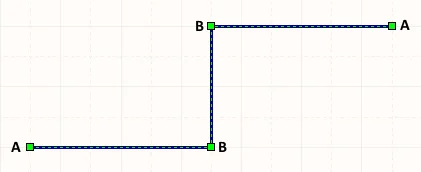
- Cliquez et faites glisser A pour repositionner les extrémités du fil.
- Cliquez et faites glisser B pour déplacer un sommet du fil. Les extrémités restent ancrées.
- Ctrl+cliquez et faites glisser sur un segment de fil pour grab ce segment et le repositionner. Les extrémités et les autres sommets restent ancrés.
- Ctrl+cliquez et maintenez sur un segment de fil, puis appuyez sur Insert au clavier pour ajouter un sommet à cet endroit.
- Cliquez et maintenez sur un sommet, puis appuyez sur Delete au clavier pour supprimer ce sommet.
Pour déplacer un fil entier, cliquez et maintenez sur le fil non sélectionné, puis déplacez-le vers le nouvel emplacement.
Un segment de fil peut également être supprimé à l’aide de la commande Break Wire .
Pour effacer la sélection de l’objet (ou le désélectionner), utilisez la touche Esc .
Édition non graphique
Cette méthode d’édition utilise le panneau Inspector pour modifier les propriétés d’un fil.
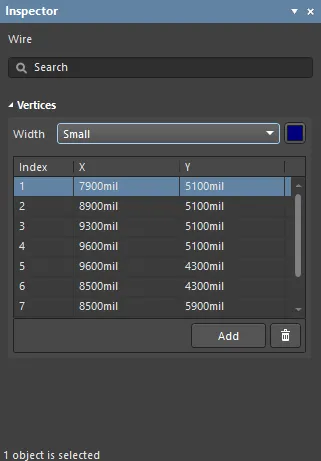
Pendant le placement, le mode Wire du panneau Inspector est accessible en appuyant sur la touche Tab . Une fois le fil placé, toutes les options apparaissent.
Après le placement, le mode Wire du panneau Inspector est accessible de l’une des façons suivantes :
- Si le panneau Inspector est déjà ouvert, sélectionnez le fil, faites un clic droit puis choisissez Properties dans le menu contextuel.
- Avec le fil sélectionné, choisissez View | Schematic | Inspector dans les menus principaux.
Wire Properties
Toutes les propriétés de l’objet Fil peuvent être modifiées dans le panneau Inspector lorsqu’un fil placé est sélectionné dans l’espace de conception.
- Width - utilisez la liste déroulante pour sélectionner la largeur souhaitée.
- Vertices Grid - répertorie tous les sommets actuellement définis pour l’objet en termes de :
- Index - l’index attribué au sommet (non modifiable).
- X - la coordonnée X (horizontale) du sommet. Cliquez pour modifier.
- Y - la coordonnée Y (verticale) du sommet. Cliquez pour modifier.
- Add - cliquez pour ajouter un nouveau sommet. Le nouveau sommet sera ajouté sous l’entrée de sommet actuellement active et aura initialement les mêmes coordonnées X,Y que cette entrée. Cliquez sur
 pour supprimer le sommet actuellement sélectionné.
Étiquette de net

Les étiquettes de net identifient et connectent électriquement différents points d’un schéma.
La connectivité électrique entre les broches de composants d’un schéma peut être créée en plaçant un fil entre ces broches. Cela s’appelle une connectivité physique puisque les broches sont physically connectées par un fil. La connectivité peut également être créée logiquement à l’aide d’identifiants de net appropriés, tels que les étiquettes de net. En plus de fournir un identifiant lisible pour un net, une étiquette de net vous permet de connecter des points d’un circuit sans les relier physiquement.
Net Label Object
Les étiquettes de net ne peuvent être placées dans l’éditeur de schémas qu’en cliquant sur Home | Circuit Elements | Net Label dans les menus principaux.

Après avoir lancé la commande, le curseur se transforme en croix et vous passez en mode de placement d’étiquette de net, avec une étiquette flottant sur le curseur :
- Appuyez sur Tab pour ouvrir le panneau Inspector panel. Les propriétés Net Label peuvent être modifiées avec le texte existant déjà sélectionné pour l’édition.
- Si l’étiquette de net doit être pivotée, appuyez sur Spacebar pour la faire tourner par incréments de 90°. Appuyez sur les touches X ou Y pour retourner l’étiquette de net selon l’axe X ou l’axe Y respectivement.
- Positionnez l’étiquette de net de sorte que son coin inférieur gauche touche l’objet auquel vous souhaitez l’affecter, puis cliquez ou appuyez sur Enter pour placer l’étiquette de net.
- Continuez à placer d’autres étiquettes de net ou faites un clic droit ou appuyez sur Esc pour quitter le mode de placement.
Le point chaud électrique d’une étiquette de net est le coin inférieur gauche ; ce coin must toucher le fil, le bus ou le faisceau de signaux pour qu’une connexion valide soit établie.
L’étiquette de net peut être modifiée graphiquement à l’aide de ce que l’on appelle l’édition in-place. Pour modifier une chaîne d’étiquette de net sur place, cliquez une fois pour la sélectionner, marquez une pause d’une seconde, puis cliquez une seconde fois pour passer en mode édition.
 Cliquez une fois pour sélectionner la chaîne.
 Marquez une pause, puis cliquez une seconde fois pour passer en mode d’édition sur place.
 Ici, la chaîne a été sélectionnée, prête à être remplacée par une nouvelle chaîne.
Une fois l’édition terminée, appuyez sur Enter ou cliquez en dehors de la chaîne pour quitter le mode d’édition sur place.
Un objet dont la propriété Locked est activée ne peut pas être sélectionné ni modifié graphiquement. Double-cliquez directement sur l’objet verrouillé, puis désactivez la propriété Locked pour modifier graphiquement l’objet.
Édition non graphique
Cette méthode d’édition utilise le panneau Inspector panel pour modifier les propriétés d’une étiquette de net.
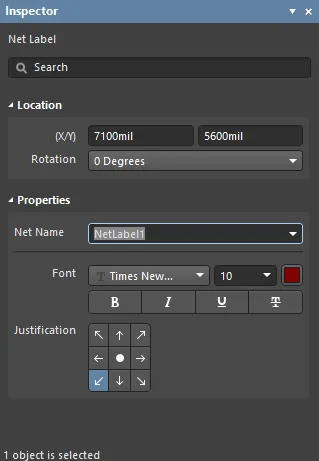
Pendant le placement, le mode Net Label du panneau Inspector est accessible en appuyant sur la touche Tab . Une fois l’étiquette de net placée, toutes les options apparaissent.
Après le placement, le mode Net Label du panneau Inspector est accessible de l’une des façons suivantes :
- Si le panneau Inspector est déjà ouvert, sélectionnez l’objet étiquette de net, faites un clic droit puis choisissez Properties dans le menu contextuel.
- Avec l’étiquette de net sélectionnée, choisissez View | Schematic | Inspector dans les menus principaux.
Remarques
- Les étiquettes de net créent une connectivité logique au sein d’une seule feuille de schéma ; elles ne créent pas de connectivité entre plusieurs feuilles de schéma. Pour cela, il faut utiliser des Ports.
- Pour nier (inclure une barre au-dessus) une étiquette de net, ajoutez un caractère barre oblique inverse après chaque caractère du nom du net (par exemple, E\N\A\B\L\E).
- Lorsque des nets individuels forment un bus, il existe des exigences spécifiques quant à leur dénomination. Pour plus d’informations, reportez-vous à la page Bus.
- Les identifiants de net de types différents ne se connectent pas automatiquement entre eux, même s’ils portent le même nom. Par exemple, une étiquette de net nommée AGND ne se connectera pas automatiquement à un port d’alimentation nommé AGND ; un fil doit être placé pour les relier.
Propriétés de l’étiquette de net
Toutes les propriétés de l’objet Net Label peuvent être modifiées dans le panneau Inspector lorsqu’une étiquette de net placée est sélectionnée dans l’espace de conception.
- (X/Y)-
- X (premier champ) - la coordonnée X (horizontale) actuelle du point de référence de l’objet, par rapport à l’origine actuelle de l’espace de conception. Modifiez-la pour changer la position X de l’objet. La valeur peut être saisie en métrique ou en impérial ; incluez les unités lors de la saisie d’une valeur dont les unités ne correspondent pas à l’unité par défaut actuelle.
- Y (deuxième champ) - la coordonnée Y (verticale) actuelle du point de référence de l’objet, par rapport à l’origine actuelle. Modifiez-la pour changer la position Y de l’objet. La valeur peut être saisie en métrique ou en impérial ; incluez les unités lors de la saisie d’une valeur dont les unités ne correspondent pas à l’unité par défaut actuelle.
- Rotation - utilisez la liste déroulante pour sélectionner la rotation.
- Net Name - utilisez la liste déroulante pour sélectionner le nom du net ou saisissez directement le nom.
- Font - utilisez les contrôles pour sélectionner la police souhaitée, la taille de police, la couleur et les attributs gras, italique, etc., si nécessaire.
- Justification - sélectionnez la justification en cliquant sur une flèche correspondant à la justification souhaitée ou sur le cercle pour centrer.
Couper des fils
La commande Break Wires est utilisée pour couper un segment d’un objet polyligne (fil, bus ou faisceau de signaux) en deux parties à un emplacement choisi sur la feuille de schéma. La commande Break Wires est accessible depuis l’éditeur de schéma des façons suivantes :
- Sélectionnez Tools | Convert | Break Wires dans les menus principaux.

- Faites un clic droit sur le segment de l’objet polyligne, puis sélectionnez Break Wire dans le menu contextuel.
Après le lancement de la commande, le curseur apparaîtra conformément aux paramètres définis pour Cutter Box, et Extremity Markers, sur la page Schematic - Graphical Editing du System Preferences.
Placez le curseur sur le segment de fil, de bus ou de faisceau de signaux que vous souhaitez effectivement couper en deux, puis cliquez, ou appuyez sur Enter. La longueur indiquée du segment sera supprimée, ce qui divisera le segment en deux.
Continuez à couper d’autres objets polylignes, ou faites un clic droit, ou appuyez sur Esc, pour quitter.
En mode coupure de fil, les actions supplémentaires suivantes peuvent être effectuées :
- Appuyez sur Spacebar pour faire défiler les modes de longueur de coupe suivants :
- Snap To Segment - dans ce mode, l’outil de coupe s’ajuste automatiquement pour s’aligner sur un segment entier de polyligne.
- Snap Grid Size Multiple - dans ce mode, l’outil de coupe est dimensionné selon un multiple défini de la grille d’accrochage actuelle.
- Fixed Length - dans ce mode, l’outil de coupe est dimensionné selon une longueur fixe définie.
Notes
- Quelle que soit la taille de l’outil de coupe, sauf pour Snap To Segment, l’outil se réduira pour s’adapter entièrement aux segments de fil plus petits — lorsqu’il passe dessus — comme si Snap To Segment était sélectionné.
- Vous pouvez également supprimer des segments de fil sélectionnés (mais pas des segments d’objets bus ou faisceau de signaux) en appuyant sur la touche Delete , avec prise en compte automatique des jonctions — ce qui vous permet de supprimer un segment de fil uniquement jusqu’à cette jonction (et y compris cette jonction si seulement deux autres segments de fil resteraient autrement connectés à celle-ci). Cliquez simplement deux fois (avec une pause entre les deux) sur un segment de fil particulier pour le sélectionner, ce qui est indiqué par le passage au rouge de ses poignées d’édition d’extrémité. Vous pouvez supprimer plusieurs segments sur différents fils ; assurez-vous que chacun est sélectionné (Shift+double-clic sur chaque segment suivant pour l’inclure dans la sélection globale des segments).
Définir les couleurs des nets
Les commandes de couleur des nets sont accessibles depuis l’éditeur de schéma en choisissant Tools | Net Colors | Set Net Colors dans les menus principaux.
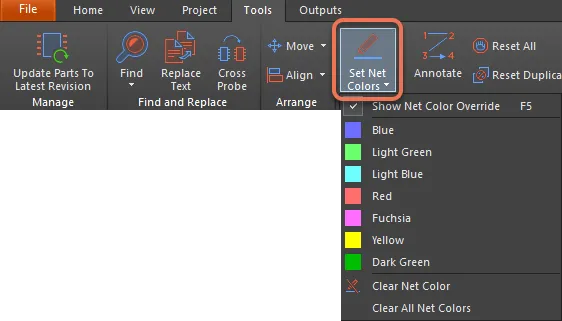
À mesure que la conception se développe, elle devient rapidement dense et détaillée : le schéma se remplit de câblage et la carte devient un labyrinthe de lignes de connexion et de nets routés. Pour améliorer la clarté et la visibilité, le concepteur peut appliquer des couleurs au câblage du schéma, aux lignes de connexion PCB, et au routage.
La possibilité de remplacer sélectivement la couleur de nets spécifiques est appelée Net Color Override. La couleur peut être appliquée aux nets du schéma et ces paramètres de couleur peuvent être transférés vers le PCB, ou bien les paramètres de couleur peuvent être appliqués directement depuis le panneau PCB panel de l’éditeur PCB.
Activez ou désactivez le remplacement de couleur des nets dans l’éditeur de schéma avec le raccourci clavier F5.
Application de couleur aux nets du schéma
Cliquez sur une broche, un fil, un bus ou un identifiant de net (étiquette de net, entrée de feuille, port, port d’alimentation ou connecteur hors feuille) pour appliquer la couleur sélectionnée à ce net (ou à tous les nets d’un bus). La commande reste active après le clic sur le premier net, prête à colorer les nets suivants avec cette même couleur si nécessaire.
Lorsqu’une couleur est appliquée à un net ou à un bus, elle remplace tout réglage de couleur précédent. Notez que les réglages de couleur des nets ne peuvent pas être annulés ; pour supprimer un réglage de couleur, utilisez la commande Clear Net Color ou la commande Clear All Net Colors.
La couleur est automatiquement appliquée à toutes les sections du net, sur toutes les feuilles de schéma du projet. Cela se produit automatiquement lorsque le compilateur en arrière-plan met à jour la connectivité de chaque feuille.
Pour inclure une couleur sur un net ou un bus qui connecte deux symboles de feuille, ajoutez une étiquette de net sur le net/bus passant entre les symboles de feuille.
La couleur n’est pas appliquée à une broche de composant ni à un port d’alimentation ; écartez-les pour ajouter un fil si aucune couleur n’apparaît sur cette section du net.
Le réglage de couleur d’un net n’est pas stocké avec les différents objets placés sur les feuilles. Les réglages de couleur sont en réalité stockés dans le fichier projet comme paramètre au niveau du net et sont appliqués sur chaque feuille de schéma après son ouverture et après compilation de cette feuille par le compilateur en arrière-plan.

 AI-localized