
Pièces
La Tools | Parts zone de l’éditeur de bibliothèque schématique comprend des commandes permettant d’ajouter ou de supprimer des parties au/de la composant sélectionné/actif. Lorsque des parties sont ajoutées, le composant actif devient un composant multi-parties. La zone comprend également des commandes qui vous permettent de passer à la partie précédente ou suivante dans l’espace de conception.
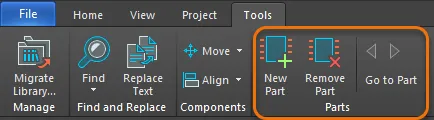
Nouvelle partie
La New Part commande sert à ajouter une nouvelle partie au composant actif dans le document de bibliothèque schématique en cours. Cela permet de créer des composants multi-parties.
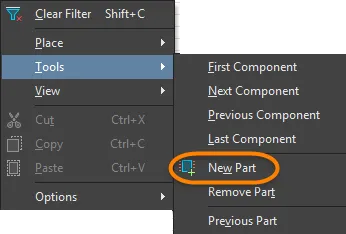
Avant de lancer la commande, assurez-vous que le composant auquel vous souhaitez ajouter une nouvelle partie est sélectionné dans la liste des composants du panneau SCH Library (et qu’il est donc le composant actif dans la fenêtre de conception). Après le lancement de la commande, la partie sélectionnée est ajoutée au composant et une feuille vierge pour cette partie est ouverte et rendue active dans la fenêtre de conception. Utilisez cette feuille pour ajouter les primitives qui constitueront la représentation graphique de la partie.
Tips
- La nouvelle partie sera ajoutée sous l’entrée du composant dans la liste des composants du panneau SCH Library. Double-cliquez sur le nom du composant ou cliquez sur le symbole de développement de l’arborescence (à gauche du nom) pour afficher toutes les parties associées.
- Utilisez les commandes copier et coller pour copier le contenu d’une partie créée précédemment dans la feuille de la partie nouvellement ajoutée. Cela peut éviter d’avoir à placer de nombreuses primitives de manière répétitive, en particulier si la nouvelle représentation graphique n’est qu’une modification mineure d’une représentation existante.
- L’éditeur de bibliothèque schématique autorise un nombre illimité de parties par composant, et chaque partie peut prendre en charge des représentations graphiques différentes.
Supprimer une partie
La Remove Part commande sert à supprimer la partie active du composant multi-parties ouvert dans le document de bibliothèque schématique en cours.
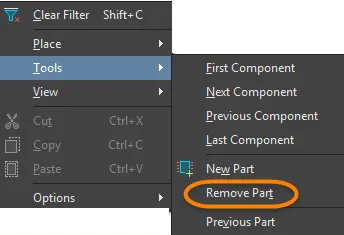
Avant de lancer la commande, assurez-vous que le composant multi-parties dont vous souhaitez supprimer une partie est sélectionné dans la Design Item ID liste du panneau SCH Library (et qu’il est donc le composant actif dans la fenêtre de conception).
Accédez à la partie spécifique du composant que vous souhaitez supprimer. Après le lancement de la commande, une Confirm fenêtre s’ouvre. Cliquez sur Yes pour supprimer le composant.
Tips
- Vous pouvez également supprimer des parties d’un composant multi-parties directement depuis le panneau SCH Library. Toutes les parties constitutives sont répertoriées sous l’entrée du composant dans le panneau. Double-cliquez sur le nom du composant ou cliquez sur le symbole de développement de l’arborescence (à gauche du nom) pour afficher toutes les parties associées.
- Les parties de composants qui ont été supprimées ne peuvent pas être restaurées à l’aide de la Undo commande.
Aller à la partie
Les Go to Part commandes servent à afficher la partie précédente ou suivante d’un composant multi-parties dans le document de bibliothèque schématique en cours.
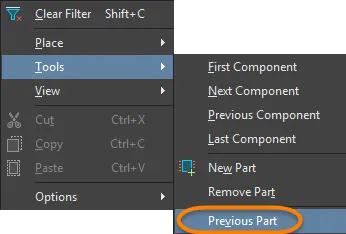
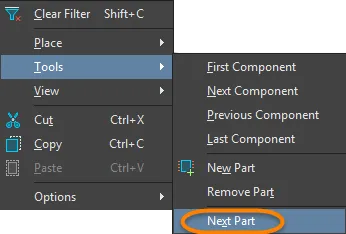
Partie précédente
Cette commande sert à afficher la partie précédente d’un composant multi-parties dans le document de bibliothèque schématique en cours. Elle est accessible lorsqu’un composant multi-parties est le composant actif.
Avant de lancer la commande, assurez-vous que le composant multi-parties dont vous souhaitez afficher les parties est sélectionné dans la Design Item IDliste du SCH Library panneau (et qu’il est donc le composant actif dans l’espace de travail de conception). Après le lancement de la commande, la feuille contenant la partie précédente du composant sera affichée dans l’espace de conception principal.
Tip
- Vous pouvez également parcourir les parties d’un composant multi-parties directement depuis le SCH Library panneau. Toutes les parties constitutives sont répertoriées sous l’entrée du composant dans le panneau. Double-cliquez sur le nom du composant ou cliquez sur le symbole de développement de l’arborescence (à gauche du nom) pour afficher toutes les parties associées.
Partie suivante
Cette commande sert à afficher la partie suivante d’un composant multi-parties dans le document de bibliothèque schématique en cours. Elle est accessible lorsqu’un composant multi-parties est le composant actif.
Avant de lancer la commande, assurez-vous que le composant multi-parties dont vous souhaitez afficher les parties est sélectionné dans la Design Item ID liste du panneau SCH Library (et qu’il est donc le composant actif dans l’espace de travail de conception). Après le lancement de la commande, la feuille contenant la partie suivante du composant sera affichée dans l’espace de conception principal.
Tip
- Vous pouvez également parcourir les parties d’un composant multi-parties directement depuis le SCH Library panneau. Toutes les parties constitutives sont répertoriées sous l’entrée du composant dans le panneau. Double-cliquez sur le nom du composant ou cliquez sur le symbole de développement de l’arborescence (à gauche du nom) pour afficher toutes les parties associées.
 Localisé par IA