
Préparer Onshape pour la co-conception
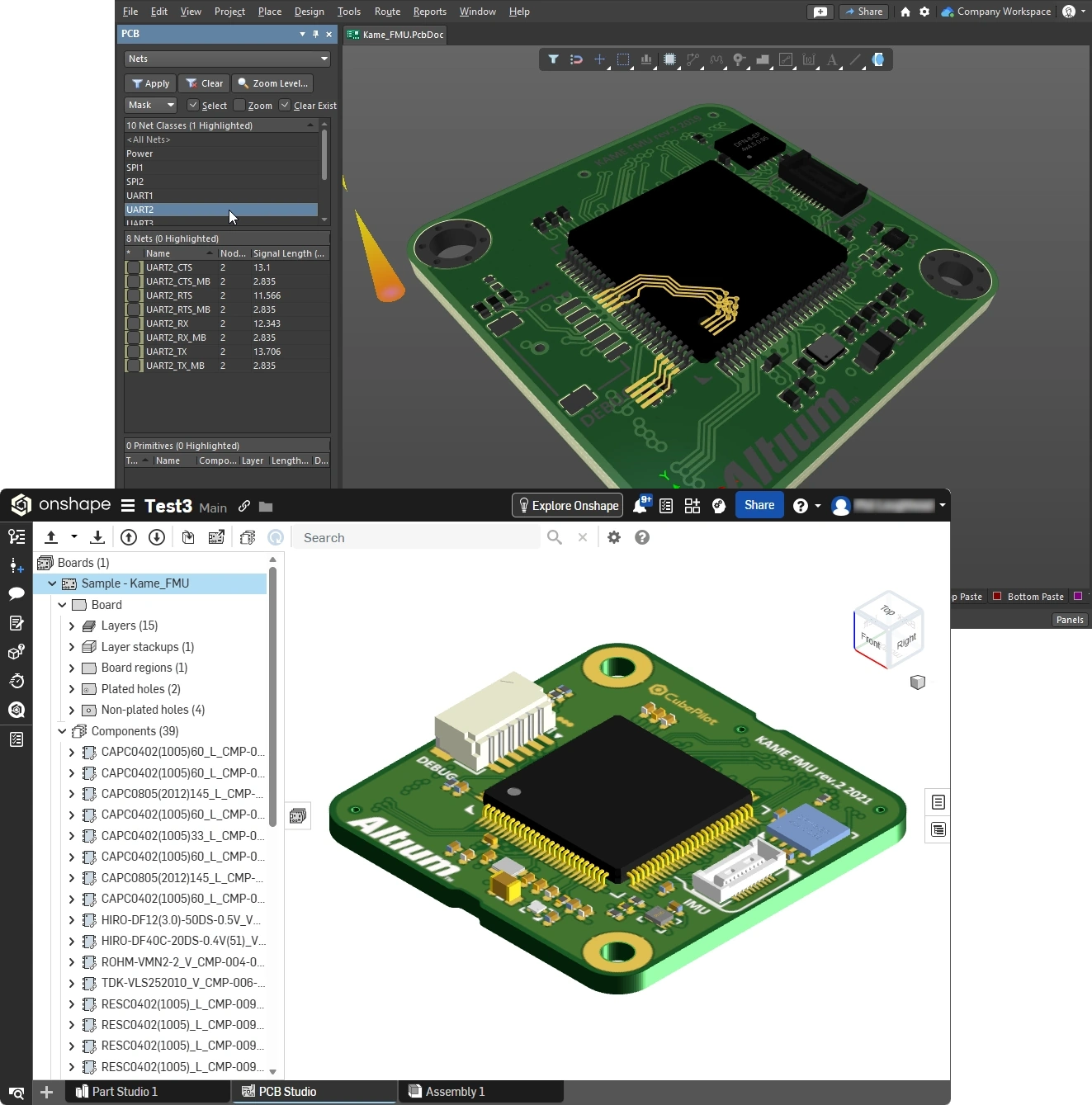
Altium CoDesigner est une interface permettant de transférer des conceptions de cartes de circuits imprimés entre les domaines de conception ECAD et MCAD. Les modifications de conception sont transmises via un Altium Workspace, qui sert de passerelle entre les domaines ECAD et MCAD.
Altium MCAD CoDesigner fonctionne avec Onshape, une plateforme de conception assistée par ordinateur (CAD) et de gestion des données produit (PDM) entièrement native dans le cloud.
Pour utiliser CoDesign entre Altium Designer et Onshape, vous aurez besoin de :
-
Un compte Onshape avec PCB Studio activé
-
Une licence Altium Designer avec accès à Altium 365
Aucun logiciel supplémentaire, plug-in ou licence additionnelle n’est requis au-delà des abonnements existants, la prise en charge de CoDesign étant intégrée directement aux deux plateformes.
Configurer Altium 365 pour fonctionner avec Onshape
-
Sélectionnez Admin - Extensions, puis cliquez sur la vignette Onshape PCB Studio Connector (
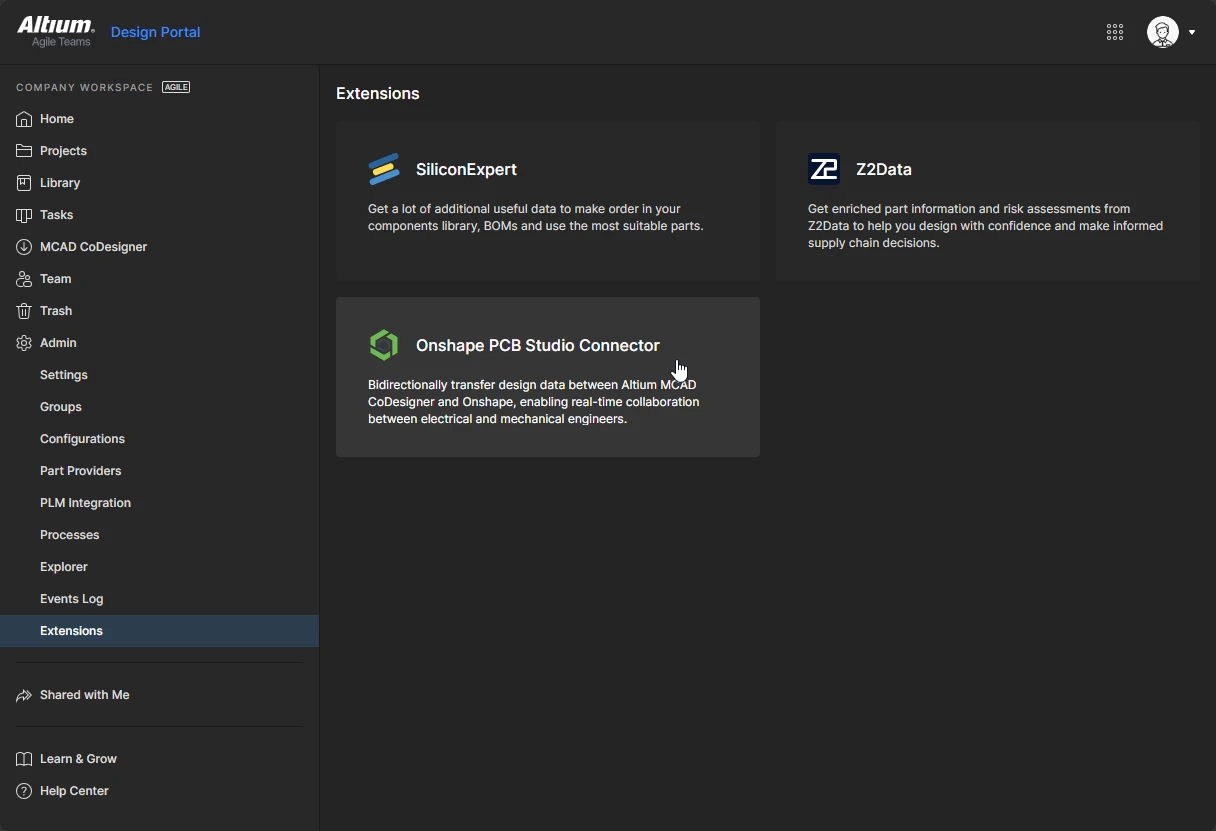 ). Pour en savoir plus, consultez l’activation des extensions dans Altium 365.
-
La vue de configuration du Onshape PCB Studio Connector s’ouvrira ; cliquez sur Activate pour autoriser Onshape à accéder à votre Altium 365 Workspace (
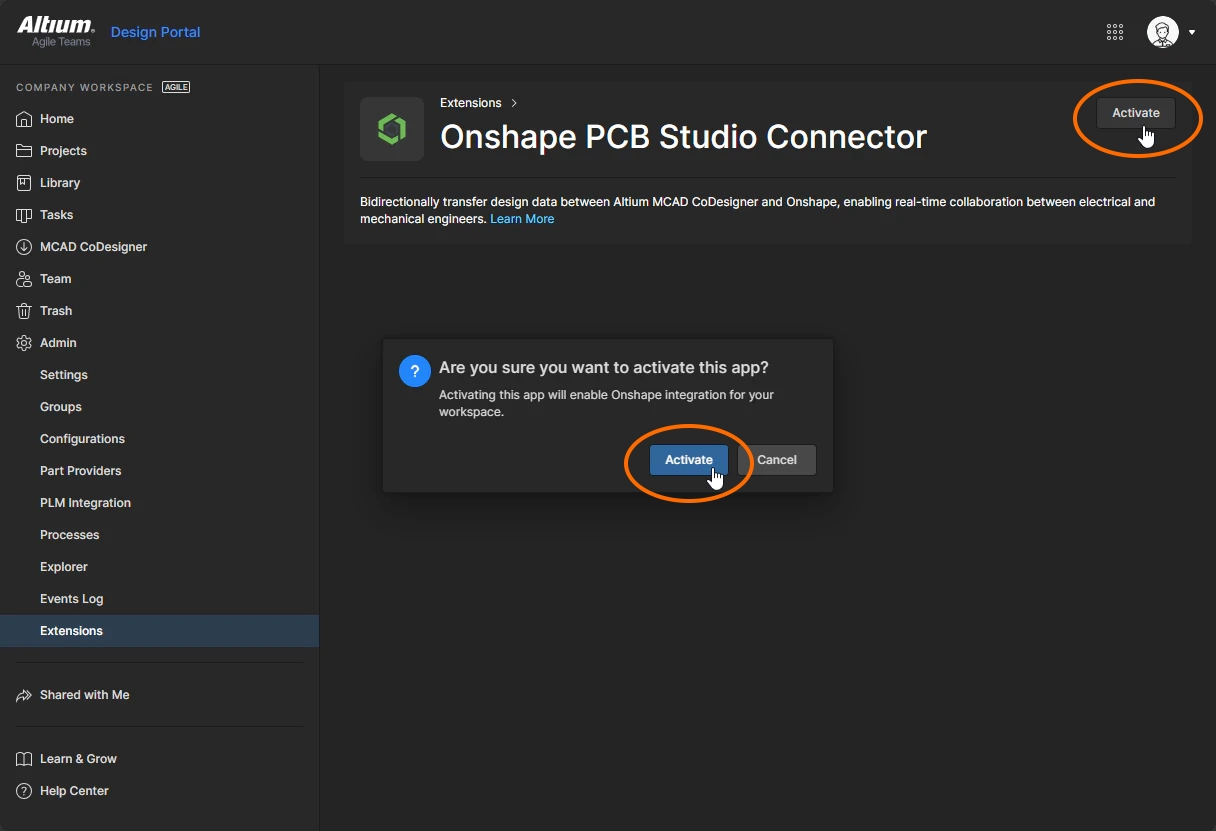 ).
).
Configurer Onshape pour fonctionner avec ECAD
-
Connectez-vous à votre compte Onshape dans votre navigateur.
-
Cliquez sur votre nom en haut à droite, puis sélectionnez My account dans le menu (
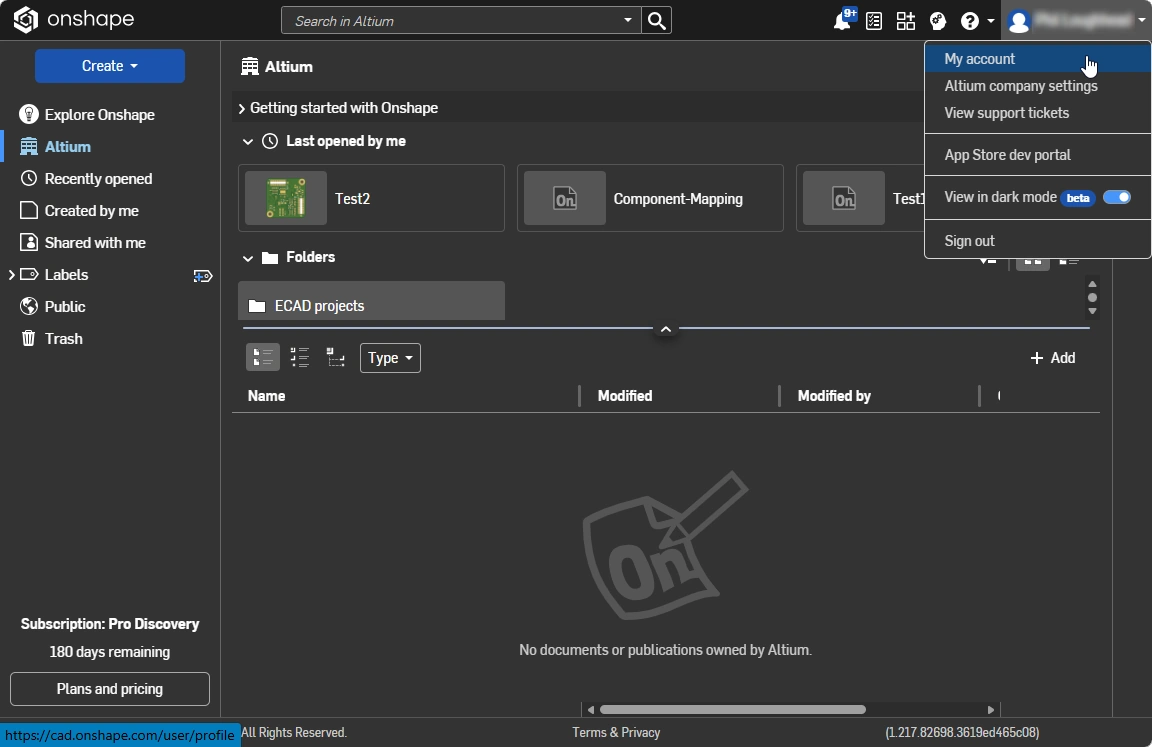 ).
).
-
La première étape consiste à activer l’accès à Altium 365. Dans le menu de gauche, cliquez sur Integrations.
-
Si 365 est disponible, il apparaîtra dans la liste des intégrations disponibles ; cliquez sur le bouton Add Altium 365 Account pour l’ajouter (
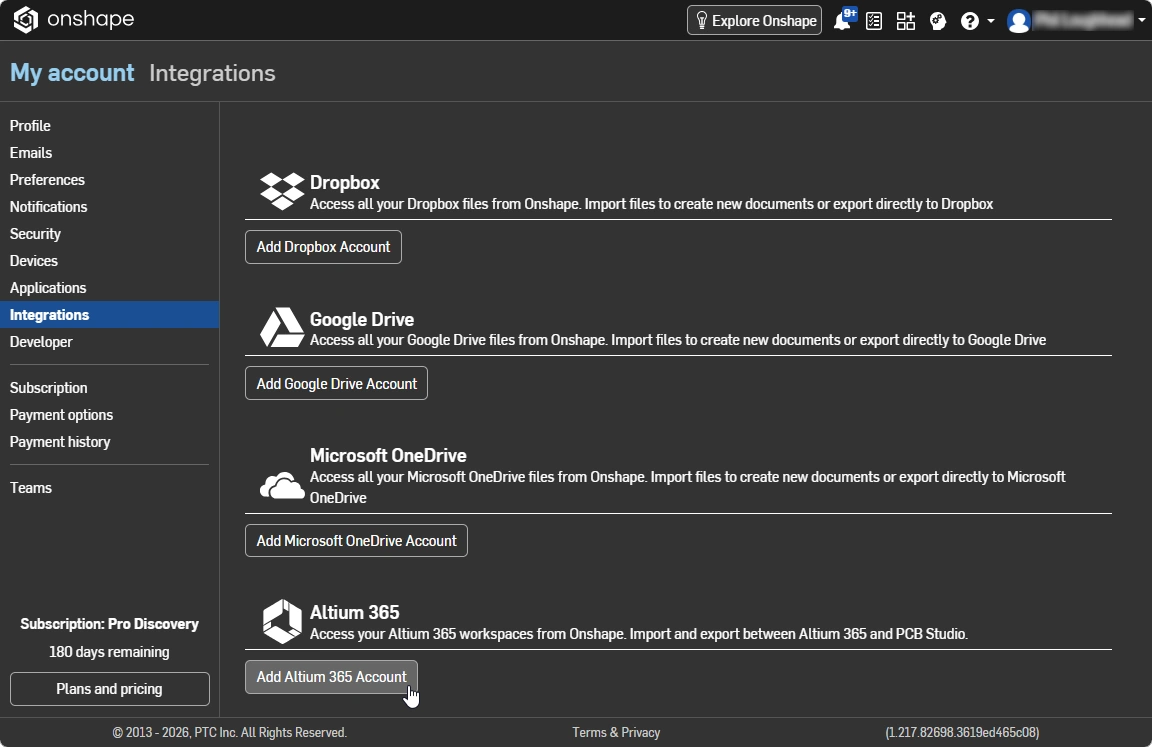 ). Vous devrez autoriser Onshape à accéder à votre compte utilisateur Altium afin qu’il puisse extraire et envoyer des conceptions de cartes depuis et vers votre Altium Workspace.
-
Cliquez sur Onshape en haut à gauche du navigateur pour revenir à la vue de type Explorateur, affichant les dossiers et les documents (
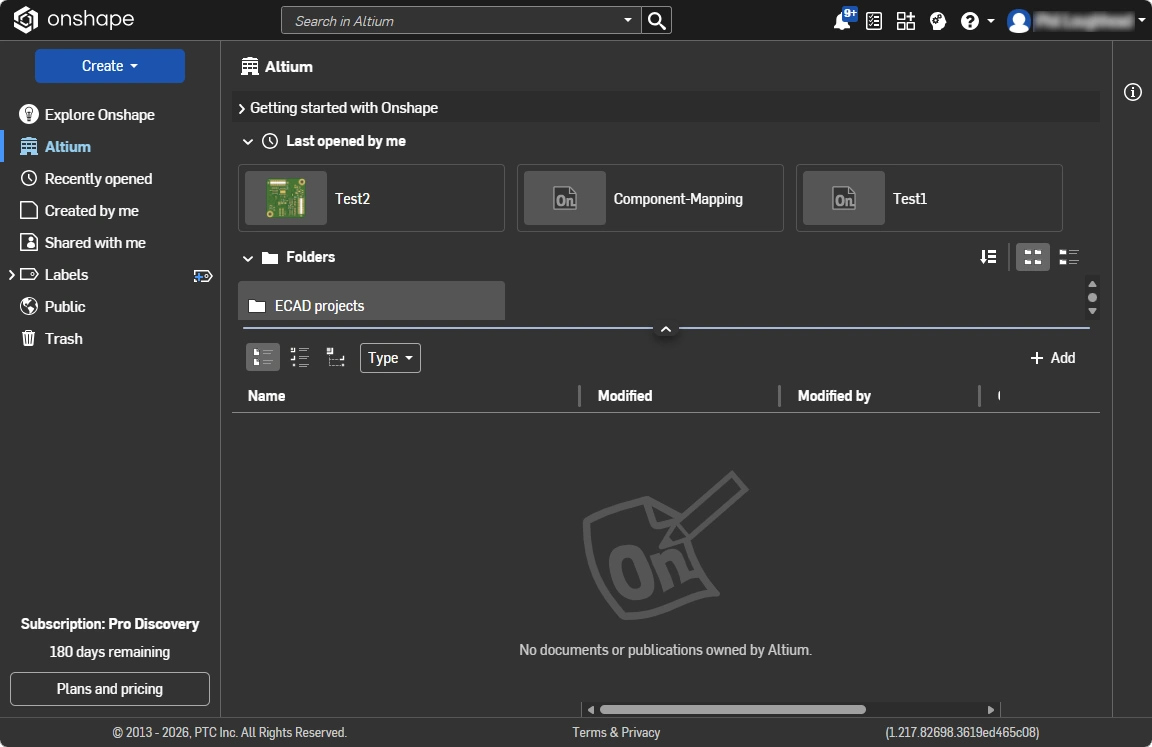 ).
).
-
Avant qu’une conception ECAD puisse être ouverte dans Onshape, un document de bibliothèque par défaut et un dossier de composants doivent être créés, puis indiqués dans la boîte de dialogue de configuration. Pour cela :
-
Créez un dossier dans Onshape pour stocker les conceptions ECAD.
-
Dans ce dossier ECAD, créez un dossier Library Components (il stocke les modèles de composants), puis créez également un document Library Components (il stocke les informations sur les composants). Ce document s’ouvrira.
-
Dans le document Library, cliquez sur le symbole + en bas à gauche et sélectionnez Create PCB Studio dans le menu (
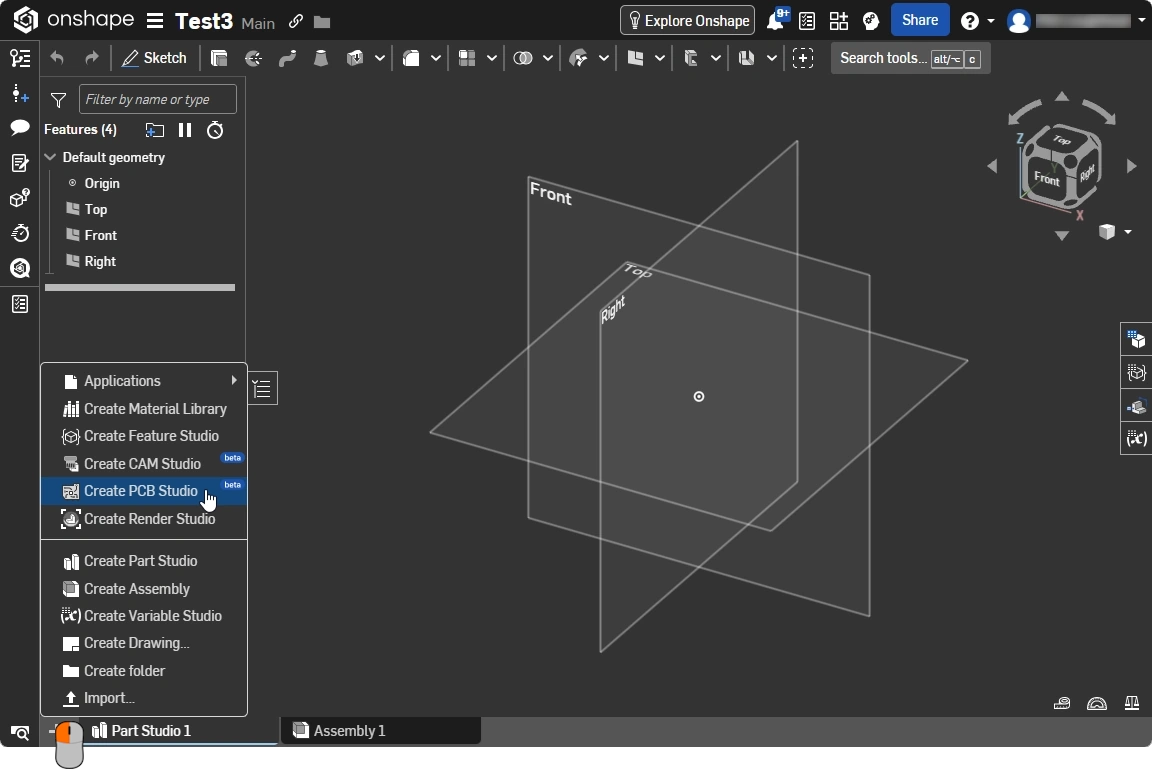 ). Notez que la connexion ECAD à Onshape se fait depuis un document Onshape auquel un PCB Studio a été ajouté.
-
Dans l’onglet PCB Studio (vérifiez les onglets en bas pour le confirmer), cliquez sur le bouton Settings (
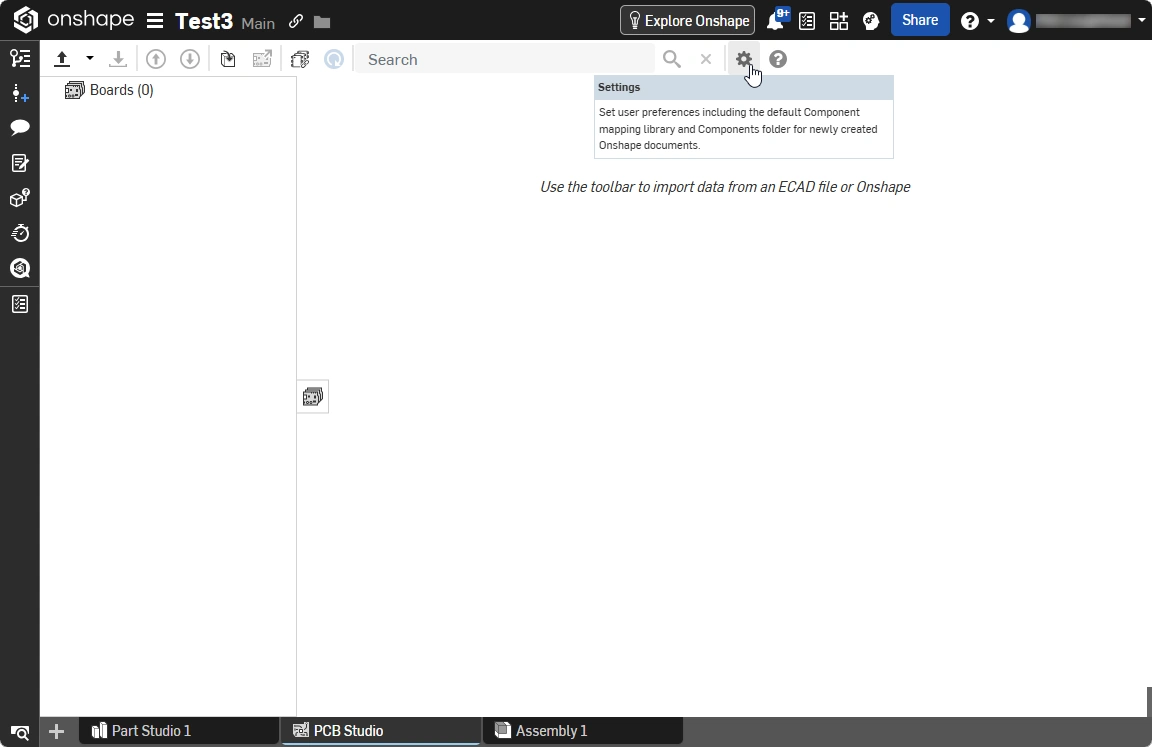 ) pour ouvrir la boîte de dialogue PCB Studio Settings.
-
Le champ supérieur fait référence au document Library Component (le fichier actuellement ouvert), le champ inférieur fait référence au dossier Library Components ; configurez ces deux champs et cliquez sur Update (
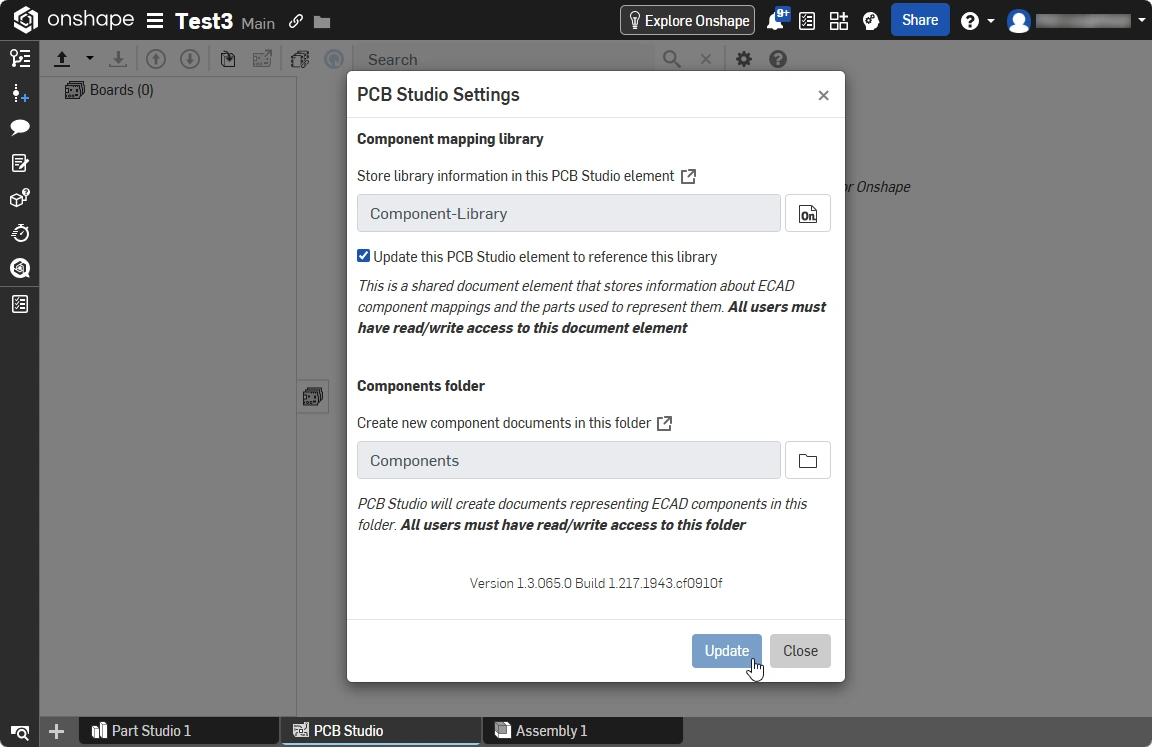 ).
).
-
Le document Library Component est reconnu par Onshape comme un document spécial (
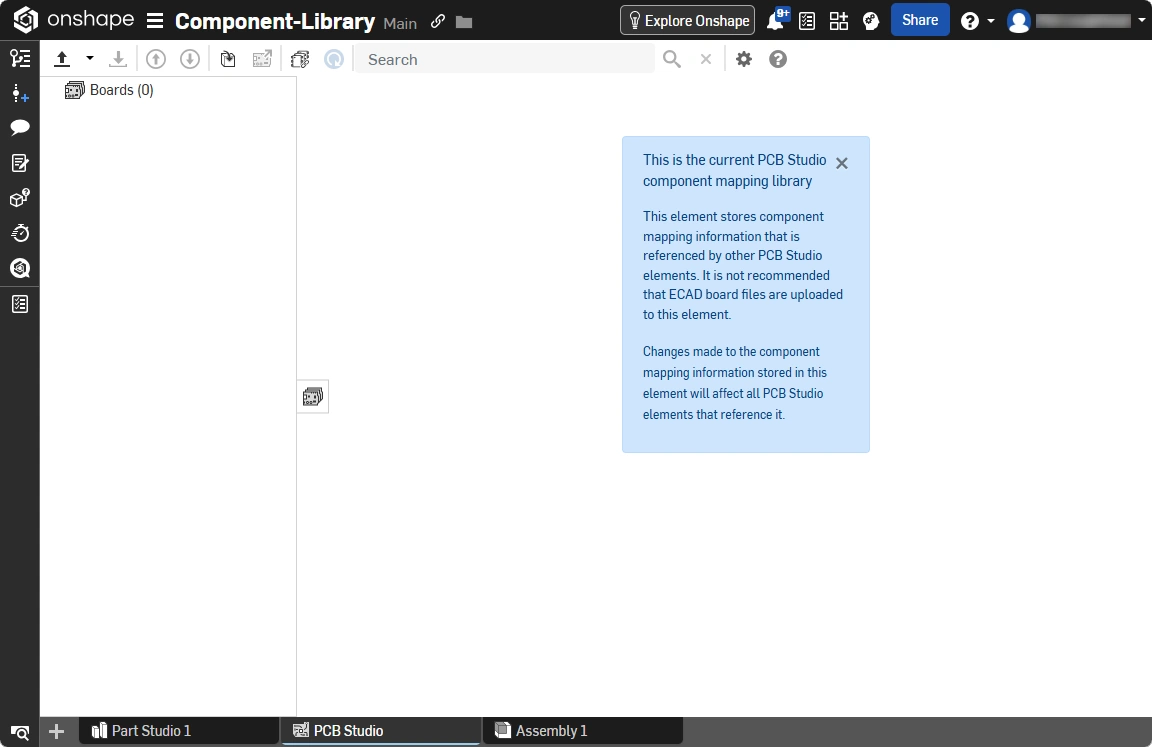 ) ; fermez ce document.
-
-
Vous êtes maintenant prêt à importer une conception ECAD depuis l’Altium Workspace. Pour importer une conception ECAD, créez et ouvrez d’abord un nouveau document Onshape, puis ajoutez un PCB Studio (
).
-
Cliquez sur la flèche déroulante du bouton Import ECAD files, puis sélectionnez Import from Altium 365 dans le menu (
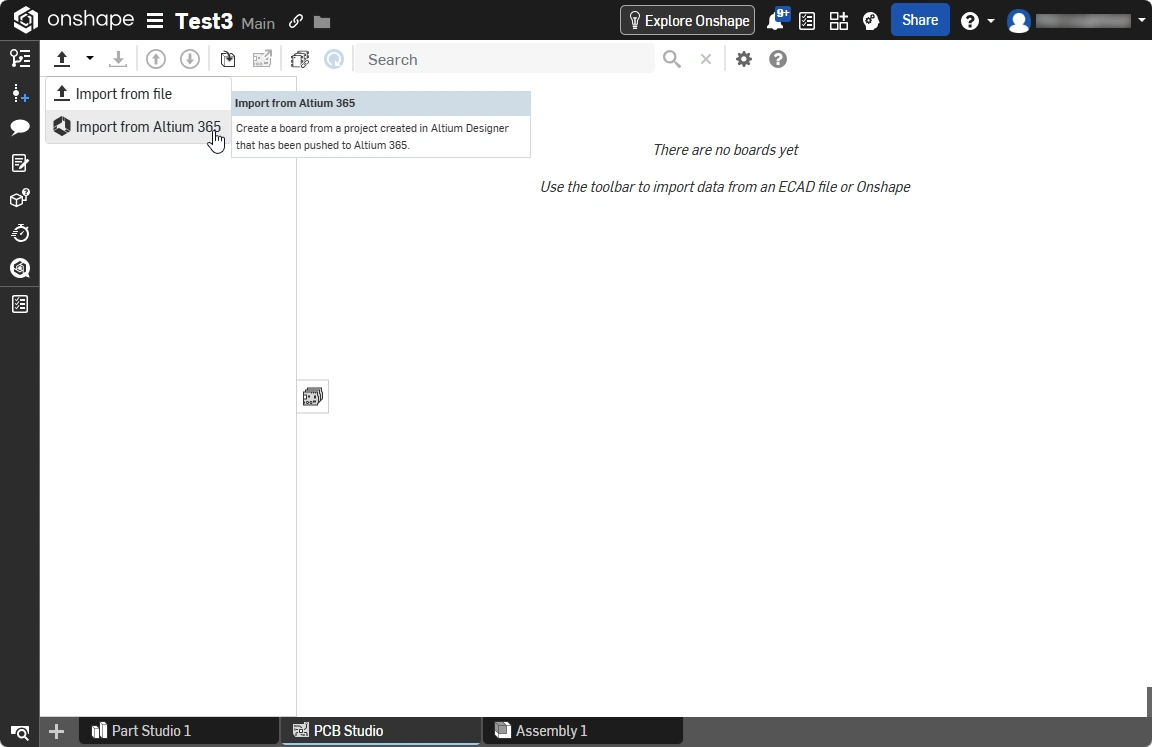 ).
).
-
Dans la boîte de dialogue Open qui apparaît, sélectionnez d’abord le Workspace (
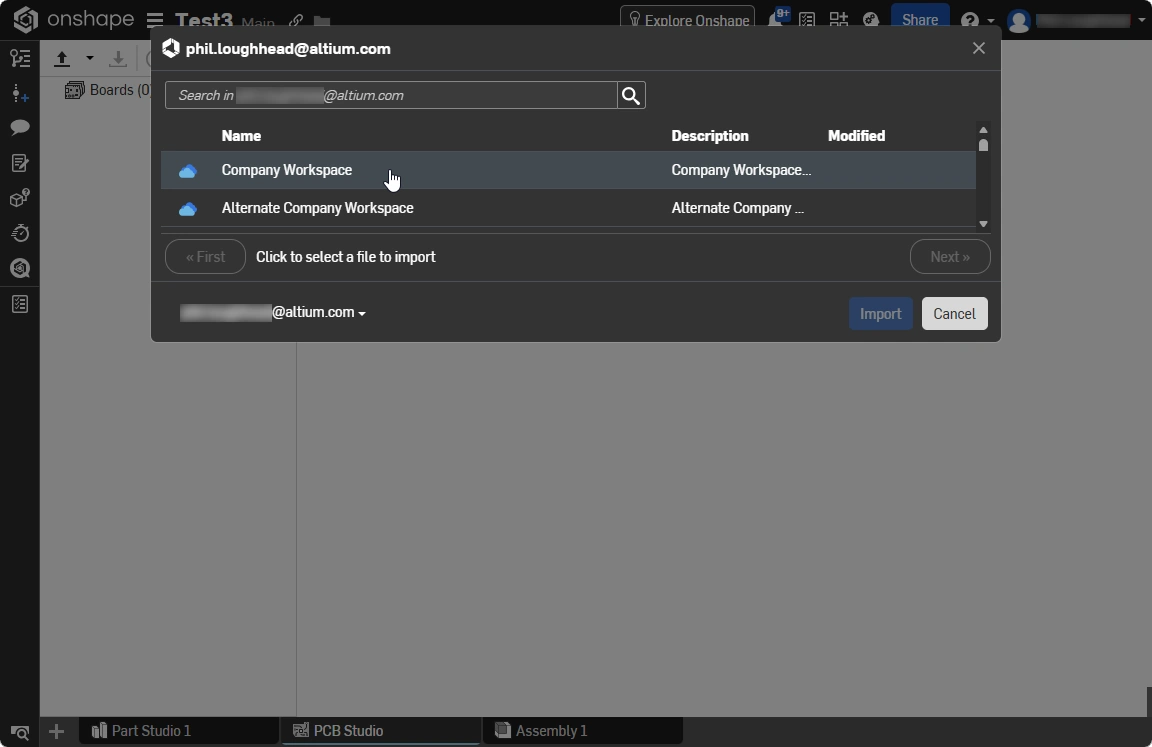 ), puis choisissez le projet PCB requis dans la liste (
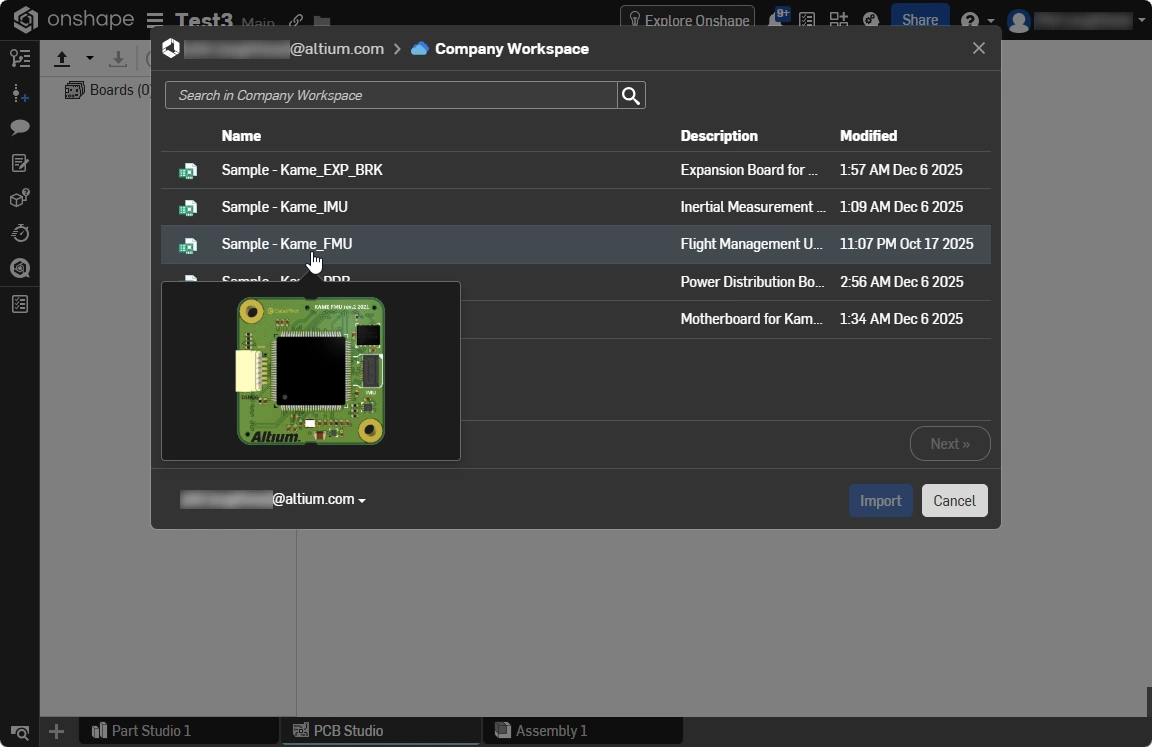 ). Notez que seules les conceptions PCB qui ont été envoyées vers le Workspace via le panneau MCAD CoDesigner dans Altium Designer seront disponibles dans la liste.
-
L’étape suivante consiste à sélectionner la variante à ouvrir, puis à cliquer sur le bouton Import (
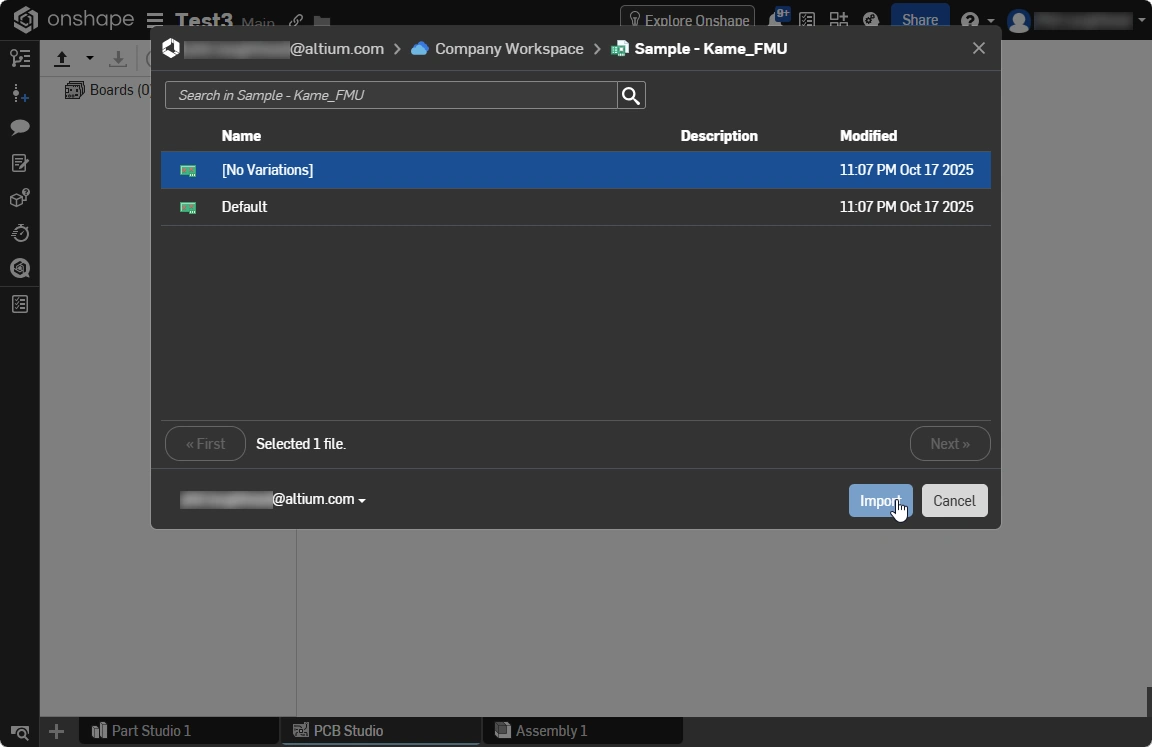 ).
).
-
La carte sera importée dans le PCB Studio du document actuellement ouvert dans Onshape (
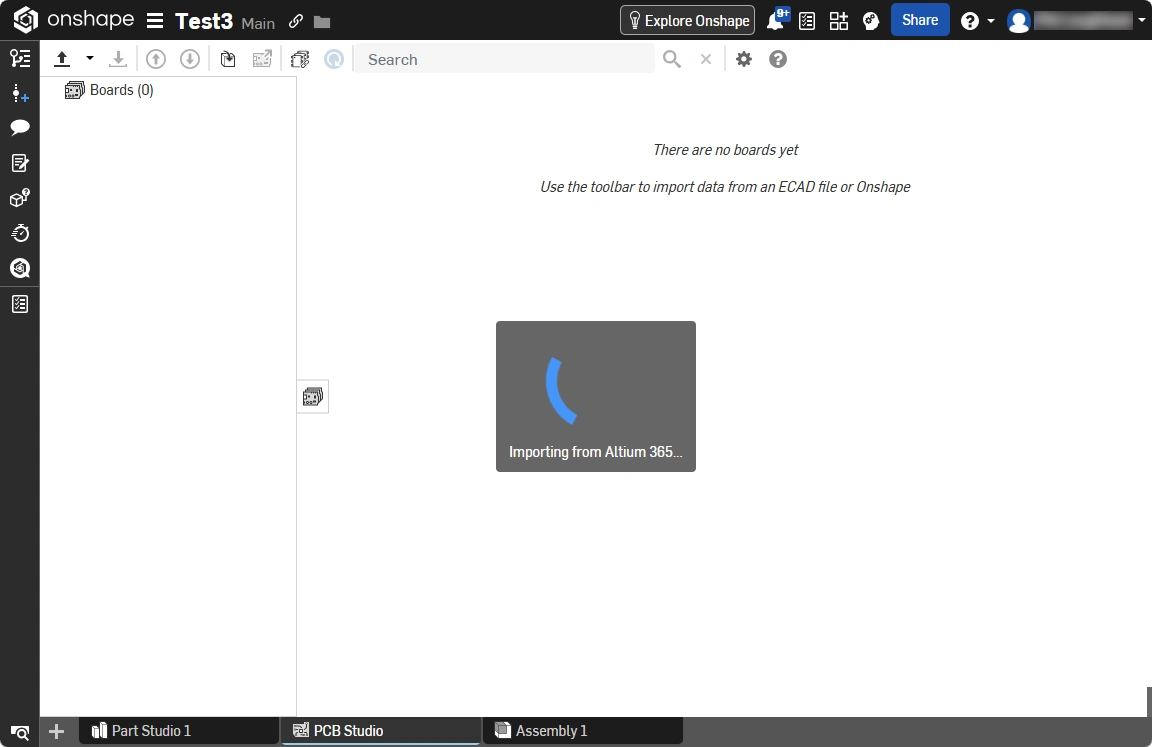 ).
).
-
Les mises à jour entre Onshape et Altium Designer sont envoyées et extraites à l’aide des boutons fléchés en haut du navigateur.
-
Pour modifier la carte dans Onshape, le PCB Studio doit être synchronisé avec un assemblage Onshape ; cliquez sur le bouton Sync to Onshape pour le faire (
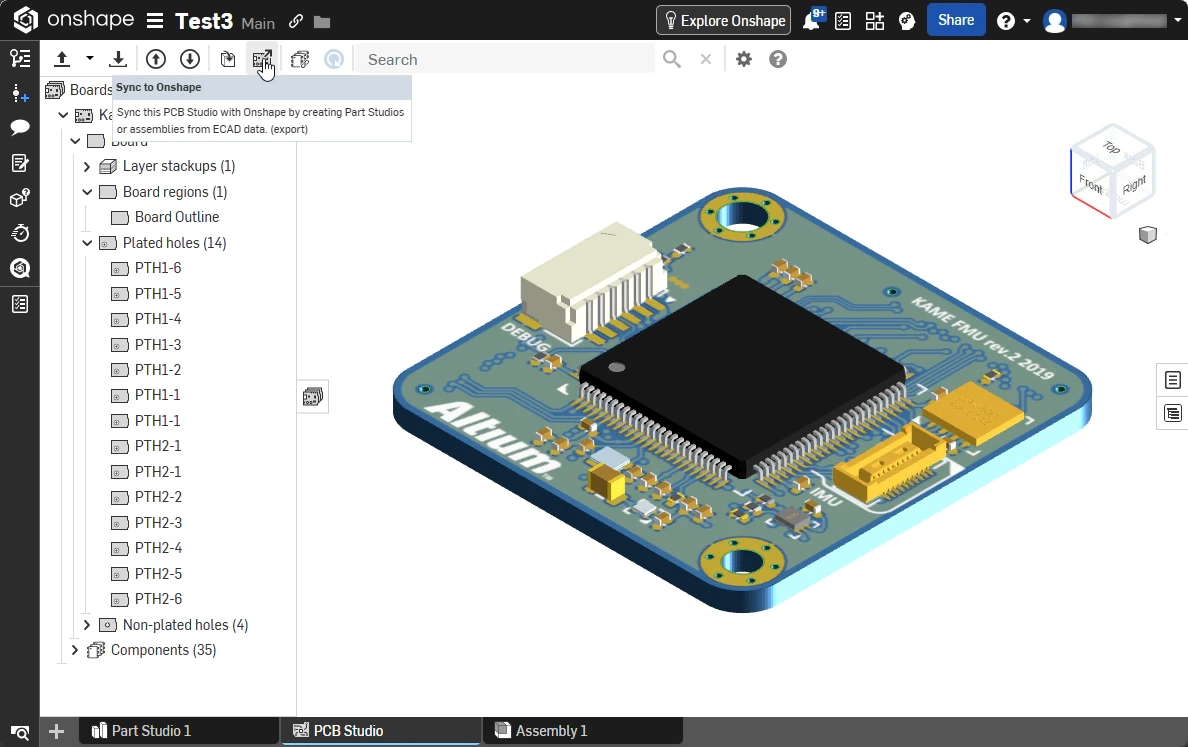 ).
).
-
Avant que les modifications du PCB puissent être renvoyées vers ECAD, elles doivent être synchronisées depuis l’assemblage Onshape vers le Onshape PCB Studio ; cliquez sur le bouton Sync from Onshape (
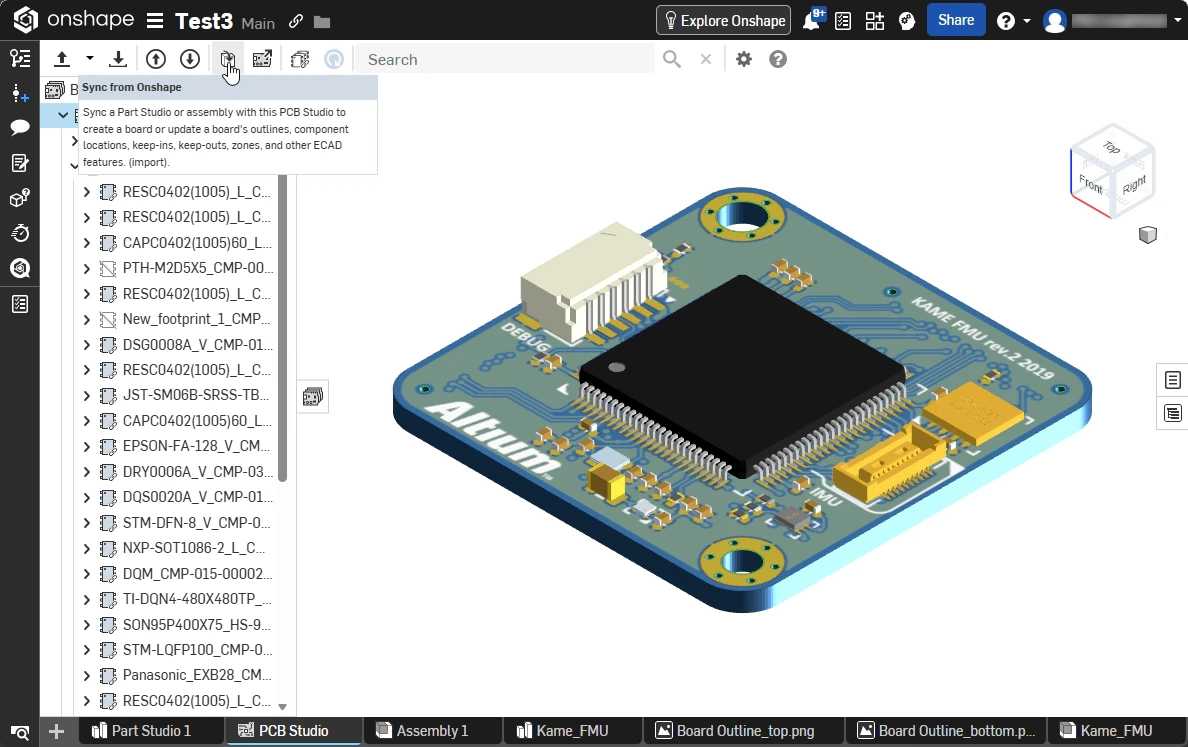 ) dans le PCB Studio pour effectuer cette opération.
-
Pour renvoyer les modifications de conception MCAD vers ECAD, cliquez sur le bouton Push board to cloud service, et ajoutez un commentaire si nécessaire (
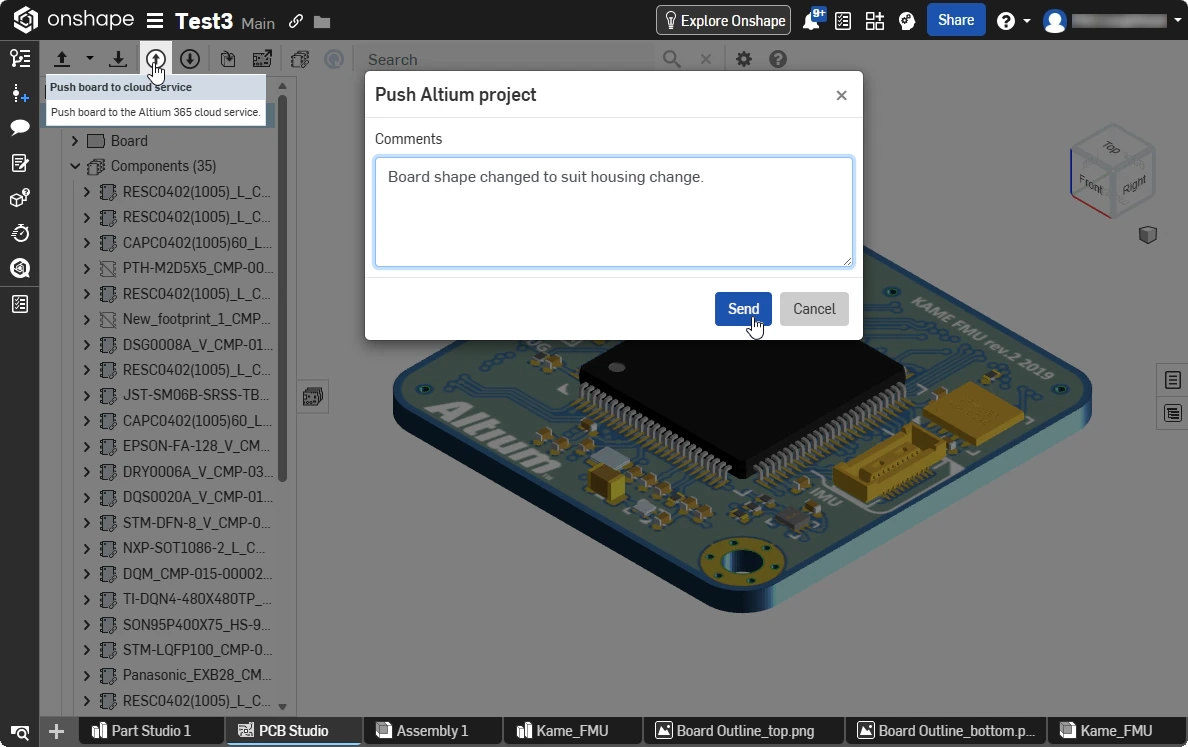 ).
).
 Localisé par IA