
Synchronisation d’un projet de conception de faisceau de câbles
De nombreux appareils électroniques sont constitués d’un assemblage de plusieurs circuits imprimés, dont la forme et la disposition sont soigneusement étudiées pour s’intégrer dans un boîtier mécanique et obtenir un produit à la fois esthétique et fonctionnel. Le logiciel de conception électronique (ECAD) d’Altium prend en charge cette approche : plusieurs PCB peuvent être réunis pour créer un assemblage de PCB, appelé Multi-Board Assembly. Cet assemblage peut également inclure le boîtier, les autres éléments mécaniques qui composent le produit et le faisceau de câblage qui relie les PCB à l’intérieur du boîtier.
MCAD CoDesigner prend en charge la synchronisation des projets de faisceaux entre Altium Designer et SOLIDWORKS, ainsi qu’entre Altium Designer et PTC Creo. Cette page présente les fonctionnalités de synchronisation des projets de faisceaux. Pour en savoir plus sur la synchronisation des assemblages multi-cartes, consultez la page Synchronisation d’un assemblage multi-cartes.
-
Depuis l’ECAD, CoDesigner transmet au logiciel de CAO mécanique les informations suivantes sur le faisceau :
-
Les connecteurs,
-
Les épissures,
-
La connectivité (données « de-à »), et
-
La topologie du faisceau (points de connexion et ensembles de fils et de câbles passant par ces points).
-
-
Depuis le logiciel de CAO mécanique, CoDesigner renvoie les résultats du routage 3D du faisceau vers le plan d’implantation du faisceau dans l’ECAD, notamment :
-
La longueur physique des fils, des câbles et des segments du faisceau.
-
Le modèle 3D du faisceau peut également être envoyé vers l’ECAD lors de la synchronisation de l’assemblage multi-cartes, avec les pièces du boîtier mécanique.
-
Fonctionnalités de MCAD CoDesigner pour les faisceaux
La prise en charge des faisceaux par MCAD CoDesigner permet d’intégrer les modèles ECAD et MCAD du faisceau. L’objectif final est de permettre la conception de harness geometry dans le logiciel de CAO mécanique, puis son transfert vers l’ECAD sous forme de paramètres physiques (longueurs) des éléments du faisceau.
Le schéma initial du faisceau est saisi dans l’ECAD sous forme de schéma de câblage du faisceau (*.WirDoc). La connectivité logique est ensuite transférée vers un plan d’implantation du faisceau (*.LdrDoc), dans lequel sont définis les détails de réalisation physique du faisceau, tels que les caractéristiques des fils et des câbles, les contacts à sertir, les connecteurs, etc.
L’éditeur ECAD de plans d’implantation de faisceaux ne permet pas de définir la géométrie tridimensionnelle du faisceau. Cette opération s’effectue dans le logiciel de CAO mécanique, en utilisant Altium MCAD CoDesigner pour synchroniser la conception du faisceau avec l’éditeur de CAO mécanique de votre choix. Une fois les propriétés tridimensionnelles exactes du faisceau définies dans le logiciel de CAO mécanique, Altium MCAD CoDesigner peut synchroniser ces détails vers l’ECAD afin de finaliser la documentation de conception, notamment les plans d’assemblage et la nomenclature.
Cette section, MCAD CoDesigner Harness Capabilities, décrit la manière dont les détails de connectivité et les éléments physiques du faisceau sont transférés entre l’ECAD et le logiciel de CAO mécanique. La section Flux de travail de MCAD CoDesigner pour les faisceaux décrit ensuite le processus de transfert de la conception dans les deux sens entre l’ECAD et le logiciel de CAO mécanique.
Transfert des informations de connectivité
-
CoDesigner transfère les informations de connectivité (informations From-To standard) de l’ECAD vers le logiciel de CAO mécanique.
-
Dans le logiciel de CAO mécanique, tous les fils et câbles doivent posséder un connecteur de départ et un connecteur d’arrivée. L’entité « NoConnect » de l’ECAD est traitée comme un connecteur fictif dans le logiciel de CAO mécanique, créé sous forme de pièce sans corps avec une seule broche physique.
-
Dans PTC Creo, CoDesigner crée les entités Spool correspondantes pour chaque fil/câble en fonction des informations de connectivité. Notez que ces entités Spool ne sont pas réutilisées ; cette fonctionnalité est prévue pour une future mise à jour.
-
Dans SOLIDWORKS, CoDesigner crée les entités (enregistrements) correspondantes dans la bibliothèque de routage pour chaque fil/câble, en fonction des informations de connectivité. Ces entités ne sont pas réutilisées ; cette fonctionnalité est prévue pour une future mise à jour.
Propriétés des fils/câbles
Lors de l’envoi depuis l’ECAD
CoDesigner utilise les paramètres ECAD suivants pour configurer les propriétés correspondantes des fils/câbles dans le logiciel de CAO mécanique :
-
Thickness / THICKNESS
Définit l’épaisseur du fil/câble. Dans l’ECAD, les unités peuvent être incluses dans la valeur ou définies à l’aide du paramètre Units. Si l’épaisseur n’est pas définie dans l’ECAD, MCAD CoDesigner définit THICKNESS sur1 mmpour les fils et sur3 mmpour les câbles. -
Min. Bending Radius / MIN_BEND_RADIUS
Définit le rayon de courbure minimal du fil/câble. Dans l’ECAD, les unités peuvent être incluses dans la valeur ou définies à l’aide du paramètre Units. Si le rayon de courbure minimal n’est pas défini dans l’ECAD, MCAD CoDesigner définit MIN_BEND_RADIUS sur1 mmpour les fils et sur3 mmpour les câbles. -
Units / UNITS
Les unités dans lesquelles les valeurs Thickness et Min. Bend Radius sont exprimées. Si le paramètre Units n’est pas défini dans l’ECAD et qu’aucune unité n’est incluse dans l’épaisseur, CoDesigner considère que les valeurs sont exprimées enmm. -
Color / COLOR
Si ce paramètre n’est pas défini dans l’ECAD, la couleur par défaut du logiciel de CAO mécanique est utilisée. -
Mass Per Unit Length
Définit la masse par unité de longueur, ou masse linéique, du fil/câble. Dans l’ECAD, les unités peuvent être incluses dans la valeur, les unités de masse et de longueur étant séparées par/. Elles peuvent également être définies à l’aide du paramètre Mass Units. La méthode utilisée pour inclure les unités dépend du logiciel de CAO mécanique cible :-
Creo : incluez les unités sous forme d’unités de masse (par exemple,
g) -
SOLIDWORKS : incluez les unités sous forme d’unités de masse/longueur (par exemple,
g/mm)
-
-
Mass Units / MASS_UNITS
Les unités dans lesquelles la masse est exprimée. Le paramètre d’unités de masse est toujours exprimé sous forme de masse (et non de masse/longueur).
Lors de la récupération dans MCAD
Creo
-
DENSITY
Définir sur la valeur numérique ECAD de la masse par unité de longueur (sans les unités). -
MASS_UNITS
Définir sur les unités provenant soit de la valeur, soit du paramètre Mass Units (les unités de masse sont prioritaires). -
Vérifier si les unités de longueur figurent dans la liste des unités prises en charge dans Creo (
MM,CM,M,INCH,FOOT). Si ce n’est pas le cas, afficher un avertissement. -
Vérifier si les unités de masse figurent dans la liste des unités prises en charge dans Creo (
GRAM,KILOGRAM,TON,TONNE,OUNCE,POUND). Si ce n’est pas le cas, afficher un avertissement. -
CoDesigner attribue les propriétés répertoriées ci-dessus et transfère également toutes les autres propriétés définies dans ECAD.
SOLIDWORKS
-
Définir la valeur et les unités en fonction des paramètres de SOLIDWORKS .
-
Les unités de masse doivent provenir :
-
De la valeur incluse dans Mass Per Unit Length (si elles existent),
-
Ou, si aucune unité n’est incluse dans Mass Per Unit Length, utiliser une combinaison des paramètres Mass Units et Units. Dans ce cas, en l’absence de paramètre de longueur Units, ne pas attribuer la propriété Mass Per Unit Length et afficher un avertissement.
-
-
Vérifier si les unités de longueur figurent dans la liste des unités prises en charge dans SOLIDWORKS (
mm,cm,m,in). Si ce n’est pas le cas, afficher un avertissement. -
Vérifier si les unités de masse figurent dans la liste des unités prises en charge dans SOLIDWORKS (
mg/mm,g/cm,kg/m,lb/in). Si ce n’est pas le cas, afficher un avertissement.
Connecteurs
-
Comme il n’est pas possible de définir les broches physiques dans ECAD (pour le moment), ces broches doivent être définies dans MCAD en modifiant les broches par défaut créées par CoDesigner (voir ci-dessous). De plus, dans PTC Creo, vous pouvez préparer au préalable les modèles avec leurs broches et les utiliser via la fonction native de liaison des composants ECAD-MCAD.
-
Si la liaison native des composants ECAD-MCAD n’est pas utilisée :
-
Si des modèles de connecteurs sont stockés dans la bibliothèque ECAD, ils seront transférés vers MCAD. Sinon, CoDesigner crée des modèles factices vides dans MCAD.
-
Dans SOLIDWORKS, ces modèles sont enregistrés dans la bibliothèque de routage.
-
Pour les connecteurs nouvellement transférés (ceux qui n’ont pas été trouvés dans le dossier du projet de faisceau ou dans le dossier commun des composants MCAD), CoDesigner crée des broches physiques factices dans MCAD :
- Dans PTC Creo : l’ensemble des broches (wire entry ports) conformément au brochage ECAD, ainsi qu’un cable entry port supplémentaire.
- Dans SOLIDWORKS : un connection point par connecteur.
-
L’ingénieur mécanique peut réorienter ces broches factices dans les modèles (et également créer les modèles eux-mêmes lorsque des modèles factices vides ont été utilisés).
-
Dans SOLIDWORKS, si les modèles sont stockés dans le dossier commun des composants, ils seront réutilisés. Dans PTC Creo, ils sont toujours réutilisés.
-
À partir de MCAD CoDesigner 3.10, CoDesigner prend en charge l’utilisation d’identifiants non numériques pour les broches des connecteurs.
-
-
Dans MCAD, CoDesigner attribue les repères des connecteurs conformément à ceux attribués dans ECAD.
Épissures
Il n’existe pas de définition physique d’une épissure dans ECAD. CoDesigner les crée dans MCAD sous forme de composants de faisceau sans corps, avec une orientation par défaut des broches/fils. Notez que tous les fils sont orientés dans la même direction, avec une distance par défaut de 0,1 pouce (2,54 mm) entre les fils.
-
PTC Creo : les épissures sont représentées par des pièces dont les ports d’entrée sont créés en fonction de l’ensemble des fils qui y sont raccordés. L’ingénieur mécanique devra modifier l’orientation des ports d’entrée des épissures en fonction de l’implantation 3D du faisceau.
-
SOLIDWORKS : les épissures sont représentées par des pièces dont les points de connexion sont créés en fonction de l’ensemble des fils qui y sont raccordés. L’ingénieur mécanique devra modifier l’orientation des points de connexion des épissures en fonction de l’implantation 3D du faisceau.
-
Dans MCAD, CoDesigner attribue les repères des épissures conformément à ceux attribués dans ECAD.
Torsades
CoDesigner 3.7 (et versions ultérieures) synchronise les paires torsadées avec MCAD sous forme de câbles et calcule la longueur physique des fils en tenant compte des propriétés Twists per Unit Length et Thickness définies dans l’objet ECAD Twist.
 Les propriétés Twists per Unit Length et Thickness sont définies comme paramètres de l’objet Twist du faisceau ECAD.
La longueur détorsadée de chaque fil est calculée comme suit :

Wire Length (untwisted) = Turn Length x Number of Turns
où :
-
Number of Turns = Twists per Unit Length * Cable Length-
Twists per Unit Length = number of twists per unit length of cable, defined as a parameter of the ECAD Twist object
-
-
Turn Length = sqrt((Twist Pitch)^2 + (pi*Thickness)^2)-
Twist Pitch = 1 / Twists per Unit Length -
Thickness = outer diameter of the twisted pair, defined as a parameter of the ECAD Twist object
-
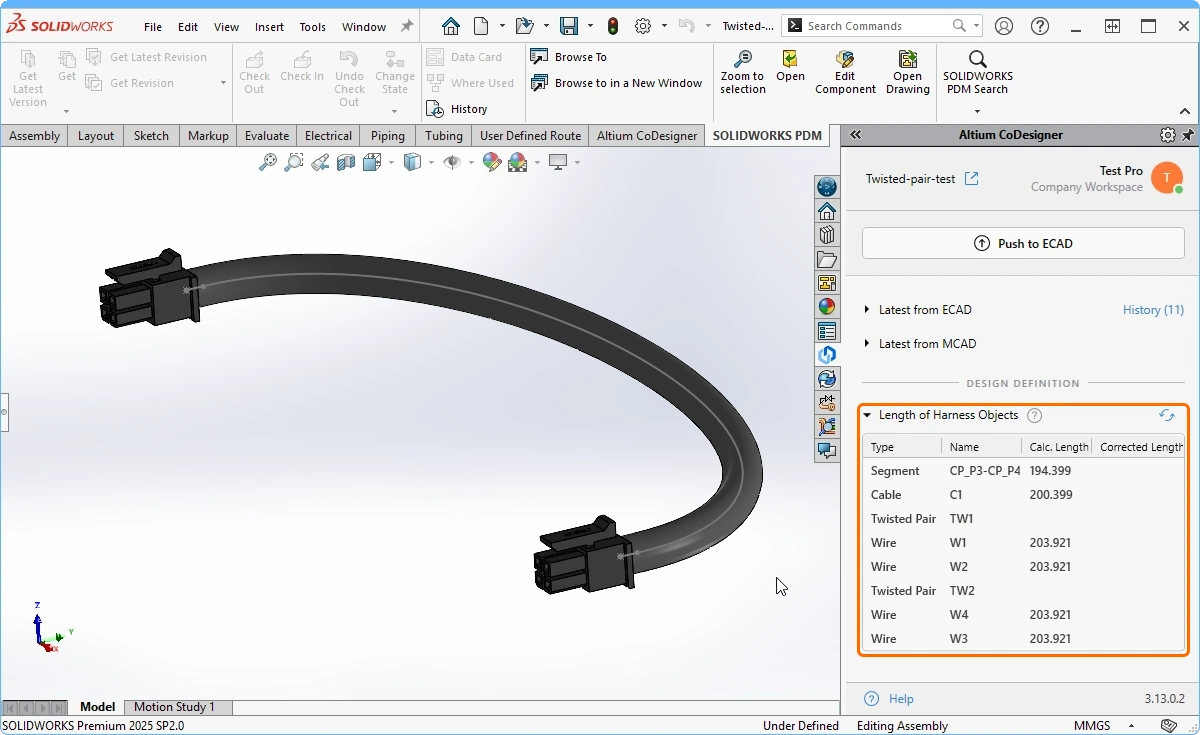 ).
).Points de connexion ECAD et topologie du faisceau
Dans PTC Creo
-
CoDesigner crée des entités Datum Point qui correspondent aux points de connexion ECAD (à l’exception des points de connexion ECAD des connecteurs).
-
CoDesigner effectue ensuite le routage physique initial des fils/câbles en utilisant ces points comme points de localisation.
-
L’ingénieur mécanique peut placer ces points n’importe où dans l’assemblage du produit et créer de nouveaux points de localisation pour le passage des fils/câbles.
-
Il est recommandé de ne pas supprimer les points de connexion transférés depuis ECAD, car ils définissent la topologie du faisceau. Si un tel point est supprimé, CoDesigner tentera de le restaurer lors de la synchronisation suivante (à sa position par défaut dans l’espace). Cependant, dans certaines circonstances, cela peut entraîner des erreurs.
-
L’ingénieur mécanique peut supprimer puis recréer les fils/câbles physiques, ou créer un réseau et y faire passer les fils/câbles physiques. Toutefois, le réseau et les fils/câbles doivent toujours passer par les points de connexion transférés depuis l’ECAD afin de préserver la topologie du faisceau définie dans l’ECAD.
Dans SOLIDWORKS
-
Pour chaque point de connexion ECAD (à l’exception du point de connexion ECAD de chaque connecteur), CoDesigner crée une ligne de 1 mm de longueur dans l’esquisse de routage 3D.
-
Il est déconseillé de supprimer les points de connexion transférés depuis l’ECAD, car ils définissent la topologie du faisceau. Si un tel point est supprimé, CoDesigner tentera de le restaurer lors de la synchronisation suivante ; toutefois, cela peut entraîner des erreurs dans certaines circonstances.
Routage physique
Dans SOLIDWORKS
-
Juste après avoir récupéré la conception initiale du faisceau depuis l’ECAD, il est recommandé d’examiner l’esquisse de routage 3D créée par CoDesigner et de repérer précisément les points de connexion, en comparant cette esquisse à la topologie 2D du faisceau définie dans le plan d’implantation ECAD. Une bonne compréhension de la topologie dans l’esquisse 3D vous aidera à construire correctement le parcours 3D.
-
Dans certains cas, les transitions entre les segments de l’esquisse de routage 3D créée par CoDesigner ne sont pas continues (la tangence ne peut pas être définie correctement). Par ailleurs, SOLIDWORKS ne parvient parfois pas à faire passer certains fils physiques par l’esquisse de routage 3D créée par CoDesigner (par exemple, si l’esquisse comporte plusieurs parcours entre deux connecteurs, SOLIDWORKS fera passer les fils/câbles physiques par le plus court). L’utilisateur peut facilement corriger ces problèmes, tout en gardant à l’esprit l’importance des points de connexion transférés depuis l’ECAD.
 ).
).Flux de travail des faisceaux avec MCAD CoDesigner
Dans l’ECAD, le faisceau est conçu sous forme de projet de faisceau. Il peut s’agir d’un projet de faisceau autonome, ou d’un projet de faisceau créé en tant qu’enfant d’un projet d’assemblage multi-cartes, aux côtés des projets PCB liés.
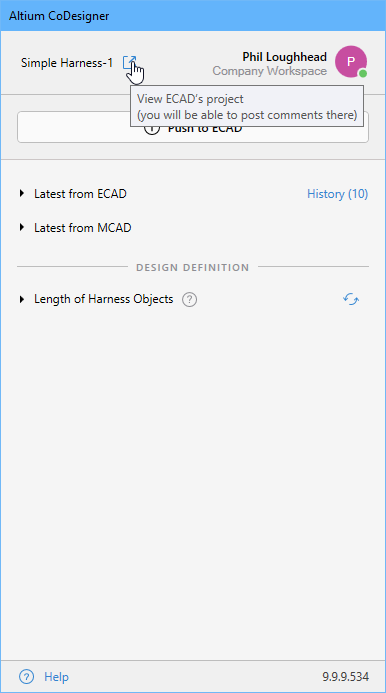
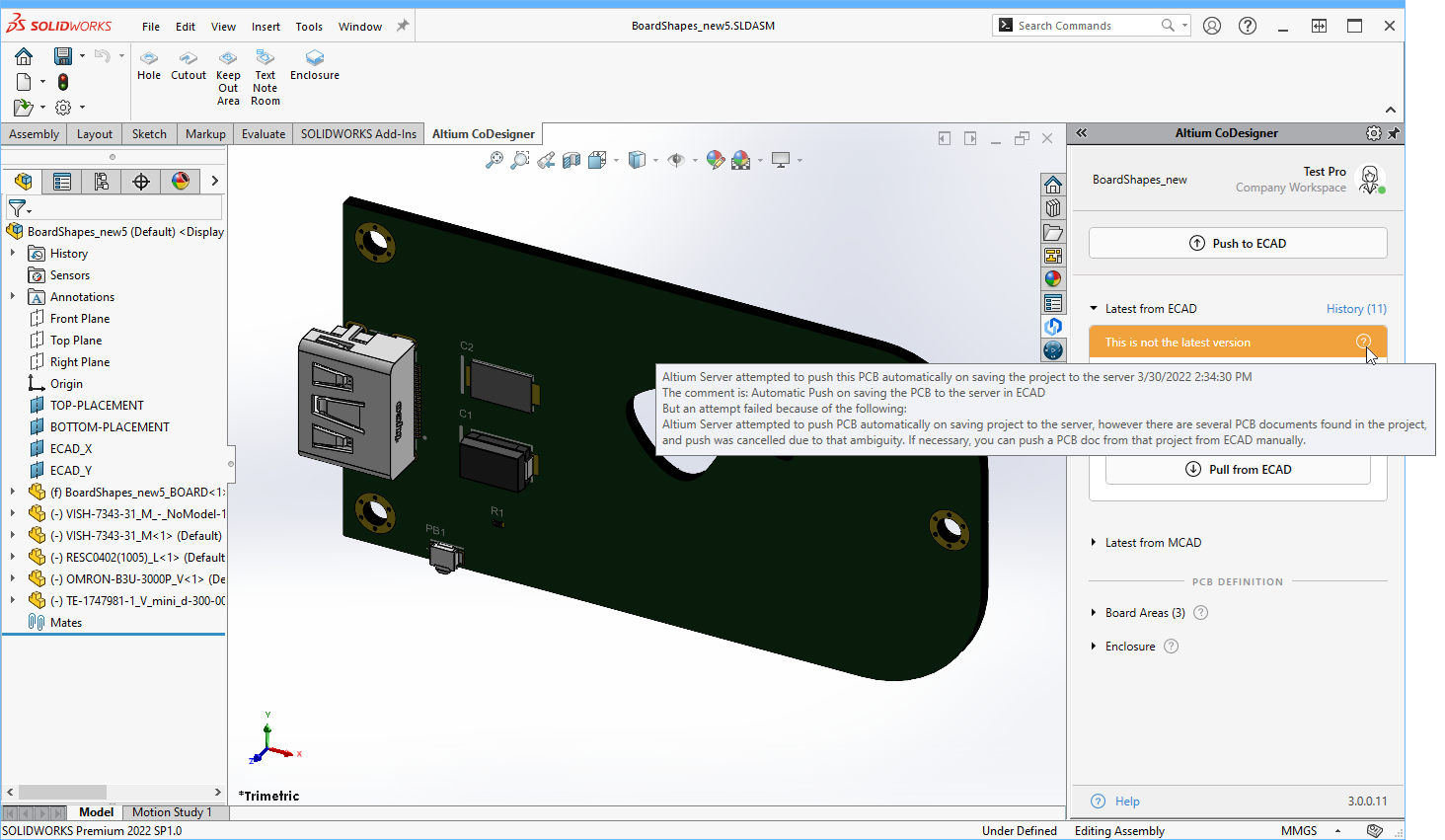 ).
).ECAD - Créer le schéma de câblage du faisceau
Le faisceau ECAD est créé sous forme de projet de conception de faisceau (*.PrjHar). Sa représentation logique est créée dans un schéma de câblage de faisceau (*.WirDoc). Si le faisceau est un enfant d’un projet d’assemblage multi-cartes, les composants et la connectivité qui le constituent peuvent être importés depuis le schéma multi-cartes parent, à condition que chaque Harness Entry de ce schéma dispose d’un Part approprié défini dans l’espace de travail et que le Mated Parts/Pins soit configuré.


ECAD - Transférer vers le plan d’implantation du faisceau
La structure physique du faisceau ECAD est définie dans un plan d’implantation de faisceau (*.LdrDoc). Ce plan comprend la topologie du faisceau, et l’intégration MCAD (envoi/récupération avec CoDesigner) s’effectue depuis ce plan. Dès lors que les connecteurs sont présents sur le plan d’implantation du faisceau, l’ingénieur ECAD peut l’envoyer vers la MCAD, puis l’ingénieur MCAD peut effectuer le routage 3D des câbles dans la MCAD.


MCAD - Créer l’assemblage de l’appareil
Si le faisceau est conçu dans le cadre de l’assemblage MCAD de l’appareil, quelques étapes sont nécessaires dans la MCAD pour lier les assemblages ECAD et MCAD.
-
Ouvrez (ou créez) l’assemblage MCAD de l’appareil.
-
S’il existe un projet d’assemblage multi-cartes correspondant dans l’ECAD, cliquez sur le bouton Link Multiboard dans le panneau Altium CoDesigner, puis sélectionnez le projet d’assemblage multi-cartes ECAD envoyé. Cette action lie les assemblages ECAD et MCAD. Si votre assemblage MCAD comprend déjà un PCB, le bouton Link Multiboard ne sera pas disponible dans le panneau. Utilisez alors la commande Link Multiboard dans le menu déroulant situé en haut du panneau Altium CoDesigner (
 ).
).
-
Dans un assemblage lié, CoDesigner reconnaît automatiquement chaque PCB. D’autres pièces mécaniques peuvent également être transférées de la MCAD vers l’ECAD en les désignant comme faisant partie du boîtier de l’appareil. Par exemple, si votre assemblage comprend déjà le boîtier du produit, sélectionnez cette pièce ou cet assemblage dans l’arbre du modèle MCAD, puis, dans le ruban Altium CoDesigner, cliquez sur le bouton Enclosure. Notez que le boîtier peut comprendre un nombre quelconque de pièces ou de sous-assemblages MCAD, y compris l’assemblage du faisceau et ses clips de fixation.
-
Placez l’assemblage MCAD de chaque PCB dans l’assemblage MCAD de l’appareil.
L’assemblage MCAD de l’appareil est maintenant prêt à recevoir le faisceau.
MCAD – Synchronisation du faisceau
Cette section présente les étapes propres à la MCAD pour synchroniser la conception du faisceau.
Synchronisation du faisceau dans Creo
PTC Creo – Créer l’assemblage du faisceau
-
À l’aide du panneau Altium CoDesigner dans PTC Creo, Pull la conception ECAD du faisceau depuis le Workspace.
-
La position initiale des composants, des points de connexion et des épissures correspond à leur position dans le plan d’implantation ECAD.
-
Si aucune topologie de faisceau n’est définie dans le plan d’implantation ECAD, CoDesigner place les connecteurs et les épissures à une certaine distance les uns des autres le long de l’axe X dans la MCAD.
-
Si des modèles de composants ECAD sont utilisés pour les connecteurs (au lieu de modèles MCAD natifs), positionnez et orientez le système de coordonnées de chaque broche dans la MCAD, ainsi que le système de coordonnées supplémentaire de chaque orifice d’entrée de câble.
-
En mode automatique (utilisé par CoDesigner), PTC Creo route incorrectement les fils au niveau des points de connexion ECAD, de sorte qu’ils se croisent. Ce problème sera résolu lorsque vous mettrez en forme le faisceau dans la MCAD.
-
Les épissures ECAD sont représentées par des composants de faisceau (pièces Creo) qui incluent par défaut les systèmes de coordonnées des fils connectés. Réorientez ces systèmes de coordonnées afin que la géométrie de l’épissure corresponde à la connexion réelle dans l’épissure.
-
Régénérez le modèle.
-
Enregistrez la définition MCAD du faisceau.
 Faisceau MCAD, avec les positions des broches mises à jour.
 ).
).PTC Creo – Mettre en forme le faisceau dans l’assemblage de l’appareil
-
Insérez le faisceau dans l’assemblage MCAD de l’appareil.
-
Accouplez chaque connecteur du faisceau au connecteur correspondant du PCB, ou positionnez-le comme un composant autonome. Contraignez entièrement chaque connecteur afin qu’il reste accouplé si le PCB ou le composant autonome est déplacé dans l’assemblage MCAD, ou si le connecteur du PCB est déplacé sur le PCB dans l’ECAD. Notez que le câblage ne se met pas à jour lorsque les connecteurs sont déplacés ; effectuez un Regenerate dans Creo pour résoudre ce problème.
-
Si des dispositifs de fixation, tels que des clips, sont utilisés pour maintenir le faisceau, placez-les aux endroits nécessaires.
-
Si nécessaire, placez des points de référence supplémentaires dans l’espace 3D pour guider le cheminement physique du faisceau. Par exemple, un point de référence peut être ajouté et défini par rapport à chaque connecteur afin de déterminer la direction selon laquelle le faisceau arrive à ce connecteur.
-
Routez les fils et les câbles à l’aide des fonctionnalités MCAD.
-
Notez que l’épaisseur, le rayon de courbure et la couleur des fils sont définis comme paramètres des fils dans le schéma de câblage ECAD du faisceau (THICKNESS, MIN_BEND_RADIUS et COLOR) (
). Attention : les unités de ces paramètres sont supposées être identiques à celles utilisées dans la MCAD, et le point doit être utilisé comme séparateur décimal.
-
L’étape suivante (facultative) consiste à regrouper ces fils en torons afin de faciliter la manipulation du faisceau dans Creo.

-
Créez le premier toron :
-
Créez et nommez le toron (par exemple B1) à l’aide du bouton Create Bundle du ruban de câblage.
-
Réglez le gestionnaire de menus Grouping sur Round.
-
Pour le Spool Name, cliquez sur Create et nommez la bobine (par exemple BS1).
-
La boîte de dialogue Electrical Parameters s’ouvre. Sélectionnez la bobine, puis définissez le Wall Thickness selon les besoins (par exemple 0.1), ainsi que le Minimum Bend Radius (par exemple 0.06).
-
Lorsque la boîte de dialogue se ferme, le gestionnaire de menus Bundle Options apparaît ; sélectionnez Along Path.
-
Comme indiqué dans la barre d’état, cliquez maintenant pour choisir le point de départ du toron, puis son point d’arrivée.
-
Après la sélection du point d’arrivée, le gestionnaire de menus vous invite à sélectionner les fils à inclure. Cliquez sur Select All, puis sur Done Sel.
-
Puisque vous ne lirez pas les paramètres du toron depuis un fichier, cliquez sur le bouton OK pour conserver les paramètres tels quels, puis cliquez sur le bouton Done dans le gestionnaire de menus.
-
-
Répétez la procédure pour le deuxième segment du toron, en le nommant BS2.
-
Pour afficher la vue physique du toron, cliquez sur le bouton Thick Cables de la barre d’outils.

-
Le faisceau a été défini dans PTC Creo et est maintenant prêt à être renvoyé vers l’ECAD.
 ).
). )
)PTC Creo – Ouvrir le projet de faisceau dans votre navigateur web
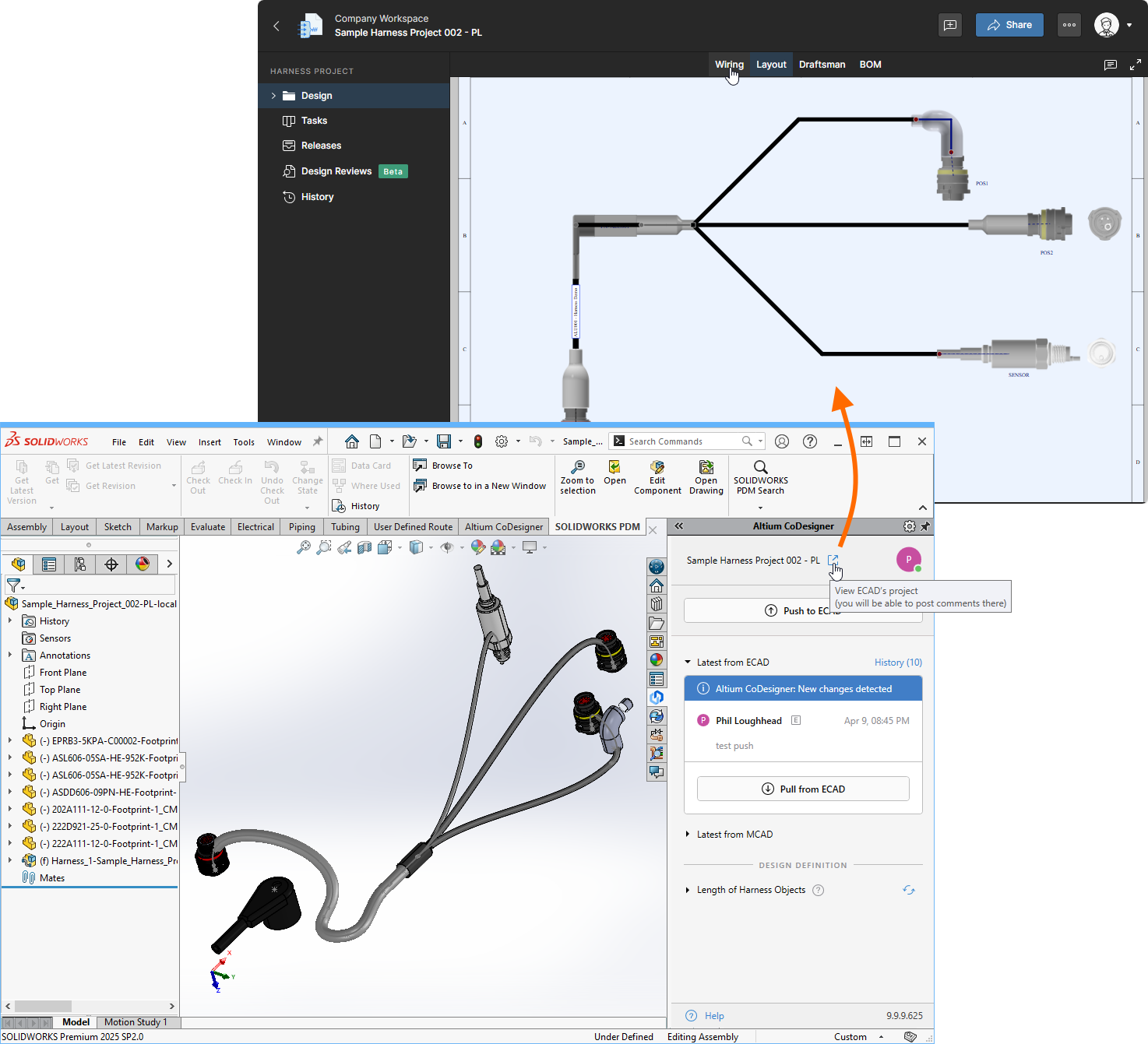
Depuis Creo, vous pouvez également ouvrir le projet de faisceau stocké dans votre espace de travail Altium directement dans votre navigateur web. Vous pouvez y examiner tous les fichiers du projet ECAD, notamment le plan du faisceau, le plan d’implantation, la nomenclature et le plan Draftsman (s’ils ont été créés).
 Ouvrez et examinez n’importe lequel des fichiers du projet de faisceau ECAD dans votre navigateur web.
Synchronisation des faisceaux SOLIDWORKS
SOLIDWORKS – Créer l’assemblage du faisceau
-
Depuis le panneau Altium CoDesigner de SOLIDWORKS, ouvrez la boîte de dialogue Altium CoDesigner Settings et vérifiez que Common folder for storing models that are coming from ECAD a été configuré (
 ).
).
-
À l’aide du panneau Altium CoDesigner de SOLIDWORKS, Pull la conception du faisceau ECAD depuis l’espace de travail.
-
Les modèles de composants ECAD seront utilisés pour les connecteurs ; une copie sera stockée dans le dossier commun que vous venez de spécifier.
-
La position initiale des composants, des points de connexion et des épissures correspond à leur position dans le plan d’implantation ECAD.
-
Chaque connecteur est placé avec son point de connexion à une position et dans une orientation par défaut, par rapport à l’origine de son modèle.
-
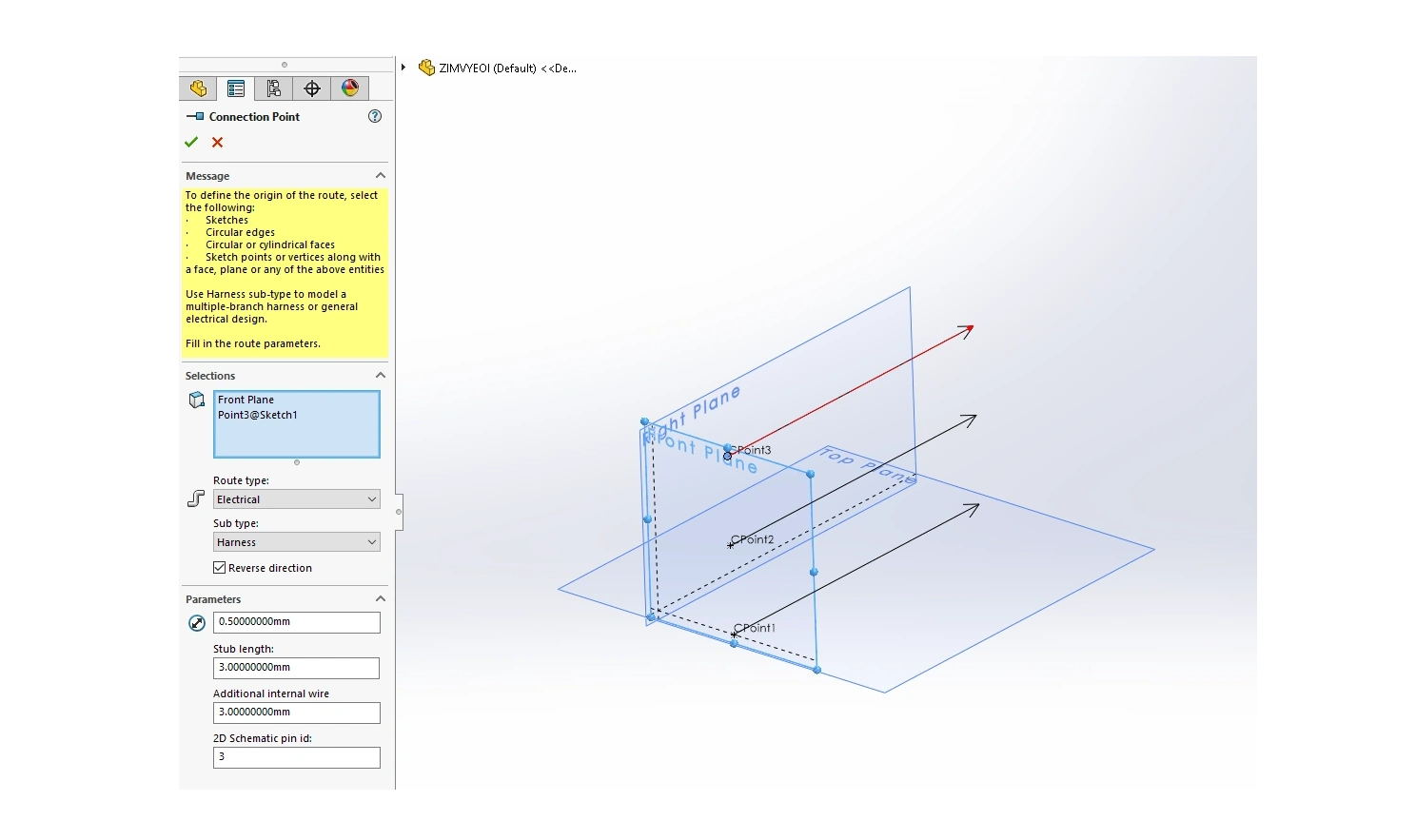
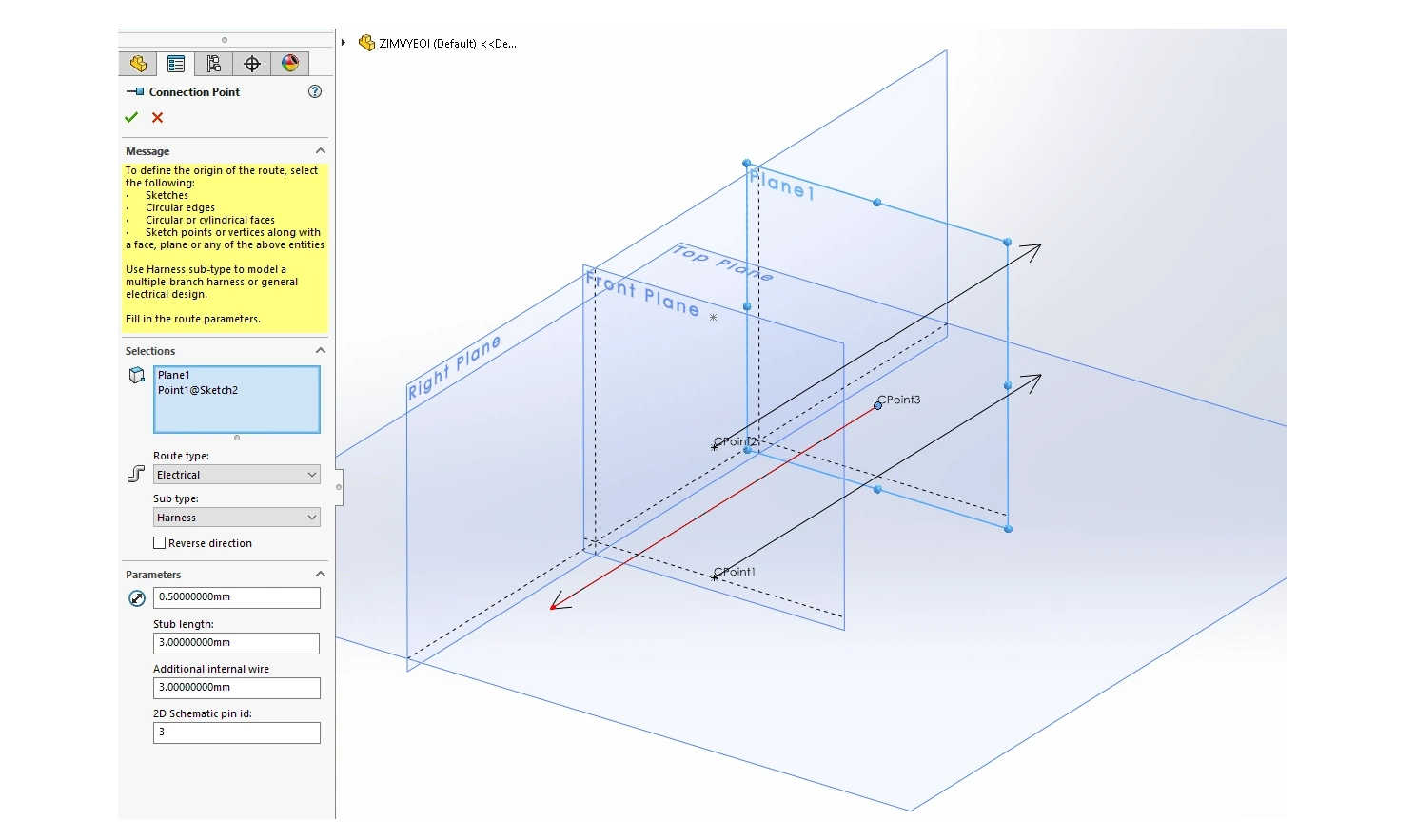
Vérifiez la position et l’orientation du point de connexion et modifiez-les si nécessaire (en savoir plus sur cette procédure).
-
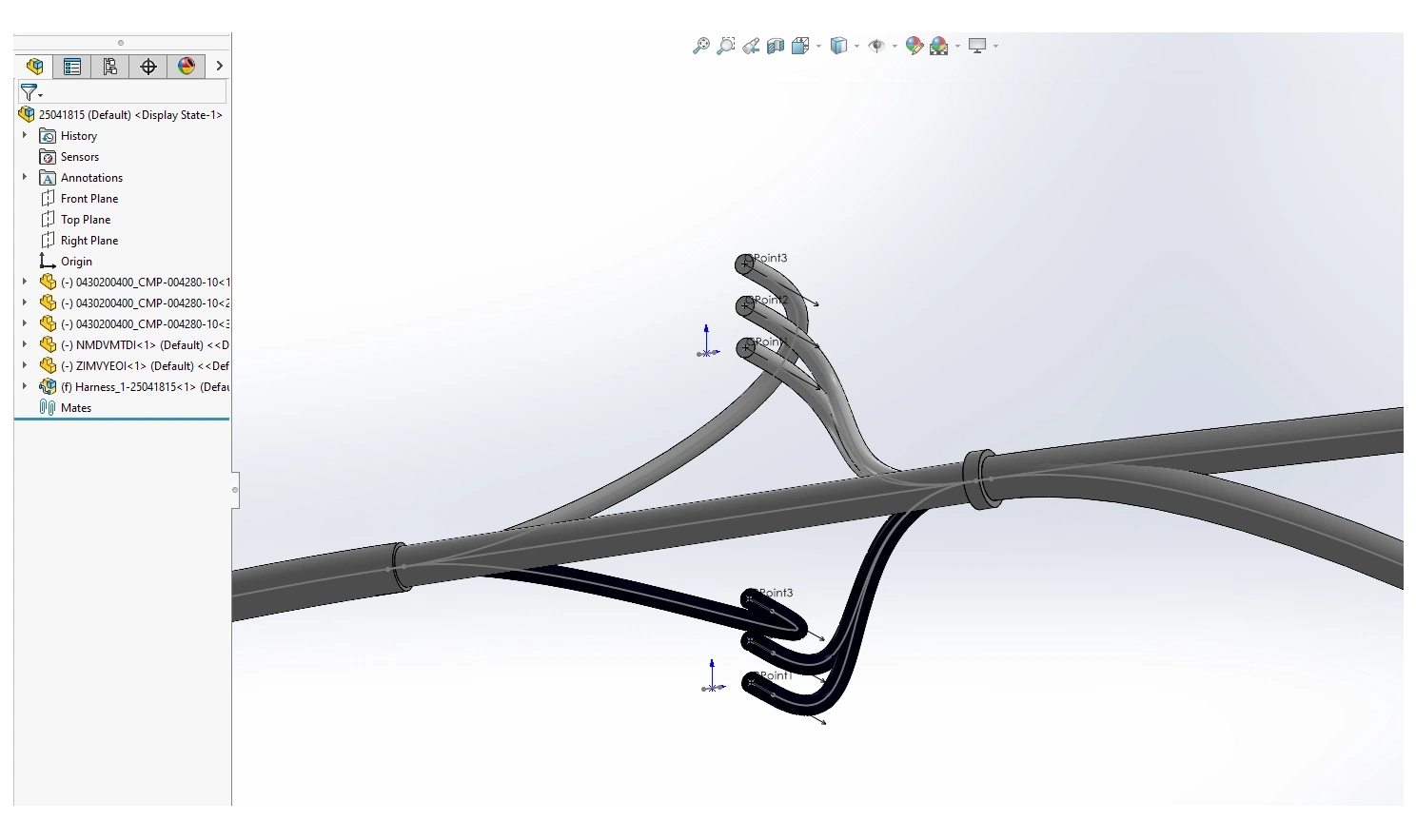
Après la mise à jour de tous les connecteurs, SOLIDWORKS peut afficher une erreur d’assemblage, car il ne parvient pas à résoudre la géométrie des câbles. (
 )
)
-
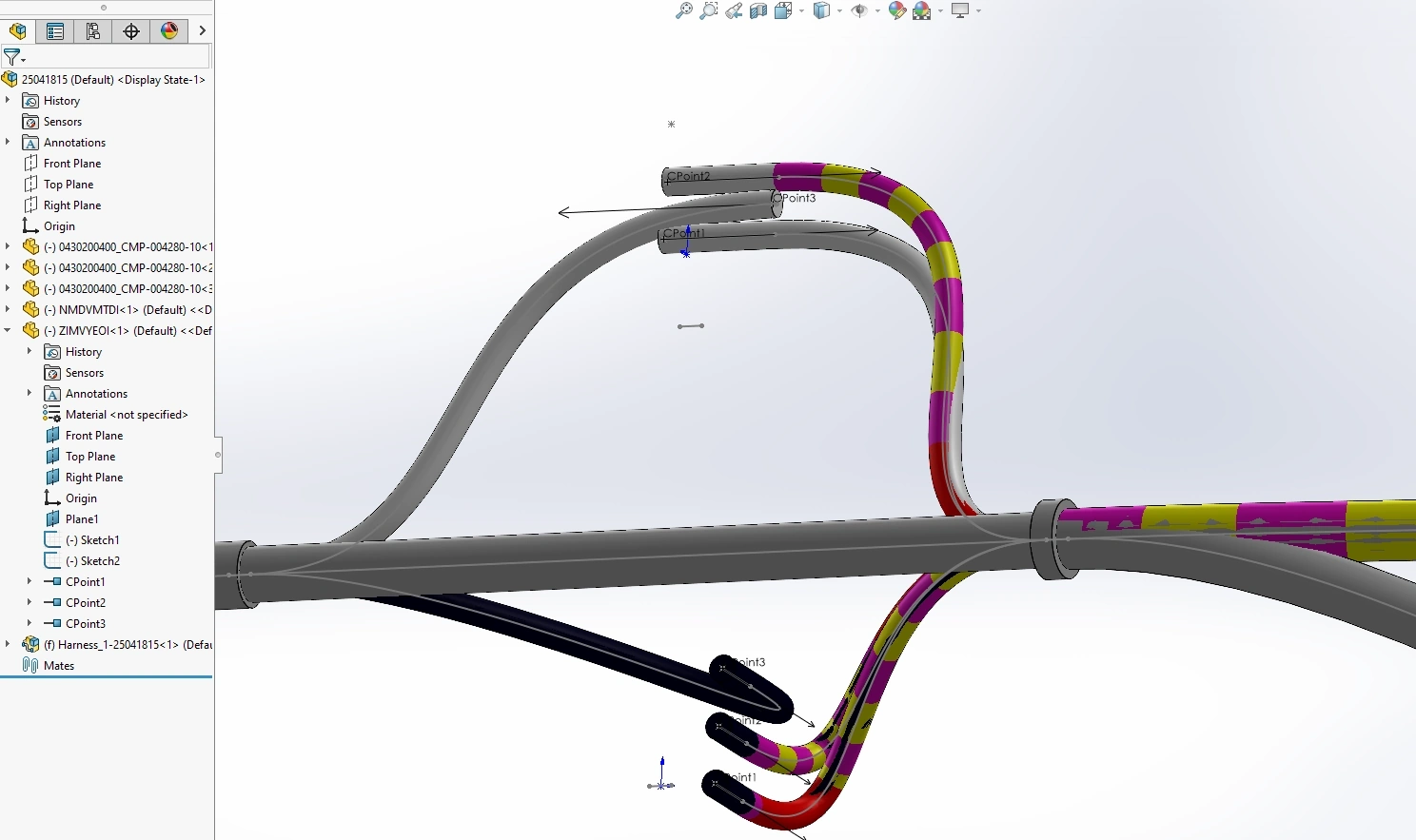
Pour résoudre ce problème, modifiez l’esquisse de routage ou supprimez le faisceau, puis récupérez-le à nouveau depuis l’espace de travail. Cette fois, CoDesigner utilisera les connecteurs mis à jour pour construire le faisceau dans SOLIDWORKS, comme illustré ci-dessous.
-
Lorsque vous modifiez et enregistrez une empreinte de composant dans l’ECAD, une nouvelle révision de ce composant est créée. Toutes les modifications apportées au point de connexion du composant dans la MCAD seront donc perdues. Les paramètres des composants ECAD peuvent être modifiés sans affecter la conception du faisceau dans la MCAD.
 Le faisceau dans SOLIDWORKS, avec les connecteurs correctement orientés.
 ).
).SOLIDWORKS – Modifier la position et l’orientation du point de connexion


 ).
).
SOLIDWORKS – Mettre en forme le faisceau dans l’assemblage de l’appareil
CoDesigner utilise les fonctionnalités de routage électrique de SOLIDWORKS. Pour mettre en forme le faisceau dans SOLIDWORKS :
-
Insérez le faisceau dans l’assemblage MCAD de l’appareil.
-
Pour pouvoir contraindre chaque connecteur du faisceau avec le connecteur correspondant du PCB, vous devez d’abord déplacer ce connecteur du PCB dans l’assemblage du faisceau, dans l’arbre du modèle (
 ). Notez que le connecteur doit être fixé sur son PCB avant d’être déplacé dans l’arbre.
-
Maintenant que le connecteur du PCB a été déplacé dans l’arbre, vous pouvez modifier l’assemblage du faisceau et contraindre le connecteur du câble avec celui du PCB.
-
Contraignez le connecteur du faisceau avec le connecteur correspondant du PCB. Notez que le câblage ne se met pas à jour lorsque les connecteurs sont déplacés ; effectuez une Rebuild dans SOLIDWORKS pour résoudre ce problème.
-
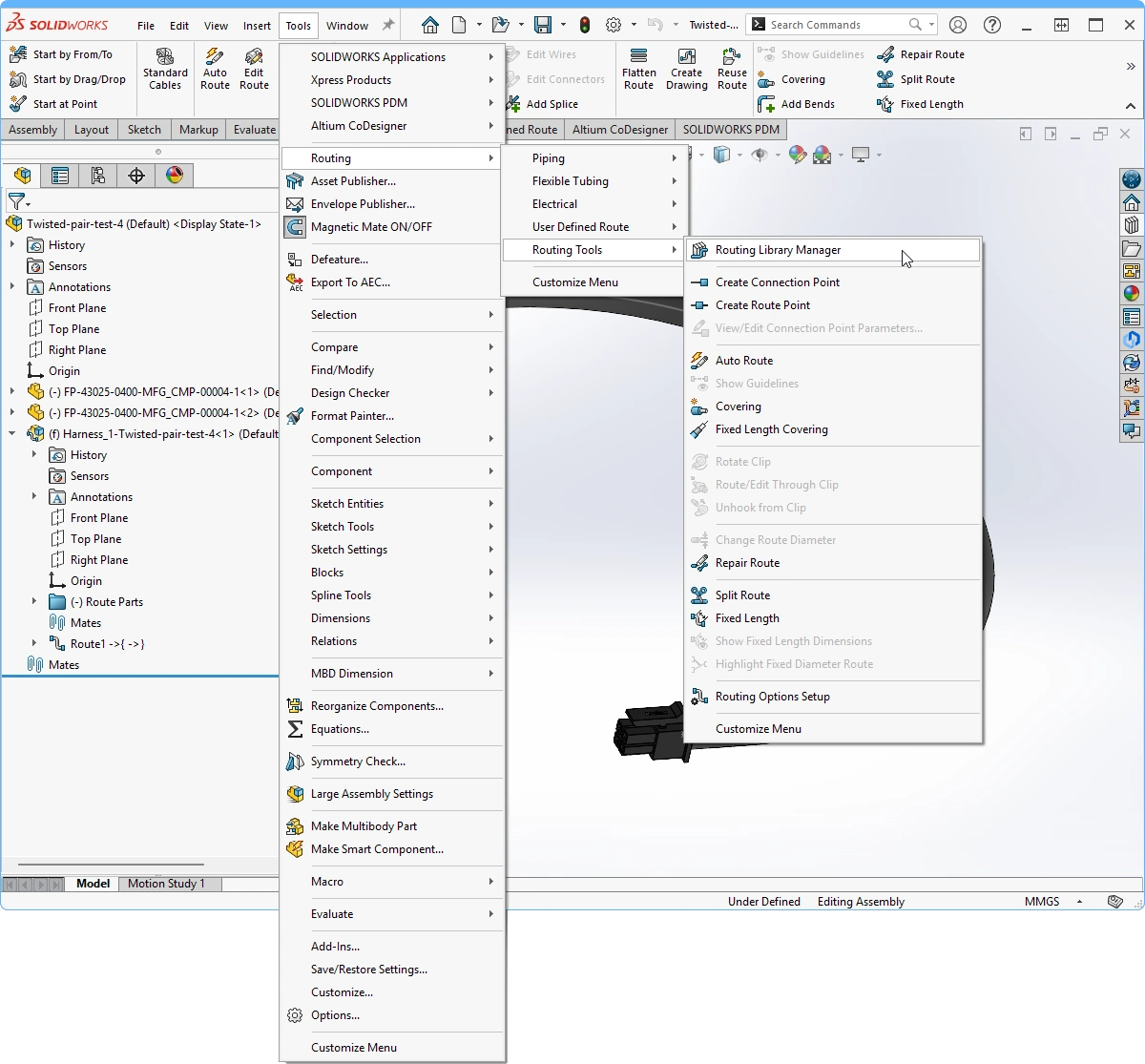
Si le faisceau ne se met pas à jour correctement après une reconstruction, alors qu’il est toujours en cours de modification, passez au ruban Electrical et activez le mode Edit Route (
 ). SOLIDWORKS tentera alors de résoudre la géométrie, et le faisceau devrait se mettre à jour. Vous devrez ensuite éventuellement ajuster le tronçon de sortie à une longueur appropriée. Si SOLIDWORKS ne peut pas ajuster automatiquement la géométrie, ajustez ce tronçon de manière interactive.
-
Le connecteur du PCB doit maintenant être replacé dans l’arbre du modèle, dans le PCB sur lequel il est monté. Il est également recommandé de supprimer ensuite les contraintes définies entre le connecteur du faisceau et celui du PCB.
-
Répétez cette procédure pour les autres connecteurs.
-
Utilisez les fonctions de modification du routage de SOLIDWORKS pour router le faisceau à l’aide des fonctionnalités MCAD.
 Poursuivez le routage du faisceau dans l’assemblage MCAD.
-
L’étape suivante consiste à renvoyer le faisceau de SOLIDWORKS vers l’ECAD.
 ).
).SOLIDWORKS – Ouvrir le projet de faisceau dans votre navigateur web
Depuis SOLIDWORKS, vous pouvez également ouvrir le projet de faisceau stocké dans votre espace de travail Altium directement dans votre navigateur web. Vous pouvez y examiner tous les fichiers du projet ECAD, notamment le plan du faisceau, le plan d’implantation, la nomenclature et le plan Draftsman (s’ils ont été créés).
 Ouvrez et examinez n’importe lequel des fichiers du projet de faisceau ECAD dans votre navigateur web.
MCAD – Envoyer le faisceau et l’assemblage multi-cartes vers l’ECAD
-
Ouvrez le panneau Altium CoDesigner. Si vous travaillez dans le contexte de l’assemblage de l’appareil, la liste déroulante en haut du panneau affiche tous les projets reconnus par CoDesigner. Sélectionnez le faisceau dans cette liste pour en faire le projet actif. Vous pouvez également synchroniser le faisceau si son assemblage a été ouvert séparément.
-
Cliquez sur Push, renseignez un Comment approprié, puis cliquez sur Send pour envoyer la définition du faisceau vers l’espace de travail.
-
La dernière étape consiste à envoyer l’ensemble de l’assemblage de l’appareil vers ECAD. Dans le panneau Altium CoDesigner, sélectionnez l’assemblage de l’appareil dans la liste déroulante du projet actif.
-
Pour inclure toutes les pièces mécaniques dans le boîtier, sélectionnez simultanément dans l’arborescence du modèle : le boîtier, le faisceau et tous les clips de fixation. Il n’est pas nécessaire d’inclure les circuits imprimés.
-
Dans le ruban Altium CoDesigner, cliquez sur le bouton Enclosure (
 ).
).
-
Une boîte de dialogue de confirmation indique que l’opération a réussi, et tous les éléments mécaniques sont répertoriés dans le panneau. En cas d’échec, la cause la plus probable est que l’assemblage de l’appareil n’a pas été défini comme projet actif.
 )
) ).
).
ECAD – Récupérer le faisceau et l’assemblage multicarte dans ECAD
-
Chaque assemblage de faisceau doit être synchronisé avec son projet de faisceau ECAD.
-
Si vous synchronisez l’assemblage de l’appareil MCAD avec l’assemblage multicarte ECAD, vous devez également synchroniser chaque projet de circuit imprimé de MCAD vers ECAD et mettre à jour chaque circuit imprimé dans l’assemblage multicarte (s’ils ont déjà été insérés).
-
Une opération de récupération dans un projet de faisceau ECAD charge les longueurs physiques des fils, des câbles et des segments du faisceau dans le plan d’implantation du faisceau.
-
Une opération de récupération dans un assemblage multicarte ECAD permet de récupérer et d’appliquer les modifications de position et d’orientation de chaque circuit imprimé, de charger et de positionner tous les modèles 3D (au format STEP) faisant partie du boîtier, ainsi que de charger et de positionner le faisceau sous forme de modèle STEP.
-
Ouvrez l’assemblage multicarte dans ECAD, puis, dans le panneau MCAD CoDesigner, récupérez l’assemblage depuis l’espace de travail.
 L’assemblage multicarte complet, avec ses cartes, son faisceau et son boîtier, peut être synchronisé entre MCAD et ECAD.
Modifications du faisceau pouvant être transférées d’ECAD vers MCAD
- L’ensemble des fils et des câbles.
- Les informations de connectivité (données de départ et d’arrivée).
- La topologie (les points de connexion et les ensembles de fils et de câbles passant par ces points).
Modifications du faisceau pouvant être transférées de MCAD vers ECAD
-
Vers le plan d’implantation du faisceau (
*.LdrDoc) : la longueur physique des fils, des câbles et des segments du faisceau. -
Vers l’assemblage multicarte (
*.PrjMbd) : le modèle 3D du faisceau peut également être envoyé vers ECAD lors de la synchronisation de l’assemblage multicarte, avec les pièces mécaniques du boîtier.
 Localisé par IA