
Synchronisation d’un assemblage multi-cartes
Vue d’ensemble
En conception mécanique, l’approche standard pour développer un produit consiste à construire l’appareil à partir d’un certain nombre de sous-ensembles. Le logiciel de conception électronique d’Altium prend en charge un concept similaire, où plusieurs PCB peuvent être réunis pour créer un assemblage de PCB ; en ECAD, cela s’appelle un Multi-Board Assembly. Cet assemblage peut également inclure le boîtier et d’autres éléments mécaniques.
 Un assemblage multi-cartes ouvert dans l’éditeur d’assemblage multi-cartes ECAD d’Altium.
Le processus d’assemblage des cartes de circuits imprimés dans le boîtier est mieux réalisé dans MCAD. Cependant, l’ingénieur ECAD peut également avoir besoin d’effectuer des vérifications électromécaniques, telles que les dégagements composant-à-composant et composant-à-boîtier; ainsi que de vérifier l’accès aux éléments d’interface humaine et leur étiquetage, tels que les voyants et afficheurs, les boutons et les connecteurs.
Pour ce faire, les ingénieurs mécanique et électronique doivent pouvoir faire passer l’assemblage d’avant en arrière entre MCAD et ECAD. Cela peut être réalisé à l’aide de Altium MCAD CoDesigner. La synchronisation d’un assemblage de cartes entre les domaines MCAD et ECAD présente de nombreux avantages, notamment la possibilité de vérifier rapidement l’état actuel de l’appareil assemblé par les équipes de conception mécanique et électronique.
Flux de travail
Les diapositives ci-dessous présentent un résumé de la synchronisation d’un assemblage multi-cartes entre MCAD et ECAD. Cet ordre des étapes n’est pas fixe ; par exemple, les diapositives montrent une séquence dans laquelle les PCB individuels ont été Pull depuis ECAD et assemblés dans le boîtier MCAD, avant de décider de transférer l’ensemble de l’assemblage vers ECAD.


Les étapes numérotées ci-dessous montrent le même processus mais dans une séquence différente. Cette fois, le boîtier de l’appareil MCAD est d’abord lié à l’assemblage multi-cartes ECAD, puis les PCB sont ajoutés au boîtier de l’appareil.
1. Transférer chaque PCB de l’ECAD vers le MCAD
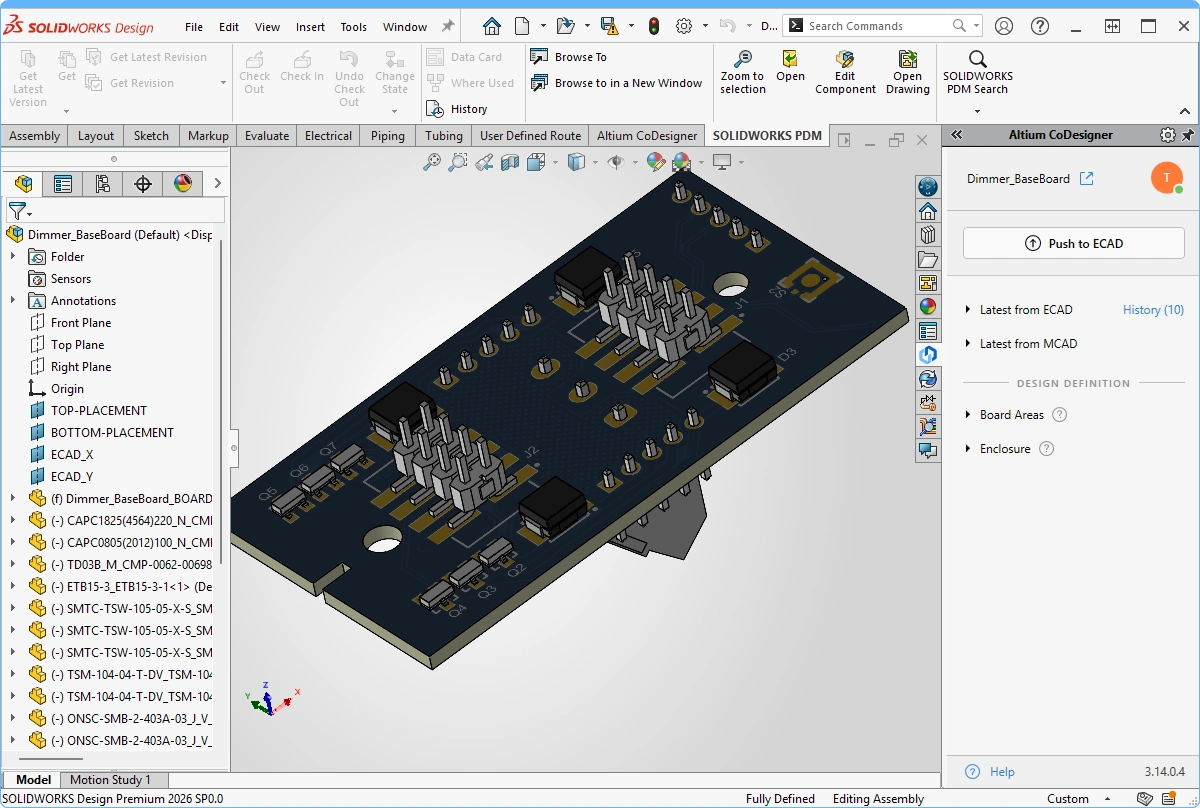
Pour transférer l’assemblage de l’ECAD vers le MCAD, vous devez d’abord Push chaque PCB individuellement, puis les Pull dans MCAD, en enregistrant chacun comme assemblage mécanique.

| Push from ECAD | Utilisez le panneau MCAD CoDesigner pour Push chaque carte depuis ECAD vers le Workspace, comme illustré ci-dessus. |
| Pull into MCAD | Utilisez le panneau Altium CoDesigner pour Pull chaque carte depuis le Workspace, en enregistrant chacune comme assemblage MCAD. Notez que la synchronisation au niveau carte doit être maintenue indépendamment de la synchronisation de l’assemblage dont ces cartes font partie. |
 ).
). ).
).2. Push l’assemblage multi-cartes ECAD depuis ECAD
L’assemblage multi-cartes ECAD est défini comme un projet multi-cartes, auquel chacun des projets PCB est ensuite ajouté.

| Define the assembly in ECAD | Dans ECAD, les cartes sont ajoutées à un assemblage multi-cartes en plaçant un module pour chaque carte sur un schéma multi-cartes, puis en important ces cartes dans un document d’assemblage multi-cartes. En savoir plus sur la conception multi-cartes dans ECAD. |
| Mating the boards | Il est recommandé de définir les contraintes d’assemblage dans l’assemblage de l’appareil MCAD, plutôt que dans l’assemblage multi-cartes ECAD. |
| Push the assembly from ECAD | Une fois les PCB ajoutés au document d’assemblage multi-cartes ECAD, l’assemblage ECAD est prêt à être Push vers MCAD. Après le positionnement et l’orientation des cartes dans MCAD, les informations de position et d’orientation peuvent ensuite être retransférées vers ECAD. |
3. Créer l’assemblage de l’appareil dans MCAD et lier l’assemblage multi-cartes ECAD
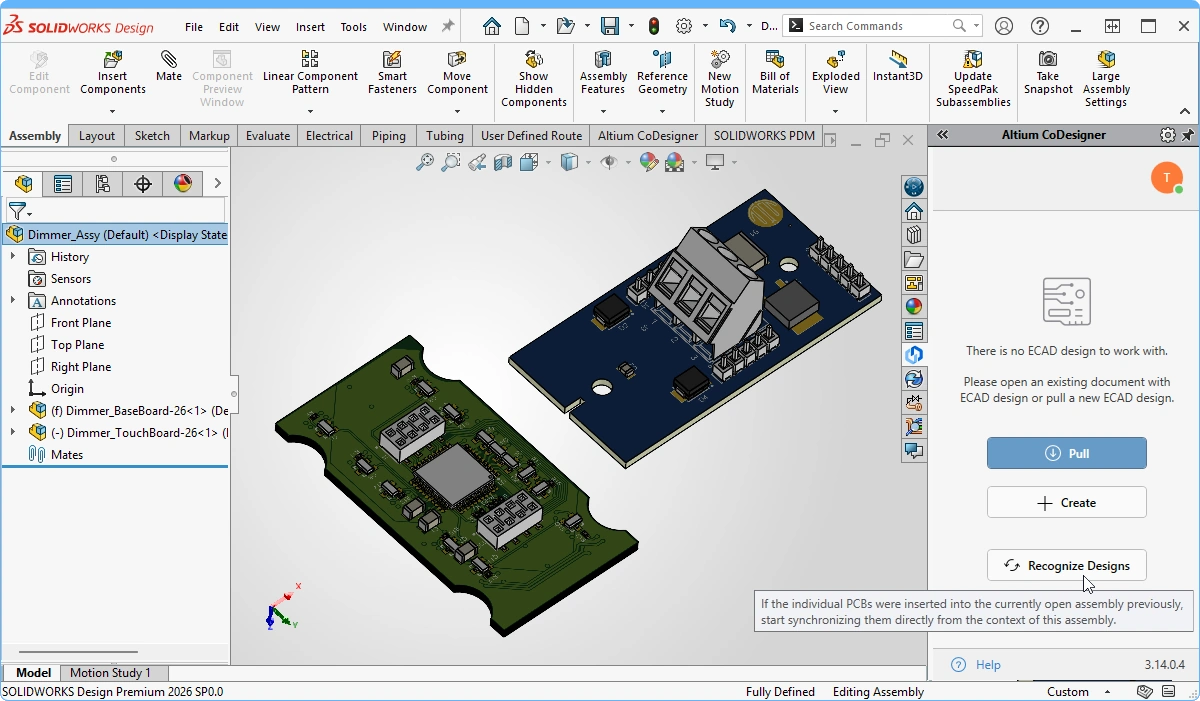
L’assemblage de l’appareil MCAD est lié à l’assemblage multi-cartes ECAD via le panneau Altium CoDesigner. Vous pouvez effectuer la liaison à n’importe quelle étape : depuis un fichier d’assemblage MCAD vide, une fois le ou les boîtiers ajoutés, ou après l’ajout d’une ou plusieurs cartes. Dans cet exemple, le boîtier a été ajouté, mais pas les cartes.

| Create the MCAD assembly | Créez un nouvel assemblage d’appareil dans MCAD. |
| Include the enclosure | Si nécessaire, ajoutez le boîtier à l’assemblage de l’appareil, puis enregistrez l’assemblage. |
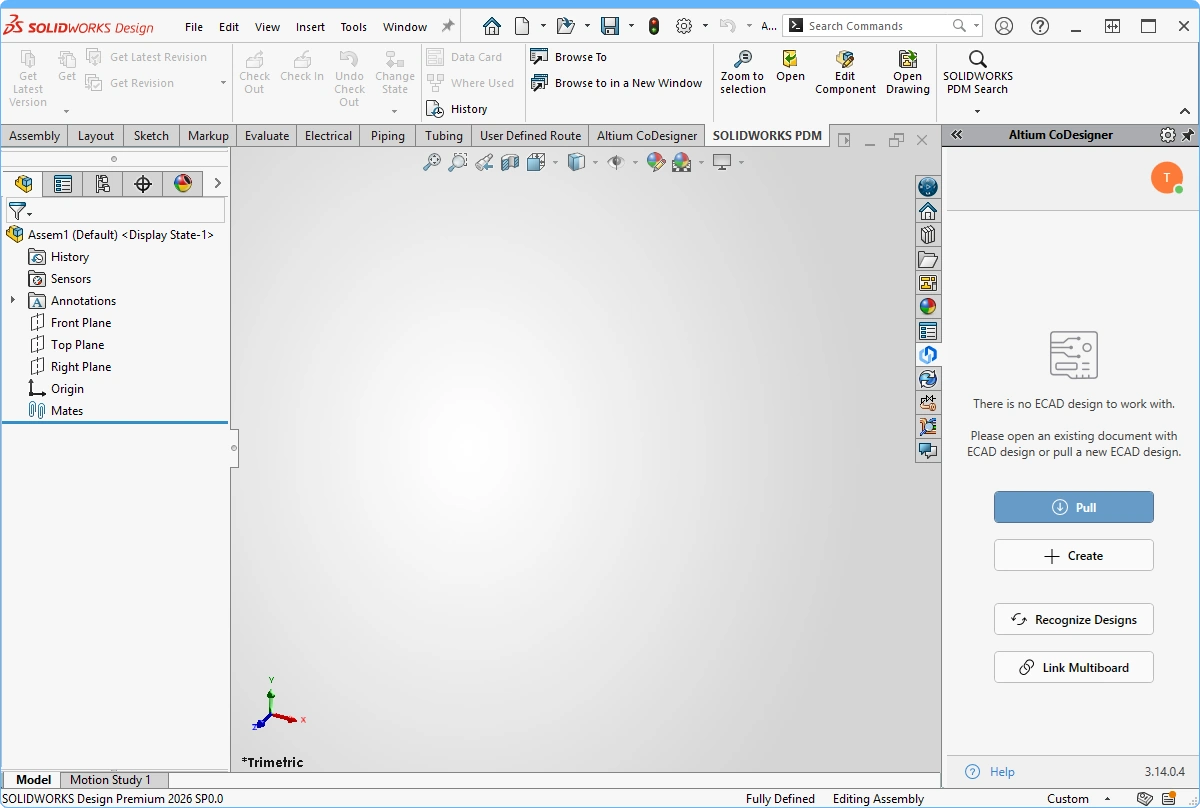
| Recognize Designs button | Le panneau Altium CoDesigner comprend un bouton intitulé Recognize Designs ( |
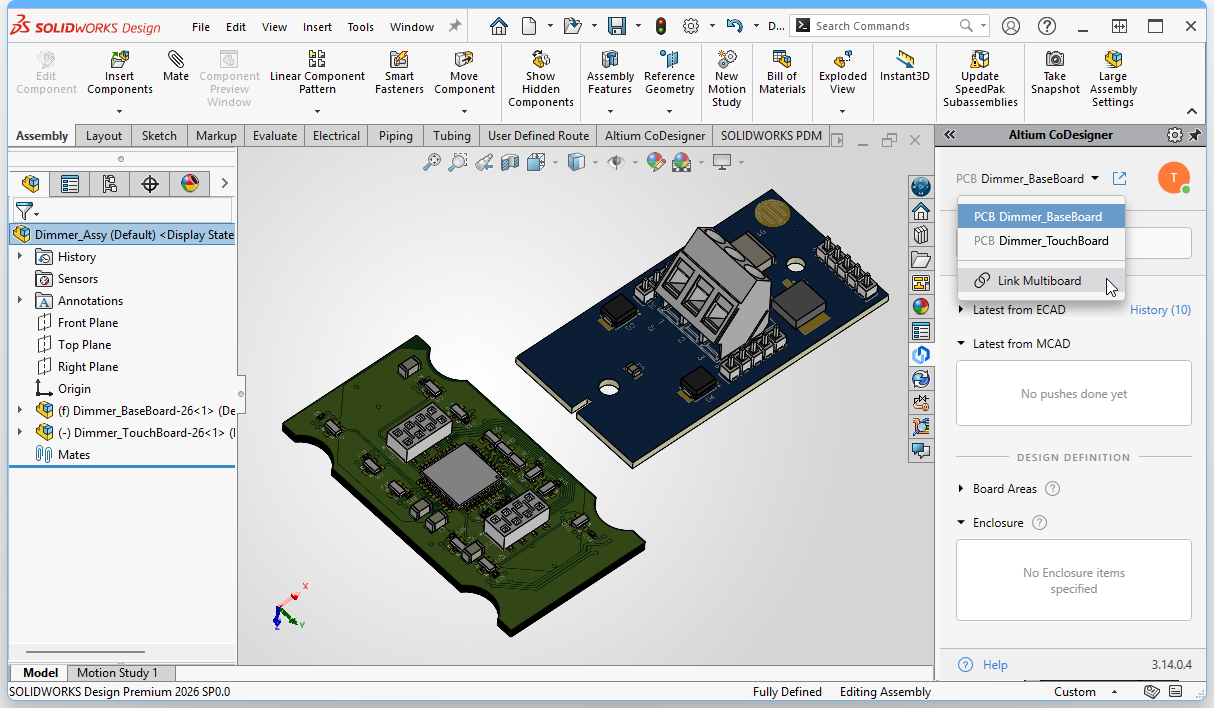
| Link the MCAD assembly to the ECAD assembly | Les assemblages MCAD et ECAD sont liés en cliquant sur le bouton Link Multiboard dans le panneau Altium CoDesigner, comme illustré dans l’image ci-dessus. Si CoDesigner est connecté au même Workspace que celui vers lequel l’assemblage multi-cartes a été Push, le MBA ECAD sera répertorié dans la boîte de dialogue Select Project from Company Workspace ( |
 ).
). )
)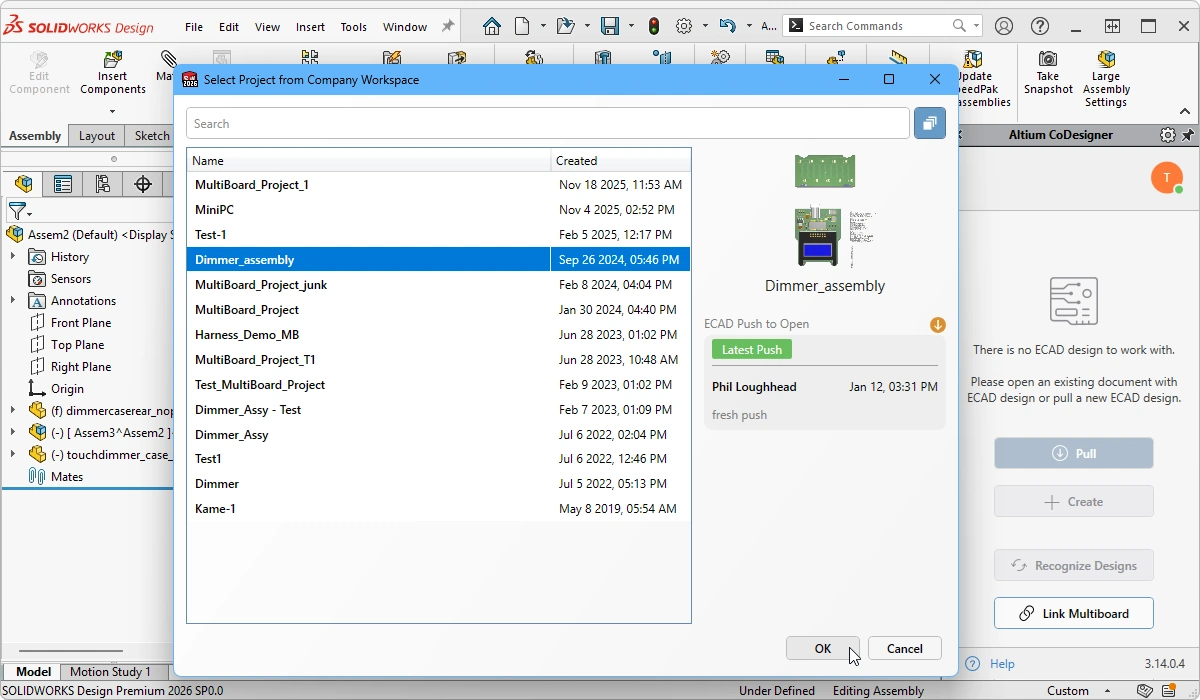 ).
).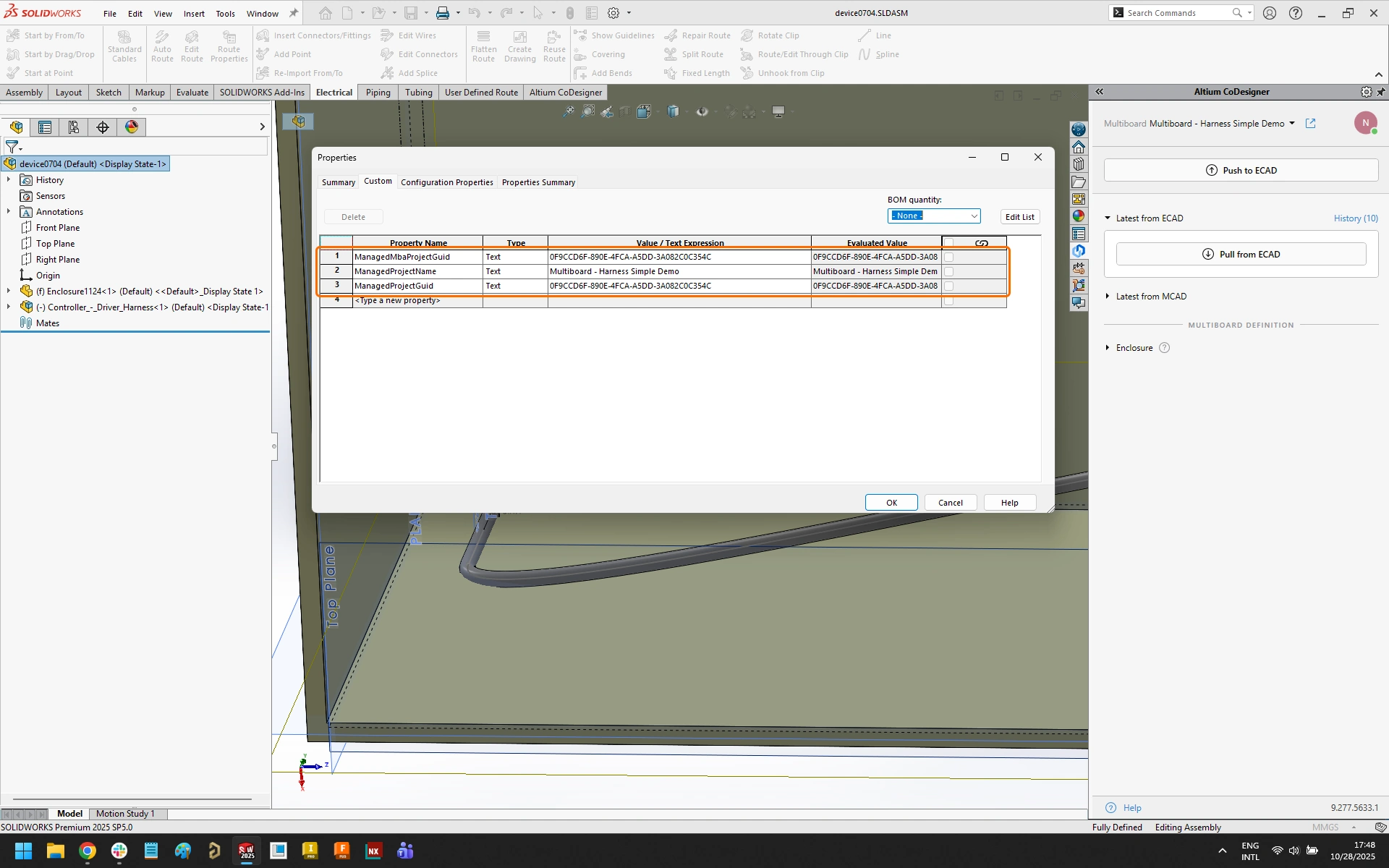 ).
).4. Importer l’assemblage multi-cartes dans le MCAD
Maintenant que les assemblages MCAD et ECAD ont été liés, l’état de synchronisation peut être vérifié en effectuant un Pull dans le MCAD.

| Check for differences | Une fois le lien au niveau de l’assemblage établi, CoDesigner peut vérifier les différences entre l’assemblage MCAD et le MBA ECAD en cliquant sur Pull dans le panneau Altium CoDesigner ( |
| Changes highlighted in yellow | Comme les PCB sont présents dans l’assemblage ECAD mais pas dans l’assemblage MCAD, ils doivent être ajoutés à l’assemblage MCAD. Une modification surlignée en jaune indique que CoDesigner ne peut pas effectuer ce changement sans assistance. Survolez la modification pour afficher une info-bulle contenant des informations sur la manière de résoudre le problème, comme illustré dans l’image ci-dessus. |
| Adding the boards in MCAD | La première fois que l’assemblage est récupéré via Pull, CoDesigner ne saura pas d’où proviennent les versions MCAD des PCB. Pour localiser chaque carte pour CoDesigner, cliquez sur le bouton de points de suspension Location ( |
| Changes highlighted in red | Lorsqu’une modification est surlignée en rouge, cela indique qu’elle ne peut pas être appliquée et que CoDesigner ne peut pas aider à la résoudre. Par exemple, cela peut se produire lorsqu’un PCB de l’assemblage n’a pas encore été envoyé depuis l’ECAD. |
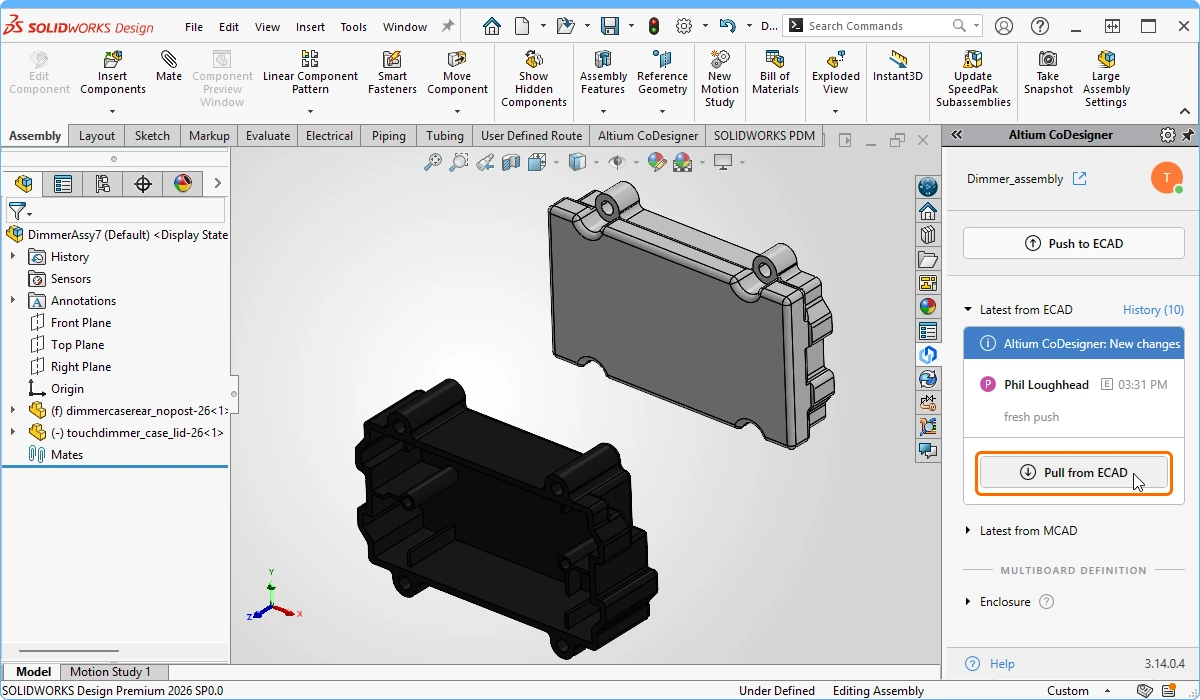 ).
). )
)5. Travailler avec l’assemblage de l’appareil MCAD
L’assemblage MCAD inclut désormais plusieurs éléments pouvant être synchronisés entre le MCAD et l’ECAD, notamment chacun des PCB, ainsi que l’assemblage complet. Pour vous permettre d’exécuter des fonctions CoDesign, telles que : définir des objets de boîtier, synchroniser les modifications apportées à une carte spécifique dans l’assemblage, ou synchroniser les modifications apportées à l’emplacement d’une carte dans l’assemblage, vous devez indiquer à MCAD CoDesigner quel PCB ou assemblage est actuellement en cours de modification.
Cela se fait en sélectionnant le PCB ou l’assemblage dans le menu déroulant en haut du panneau Altium CoDesigner, comme illustré dans l’image ci-dessous.

| What is being synchronized | Vous choisissez ce que vous souhaitez que CoDesigner synchronise avec l’ECAD dans la liste déroulante en haut du panneau Altium CoDesigner, comme illustré dans l’image ci-dessus. Par exemple, si vous devez modifier l’un des PCB, sélectionnez-le dans la liste déroulante, effectuez les modifications, puis envoyez ces modifications de carte vers le PCB ECAD de la manière habituelle ( |
 ).
).6. Définir le boîtier dans le MCAD
N’importe quel nombre d’objets MCAD peut être défini comme faisant partie du boîtier pour MCAD CoDesigner.

| 1. Select the objects | Sélectionnez les objets du boîtier dans l’arborescence du modèle MCAD. |
| 2. Define as enclosure | Cliquez sur le bouton Enclosure dans le ruban Altium CoDesigner ; cela indique à CoDesigner que le ou les objets sélectionnés font partie du boîtier. |
| 3. Confirmation de CoDesigner | MCAD CoDesigner confirmera que ces objets ont été identifiés comme faisant partie du boîtier pour le PCB/l’assemblage actif. |
| 4. Enclosure objects | Les objets mécaniques que MCAD CoDesigner reconnaît comme appartenant au boîtier. Ces objets seront transférés vers la carte/l’assemblage ECAD lorsque la conception sera envoyée vers l’ECAD. Les objets peuvent être sélectionnés et supprimés de la liste si nécessaire. |
7. Préparer l’assemblage de l’appareil et l’envoyer vers l’ECAD
Les objets du boîtier et de la carte sont orientés et positionnés dans le MCAD à l’aide des techniques standard. À n’importe quelle étape de ce processus, l’assemblage peut être envoyé vers l’ECAD.

| 1. Prepare the MCAD assembly | Positionnez les PCB et définissez leurs contraintes dans le boîtier. |
| 2. Select what is being synchronized | Assurez-vous que l’assemblage multi-cartes est sélectionné comme élément actif dans la liste déroulante en haut du panneau Altium CoDesigner. |
| 3. Push the assembly to ECAD | Envoyez l’assemblage complet du MCAD vers le Workspace, prêt à être récupéré via Pull dans l’ECAD. |
8. Récupérer l’assemblage dans l’ECAD
Les modifications apportées dans l’assemblage MCAD peuvent être synchronisées dans l’ECAD. Ouvrez le projet d’assemblage multi-cartes dans Altium Designer, puis activez le panneau MCAD CoDesigner.

| Check for changes in ECAD | Une notification apparaîtra dans le panneau MCAD CoDesigner, avertissant que des modifications ont été détectées ( |
| Review the list of Changes | Les modifications incluront des mises à jour d’emplacement des PCB, ainsi que du boîtier s’il a été ajouté dans le MCAD. Les types de modifications pris en charge incluent : l’emplacement et l’orientation des PCB, l’ajout ou la suppression d’éléments du boîtier. |
| Apply the Changes | Les modifications peuvent être appliquées de manière sélective ; désactivez celles que vous ne souhaitez pas appliquer lors de ce passage. |
| Modify a child PCB | Si des modifications de conception MCAD ont été apportées à un PCB enfant dans l’assemblage, ces mises à jour doivent d’abord être récupérées via Pull dans le projet du PCB enfant (depuis le fichier PCB ECAD). Le PCB doit ensuite être mis à jour dans l’assemblage multi-cartes ECAD ( |
| Ajout d’un PCB dans le MCAD | Si une carte supplémentaire a été ajoutée à l’assemblage dans le MCAD, lorsque vous tenterez d’effectuer un Push depuis le MCAD, une boîte de dialogue de message CoDesigner apparaîtra pour avertir que le PCB supplémentaire ne fait pas partie de l’assemblage multi-cartes ECAD (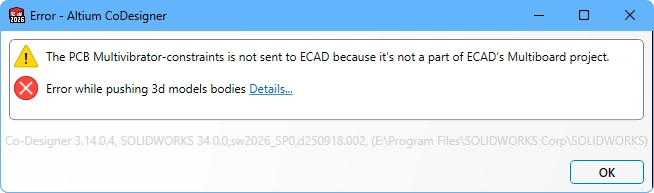 ). Dans ce cas, vous devez ajouter cette carte à l’assemblage multi-cartes dans l’ECAD, puis envoyer le projet de l’ECAD vers le Workspace. Il n’est pas nécessaire de récupérer cette mise à jour dans le MCAD ; envoyez simplement à nouveau l’assemblage depuis le MCAD et les informations d’emplacement et d’orientation de la carte supplémentaire seront envoyées vers le Workspace, prêtes à être récupérées via Pull dans l’ECAD. ). Dans ce cas, vous devez ajouter cette carte à l’assemblage multi-cartes dans l’ECAD, puis envoyer le projet de l’ECAD vers le Workspace. Il n’est pas nécessaire de récupérer cette mise à jour dans le MCAD ; envoyez simplement à nouveau l’assemblage depuis le MCAD et les informations d’emplacement et d’orientation de la carte supplémentaire seront envoyées vers le Workspace, prêtes à être récupérées via Pull dans l’ECAD. |
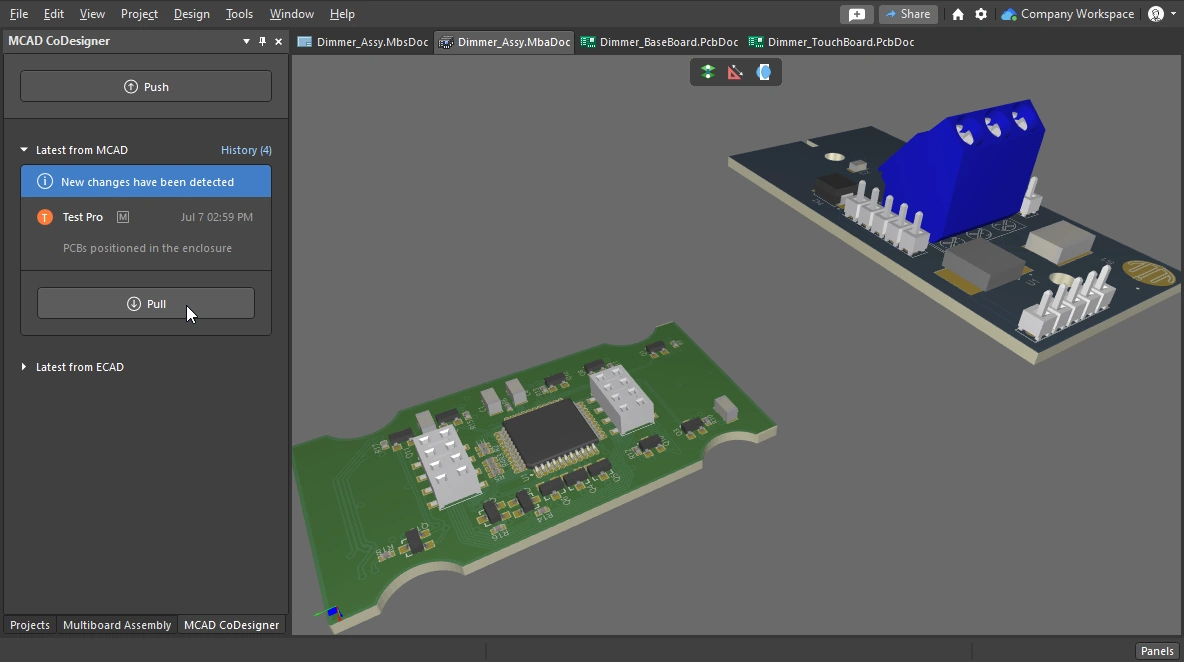 ).
). ).
).9. L’assemblage prêt pour l’ingénieur ECAD
Toutes les tâches ECAD nécessaires peuvent maintenant être effectuées, telles que la vérification des dégagements et la confirmation visuelle de l’ajustement des PCB. L’image ci-dessous montre une vue en coupe de l’assemblage multi-cartes dans l’ECAD.

 AI-localized
