
Conception ECAD-MCAD directe avec CoDesigner
Qu’est-ce que CoDesign ?
Travailler à l’interface entre la conception électronique et la conception mécanique présente des défis spécifiques. Les outils ECAD et MCAD répondent à des objectifs de conception différents et ont évolué selon des voies distinctes, y compris dans la manière dont ils stockent et gèrent leurs données.
Mais les conceptions actuelles exigent de relever ce défi : des boîtiers de produits petits et complexes accueillent plusieurs circuits imprimés aux formes irrégulières. Pour concevoir ces produits avec succès, les concepteurs doivent pouvoir collaborer en échangeant les modifications de conception entre les environnements ECAD et MCAD.
Transmettre des modifications de conception complexes et détaillées entre différents logiciels de conception ne se limite pas à pouvoir enregistrer des données dans un autre format. Les équipes de conception électronique et mécanique travaillent indépendamment et doivent pouvoir transférer des modifications à tout moment de leur processus de conception. Comment gérer les échanges de modifications entre les équipes sans perturber leur travail quotidien ? La dernière chose dont les équipes de conception ont besoin, c’est que l’une d’elles doive interrompre son travail jusqu’à ce que l’autre ait accepté sa dernière modification pour que toutes deux puissent continuer.
CoDesigner relève ce défi de conception collaborative grâce à une interface permettant de transférer les conceptions de circuits imprimés entre les environnements de conception ECAD et MCAD.
Fonctionnement
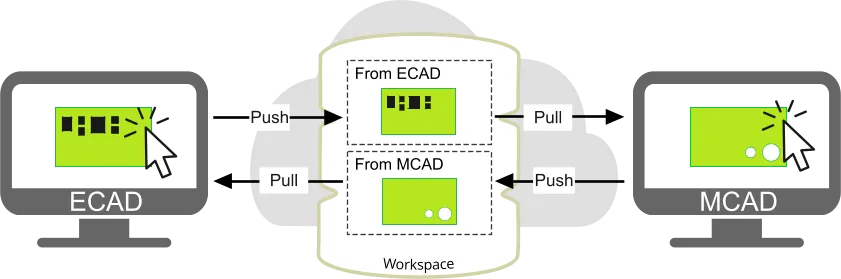
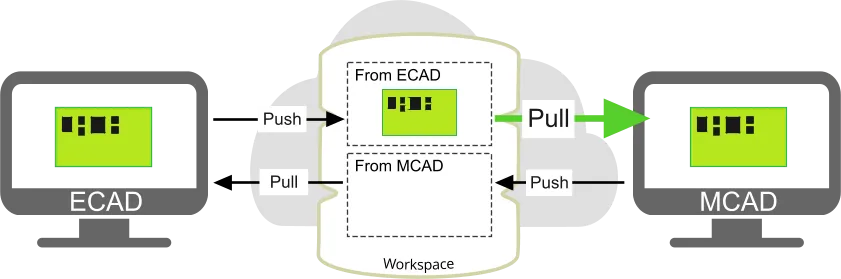
Une fois le module d’extension CoDesigner ajouté aux logiciels ECAD et MCAD, CoDesigner peut échanger les modifications de conception par l’intermédiaire d’un espace de travail Altium. Cet espace de travail sert de passerelle entre les environnements ECAD et MCAD, comme illustré ci-dessous.

L’avantage de faire transiter les modifications de conception par un espace de travail est que le processus de mise à jour devient stateless. Cela signifie que chaque équipe peut continuer à travailler indépendamment, sans avoir à se préoccuper de l’avancement de l’autre dans le processus de conception.
Par exemple, lorsque le concepteur MCAD a défini le contour de la carte, il peut Push l’assemblage vers l’espace de travail. Le concepteur ECAD est automatiquement averti qu’une modification est en attente. Lorsqu’il clique sur Pull, sa carte est comparée à la définition de la carte MCAD dans l’espace de travail, et une liste des modifications nécessaires pour synchroniser sa carte avec la version de l’espace de travail est générée. Le concepteur ECAD peut alors sélectionner les modifications souhaitées et les Apply à sa carte. Il peut ensuite configurer les différentes couches de cuivre et autres couches de fabrication requises dans l’empilage des couches, définir l’épaisseur de la carte, puis Push la carte mise à jour au concepteur MCAD, afin que celui-ci puisse placer les composants mécatroniques dont le positionnement est critique.
Qu’est-ce qu’un espace de travail ?
Un espace de travail Altium est un serveur dédié à l’hébergement et à la gestion de l’ensemble de vos contenus de conception, qui se connecte directement à votre logiciel de conception. Les logiciels de conception Altium fonctionnent en parfaite intégration avec l’espace de travail, apportant une réponse élégante à la gestion des données de conception tout en garantissant leur intégrité.
Les logiciels de conception Altium peuvent se connecter aux espaces de travail suivants :
- Altium 365 Workspace - un espace de travail hébergé sur la plateforme d’infrastructure cloud Altium 365. Cet espace de travail facilite la connexion transparente entre les domaines de la conception, de la fabrication et de l’approvisionnement, ainsi que les mécanismes de transfert de données entre eux. Un espace de travail cloud est recommandé, car il donne accès à diverses fonctionnalités de partage et de collaboration à l’échelle mondiale, disponibles uniquement via la plateforme cloud Altium 365.
- Altium On-Prem Enterprise Server Workspace - si votre équipe de conception ne peut pas utiliser un espace de travail hébergé dans le cloud, Altium prend également en charge un serveur Enterprise Server sur site, installé dans vos locaux et géré par votre propre service informatique.
En savoir plus sur la conception avec un espace de travail connecté
Qu’est-ce qu’un espace personnel ?
Chaque concepteur qui s’inscrit à Altium Live bénéficie également de son propre espace personnel Altium 365. Cet espace personnel est gratuit et offre certaines des fonctionnalités de collaboration disponibles dans un espace de travail. Il sert également d’interface de transfert ECAD-MCAD pour les concepteurs travaillant entre Altium CircuitMaker et Autodesk Fusion.
En savoir plus sur l’espace personnel Altium 365
En savoir plus sur la collaboration entre Altium CircuitMaker et Autodesk Fusion
Transfert des données de conception
Rôle de l’espace de travail
MCAD CoDesigner transfère la conception entre les environnements ECAD et MCAD en envoyant et en récupérant les modifications de conception via un espace de travail Altium. Lorsque vous effectuez un envoi depuis l’environnement ECAD, vous n’envoyez pas le fichier PCB à l’espace de travail Altium, mais un paquet de données spécial ECAD-MCAD. Ce paquet comprend : les données de la carte, la géométrie des couches, les modèles 3D des composants au format Parasolid (en savoir plus sur la dénomination des modèles 3D dans l’environnement MCAD) et, si l’option est activée, la géométrie du cuivre.
Lorsqu’un envoi est effectué depuis l’environnement ECAD ou MCAD, CoDesigner prépare d’abord le paquet de données dans un sous-dossier local, <DesignName>-EDM. Côté MCAD, le dossier EDM sert également à stocker les données MCAD. Ce paquet de données est ensuite transféré dans un dossier spécial de votre espace de travail Altium, appelé Mechatronic 3D Models. Ce dossier est utilisé uniquement par MCAD CoDesigner pour stocker les données ECAD-MCAD. Si vous utilisez MCAD CoDesigner, ne supprimez pas et ne déplacez pas ce dossier, et ne limitez pas son accès aux ingénieurs en électronique et en mécanique.
En savoir plus sur le transfert de modèles 3D mécatroniques
Conversion des objets ECAD-MCAD
Lorsque la conception de la carte est transférée dans un sens ou dans l’autre entre les environnements ECAD et MCAD, les objets d’un espace de conception doivent être convertis en objets équivalents dans l’autre espace. Pour certains objets, la conversion est simple ; par exemple, un trou de fixation ECAD devient un trou MCAD, et la pièce représentant la carte dans l’environnement MCAD devient le contour de la carte ECAD.
Pour d’autres objets, le processus est moins direct. Par exemple, un composant ECAD comprend des éléments d’empreinte qui font partie de la carte fabriquée, notamment la sérigraphie et les pastilles (qui incluent des détails propres aux couches, comme le cuivre et le vernis épargne, ainsi que les trous), mais aussi le modèle 3D du composant monté sur cette empreinte lors de l’assemblage du PCB. Dans l’environnement MCAD, tous les éléments du composant ECAD liés à la carte sont intégrés à la pièce représentant la carte, et le modèle 3D devient le composant MCAD.
Cette conversion des objets peut prêter à confusion au début ; par exemple, lorsque vous déplacez un composant dans l’environnement MCAD, ses pastilles et leurs trous restent à leur emplacement initial. Après avoir renvoyé la carte vers l’environnement ECAD, puis l’avoir à nouveau récupérée dans l’environnement MCAD, la position de ces pastilles est mise à jour pour correspondre au nouvel emplacement de leur composant.
Pour mieux comprendre ce fonctionnement, les sections dépliables ci-dessous résument la conversion des objets dans chaque sens.
Carte ECAD (*.PrjPcb) vers assemblage de carte MCAD
| ECAD Object | becomes MCAD Object | Notes | |
|---|---|---|---|
| Carte | Contour - zone rigide de la carte | Pièce avec une esquisse extrudée du contour de la carte | |
| Contour - zone flexible de la carte | Pièce de tôlerie avec l’esquisse correspondant à la zone flexible et des plis esquissés pour chaque pli ECAD | ||
| Découpe | Fonction d’enlèvement de matière par extrusion | ||
Trou de pastille |
Trou circulaire | Trou dans la pièce représentant la carte |
|
| Trou circulaire avec fraisure / lamage | Trou avec fraisure / lamage dans la pièce représentant la carte | Utilise la fonction de révolution MCAD | |
| Trou oblong | Fonction d’enlèvement de matière par extrusion dans la pièce représentant la carte | ||
| Trou rectangulaire | Fonction d’enlèvement de matière par extrusion dans la pièce représentant la carte | ||
| Objet 3D | Modèles 3D réels et objets de corps 3D extrudés | Non transféré | Les objets 3D sont supposés faire partie du boîtier mécanique et exister déjà dans l’environnement MCAD. Pour transférer des éléments mécaniques depuis l’environnement ECAD, incluez-les en tant que composants ECAD. |
| Zone de placement | Surface extrudée de zone de placement avec note textuelle | Placée et définie graphiquement dans l’environnement ECAD en tant qu’objet de zone de placement, configuré comme une règle de conception de placement | |
| Zone d’exclusion | Surface extrudée de zone d’exclusion | Peut s’appliquer à toutes les couches (définie sur la couche d’exclusion ECAD) ou à une couche spécifique (définie sur une couche de signal ECAD) | |
| Trajectoire d’outil de fraisage | Enlèvement de matière par extrusion | ||
| Composant | Modèle 3D | Modèle de pièce MCAD | Transféré sous forme de pièce Parasolid, sauf si le référencement des pièces MCAD est activé et qu’un paramètre approprié est détecté ; dans ce cas, la pièce MCAD est placée depuis le système PDM. (en savoir plus) |
| Paramètres du composant | Propriétés de la pièce MCAD | ||
| Référence de pièce MCAD (facultative) | Pièce MCAD issue du système PDM | Le référencement des pièces MCAD est configuré dans l’espace de travail, la référence de pièce MCAD est incluse dans le composant et la pièce MCAD est trouvée dans le système PDM MCAD. (en savoir plus) |
|
| With Copper Geometry options disabled (en savoir plus) | |||
| Composant | Cuivre du composant (pastilles et zones de cuivre définies par l’utilisateur) (également le cuivre des pastilles libres) |
Le cuivre des couches externes est intégré au décalque de surface | En savoir plus |
| Sérigraphie / Vernis épargne | Décalque de surface | En savoir plus | |
| Vias | Cuivre | Décalque de surface | En savoir plus |
| Trou | Ignoré | ||
| Fût métallisé | Ignoré | ||
| Autres objets de cuivre, de vernis épargne et de sérigraphie | Décalque de couche externe pour chaque face de la carte | Chaque décalque combine : la sérigraphie, le vernis épargne et le cuivre de la couche externe (en savoir plus) |
|
With Copper geometry options enabled (en savoir plus) |
|||
| Couches de cuivre et de vernis épargne | Esquisse extrudée dans l’assemblage <LayerName_ID> |
Option de création de la géométrie 3D du cuivre activée. Chaque couche de cuivre et de vernis épargne devient un assemblage MCAD contenant une esquisse extrudée des objets de cette couche | |
| Pastilles (de composants et libres) | Cuivre | Esquisse extrudée dans l’assemblage <LayerName_ID> |
Option de création de la géométrie 3D du cuivre activée |
| Fût métallisé | Esquisse extrudée dans laINTERLAYER<ID> pièce |
Option de création de la géométrie 3D du cuivre activée (la pièce est un enfant de l’assemblage INTERLAYER<ID>) | |
| Vias | Cuivre | Esquisse extrudée dans l’<LayerName_ID>assemblage |
Option de création des vias activée |
| Trou | Trou dans la pièce représentant la carte | Option de création des vias activée | |
| Fût métallisé | Esquisse extrudée dans laCOPPER_LAYER_VIA<ID> pièce |
Option de création des vias activée (la pièce est un enfant de l’assemblage INTERLAYER<ID>) |
|
Assemblage de carte MCAD vers carte ECAD (*.PrjPcb)
| MCAD Object | becomes ECAD Object | Notes | |
|---|---|---|---|
| Carte | Extrusion basée sur le contour de la carte | Contour de la carte | Les congés circulaires à rayon constant et les chanfreins symétriques de type distance-distance sont pris en charge. (En savoir plus) |
| Enlèvement de matière par extrusion | Découpe de la carte | ||
| Contour intérieur dans l’esquisse du contour de la carte | Découpe de la carte | SOLIDWORKS uniquement | |
| Trou | Pastille libre | ||
| Découpe de la carte | SOLIDWORKS uniquement, lorsque l’option de transfert des trous de l’esquisse de la carte est activée dans la boîte de dialogue CoDesigner Settings. (en savoir plus) |
||
| Modèle de pièce | Liaison des composants activée | Composant ECAD | Si la liaison des modèles MCAD-ECAD est configurée et que le composant ECAD référencé est trouvé dans l’espace de travail Altium. (en savoir plus) |
| Liaison des composants non activée | Objet corps 3D | Pièce MCAD placée en tant qu’objet corps 3D ECAD (appelé objet Freebody lors de la récupération dans l’ECAD). Notez que les modifications apportées aux objets Freebody dans l’ECAD (position, orientation, etc.) ne sont pas retransférées vers la MCAD. (en savoir plus) |
|
| Assemblage / Pièce | Situé à l’extérieur de l’assemblage du PCB et défini dans CoDesigner comme faisant partie du boîtier, OU situé à l’intérieur de l’assemblage du PCB | Objet corps 3D | Les modifications de position effectuées dans l’ECAD ne sont pas retransférées vers la MCAD. (en savoir plus) |
| Non défini dans la MCAD comme faisant partie du boîtier | Non transféré | ||
| Contraintes | Contour de la carte | Non modifié, sauf si la forme de la carte est modifiée dans l’ECAD ; la carte est alors redessinée dans la MCAD (les identifiants des arêtes sont mis à jour). Les contraintes appliquées à ces arêtes seront perdues. | La carte conservera sa position dans la MCAD ; les contraintes peuvent être rétablies si nécessaire. (en savoir plus) |
| Composant | Le composant ECAD est verrouillé | En savoir plus | |
| Modifications non prises en charge | En savoir plus | ||
Envoi automatique par CoDesigner lors de l’enregistrement sur le serveur
Lorsque vous effectuez un Save dans l’ECAD, votre fichier de conception est enregistré localement, dans le dossier de travail du projet. Lorsque vous effectuez un Save to Server, votre fichier est enregistré localement, puis également dans le dossier du projet au sein de l’espace de travail.
Ces actions sont indépendantes de l’exécution d’un Push dans MCAD CoDesigner. Cette séparation entre l’envoi MCAD et l’enregistrement sur le serveur peut prêter à confusion : un ingénieur électronicien pourrait penser que l’enregistrement sur le serveur effectué en fin de journée signifie que toutes les autres personnes ayant besoin d’accéder à ces données de conception disposent désormais de données à jour et sont prêtes à travailler.
Pour simplifier la synchronisation des fichiers, une fois le projet récupéré au moins une fois dans la MCAD, l’espace de travail effectue un envoi automatique chaque fois qu’un Save to Server est effectué sur le projet dans l’ECAD.
 Un envoi MCAD est automatiquement effectué lorsque le projet est enregistré sur le serveur.
Lorsque l’ingénieur mécanicien effectue une récupération, il est informé que le dernier envoi MCAD était automatique, comme illustré dans les diapositives ci-dessous.


 ).
).Où MCAD CoDesigner consigne le déroulement de ses opérations
MCAD CoDesigner consigne des informations détaillées sur tous les aspects des opérations ECAD et MCAD dans des fichiers journaux. Les fichiers journaux se trouvent dans :
C:\Users\<>\AppData\Local\Altium\Altium CoDesigner\
À cet emplacement :
-
Les événements ECAD sont consignés dans :
AltiumDesignerExtension.log -
Les événements MCAD sont consignés dans :
<McadName>Addin.log
L’interface de conception collaborative
Votre logiciel Altium et votre logiciel MCAD communiquent entre eux par l’intermédiaire d’un panneau (onglet) dans chaque logiciel. Dans votre logiciel Altium, il s’agit du panneau MCAD CoDesigner ; dans votre logiciel MCAD, il s’agit du panneau ou de l’onglet Altium CoDesigner .
Panneau MCAD CoDesigner / Altium CoDesigner


-
Dans votre logiciel de conception Altium, le panneau MCAD CoDesigner permet d’envoyer et de récupérer les modifications de conception dans les deux sens, ainsi que d’afficher des messages.
-
Dans le logiciel MCAD, le panneau Altium CoDesigner permet de :
-
Créer de nouveaux projets collaboratifs
-
Ouvrir un projet collaboratif existant
-
Configurer les options de collaboration
-
Envoyer et récupérer les modifications de conception dans les deux sens
-
Afficher des messages
-
Travailler dans le panneau CoDesigner
Les fonctionnalités disponibles dans le panneau CoDesigner sont sensiblement les mêmes dans l’ECAD et dans la MCAD. Le panneau affiche toujours la dernière modification effectuée dans l’ECAD et la dernière modification effectuée dans la MCAD.
 Toutes les activités de coconception s’effectuent depuis le panneau CoDesigner.
Dernières modifications ECAD / Dernières modifications MCAD
-
Ces deux sections affichent la dernière modification effectuée dans l’ECAD et la dernière modification effectuée dans la MCAD.
-
Cliquez sur l’icône en forme de triangle pour développer le panneau et afficher les détails de la dernière modification
 .
.
-
Lorsque de nouvelles modifications sont envoyées depuis l’autre domaine, la bannière
 apparaît automatiquement, comme illustré ci-dessous.
Le panneau indique :-
Le nom de connexion de l’ingénieur qui a effectué l’envoi
-
Le commentaire facultatif qu’il a saisi lors de l’envoi
-
 Lorsque des modifications sont envoyées, une bannière de notification signalant de nouvelles modifications apparaît.
- Lorsque vous cliquez sur le bouton Pull, CoDesigner compare la conception actuellement ouverte à la dernière version envoyée vers l’espace de travail depuis l’autre domaine de conception. Chaque différence détectée figure dans la liste Changes du panneau, comme illustré ci-dessous. Lorsque vous sélectionnez une modification dans la liste, son impact est mis en évidence en violet, si possible.
 Cliquez sur une modification dans la liste pour mettre son impact en évidence.
- Décochez la case de chaque modification que vous ne souhaitez pas appliquer.
- Il peut arriver qu’une modification ne puisse pas être appliquée. Dans ce cas, cette modification et sa case à cocher sont grisées. Cette différence subsistera après l’application des modifications et doit faire l’objet d’une discussion avec l’ingénieur qui l’a envoyée.
- Lorsque vous êtes prêt, cliquez sur le bouton Apply pour appliquer toutes les modifications activées à la conception actuellement ouverte.
Prise en charge de l’historique des modifications et des commentaires de rejet
L’historique complet de toutes les modifications est conservé. Pour le consulter, cliquez sur le lien Historique à droite de la liste déroulante Dernière version ECAD/MCAD, comme illustré ci-dessous.
 L’historique des modifications permet aux ingénieurs des deux domaines de prendre facilement connaissance des réponses de chacun aux modifications apportées.
Chaque ensemble de modifications détaille les éléments suivants :
-
La personne ayant effectué cet envoi (
 ) ou cette récupération (
 ), ainsi que le domaine de conception concerné (
 ECAD ou
  MCAD).
-
La date et l’heure auxquelles ces événements ont eu lieu.
-
Le résumé facultatif joint lors de l’envoi des modifications depuis l’autre domaine.
-
Une liste détaillant chaque modification, avec une coche indiquant les modifications acceptées ou une croix pour chaque modification rejetée.
-
Un commentaire facultatif expliquant pourquoi une modification donnée a été rejetée.

-
Cliquez sur le bouton
 dans le mode History du panneau pour revenir au mode Latest Changes.
-
Cliquez sur le bouton View Project in Browser pour afficher le projet dans votre espace de travail.
-
Dans le navigateur, cliquez sur le lien History à gauche pour afficher l’historique du projet, comme illustré ci-dessous. Chaque vignette d’événement de l’historique correspondant à un envoi CoDesigner porte le titre
MCAD Changes Suggestedet comprend le nom de la personne ayant effectué l’envoi, la date et l’heure, ainsi que le message, s’il y en a un. Utilisez ces informations pour faire le rapprochement entre le panneau CoDesigner et la vue de l’historique.Pour en savoir plus sur l’historique du projet dans : un espace de travail Altium 365 ou un espace de travail Enterprise Server.
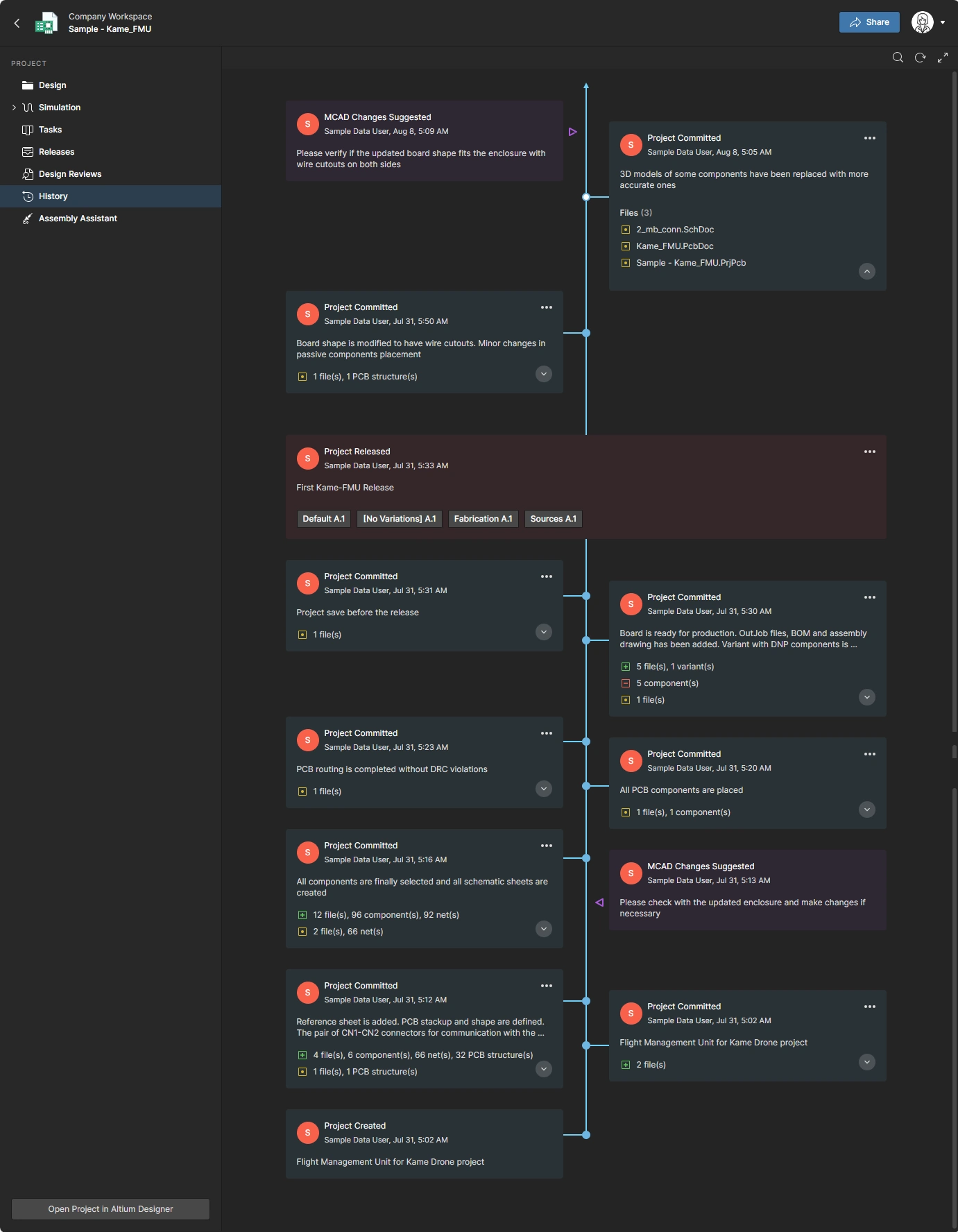 L’historique des modifications peut également être consulté dans l’espace de travail.
Définition du PCB - Zones de la carte
Dans une conception, certaines zones de la carte peuvent nécessiter une attention particulière et doivent être définies par l’ingénieur MCAD, puis transmises à l’ingénieur ECAD. Par exemple, une zone de la surface de la carte peut devoir rester exempte de cuivre, car une partie conductrice du boîtier entre en contact avec cette surface une fois le produit assemblé. Pour répondre à ce besoin, l’ingénieur MCAD peut définir des Keep Out Areas et des Text Note Rooms à l’aide des boutons du ruban Altium CoDesigner.
Si l’un de ces objets a été placé sur la carte dans MCAD, il apparaît dans la liste des zones de la carte de la section PCB Definitions du panneau CoDesigner :
-
Keep Out Area - Une zone d’exclusion définie dans MCAD devient une zone d’exclusion PCB dans ECAD. Une zone d’exclusion PCB est une région ou une zone de la carte configurée pour restreindre le placement d’objets ECAD spécifiques. Les zones d’exclusion peuvent être définies sur l’une ou l’autre face de la carte, ou s’appliquer à toutes les couches du PCB. Les objets à exclure de cette zone sur le PCB ECAD sont sélectionnés dans les propriétés Keepout Restriction du panneau MCAD Altium CoDesigner ; configurez-les selon vos besoins. Pour en savoir plus sur le placement d’une zone d’exclusion dans MCAD.
-
Text Note Room - Une zone de note textuelle définie dans MCAD devient une zone de placement PCB dans ECAD. Une zone de placement PCB est une règle de conception qui permet de définir une zone dans laquelle des composants spécifiques doivent être placés ou dont ils doivent être exclus. Cette règle est couramment utilisée pour définir une restriction de hauteur des composants dans la zone de la carte couverte par la zone de placement. En général, la règle de zone de placement s’applique à un composant individuel ou à une classe de composants. Cliquez sur une définition de zone de note textuelle dans le panneau MCAD Altium CoDesigner pour la sélectionner, puis saisissez des instructions ou des informations destinées à l’ingénieur ECAD ; ce texte deviendra le champ Commentaire de cette zone de placement dans l’éditeur PCB ECAD. Pour en savoir plus sur le placement d’une zone de note textuelle dans MCAD.


Définition du PCB - Boîtier de la carte
CoDesigner permet de travailler au niveau de l’assemblage de l’appareil dans MCAD et de transférer le boîtier avec la carte de MCAD vers ECAD.
 CoDesigner reconnaît que la carte et le boîtier ont été ajoutés à l’assemblage de l’appareil.
Pour en savoir plus sur le travail dans l’assemblage de l’appareil et l’envoi du boîtier de MCAD vers ECAD.
Menu des paramètres CoDesigner dans MCAD
 Le menu des paramètres CoDesigner permet de configurer CoDesigner dans votre logiciel MCAD.
Cliquez sur la flèche vers le bas en haut à droite du panneau Altium CoDesigner pour ouvrir le menu.
Utilisez les options du menu pour :
- Vérifiez à quel serveur/espace de travail vous êtes actuellement connecté.
- Déconnectez-vous du serveur/de l’espace de travail auquel vous êtes actuellement connecté.
- Ouvrez la boîte de dialogue CoDesigner Settings, dans laquelle vous pouvez configurer un emplacement centralisé pour stocker les modèles et activer la prise en charge du cuivre réel.
- Accédez à un serveur personnalisé. Un clic sur l’option Use Custom Server vous déconnectera de l’espace de travail actuel et rétablira le mode de connexion du panneau Altium CoDesigner.
Le ruban CoDesigner dans le logiciel de CAO mécanique
Lorsque le complément CoDesigner est installé dans votre logiciel de CAO mécanique, il ajoute le ruban Altium CoDesigner à l’interface. Cliquez sur l’onglet Altium CoDesigner pour accéder au ruban, qui permet d’accéder facilement aux objets de conception courants propres aux PCB nécessaires au processus de coconception ECAD-MCAD. L’utilisation de ces boutons garantit que le type d’objet MCAD approprié est utilisé pour créer un objet ECAD compatible.
 Utilisez le ruban CoDesigner pour définir des objets sur le PCB compatibles avec la CAO électronique.
Flux de travail collaboratif recommandé
La coconception ECAD-MCAD est un processus flexible : aucune approche particulière n’est imposée. Bien que la forme de la carte soit généralement conçue en CAO mécanique, son épaisseur must être définie en CAO électronique, car c’est là que les différents matériaux des couches du PCB sont sélectionnés et configurés. Cette exigence conduit au flux de conception recommandé décrit ci-dessous.
Démarrer le processus de collaboration en CAO électronique
In ECAD:
-
Créez le projet.
-
Ajoutez un PCB.
-
Définissez l’empilage des couches pour fixer l’épaisseur de la carte.
-
Ouvrez le panneau MCAD CoDesigner (cliquez sur le bouton Panels en bas à droite de l’espace de conception et sélectionnez le nom du panneau, ou utilisez le sous-menu View » Panels),
-
Push la carte à l’aide du bouton du panneau MCAD CoDesigner. Outre l’envoi des données d’échange ECAD-MCAD vers votre espace de travail, cette opération enregistre également le projet et le fichier de la carte dans l’espace de travail. Le projet et la carte enregistrés deviennent les fichiers de travail du concepteur en CAO électronique.
Détails pour démarrer la conception en CAO électronique
Créer le projet
Le PCB doit faire partie d’un projet pour que vous puissiez le partager avec un concepteur en CAO mécanique.


Pour créer un projet géré :
- Sélectionnez File » New » Project pour ouvrir la boîte de dialogue Create Project.
- Dans la colonne Locations, sélectionnez votre espace de travail.
-
Définissez Project Type sur
PCB <Default> -
Définissez les autres options de la boîte de dialogue comme suit :
- Project Name - nom du projet de PCB en CAO électronique
- Description - description facultative du projet
- Folder - dossier dans lequel le projet est stocké dans votre espace de travail
- Local Storage - dossier de votre disque dur dans lequel sera stockée la copie de travail du projet (un dossier portant le même nom que votre projet est automatiquement créé)
Ajouter un PCB au projet
Un PCB doit être ajouté au projet en CAO électronique, quel que soit l’environnement dans lequel le projet a été créé initialement.
 Un PCB doit toujours être ajouté au projet en CAO électronique.
Ajouter un nouveau PCB :
-
Sélectionnez File » New » PCB : un nouveau PCB vierge sera ajouté au projet et ouvert dans l’éditeur de PCB.
-
Enregistrez le PCB sous un nom approprié (File » Save).
Définir l’empilage des couches du PCB
L’empilage des couches, ou les propriétés suivant l’axe Z de la carte de coconception, se définit dans Layer Stack Manager de l’éditeur de PCB.
 L’empilage des couches définit l’épaisseur de la carte.
Définir l’empilage des couches :
- Sélectionnez Design » Layer Stack Manager : l’éditeur Layer Stack Manager s’ouvre dans un onglet de document distinct, comme illustré ci-dessus.
- Utilisez le menu contextuel accessible par clic droit pour ajouter les nouvelles couches requises à l’empilage.
-
Pour chaque couche, cliquez sur le bouton à points de suspension (
 ) dans la colonne Material afin de sélectionner le matériau approprié dans la bibliothèque de matériaux.
- Enregistrez l’empilage des couches pour appliquer ces modifications au PCB. Cliquez ici pour en savoir plus sur la définition de l’empilage des couches.
- Enregistrez le fichier PCB et le projet (File » Save All). Cette opération enregistre les copies de travail des fichiers du projet.
- La dernière étape consiste à enregistrer les fichiers du projet dans l’espace de travail. Cliquez avec le bouton droit sur le nom du projet dans le panneau Projects et sélectionnez Save to Server dans le menu contextuel. La boîte de dialogue Commit to Version Control s’affiche et indique les fichiers modifiés à valider. Saisissez un commentaire si nécessaire, puis cliquez sur le bouton Commit and Push.
Envoyer la carte au concepteur en CAO mécanique
Si la forme de la carte dans le plan X-Y est définie dans le logiciel de CAO mécanique, la carte peut maintenant être envoyée vers l’espace de travail.
 Maintenant que l’épaisseur a été définie en CAO électronique, la carte peut être envoyée vers la CAO mécanique pour en définir la forme.
Envoyer la carte au logiciel de CAO mécanique :
-
Si le panneau MCAD CoDesigner n’est pas ouvert, cliquez sur le bouton
 (en bas à droite du logiciel) et sélectionnez MCAD CoDesigner dans le menu.
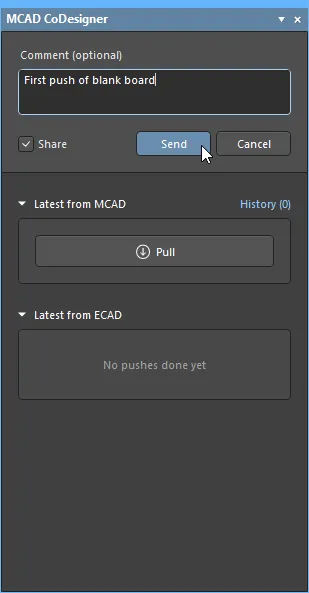
- Cliquez sur le bouton Push du panneau.
- Une fenêtre de message s’affiche. Saisissez un message destiné au concepteur en CAO mécanique décrivant ce que vous lui envoyez.
- Cliquez sur Send pour terminer le processus d’envoi. Une boîte de dialogue s’affiche pour indiquer l’état du processus.
- Une fois l’envoi terminé, la section Latest from ECAD du panneau affiche le fil d’activité, comme illustré ci-dessous.
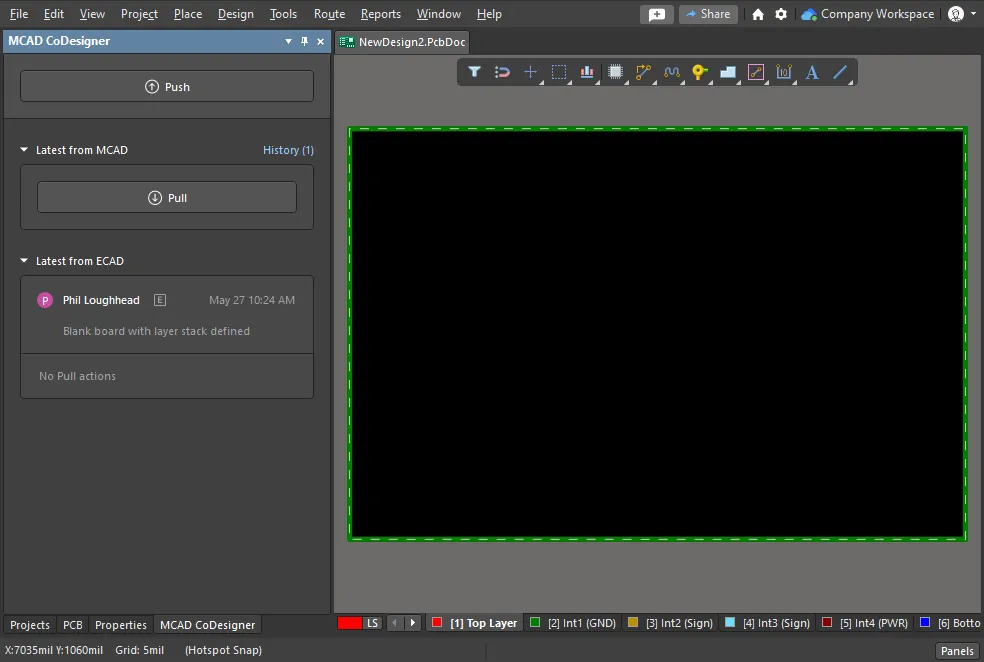 La section Latest from ECAD indique que la carte a été envoyée vers l’espace de travail. Notez que le panneau indique également qu’il n’y a pas encore eu de No Pull actions.
In MCAD:
-
Ouvrez le panneau Altium CoDesigner. Les étapes d’ouverture du panneau dépendent du logiciel de CAO mécanique utilisé ; consultez le lien Installer CoDesigner dans votre logiciel de CAO mécanique correspondant pour plus de détails.
-
Pull la carte dans le panneau Altium CoDesigner : cela crée un assemblage de carte MCAD à partir de la définition de la carte dans votre Workspace.
Détails sur la récupération de la carte dans MCAD
Si le projet et la carte ont déjà été créés dans ECAD, mais n'ont pas encore été ouverts dans votre logiciel MCAD, le projet doit être récupéré depuis votre Workspace. Pour ce faire :
-
Ouvrez votre logiciel MCAD.
-
Affichez le panneau Altium CoDesigner. Connectez-vous à votre Workspace si ce n'est pas déjà fait. Si vous ne savez pas comment afficher le panneau, consultez la section Installation et configuration d'Altium MCAD CoDesigner.
-
Puisqu'aucun assemblage n'est actuellement ouvert, le panneau affiche les boutons Pull, Create et Recognize Designs. Cliquez sur le bouton Pull.
-
La boîte de dialogue Select Project s'ouvre. Sélectionnez le projet souhaité et cliquez sur OK.

-
Dans SOLIDWORKS et Autodesk Inventor, la boîte de dialogue Windows Save As apparaît ; enregistrez l'assemblage MCAD à un emplacement approprié.
Dans PTC Creo, la boîte de dialogue Checkout Project apparaît si Creo est connecté à Windchill. Vous pouvez y renommer l'assemblage du projet MCAD si nécessaire. Elle indique également les emplacements du répertoire de travail actuel et du dossier de la bibliothèque de modèles. Cliquez sur Checkout pour créer l'assemblage MCAD.
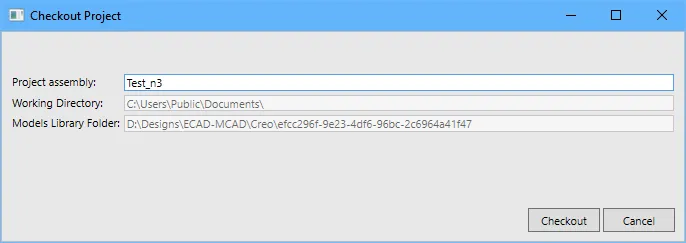
- L'assemblage de la carte s'affiche dans l'éditeur MCAD, prêt à être modifié. Enregistrez les modifications de conception MCAD sous forme d'assemblage MCAD.

- Au besoin, les modifications de conception peuvent être transmises à l'environnement ECAD en cliquant sur le bouton Push dans le panneau Altium CoDesigner.
-
 en haut de la boîte de dialogue pour changer de mode d'affichage.
 indique que ce projet a déjà été récupéré dans MCAD. En général, il convient de rouvrir l'assemblage MCAD existant et de ne récupérer une nouvelle copie du projet que si nécessaire.
- Insérez la carte dans l'assemblage de l'appareil.
- Adaptez la forme de la carte au boîtier.
- Définissez les trous de fixation.
- Positionnez les composants mécatroniques dont l'emplacement est critique.
- Définissez les zones d'exclusion ou les zones de notes textuelles nécessaires.
-
Enregistrez l'assemblage MCAD.
Pushing from MCAD back to ECAD:
- À l'aide du bouton du panneau MCAD CoDesigner, effectuez un Push de la carte vers le Workspace : la définition de la carte, les trous et les détails des composants placés sont alors enregistrés sous forme de données d'échange MCAD-ECAD.
Pulling into ECAD:
- Ouvrez la carte et effectuez un Pull pour charger la définition de la carte et les détails des composants mis à jour depuis votre Workspace.
In MCAD or ECAD:
-
Rouvrez l'assemblage ou le fichier PCB pour poursuivre la conception.
Réouverture d'une carte existante
Pour continuer à travailler sur une conception de carte existante (ECAD ou MCAD), rouvrez votre copie de travail de l'assemblage (MCAD), ou du projet et du fichier de carte (ECAD). Si des mises à jour sont en attente, le panneau CoDesigner affiche un avertissement indiquant que New changes have been detected. Si le message signalant de nouvelles modifications n'apparaît pas automatiquement, cliquez sur le bouton Pull pour forcer CoDesigner à rechercher des modifications.
 Si l'assemblage mécanique existe déjà, rouvrez-le pour poursuivre la conception.
Démarrer le processus de collaboration dans MCAD
- Il est possible de démarrer le processus de conception du PCB dans MCAD, mais cela n'est pas recommandé. Le processus est identique dans tous les environnements MCAD pris en charge.
Démarrer la conception dans votre logiciel MCAD
Vous démarrez le processus de conception dans votre logiciel MCAD depuis le panneau Altium CoDesigner, en cliquant sur le bouton Create. Toutefois, ce flux de travail n'est pas intuitif, car, dans ECAD, l'ingénieur doit tout de même créer un fichier PCB dans lequel récupérer la définition de la carte MCAD.

- Connectez-vous à CoDesigner, comme décrit sur la page correspondante de la section Installation et configuration d'Altium MCAD CoDesigner.
- Cliquez sur le bouton Create dans le panneau Altium CoDesigner (également appelé tab dans certains outils MCAD).
- La boîte de dialogue Select Project s'ouvre. Cliquez sur le bouton New Project dans cette boîte de dialogue, comme illustré ci-dessus.
- La boîte de dialogue Create New Server Project s'ouvre. Saisissez un nom approprié et, si vous le souhaitez, une description du projet, puis cliquez sur OK. La boîte de dialogue Windows Save As s'ouvre.
- Un assemblage de carte par défaut est alors créé dans le logiciel MCAD. Vous devez l'enregistrer à un emplacement approprié. Saisissez un nom, sélectionnez un emplacement de stockage pour l'assemblage, puis cliquez sur Save dans la boîte de dialogue Windows Save As. L'éditeur MCAD affiche la nouvelle forme de carte par défaut. Lors de cette étape, un projet PCB ECAD est également créé dans votre Workspace.
- Les informations relatives à la nouvelle forme de la carte n'existent pas encore dans le Workspace. Pour les ajouter, cliquez sur le bouton Push du panneau Altium CoDesigner. Une fenêtre de commentaire apparaît dans le panneau Altium CoDesigner ; ce commentaire sera affiché dans le logiciel ECAD.
- Saisissez une brève description dans la fenêtre de commentaire, puis cliquez sur le bouton Send. Une boîte de dialogue de message apparaît pendant l'enregistrement des modifications de la forme de la carte dans votre Workspace. Une fois ce processus terminé, votre message d'envoi apparaît dans le panneau Altium CoDesigner.
Envoyer et partager pour inviter un ingénieur mécanique (espace de travail hébergé sur Altium 365)
Lorsque vous cliquez sur Push dans le panneau MCAD CoDesigner côté ECAD, le panneau MCAD CoDesigner vous permet également de Share le projet avec un autre ingénieur.
CoDesigner envoie et récupère la conception de la carte en échangeant un paquet de données ECAD-MCAD spécifique via votre espace de travail Altium. Lorsque vous cochez la case Share, vous lancez un processus qui configure l’accès à l’espace de travail et les autorisations du projet pour que l’ingénieur invité puisse accéder au projet, y compris au paquet de données ECAD-MCAD spécifique. L’ingénieur invité peut accéder au projet depuis son logiciel MCAD grâce aux fonctions d’envoi et de récupération du panneau Altium CoDesigner, ainsi que depuis un navigateur Web s’il possède un compte Altium ou choisit d’en créer un dans le cadre de l’invitation.
Le projet peut être partagé avec n’importe qui, que cette personne soit déjà membre de l’espace de travail du projet ou non, et même si elle ne possède pas de compte Altium. Le tableau ci-dessous résume les accès au projet en fonction des autorisations dont disposait la personne invitée au moment du partage.
| Existing Altium Account Status | Existing Workspace Status | Permissions Assigned During Share | Notes |
|---|---|---|---|
| Aucun compte Altium actif | Non-membre de l’espace de travail du projet | Obtient un accès invité au projet, avec des autorisations de modification | La personne invitée reçoit un e-mail contenant un lien pour créer un compte Altium. Une fois le compte créé, elle peut également accéder au projet depuis un navigateur, via la section Partagés avec moi de son Espace personnel. Notez que la personne invitée ne pourra pas accéder au projet depuis son logiciel MCAD. Pour y remédier, ajoutez l’utilisateur comme membre de l’espace de travail et accordez-lui des autorisations de modification. |
| Compte Altium actif | Non-membre de l’espace de travail du projet | Devient membre de l’espace de travail du projet et se voit attribuer le rôle Mechanical Engineer ; le projet est partagé avec des autorisations de consultation | Le rôle Mechanical Engineer est attribué au nouveau membre de l’espace de travail. Désormais, puisqu’un membre de l’espace de travail possède ce rôle, la case de partage ne sera plus cochée automatiquement. Notez que les autorisations du projet doivent être étendues à la modification pour que l’ingénieur mécanique puisse effectuer un envoi depuis le logiciel MCAD. |
| Compte Altium actif | Déjà membre de l’espace de travail du projet | Projet partagé avec des autorisations de modification |
Le processus de partage
Si la case Share est cochée, la boîte de dialogue Share with a Mechanical Engineer s’ouvre lorsque vous cliquez sur le bouton Send dans le panneau MCAD CoDesigner.
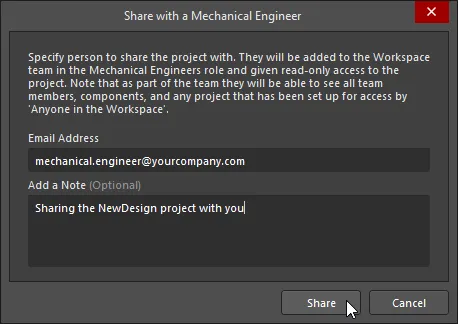
Saisissez Email Address de la personne avec laquelle vous souhaitez partager le projet (ainsi que, si vous le souhaitez, Note), puis cliquez sur le bouton Share dans la boîte de dialogue. Si la personne invitée n’est pas déjà membre de l’espace de travail, la boîte de dialogue de notification Share with a Mechanical Engineer s’affiche pour vous avertir qu’elle peut être extérieure à votre organisation.
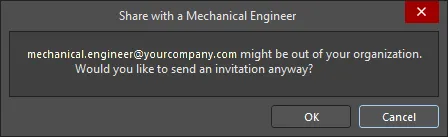
Lorsque vous cliquez sur OK dans cette boîte de dialogue, ou si la personne est déjà membre de votre espace de travail, un e-mail de notification est généré et envoyé à la personne invitée.
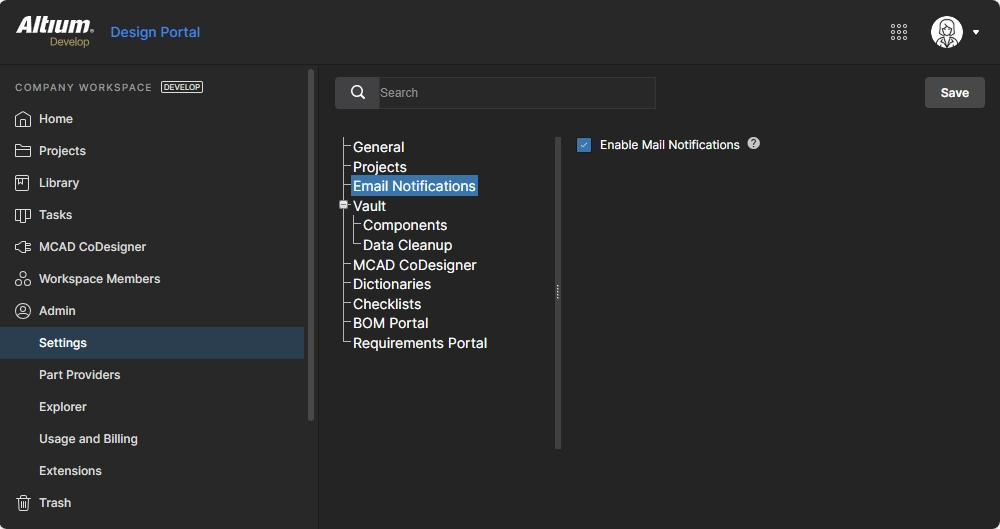 ).
).Après un bref délai, une boîte de dialogue de confirmation s’affiche.
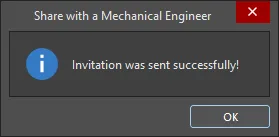
Le projet est désormais partagé avec l’ingénieur mécanique.
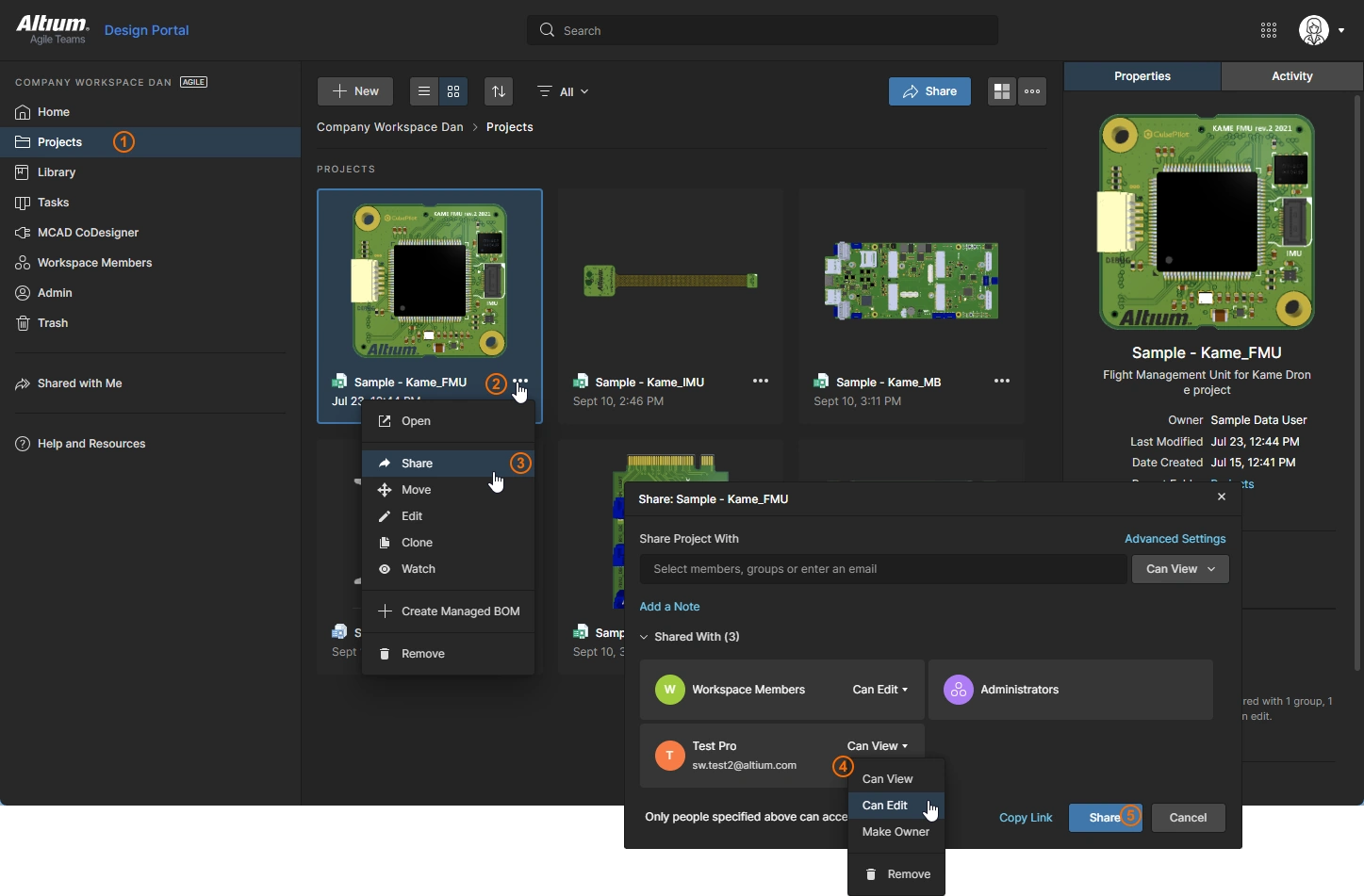 ).
).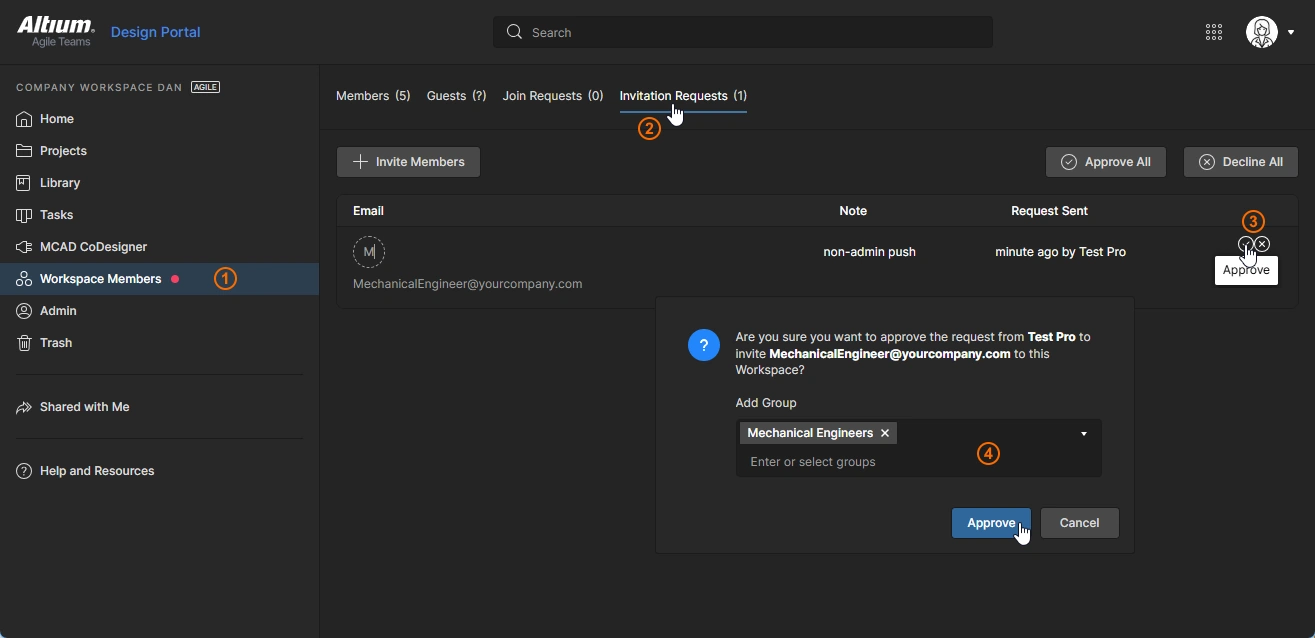 )
)Travailler entre MCAD et ECAD
À tout moment du processus de conception, les modifications peuvent être transférées entre les outils MCAD et ECAD à l’aide du panneau CoDesigner.

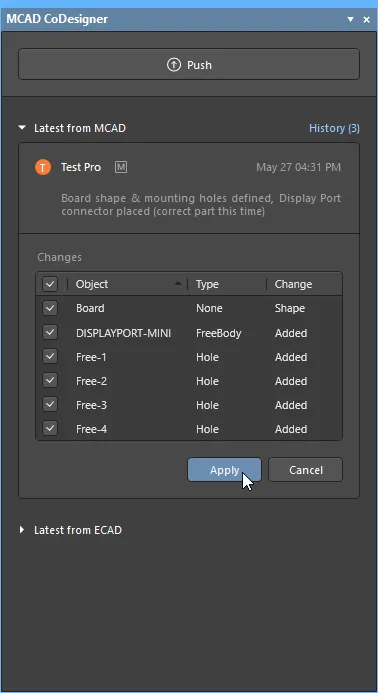 Les modifications sont envoyées et récupérées entre les outils MCAD et ECAD via le panneau CoDesigner.
- Pour transférer les modifications de conception, cliquez sur le bouton Push dans le panneau correspondant.
- Lorsque vous cliquez sur le bouton Push, une fenêtre de saisie apparaît en haut du panneau de l’éditeur source. Saisissez un message concernant la modification de conception, puis cliquez sur Send.
-
Lorsque vous cliquez sur Envoyer :
- La copie de travail du fichier PCB modifié est automatiquement enregistrée si elle ne l’est pas déjà.
- Les modifications sont enregistrées dans votre espace de travail.
- Le message publié s’affiche dans le fil de discussion du panneau CoDesigner de l’éditeur source.
- Le panneau de l’éditeur cible affichera un message indiquant qu’une modification est en attente lors de la prochaine ouverture de la copie de travail du fichier de conception.
- Cliquez sur Pull dans le panneau de l’éditeur cible : une liste détaillant chaque modification nécessaire pour resynchroniser les conceptions s’affiche.
Utiliser la liste des modifications
Lorsque vous cliquez sur le bouton Pull, toutes les modifications à apporter au fichier de travail pour le synchroniser avec l’instantané présent dans votre espace de travail sont répertoriées, comme illustré ci-dessous.

- Chaque différence détectée entre la conception actuelle et l’instantané stocké dans votre espace de travail est détaillée sous forme de modification dans la liste des modifications.
- Il n’est pas obligatoire d’accepter une modification. Si une modification est ignorée, elle réapparaîtra dans la liste des modifications lors de la prochaine mise à jour effectuée dans ce sens. Sachez que si vous choisissez d’ignorer une modification, par exemple le déplacement d’un trou de fixation, puis que vous envoyez les modifications de votre conception, la modification ignorée risque d’être écrasée, puisque votre version conserve le trou de fixation à son ancien emplacement. Le concepteur MCAD peut toujours éviter de perdre sa modification en refusant votre déplacement du trou de fixation.
- Une seule modification de conception, telle que le déplacement d’un composant, peut générer plusieurs modifications dans la liste des modifications. Lorsqu’un composant du PCB est déplacé, les modifications MCAD concernent son emplacement, les formes qu’il génère sur la couche de sérigraphie des composants et celles qu’il génère sur les couches de cuivre supérieure et inférieure. Toutes les modifications liées doivent être appliquées ensemble.
- La liste peut inclure des modifications qui ne peuvent pas être appliquées dans l’environnement cible. Dans ce cas, la modification est affichée, mais la case à cocher est désactivée, ce qui indique que cette différence ne peut pas être résolue.
- Dans la mesure du possible, la modification sélectionnée est mise en surbrillance dans l’espace de conception lorsque vous cliquez dessus dans la liste des modifications.
- Cliquez sur Apply pour appliquer les modifications cochées.
Grille de coordonnées MCAD
CoDesigner utilise l’origine absolue ECAD comme référence lorsque la carte est envoyée de l’ECAD vers la MCAD. CoDesigner 2.4 a introduit une fonctionnalité permettant de créer une nouvelle grille MCAD Coordinates lors de la récupération dans l’ECAD, comprenant une entité MCAD Origin, lorsque l’origine MCAD diffère de l’origine ECAD par défaut (absolue). Cela aide l’ingénieur électronicien à communiquer avec l’ingénieur mécanique sur le positionnement des différentes entités de la carte.
La représentation de la grille MCAD Coordinates peut être personnalisée dans l’ECAD. Double-cliquez sur l’entrée dans le panneau Properties pour ouvrir la boîte de dialogue de l’éditeur de grille. Pour en savoir plus, consultez Système de grilles du PCB.
 La grille de coordonnées définie dans la MCAD peut également être personnalisée dans l’ECAD.
Plans MCAD pour le placement des composants
À partir de CoDesigner 2.2.0, des plans de composants pour les faces supérieure et inférieure sont créés dans la MCAD lors de la récupération de la carte, afin de simplifier le placement des composants dans la MCAD. Les composants envoyés depuis l’ECAD sont placés dans la MCAD sans tenir compte de l’épaisseur de la couche de vernis épargne.

Gestion des couches de cuivre, de vernis épargne et de sérigraphie par CoDesigner
Outre le contour de la carte et les composants, CoDesigner transfère également de l’ECAD vers la MCAD les couches de cuivre, de vernis épargne et de sérigraphie des composants des faces supérieure et inférieure.
Couches ECAD sous forme de décalcomanies
Par défaut, ces couches sont envoyées depuis l’ECAD vers l’espace de travail sous forme d’images SVG individuelles. Lorsque l’assemblage de la carte est récupéré dans la MCAD, CoDesigner convertit les images SVG en images PNG. À partir de ces images PNG, CoDesigner combine ensuite l’ensemble des images de la face supérieure en une seule décalcomanie pour cette face, et l’ensemble des images de la face inférieure en une seule décalcomanie pour cette face. Ces deux décalcomanies sont ensuite appliquées aux surfaces supérieure et inférieure de la carte lors de sa récupération dans la MCAD.

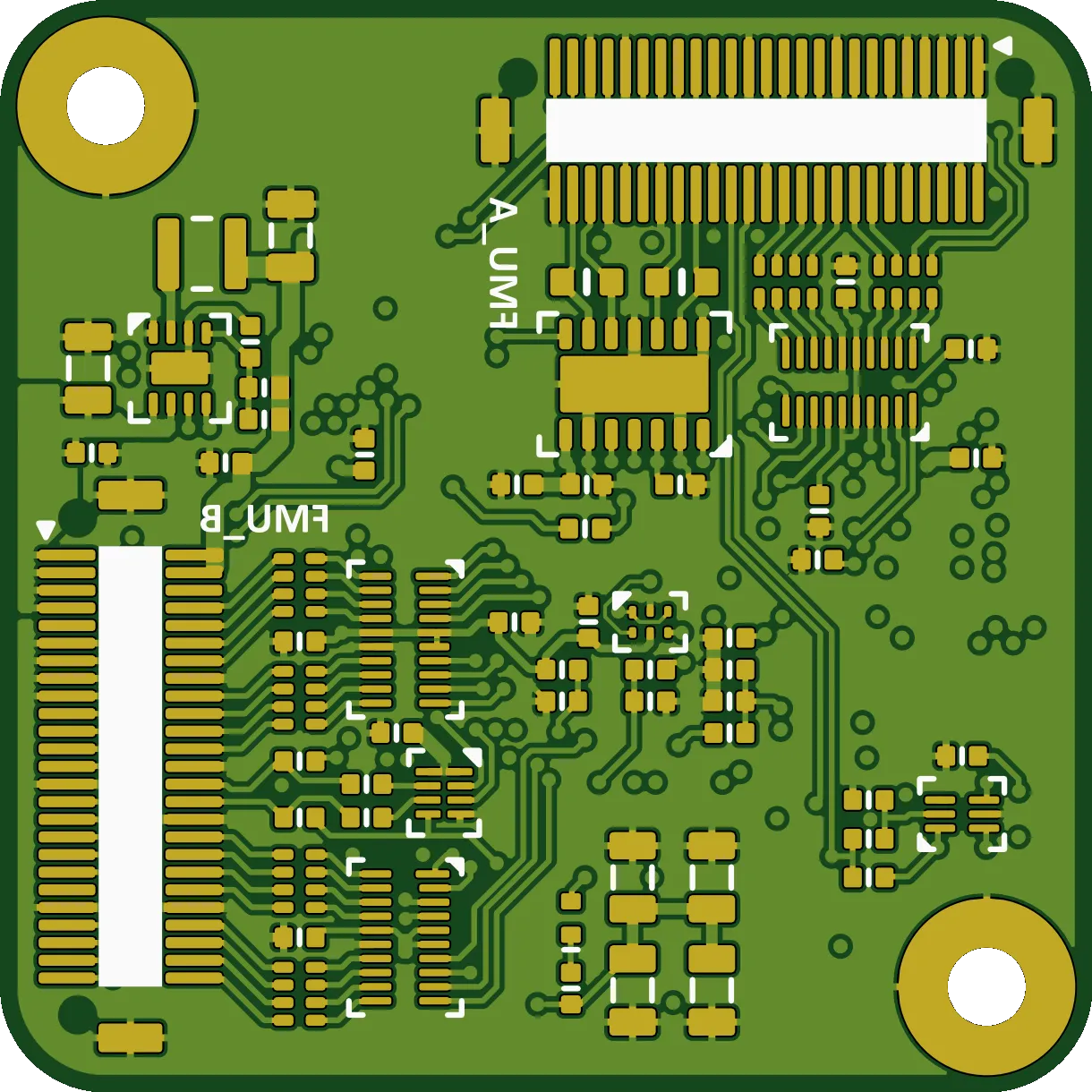 Les décalcomanies des faces supérieure et inférieure sont appliquées sur chaque face de la carte dans la MCAD.
Autodesk Fusion — Couches ECAD sous forme de profils d’esquisse
Une approche différente est utilisée pour transférer les couches de cuivre et de sérigraphie des composants des faces supérieure et inférieure de l’ECAD vers Autodesk Fusion. Dans Autodesk Fusion, ces couches sont importées sous forme de profils d’esquisse tracés sur l’objet carte. Cet ensemble de couches peut être affiché ou masqué dans Autodesk Fusion en cliquant sur le bouton Advanced Geometry (  ) du ruban Altium CoDesigner. Vous pouvez également utiliser l’icône de visibilité d’Autodesk Fusion pour masquer ou afficher individuellement ces couches.
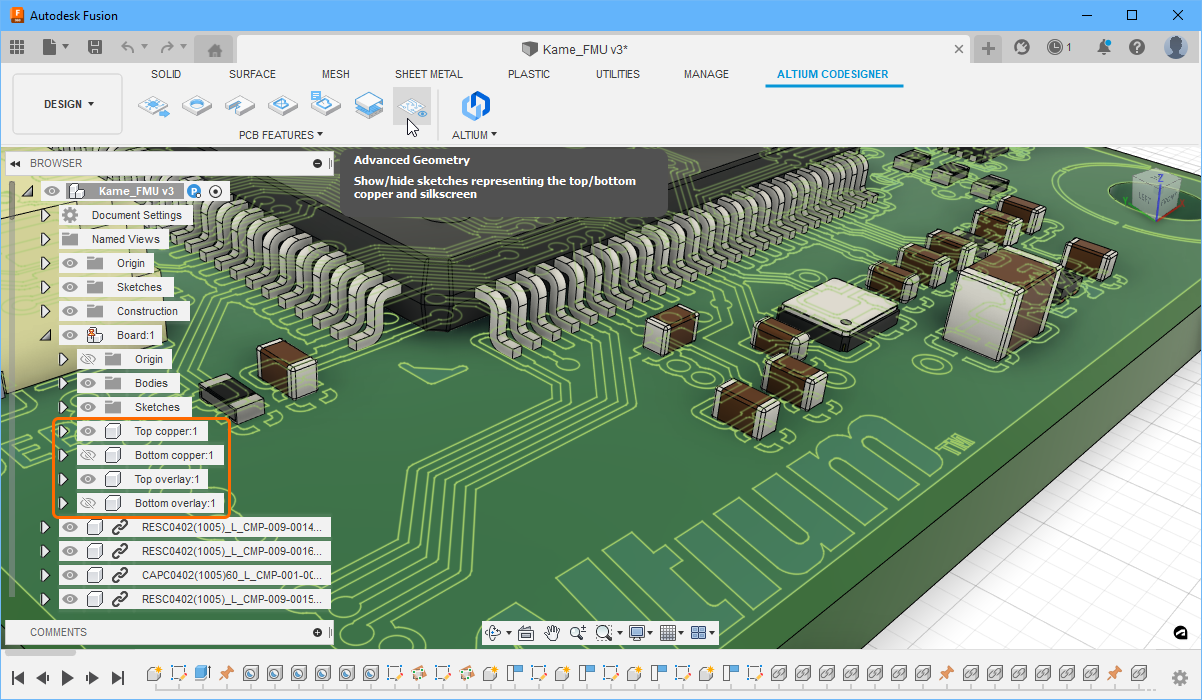 Les couches de sérigraphie des composants et de cuivre de surface sont créées sous forme de profils d’esquisse dans Autodesk Fusion.
Géométrie avancée du cuivre dans la MCAD
Au lieu d’afficher des décalcomanies (images) des couches de cuivre, de vernis épargne et de sérigraphie dans la MCAD, CoDesigner peut également transférer la géométrie réelle du cuivre (appelée Advanced Copper Geometry) et les couches de vernis épargne 3D vers la MCAD. Cette fonctionnalité est actuellement prise en charge par PTC Creo, Autodesk Inventor, SOLIDWORKS et Siemens NX. À partir de CoDesigner 2.7, la décalcomanie de sérigraphie des composants est appliquée sur la face de l’extrusion du vernis épargne.
 Les couches de cuivre peuvent être transférées vers la MCAD si nécessaire. Dans l’image ci-dessus, les composants et les couches ont été masqués, à l’exception de la couche de cuivre supérieure.
Pour inclure la géométrie avancée du cuivre, activez l’option Build 3D geometry for Copper and Solder Mask dans la boîte de dialogue Altium CoDesigner Settings (ainsi que l’option Build Vias si nécessaire). La boîte de dialogue des paramètres est accessible depuis le menu CoDesigner du panneau Altium CoDesigner ( ).
).
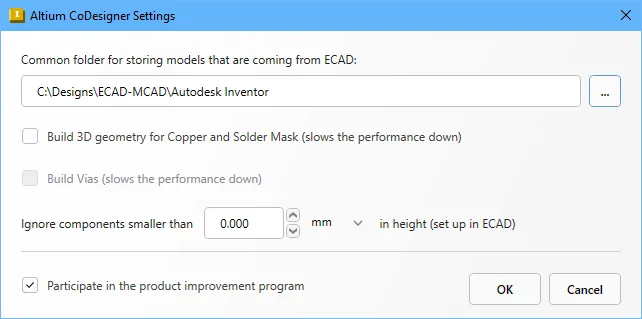 Activez l’option Construire la géométrie 3D du cuivre et du vernis épargne pour inclure ces couches dans l’assemblage MCAD (boîte de dialogue Autodesk Inventor).
Remarques sur l’utilisation de la géométrie du cuivre et des couches de vernis épargne 3D :
- Les couches de cuivre et de vernis épargne sont incluses sous forme de sous-assemblages MCAD.
- Toutes les couches de cuivre du PCB présentes dans l’empilage des couches sont incluses. Notez que l’épaisseur des couches de cuivre n’inclut pas les données des couches de métallisation, telles que la finition de surface. Celles-ci seront ajoutées dans une prochaine mise à jour.
- Les fûts métallisés des pastilles traversantes sont inclus lorsque l’option Build 3D geometry for Copper and Solder Mask est activée.
- Les formes de surface des vias sont également incluses lorsque l’option Build 3D geometry for Copper and Solder Mask est activée. Activez l’option Build Vias pour inclure les fûts en cuivre des vias.
- Lorsque l’option Build 3D geometry for Copper and Solder Mask est activée, la décalcomanie de sérigraphie des composants est appliquée sur la face de l’extrusion du vernis épargne.
- Selon la complexité de la conception, l’inclusion de la géométrie du cuivre et des vias peut significantly increase la taille du fichier et le temps nécessaire pour récupérer la conception dans la MCAD.
- Les données de cuivre et de vernis épargne sont toujours envoyées depuis l’ECAD. Il n’est pas nécessaire de les envoyer à nouveau depuis l’ECAD si vous activez les options Build 3D geometry for Copper and Solder Mask et Build Vias dans la MCAD : il suffit de fermer la carte et de la récupérer à nouveau depuis l’espace de travail.
Représentation précise du vernis épargne
Depuis la mise à jour 2.5, CoDesigner crée un modèle précis du vernis épargne, y compris les ouvertures pour les pastilles, sous la forme d'une entité distincte dans la MCAD lorsque l'option Build 3D Copper est activée. Comme le vernis remplit les zones gravées entre les éléments en cuivre, l'épaisseur de la couche de vernis dans la MCAD correspond à la somme des épaisseurs de la couche de cuivre supérieure et de la couche de vernis épargne, telles qu'elles sont définies dans l'ECAD.
 Comme le vernis épargne remplit les zones gravées entre les pistes, les pastilles et les vias, son épaisseur totale dans la MCAD correspond à la somme de l'épaisseur de la couche de cuivre et de celle du vernis épargne, telles qu'elles sont définies dans l'ECAD.
Prise en charge des zones d'exclusion et des zones de placement
Le ruban Altium CoDesigner permet d'accéder facilement aux objets de conception courants propres aux PCB dans la MCAD, notamment aux zones d'exclusion (Keepouts) et aux zones de placement (Rooms). L'utilisation de ces boutons garantit que le type d'objet MCAD approprié est utilisé pour créer un objet ECAD compatible.

Prise en charge des zones d'exclusion
Une zone d'exclusion de PCB est une région ou une zone de la carte configurée pour restreindre le placement d'objets ECAD spécifiques. Les zones d'exclusion peuvent être définies sur l'une ou l'autre des faces de la carte ou s'appliquer à toutes les couches du PCB. Les objets à exclure de cette zone sont sélectionnés dans les propriétés de restriction de la zone d'exclusion.
Définition d'une zone d'exclusion dans la MCAD :
- Cliquez sur le bouton Keep Out Area du ruban Altium CoDesigner.
- Vous serez invité à choisir une face, une surface ou un plan. Cliquez sur la face de la carte qui nécessite la zone d'exclusion. Si la zone d'exclusion doit s'appliquer à toutes les couches, elle peut être dessinée sur l'une ou l'autre des faces.
- Cliquez sur un outil d'esquisse MCAD adapté, tel que Rectangle, pour définir la zone d'exclusion. Notez que l'esquisse ne doit comprendre qu'un seul contour ; les contours internes ne sont pas pris en charge.
- Dessinez la forme souhaitée pour la zone d'exclusion.
- Quittez le mode Sketch.
- Les propriétés de la fonction peuvent maintenant être modifiées. Vous pouvez considérer la zone d'exclusion comme une clôture entourant la zone à exclure ; attribuez à Depth une faible valeur, par exemple 1 mm.
- Cette zone d'exclusion deviendra une zone d'exclusion propre à une couche dans l'ECAD, sur la couche où elle a été dessinée dans la MCAD. Pour définir une zone d'exclusion sur toutes les couches, configurez-la dans la MCAD pour qu'elle soit extrudée dans les deux directions, en attribuant à Depth, dans la seconde direction, une valeur suffisamment élevée pour que l'extrusion traverse la carte.
-
Cliquez sur le bouton Accepter de la MCAD
 pour terminer la définition de la fonction. Si nécessaire, la fonction peut être renommée dans l'arbre des fonctions.
- Dans le panneau Altium CoDesigner, sélectionnez l'onglet PCB Definition et configurez les restrictions de la zone d'exclusion selon les besoins. La zone d'exclusion peut maintenant être transférée vers l'ECAD, où elle sera ajoutée en tant que région d'exclusion. Selon sa configuration dans la MCAD, elle deviendra une zone d'exclusion sur la couche supérieure, sur la couche inférieure ou sur la couche d'exclusion. Si nécessaire, la forme de la zone d'exclusion peut être ajustée dans l'ECAD, puis retransférée vers la MCAD.
Prise en charge des zones de placement
Une zone de placement de PCB est une règle de conception qui définit une zone dans laquelle des composants spécifiques doivent être placés ou exclus. Cette règle sert couramment à définir une restriction de hauteur des composants dans la zone de la carte couverte par la zone de placement. En général, la règle de zone de placement s'applique à un composant individuel ou à une classe de composants.
Définition d'une zone de placement dans la MCAD :
-
Cliquez sur le bouton Text Note Room du ruban Altium CoDesigner.
-
Vous serez invité à choisir une face, une surface ou un plan. Cliquez sur la face de la carte qui nécessite la zone de placement.
-
Cliquez sur un outil d'esquisse MCAD adapté, tel que Rectangle, pour définir la zone de placement. Notez que l'esquisse ne doit comprendre qu'un seul contour ; les contours internes ne sont pas pris en charge.
-
Dessinez la forme souhaitée pour la zone de placement.
-
Quittez le mode Sketch.
-
Cliquez sur le bouton Accepter de la MCAD
pour terminer la définition de la fonction. Si nécessaire, la fonction peut être renommée dans l'arbre des fonctions.
-
Dans le panneau Altium CoDesigner, sélectionnez l'onglet PCB Definition et saisissez un commentaire pour la zone de placement afin d'expliquer son rôle à l'ingénieur ECAD. La zone de placement peut maintenant être transférée vers l'ECAD, où elle sera ajoutée en tant que règle de conception Placement Room, sur la couche où elle a été dessinée dans la MCAD. La seule propriété pouvant être transférée entre la MCAD et l'ECAD est le commentaire, qui devient le commentaire de la règle de conception Placement Room.
-
La règle de conception Placement Room peut maintenant être configurée selon les besoins dans l'ECAD.
 Les zones d'exclusion et les zones de placement peuvent être définies dans la MCAD et transférées vers l'ECAD.
Contrôle du nombre de composants récupérés dans la MCAD
Pour améliorer les performances lors du travail sur des cartes comportant un grand nombre de composants, CoDesigner permet d'exclure les composants dont la hauteur est inférieure à un seuil défini par l'utilisateur lors d'une récupération depuis l'ECAD. Pour ce seuil, CoDesigner utilise la hauteur définie dans les propriétés du composant dans l'ECAD. Notez qu'il s'agit de la propriété Height du composant PCB, et non de la hauteur du modèle 3D ajouté à l'empreinte du composant ( ).
).
Le seuil de hauteur vérifié par CoDesigner est défini dans la boîte de dialogue Altium CoDesigner Settings, comme illustré ci-dessous. Cette boîte de dialogue est accessible depuis le panneau Altium CoDesigner dans l’outil MCAD : sélectionnez Settings dans le menu du panneau pour l’ouvrir. L’image ci-dessous présente les paramètres pour Autodesk Fusion ; le même réglage est disponible dans chaque outil MCAD pris en charge.
 Les petits composants peuvent être exclus lors de l’importation dans l’outil MCAD en définissant le seuil de hauteur en dessous duquel les composants sont ignorés.
Configuration de la hauteur des composants dans l’outil ECAD
La vidéo ci-dessous présente des techniques permettant de repérer les composants du PCB dont la propriété Height n’est pas définie (valeur par défaut : zéro) et de mettre rapidement à jour la valeur de hauteur de plusieurs composants. Elle montre ensuite comment définir Ignore components setting smaller than dans l’outil MCAD et comment MCAD CoDesigner gère ce paramètre lors d’une importation depuis l’outil ECAD.
Les valeurs de hauteur incorrectes des composants peuvent être rapidement détectées et corrigées dans l’outil ECAD.
Modifications intelligentes des esquisses dans l’outil MCAD
Prenons le cas où l’ingénieur électronicien doit modifier le contour de la carte, auquel des cotes et des contraintes ont été appliquées dans l’outil MCAD. Auparavant, les cotes et les contraintes de l’esquisse MCAD étaient perdues lorsque la carte était réimportée dans l’outil MCAD. Désormais, lors d’une importation, CoDesigner ne redessine que les éléments de l’esquisse qui ont été modifiés dans l’outil ECAD, de sorte que les cotes et les contraintes associées aux éléments inchangés sont conservées telles quelles.
Notez que, dans certains cas, par exemple en présence de contraintes mécaniques complexes, ce comportement peut entraîner des modifications inattendues de la géométrie. Dans de tels cas, il peut être plus efficace de désactiver cette nouvelle fonctionnalité de gestion intelligente des esquisses et de relancer l’importation, puis de recréer les cotes et les contraintes (comme cela était nécessaire dans les versions antérieures de CoDesigner). Pour ce faire, désactivez l’option Smart Sketch Change dans la boîte de dialogue Altium CoDesigner Settings de l’outil MCAD.
Les cotes intelligentes qui ne sont pas affectées par les modifications de conception sont conservées lors d’une importation depuis l’outil ECAD.
Gestion du parcours de fraisage du PCB dans l’outil MCAD
Il est courant, lors de la conception d’une carte, de définir un parcours de fraisage autour de son contour extérieur. Ce parcours comprend souvent plusieurs rangées de petits trous (appelés « trous de souris »), dont la matière environnante suffit à maintenir la carte dans le panneau sur lequel elle est fabriquée. Une fois l’assemblage du PCB terminé, la carte peut être détachée par rupture de la matière résiduelle qui l’entoure.
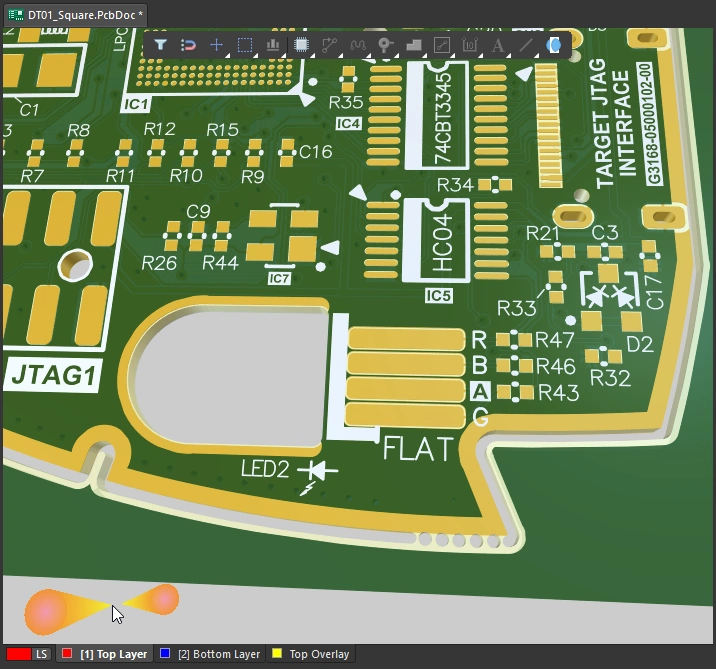
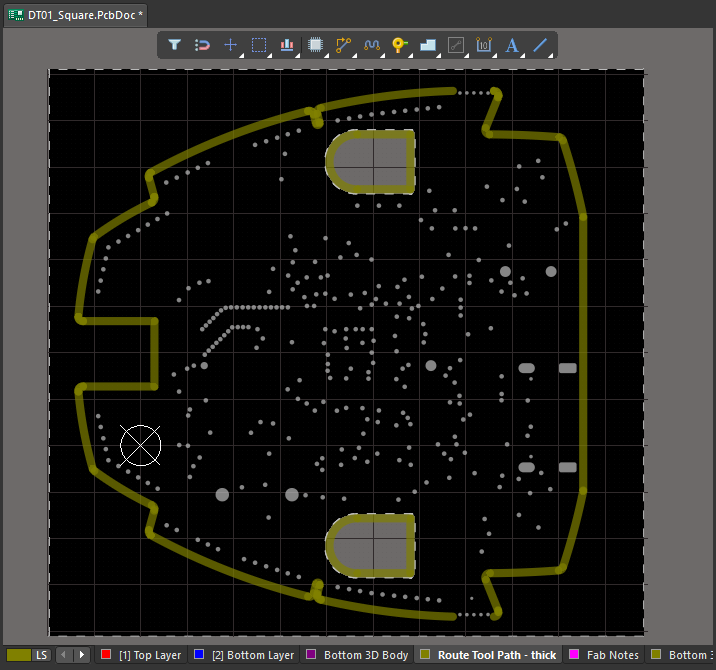
Bien que le parcours de fraisage soit essentiel à la fabrication, il est souvent inutile lors de la conception MCAD, lorsque l’ingénieur mécanicien doit se concentrer sur l’intégration de la carte dans le boîtier du produit. La mise à jour MCAD CoDesigner 3.13 a introduit l’option Build Route Tool Path dans la boîte de dialogue Altium CoDesigner Settings, permettant à l’ingénieur mécanicien de décider si le parcours de fraisage doit être importé dans l’outil MCAD (notez que ce parcours est toujours envoyé depuis l’outil ECAD).
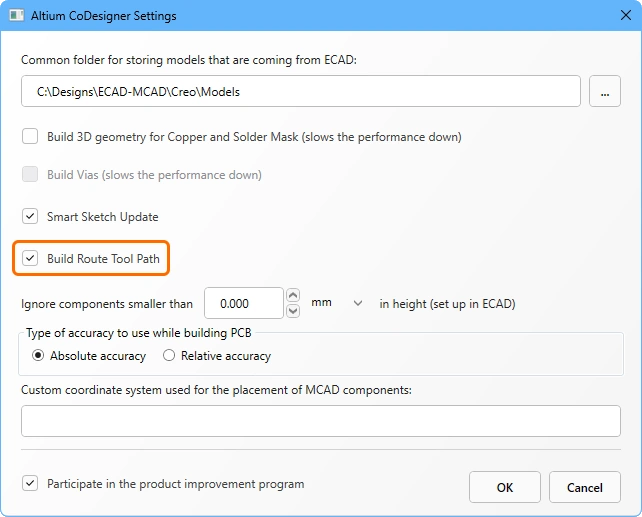 Choisissez si le parcours de fraisage doit être inclus dans l’importation dans l’outil MCAD.
Conception collaborative d’un PCB avec des variantes
Altium Designer permet au concepteur électronicien de créer des variantes du produit qu’il conçoit. Les variations prises en charge comprennent : la désignation d’un composant comme non monté ; la modification des paramètres d’un composant, y compris sa valeur sérigraphiée sur la carte ; ou le remplacement d’un composant par un composant alternatif (qui peut utiliser ou non une empreinte différente).
Dans Altium Designer, il n’existe qu’une seule conception de carte. Les informations relatives aux variantes, telles que les détails d’un composant alternatif, sont stockées dans le fichier du projet et appliquées à la carte lorsque la variante est sélectionnée dans le panneau Projects. La version [No Variations] de la carte est enregistrée dans le fichier PcbDoc.
 Altium Designer permet de créer des variantes d’une conception de carte. Sélectionnez la variante dans le panneau Projects, puis envoyez-la vers l’outil MCAD depuis le panneau CoDesigner.
Utilisation des variantes de PCB
Envoi d’une variante depuis l’outil ECAD
Lorsqu’une carte est envoyée depuis l’outil ECAD, toutes ses variantes sont envoyées. La variante souhaitée est sélectionnée lors de l’importation dans l’outil MCAD.
 Double-cliquez dans le panneau Projects pour sélectionner la variante à envoyer.
Importation d’une variante dans l’outil MCAD
Une variante de PCB est importée dans l’outil MCAD de la même manière qu’un PCB sans variante : cliquez sur le bouton Pull dans le panneau Altium CoDesigner. Si le projet comprend des variantes, elles sont répertoriées dans la boîte de dialogue Select Project, comme illustré ci-dessous. Sélectionnez la variante souhaitée et cliquez sur OK.
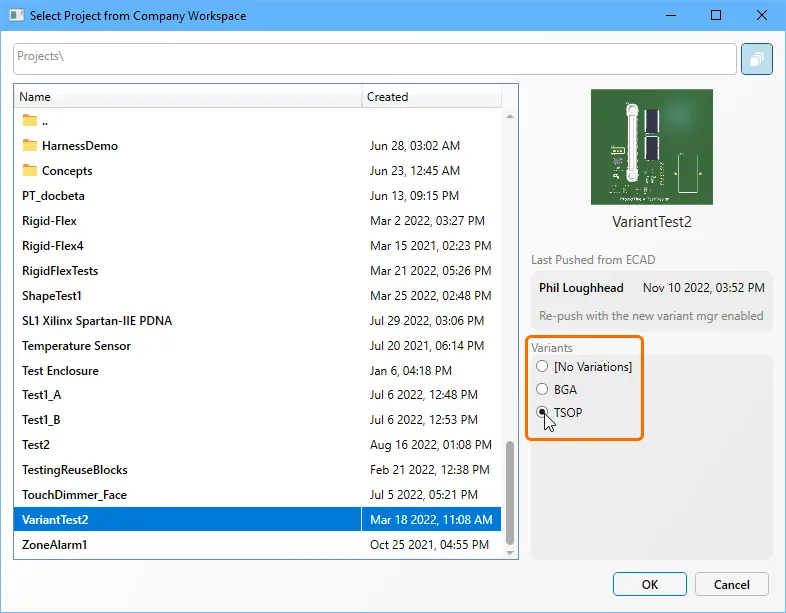
Si la carte est une variante, des informations supplémentaires précisant le nom de la variante sont affichées en haut du panneau Altium CoDesigner, comme illustré ci-dessous.

Remarques concernant les variantes :
-
Tous les composants, qu’ils soient communs ou propres à une variante, sont identifiés selon le schéma actuel de dénomination des modèles de composants.
-
La pièce représentant la carte dans chaque variante est identifiée comme suit :
<DesignName>_<VariantName>_BOARD -
Il est recommandé d’inclure le nom de la variante dans le nom de l’assemblage MCAD.


Envoi d’une variante depuis l’outil MCAD
Dans l’outil MCAD, CoDesigner sait si un composant fait partie de la conception de base [No Variations] ou appartient à une variante spécifique. Les modifications apportées à un composant de la conception de base [No Variations] affecteront toutes les variantes de la carte dans l’outil ECAD, tandis que celles apportées dans une variante spécifique ne seront appliquées qu’à cette variante dans l’outil ECAD.
Les modifications apportées à une variante sont envoyées de l’outil MCAD vers l’outil ECAD de la manière habituelle, en cliquant sur Push dans le panneau Altium CoDesigner.
Importation d’une variante dans l’outil ECAD
Si vous tentez d’effectuer une importation dans l’éditeur de PCB ECAD alors que la mauvaise variante est active, le message d’erreur suivant s’affiche. Le nom de la variante concernée est indiqué dans la boîte de dialogue d’erreur ; activez cette variante et relancez l’importation.
 L’importation ne peut pas être effectuée, car la mauvaise variante est active dans l’éditeur de PCB ECAD.
Si des modifications ont été apportées à un composant de la conception de base, elles peuvent être appliquées dans n’importe quelle variante dans l’outil ECAD. Ces modifications seront alors présentes dans toutes les variantes dans l’outil ECAD.
En savoir plus sur l’utilisation des variantes dans l’outil ECAD
Recommandations pour l’ingénieur mécanicien
Cette section détaille les fonctionnalités et les comportements que l’ingénieur mécanicien doit connaître lors de l’utilisation de CoDesigner.
Affichage du repère ECAD dans l’outil MCAD
Altium MCAD CoDesigner utilise une approche différente pour afficher le repère dans chaque outil MCAD :
-
Autodesk Fusion – Affichez le panneau ECAD Properties pour consulter les propriétés de la pièce actuellement sélectionnée (
 ).
).
-
Autodesk Inventor – Le repère est affiché par défaut dans l’arbre du modèle (
 ).
).
-
PTC Creo – Dans le mode Model Tree du panneau, cliquez sur le bouton Tree Columns pour ouvrir la boîte de dialogue Model Tree Columns. Définissez Not Displayed Type sur
ECAD Params, recherchez le paramètreECAD_REF_DES, puis cliquez sur le bouton Add Column ( ).
).
-
SOLIDWORKS – Le repère est affiché par défaut dans l’arbre du modèle (
 ).
).
-
Siemens NX – Dans le navigateur d’assemblage, right-click à l’endroit où les noms des colonnes sont affichés pour ouvrir le menu contextuel, puis sélectionnez Columns » Component Name pour afficher la colonne du nom du composant (
 ).
).
Synchronisation des modifications entre ingénieurs en mécanique
-
CoDesigner transfère l’assemblage mécanique du PCB vers l’ECAD via un espace de travail Altium, tel qu’un espace de travail Altium 365. Les modifications envoyées/récupérées via l’espace de travail sont directionnelles : l’assemblage du PCB envoyé depuis la MCAD (et récupéré dans l’ECAD) est stocké dans l’espace de travail séparément de l’assemblage du PCB envoyé depuis l’ECAD (et récupéré dans la MCAD). Cela signifie qu’un deuxième ingénieur en mécanique ne peut pas récupérer la carte modifiée qu’un ingénieur en mécanique vient d’envoyer à l’espace de travail ; il récupérera à la place les dernières données ECAD envoyées. Notez que les contraintes MCAD existent uniquement dans l’assemblage MCAD dans lequel elles ont été créées. Lorsque la carte est envoyée de la MCAD vers l’ECAD, les positions des composants résultant des contraintes sont transmises, mais pas les contraintes elles-mêmes. Par conséquent, si la carte est récupérée dans un nouvel assemblage MCAD, aucune des contraintes créées par un précédent ingénieur MCAD ne sera incluse.
 Les modifications ECAD et MCAD sont stockées séparément dans l’espace de travail.
Pour permettre à d’autres ingénieurs en mécanique de voir vos modifications, enregistrez votre assemblage de PCB comme vous le feriez pour tout autre assemblage : dans un espace de stockage commun accessible aux deux parties. Cette méthode préserve toutes les contraintes MCAD. Vous pouvez également demander au concepteur ECAD de récupérer les données dans l’ECAD, de les enregistrer, puis de renvoyer la conception mise à jour vers la MCAD. Toutefois, comme expliqué ci-dessus, aucune contrainte MCAD ne sera incluse avec cette méthode.
- Autre point important : les modifications apportées au même assemblage de PCB par différents ingénieurs en mécanique ne sont pas fusionnées lors de leur envoi. Les dernières modifications envoyées par un ingénieur en mécanique écraseront les modifications précédentes envoyées par les autres.
Illustration du processus de synchronisation
L’ECAD et la MCAD envoient leurs modifications vers des emplacements de stockage distincts dans l’espace de travail. Cela signifie que chaque ingénieur ne peut récupérer que les modifications envoyées par l’autre ingénieur. Ces modifications n’incluront ses propres modifications que si celles-ci ont déjà été acceptées par l’autre ingénieur avant son envoi.
Par exemple, une carte est créée dans l’ECAD, envoyée à l’espace de travail, puis récupérée dans la MCAD :

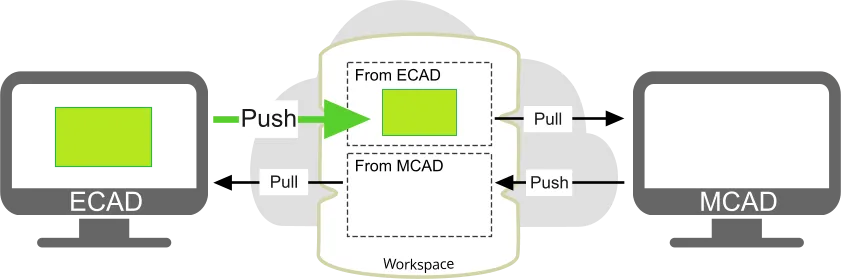
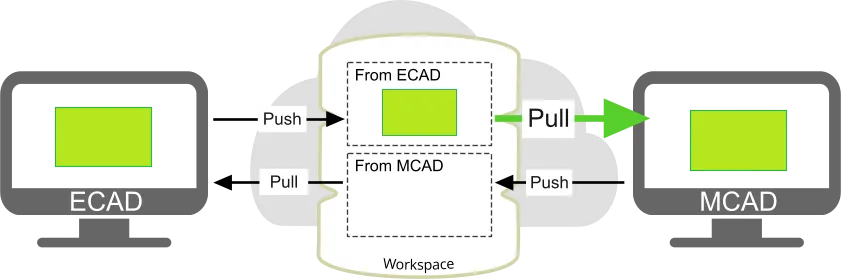
Si l’ingénieur ECAD ajoute ensuite des composants AND l’ingénieur MCAD ajoute des trous, AND si chacun envoie sa carte puis récupère celle de l’autre, CoDesigner tentera de supprimer les trous de la carte de l’ingénieur MCAD et de supprimer les composants de la carte de l’ingénieur ECAD :
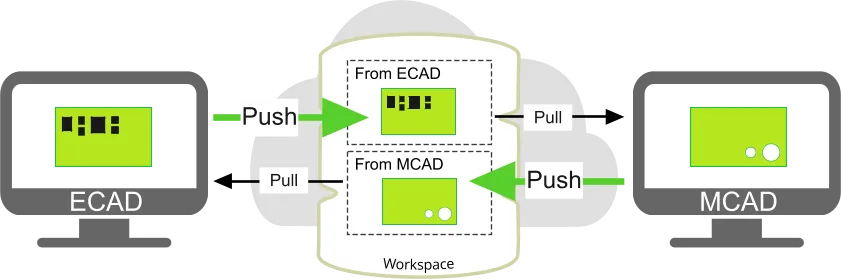
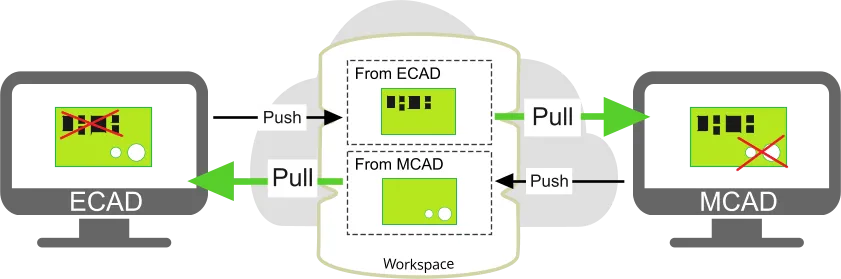
Chaque ingénieur a la possibilité de rejeter certaines modifications proposées. Par exemple, l’ingénieur ECAD pourrait accepter l’ajout des trous, mais rejeter la suppression des composants. Toutefois, cette façon de travailler peut être difficile à gérer lorsque les cartes et/ou les modifications sont complexes. Autre point à noter : toutes les modifications apportées aux décalcomanies sont considérées par CoDesigner comme une seule modification ; elles ne peuvent donc être acceptées ou rejetées qu’en bloc, et non individuellement.
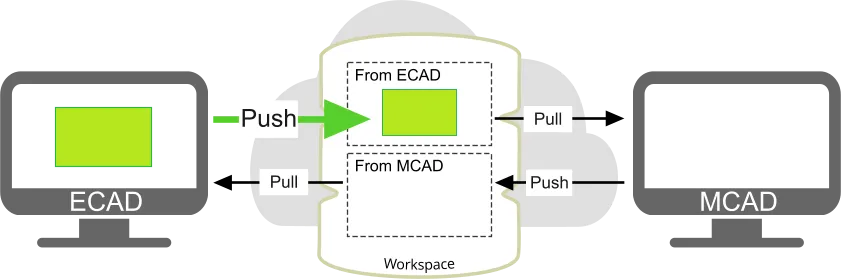
Une meilleure approche consiste à laisser un ingénieur effectuer ses modifications et envoyer la carte, puis à demander à l’autre ingénieur de récupérer la carte avant d’effectuer ses propres modifications, comme illustré ci-dessous.





Intégration de congés et de chanfreins dans la forme de la carte en MCAD
Une pratique courante chez les ingénieurs en mécanique consiste à appliquer des chanfreins et des congés pour façonner les coins de la carte. Si ceux-ci sont définis dans la MCAD en tant qu’entités 3D, CoDesigner ne peut pas les transférer vers l’ECAD, car l’éditeur de PCB ECAD définit la forme de la carte comme un objet 2D (avec une épaisseur). Pour résoudre ce problème, lorsque CoDesigner détecte de telles entités 3D, il propose de les convertir en entités 2D et de les intégrer à l’esquisse de la carte.
 Les congés et chanfreins 3D MCAD appliqués à une arête parallèle à l’axe Z peuvent être convertis en 2D par CoDesigner et envoyés vers l’ECAD.
Prise en charge des congés et des chanfreins :
-
Les congés réguliers (circulaires) à rayon constant sont pris en charge (
 ).
).
-
Les chanfreins définis par des distances égales depuis l’arête (distance-distance symétrique) sont pris en charge (
 ).
).
-
Les chanfreins définis par un angle et une distance (
 ), ou par deux distances non symétriques, ne sont pas pris en charge.
- Les congés et les chanfreins définis sur des arêtes latérales non rectilignes, ainsi que sur d’autres congés et chanfreins, ne sont pas pris en charge.
- Les congés et les chanfreins définis sur une conception rigide-flexible ne sont pas pris en charge.
Processus de conversion des congés et des chanfreins
-
Lorsque vous cliquez sur Push to ECAD dans le panneau Altium CoDesigner et que des entités 3D sont détectées, la boîte de dialogue suivante s’affiche.

-
Si vous cliquez sur Yes, les entités 3D sont converties en entités 2D et appliquées à l’esquisse de la carte. Notez que CoDesigner n’a pas encore effectué l’envoi. La boîte de dialogue suivante s’affiche et vous invite à effectuer un nouvel envoi pour transférer la conception vers l’ECAD. Vérifiez visuellement que la conversion a été effectuée correctement, puis cliquez sur Push to ECAD dans le panneau Altium CoDesigner pour poursuivre le processus de conception collaborative.

-
Si vous cliquez sur No, les entités 3D ne sont pas transformées et la boîte de dialogue suivante s’affiche, répertoriant toutes les entités 3D qui ne seront pas transférées vers ECAD. Cette boîte de dialogue s’affiche également lorsque certaines entités 3D ne peuvent pas être transformées en 2D par CoDesigner.
-

Résolution des problèmes de contour de carte dans ECAD
Lorsque la carte est envoyée depuis ECAD, CoDesigner vérifie son contour et avertit l’utilisateur en cas de problèmes de micro-segments ou de détection de contours présentant des auto-intersections. Lorsque la carte est récupérée dans MCAD, CoDesigner tente de résoudre ces problèmes. S’ils ne peuvent pas être résolus, ils doivent être corrigés dans ECAD.
Suppression automatique des micro-segments
CoDesigner 2.4 a introduit une fonctionnalité automatique de détection et de résolution des micro-segments dans le contour de la carte. Si des micro-segments sont détectés, une boîte de dialogue s’affiche pour proposer de résoudre les problèmes, comme illustré ci-dessous. Si vous cliquez sur Yes, les problèmes détectés sont résolus automatiquement. Si vous cliquez sur No et fermez la boîte de dialogue, une boîte de dialogue d’erreur s’affiche ensuite et indique l’emplacement des problèmes, qui doivent alors être résolus manuellement (comme décrit ci-dessous).

Suppression manuelle des micro-segments et des auto-intersections
Les micro-segments et les auto-intersections qui n’ont pas été résolus automatiquement ou qui sont détectés dans une découpe de carte doivent être résolus manuellement.
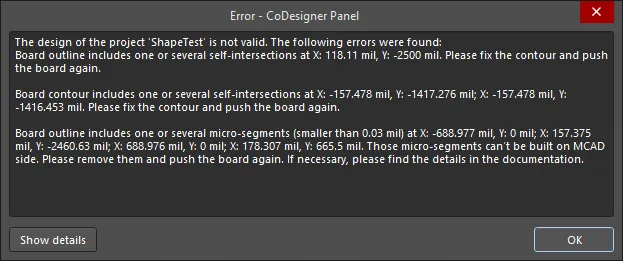
Pour corriger les problèmes dans ECAD :
-
Copiez les informations d’erreur de la boîte de dialogue dans un éditeur de texte afin de disposer des coordonnées des problèmes.
-
Réglez la grille d’accrochage (raccourci Gtrl+G) sur une petite valeur (par exemple, 0,001 mil) afin de pouvoir ajuster légèrement la position des sommets.
-
Passez à View » Board Planning Mode.
-
Effectuez un zoom avant sur l’emplacement du problème. Vous pouvez également utiliser la commande de navigation vers un emplacement (Edit » Jump » New Location, ou raccourci J, L) et saisir les coordonnées dans la boîte de dialogue Jump to Location. Notez que vous pouvez inclure les unités (
mmoumil) avec la valeur si elles diffèrent des unités actuelles de la carte. Si le problème est dû à un arc, l’emplacement du problème peut correspondre au centre de l’arc. Dans ce cas, examinez visuellement le contour de la carte pour repérer les arcs courts et peu courbés. -
Exécutez la commande Design » Edit Board Shape (raccourci D, D). Le contour de la carte affiche alors des sommets aux extrémités et au centre de chaque arête. Recherchez les sommets très proches les uns des autres et les arcs très peu courbés. Utilisez les conseils suivants pour résoudre les problèmes :
- Cliquez sur une arête ou un sommet et faites-le glisser pour modifier la forme. Trois modes de modification de forme sont disponibles pendant l’édition : scinder l’arête, déplacer (faire glisser) l’arête et incurver l’arête ; appuyez sur Shift+Space pendant l’édition pour passer d’un mode à l’autre. Le mode actuel est affiché dans la barre d’état.
- Déplacez légèrement le sommet situé à l’extrémité d’une arête courte, puis relâchez le bouton de la souris. Cela suffit souvent pour que le logiciel corrige et supprime l’arête courte.
- Un arc court et peu courbé peut être converti en une arête droite en faisant glisser le sommet central en mode d’incurvation pour aplatir l’arc (il sera remplacé par une arête droite lorsque vous le relâcherez).
- Des repères d’alignement verts s’affichent lorsque l’arête déplacée ou la corde de l’arc s’aligne sur une arête existante.
- Cliquez sur un sommet et maintenez le bouton enfoncé, puis appuyez sur Delete pour le supprimer ; pour ajouter un sommet, maintenez Ctrl enfoncé tout en cliquant sur l’arête, puis positionnez le curseur et relâchez.
-
Envoyez à nouveau la carte.
Les auto-intersections et les micro-segments du contour de la carte doivent être résolus avant que la carte puisse être envoyée vers MCAD.
En savoir plus sur les modes d’édition des sommets
En savoir plus sur la définition de la forme de la carte
Récupération d’une révision précédente du PCB dans MCAD
Pour récupérer la carte ECAD dans un assemblage MCAD vide, cliquez sur le bouton de récupération dans le panneau Altium CoDesigner afin d’ouvrir la boîte de dialogue de sélection d’un projet dans l’espace de travail de l’entreprise. Par défaut, cette boîte de dialogue propose la dernière carte envoyée. Si vous devez ouvrir une version ou une révision précédente d’une conception de PCB, cliquez sur Modifier dans la section ECAD Push to Open de la boîte de dialogue pour ouvrir la boîte de dialogue Select Push.
Cette boîte de dialogue répertorie tous les envois précédents. Choisissez celui dont vous avez besoin et cliquez sur OK. Si les commits ECAD ont été étiquetés, vous pouvez filtrer rapidement la liste en activant l’option Only show tagged commits dans la boîte de dialogue Select Push.
 Utilisez la boîte de dialogue Select Push pour sélectionner la révision précédente parmi toutes les révisions envoyées depuis ECAD.
Visibilité des modifications effectuées côté ECAD
Il est important d’ouvrir l’assemblage du PCB lui-même dans votre logiciel MCAD, et non le dispositif ou l’assemblage parent dans lequel l’assemblage du PCB est destiné à s’intégrer. Si l’assemblage du PCB est ouvert, les modifications effectuées et envoyées depuis ECAD sont détaillées dans le panneau Altium CoDesigner. Les modifications ne sont pas détaillées dans ce panneau si le dispositif ou l’assemblage parent est ouvert.
Récupération des modifications de votre assemblage de PCB depuis ECAD
- Ouvrez votre assemblage de PCB en tant que fichier distinct (comme assemblage racine) dans MCAD.
- Ouvrez le panneau Altium CoDesigner.
- Cliquez sur Pull.
- Examinez les modifications dans le tableau, activez celles que vous souhaitez appliquer, puis cliquez sur le bouton Apply.
Lors de la première ouverture d’un assemblage de PCB dans MCAD
- Ajoutez l’assemblage du PCB à l’assemblage de votre dispositif.
- Fixez-le en appliquant les relations d’assemblage ou contraintes appropriées.
If a contour of the PCB does not correspond to the shape of your enclosure:
- Commencez à modifier la pièce représentant la carte.
- Modifiez l’esquisse de l’extrusion de la carte et adaptez sa forme au boîtier.
Modification de la conception du PCB en MCAD
Vous trouverez ci-dessous quelques conseils pour vous assurer que les formes et les objets utilisés dans la conception en MCAD seront pris en charge lors de l’envoi de la carte vers l’ECAD.
Modification de la forme du contour de la carte
- Commencez à modifier la pièce représentant la carte.
- Modifiez l’esquisse de l’extrusion de la carte.
Modification de l’origine MCAD de la carte
- Si nécessaire, l’ingénieur mécanique peut modifier l’origine MCAD d’une carte nue lors des premières étapes de la définition de la carte. Pour ce faire, il lui suffit de déplacer ou de redessiner l’intégralité de sketch du contour de la carte, au sein de la pièce représentant la carte. Notez que cette pièce est soumise à une contrainte de « fixation » dans l’assemblage de la carte, son origine coïncidant avec celle de l’assemblage (l’« origine MCAD » désigne donc à la fois l’origine de la pièce représentant la carte et celle de l’assemblage de la carte).
Création/modification des trous de fixation
- Commencez à modifier la pièce représentant la carte.
- Créez/modifiez une fonction Hole sur la face supérieure ou inférieure de la pièce représentant la carte.
Création/modification des découpes
- Commencez à modifier la pièce représentant la carte.
- Créez/modifiez une fonction Extruded Cut à partir de la face supérieure ou inférieure de la pièce représentant la carte.
Modification du placement des composants
- Commencez à modifier l’assemblage de la carte.
- Déplacez, faites pivoter ou retournez un composant, ou appliquez-lui une liaison ou une contrainte.
Synchronisation de l’état fixe ou contraint en MCAD avec l’état verrouillé en ECAD
Si un composant est fixe ou contraint en MCAD, il devient verrouillé en ECAD (que cette contrainte autorise ou non des mouvements au sein de l’assemblage du PCB). Si un composant est verrouillé en ECAD, il devient fixe en MCAD, sauf s’il y est déjà contraint. Les changements d’état verrouillé/fixe sont synchronisés entre le MCAD et l’ECAD.
Transfert des paramètres des composants ECAD vers le MCAD
Les paramètres des composants du PCB en ECAD sont transférés vers les modèles correspondants créés en MCAD. Notez que cela n’inclut pas les composants initialement placés en MCAD.
Utilisation des contraintes et des cotes en MCAD
Contraintes appliquées au contour de la carte
- L’ingénieur mécanique peut appliquer une contrainte entre un élément du contour de la carte et un autre élément de ce contour, une fonction de référence, une pièce d’un assemblage de niveau supérieur ou un composant. CoDesigner ne modifie pas ces contraintes. Toutefois, si le contour de la carte est modifié côté ECAD, l’esquisse de la pièce représentant la carte sera redessinée en MCAD et tous les identifiants des arêtes seront modifiés. Notez que toute modification d’une partie quelconque du contour de la carte en ECAD entraînera le redessin complet de la carte en MCAD et la modification de tous les identifiants des arêtes de la carte. Si des contraintes étaient appliquées à ces arêtes ou aux surfaces dérivées, elles seront rompues. La carte restera en place en MCAD et les contraintes pourront être rétablies manuellement si nécessaire.
Contraintes appliquées aux composants
- L’ingénieur mécanique peut appliquer une contrainte entre un composant et la carte, un boîtier ou un autre composant. Ces contraintes resteront valides si le modèle de ce composant est disponible localement (si l’assemblage du PCB n’est pas recréé à partir de zéro dans un autre dossier, ou si un dossier commun est configuré pour stocker les modèles). Toutefois, si un composant est déplacé côté ECAD, le changement de placement côté MCAD peut ne pas correspondre à ce déplacement et doit être vérifié manuellement (CoDesigner vous avertira dans cette situation). Pour les composants disposant d’une empreinte ECAD, la hauteur du composant par rapport à la surface de la carte selon l’axe Z sera toujours définie par la position du modèle STEP dans l’empreinte. CoDesigner tentera toujours de remplacer les contraintes MCAD incompatibles lors d’une récupération des modifications en MCAD.
Modifications qui ne seront pas transférées du MCAD vers l’ECAD
-
Épaisseur de la carte nue : définie par l’empilage des couches en ECAD.
- Les congés 3D définis avec un rayon constant et les chanfreins 3D définis par des distances égales depuis l’arête (définies dans la direction de l’axe Z) sont pris en charge, ainsi que les trous et les découpes extrudées dans la direction de l’axe Z de la carte. Toute autre fonction géométrique 3D appliquée à la pièce de la carte, telle qu’un chanfrein angle-distance, est ignorée. En savoir plus sur l’utilisation des congés et des chanfreins.
- Toute fonction géométrique supplémentaire appliquée à la pièce de la carte (par exemple, des chanfreins ou des congés 3D), à l’exception des trous et des découpes extrudées dans la direction de l’axe Z de la carte.
- Toute fonction géométrique supplémentaire créée dans le contexte de l’assemblage de la carte (par exemple, des trous créés dans le contexte d’un assemblage), sauf si ces fonctions sont propagées aux pièces.
- La position des trous des composants s’ils sont déplacés indépendamment du composant.
- La taille des trous des composants.
- Les répétitions de fonctions.
- Les esquisses de découpes à contours multiples (dans PTC Creo et Autodesk Inventor).
- Les modifications apportées au cuivre extrudé.
- Les modifications apportées à la sérigraphie.
- Les suppressions de composants. Puisque les modifications de position des composants sont transférées vers ECAD, l’ingénieur MCAD peut indiquer une suppression en déplaçant le composant en dehors de la zone de la carte (découvrez pourquoi les suppressions de composants ne sont pas prises en charge).
Travail dans le contexte de l’assemblage de l’appareil
CoDesigner 2.2.0 a introduit la prise en charge du travail au niveau de l’assemblage de l’appareil dans MCAD, puis du transfert du boîtier avec la carte vers ECAD. La vidéo ci-dessous montre comment intégrer l’assemblage de la carte dans le boîtier de l’appareil et transférer le boîtier vers ECAD.
Présentation du travail dans le contexte de l’assemblage de l’appareil.
Conseils pour travailler avec le boîtier :
-
Après avoir placé l’assemblage de la carte dans le boîtier, cliquez sur le bouton Recognize dans le panneau Altium CoDesigner. CoDesigner détecte la relation entre la carte et le boîtier et indique, en haut du panneau, les noms de tous les assemblages de cartes ajoutés au boîtier de l’appareil.
-
Une fois la relation détectée, la dernière étape consiste à ajouter le boîtier à la carte. Pour ce faire :
- Sélectionnez le boîtier dans l’arbre du modèle.
- Affichez le ruban Altium CoDesigner.
- Cliquez sur le bouton Enclosure du ruban.
- Ouvrez/affichez le panneau Altium CoDesigner, dans lequel vous pouvez vérifier que le boîtier est associé à la carte dans la section Board Enclosure du panneau Altium CoDesigner.
-
Le boîtier et la carte peuvent maintenant être envoyés vers ECAD.
Envoi de l’assemblage du PCB avec vos modifications vers ECAD
- Assurez-vous que votre assemblage de PCB est ouvert en tant que document distinct (en tant qu’assemblage racine) dans MCAD.
- Accédez au panneau Altium CoDesigner.
- Cliquez sur Push.
Utilisation d’un système de gestion des données MCAD
CoDesigner prend en charge le placement de composants MCAD natifs lorsque le PCB est envoyé depuis ECAD et récupéré dans MCAD. Pour ce faire, CoDesigner demande au logiciel MCAD de récupérer le modèle du composant dans le système de gestion des données MCAD (à partir du nom du modèle), puis place ce composant dans l’assemblage du PCB MCAD à la place du modèle provenant d’ECAD.
La liaison des composants ECAD aux composants MCAD natifs est actuellement prise en charge dans :
- PTC Creo Parametric avec le complément CoDesigner version 2.6.0 ou ultérieure, connecté à un serveur PTC Windchill®. Consultez votre documentation Creo pour savoir comment vous connecter à Windchill. En savoir plus sur la configuration de PTC Creo.
- SOLIDWORKS avec le complément CoDesigner version 2.6.0 ou ultérieure, connecté à SOLIDWORKS® PDM Professional. Consultez votre documentation SOLIDWORKS pour savoir comment vous connecter à SOLIDWORKS PDM. En savoir plus sur la configuration de SOLIDWORKS pour utiliser des composants MCAD natifs.
- Siemens® NX™ avec le complément CoDesigner version 3.4.0 ou ultérieure, connecté à Siemens Teamcenter PLM. Consultez votre documentation Siemens NX pour savoir comment vous connecter à Teamcenter PLM. En savoir plus sur la configuration de Siemens NX pour utiliser des composants MCAD natifs.
Utilisation de SOLIDWORKS PDM
Placement de composants MCAD natifs depuis SOLIDWORKS PDM
Lorsque la conception de la carte est transférée d’ECAD vers SOLIDWORKS MCAD, CoDesigner permet de remplacer le composant ECAD par un composant MCAD natif équivalent provenant du système SOLIDWORKS PDM. Pour ce faire, vous devez configurer les paramètres dans :
- MCAD - configurez vos paramètres PDM et le stockage des modèles CoDesigner, et prenez connaissance des exigences de synchronisation, comme décrit ici.
-
ECAD - référencez le modèle MCAD dans le composant ECAD en utilisant la syntaxe appropriée. La référence du composant MCAD doit être définie dans le composant ECAD sous forme de paramètre, dont la valeur doit respecter le format suivant :
<vault>:folder\folder\component.sldprt, où<vault>est le nom du coffre-fort SOLIDWORKS PDM. - Workspace - configurez les options de l’espace de travail pour indiquer que vous souhaitez utiliser des composants MCAD natifs et définir le paramètre du composant ECAD qui servira à référencer le composant MCAD équivalent. En savoir plus sur la liaison des composants ECAD aux composants MCAD.
Avant de récupérer les modifications dans l’assemblage de PCB existant
- Synchronisez avec le serveur la copie locale du dossier de composants Dossier commun pour le stockage des modèles (utilisez la commande Get latest version dans SOLIDWORKS PDM).
-
Extrayez les fichiers suivants :
- Assemblage de la carte
- Pièce de la carte
- Pour les assemblages rigides-flexibles 2.0 : toutes les pièces et tous les sous-assemblages de la carte
- Si le cuivre 3D est généré : les assemblages et les pièces liés au cuivre 3D et au masque de soudure
- Les fichiers PNG des décalcomanies, s’ils sont stockés dans le PDM
Note: Normalement, il n’est pas nécessaire d’extraire les modèles de composants du PDM.
Lors de la récupération des modifications d’ECAD vers MCAD
- Prêtez attention aux modifications des propriétés des composants que CoDesigner pourrait proposer : la ligne correspondante sera surlignée en jaune dans le tableau des modifications du panneau Altium CoDesigner de SOLIDWORKS.
Ces modifications proviennent souvent du fait que, lors de la création des modèles de composants dans MCAD, CoDesigner copie les propriétés des composants stockées dans la bibliothèque de composants ECAD dans les propriétés des modèles MCAD. Cependant, certaines de ces propriétés, par exemple Description et Material, peuvent ensuite être modifiées automatiquement par MCAD ou par le PDM. Par conséquent, si des valeurs de propriétés différentes sont détectées, CoDesigner proposera de les modifier.
Toutefois, si vous tentez d’appliquer ces modifications, MCAD exigera d’extraire chaque modèle concerné du PDM ou de l’enregistrer sous un autre nom. Pour éviter cela, décochez les modifications relatives aux propriétés des composants dans le panneau Altium CoDesigner. Notez qu’il est vivement recommandé de déterminer pourquoi les propriétés des composants diffèrent et de les synchroniser côté MCAD et côté ECAD.
Après l’application des modifications
- Archivez dans le PDM les composants nouvellement créés, l’assemblage de la carte, les sous-assemblages et les pièces.
Clonage du PCB MCAD
Vous disposez d’un assemblage de PCB MCAD que vous souhaitez cloner et réutiliser dans un nouveau projet PCB afin de conserver vos cotes et références mécaniques ? Pour ce faire, il suffit de modifier deux propriétés dans la copie clonée de l’assemblage MCAD.
L’assemblage de PCB MCAD est associé au projet ECAD par deux propriétés, ManagedProjectGUID et ManagedProjectName, qui peuvent être consultées et modifiées dans la boîte de dialogue Properties de l’assemblage de PCB MCAD. L’image ci-dessous présente la boîte de dialogue Properties de SOLIDWORKS.
 Deux propriétés lient l’assemblage MCAD au projet ECAD.
- Pour associer un assemblage de PCB MCAD existant à un nouveau projet ECAD, vous devez mettre à jour ces propriétés dans l’assemblage MCAD afin qu’elles correspondent au nouveau projet ECAD.
-
ManagedProjectName- le nom du fichier de projet PCB ECAD :<ManagedProjectName>.PrjPcb -
ManagedProjectGUID- pour trouver le GUID, vous pouvez le copier depuis :-
La barre d’adresse du navigateur de l’espace de travail – ouvrez l’espace de travail Altium dans lequel le projet est stocké, puis double-cliquez sur le projet pour l’ouvrir dans un onglet distinct du navigateur. L’URL dans la barre d’adresse du navigateur contient le
ManagedProjectGUID( ) ; ou depuis le
-
fichier de projet ECAD – ouvrez le fichier de projet dans un éditeur de texte (il porte l’extension
.PrjPcb). LeManagedProjectGUIDse trouve dans la section[Design]en haut du fichier ( ). Copiez le
 ManagedProjectGUID, mais do not modify or save le fichier.PrjPcbdans l’éditeur de texte.
-
-
Dans votre logiciel MCAD, ouvrez l’assemblage de PCB MCAD, modifiez la Value de ces deux propriétés, enregistrez l’assemblage MCAD, puis fermez-le.
-
Rouvrez l’assemblage MCAD cloné et vérifiez le haut du panneau Altium CoDesigner ; il doit maintenant afficher la propriété
ManagedProjectNameque vous avez saisie dans le fichier cloné à l’étape 1. Si c’est le cas, le clonage a réussi et la définition de la carte peut désormais être Pushed vers l’espace de travail depuis votre logiciel MCAD. Après la modification des propriétés
 ManagedProjectNameetManagedProjectGUID, le panneau CoDesigner affichera le nom du projet mis à jour.
 Localisé par IA
