
Gestion des espaces de travail Altium 365
En sélectionnant l'
Cette page présente une liste sous forme de vignettes des espaces de travail Altium 365 qui ont été créés pour le compte d’entreprise de votre organisation. Dans la plupart des cas, il s’agira d’une seule entrée créée par le propriétaire du compte d’entreprise ou par un autre membre des administrateurs de groupe de ce compte.
En savoir plus sur les espaces de travail Altium 365 et l’activation de votre espace de travail d’entreprise.
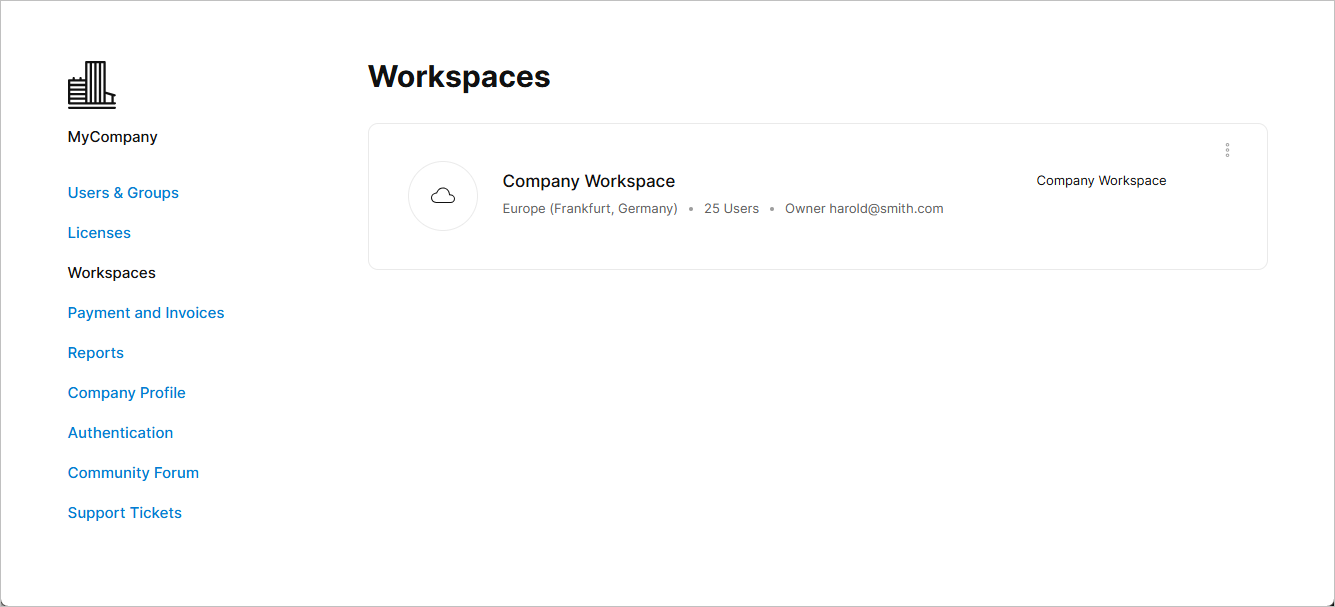 Consultez et gérez les espaces de travail Altium 365 actifs de votre entreprise sur la page Tableau de bord
Informations sur l’espace de travail
 Une vignette d’espace de travail contient des informations associées et constitue un lien actif vers l’espace de travail lui-même.
Présentée sous forme de vignette, une entrée d’espace de travail comprend :
-
Name – le nom de l’espace de travail, tel que défini dans lesGeneral options de la page « Admin – Paramètres » de l’espace de travail. Notez que la vignette elle-même est un lien actif vers l’interface de la plateforme Altium 365, avec cet espace de travail chargé en tant qu’espace de travail actif. -
Region – la localisation géographique de l’espace de travail, telle que déterminée lors de son activation -
Users – le nombre actuel d’utilisateurs ayant accès à l’espace de travail. Cela inclut à la fois les membres du compte d’entreprise et tout utilisateur externe à l’entreprise ayant été invité en tant que membre de l’espace de travail. -
Owner – le membre du compte d’entreprise qui a initialement créé l’espace de travail, ou un autre membre du compte d’entreprise qui a par la suite été désigné comme « propriétaire » de l’espace de travail à l’aide de l’optionChange Owner (voir ci-dessous).
Commandes de l’espace de travail

Les commandes de gestion de l’espace de travail sont accessibles via les options du menu déroulant «  », qui comprennent :
-
Change Owner – sélectionnez cette option pour désigner un autre membre de votre compte d’entreprise comme propriétaire de l’espace de travail. Dès que vous commencez à saisir le nom d’un utilisateur dans le champ suivantChange Owner , une liste des noms correspondants s’affiche pour vous permettre de faire votre choix. Validez votre sélection en cliquant sur le bouton « ».
».
-
Settings (disponible uniquement pour le propriétaire de l’espace de travail) – cette option permet d’accéder directement à la page « Paramètres » de l’espace de travail, où sa configuration générale est gérée. -
Deactivate Workspace – cette option rend l’espace de travail inaccessible à tous les utilisateurs. Dans laDeactivate Workspace fenêtre qui s’affiche, prenez connaissance des avertissements, puis saisissez le nom de l’espace de travail et confirmez la désactivation en cliquant sur le bouton « ».
».
 Localisé par IA