
Filtre PCB
Le partenaire naturel du panneau PCB Filter est le panneau PCB Inspector :
Parent page: Panneaux PCB
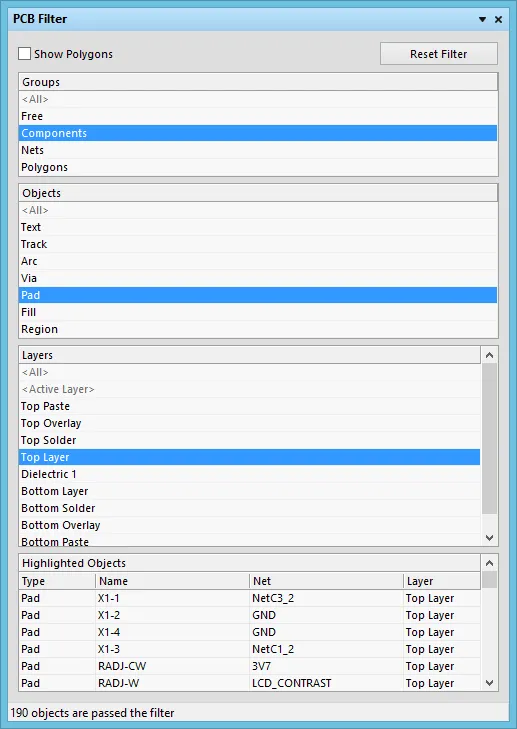 Localisez et mettez rapidement en surbrillance des objets à l’aide du panneau PCB Filter.
Résumé
Le panneau PCB Filter offre un moyen simple et rapide de mettre sélectivement en surbrillance des types spécifiques d’objets PCB sur n’importe quelle couche physique de la carte. Lorsqu’il est utilisé conjointement avec le panneau PCB Inspector, tous les détails de tout objet de carte sélectionné sont immédiatement disponibles.
Accès au panneau
Accédez au panneau PCB Filter en :
-
cliquant sur View | PCB |
 dans les menus principaux.
- utilisant le F12 raccourci clavier.
Sections du panneau
Le panneau PCB Filter est composé de quatre zones. Les trois premières, en partant du haut, sont des zones de liste sélectionnables qui définissent collectivement la portée du filtrage : Groups, Objects et Layers.
Si celles-ci sont définies respectivement sur « Components », « Pads » et « Top Layer », par exemple, la vue de la carte mettra en surbrillance les pastilles de la couche supérieure appartenant à des composants. Les sélections dans les trois sections du panneau représentent l’effet cumulatif de trois étapes de filtrage, qui peuvent être utilisées pour mettre rapidement en surbrillance n’importe quel type d’objet de conception.
La quatrième zone - Highlighted Objects, en bas du panneau - présente tous les objets correspondant au filtrage défini dans les zones ci-dessus. En cliquant sur une entrée dans cette zone, l’objet sera agrandi et centré (dans la mesure du possible).
Filtrage par groupe
Les documents schématiques et PCB comportent tous deux des objets primitifs et des objets de groupe. Les objets de groupe (comme un composant) intègrent un ou plusieurs objets primitifs (pastilles, pistes, texte, etc.). Les objets primitifs sont soit « libres » par nature, soit « possédés » par un objet de groupe. Notez que la sélection de Free dans la section de liste Groups mettra en surbrillance uniquement les objets qui ne font pas partie d’un objet de groupe.
La sélection dans la liste Groups du panneau mettra en surbrillance tous les objets, y compris les objets primitifs constitutifs de chaque objet. Tous les objets de groupe sont filtrés, sauf si cela est modifié par les paramètres des listes de filtre Objects et/ou Layers .
 Une vue de la carte avec la sélection Groups définie sur Components. Les autres listes de filtre
(Objects, Layers) sont définies sur <All>.

 La même carte que ci-dessus avec la sélection Groups définie sur Nets. Les autres
listes de filtre (Objects, Layers) sont définies sur <All>.

Filtrage par objet
La sélection dans la liste Objects du panneau filtrera la vue de la carte pour afficher les objets de conception primitifs. Tous les objets seront mis en surbrillance, sauf si cela est modifié par les paramètres des listes de filtre Groups et/ou Layers .
 L’exemple de carte est affiché avec Groups défini sur Components et Objects défini sur
Pads. Layers est défini sur <All>.

 L’exemple de carte est affiché avec Groups défini sur Nets et Objects défini sur Tracks.
Layers est défini sur <All>.

Filtrage par couche
La sélection dans la liste Layers du panneau filtrera la vue de la carte pour afficher les objets sur la couche physique de conception désignée (couches de signal, de masque et de sérigraphie). Tous les objets de couche valides seront mis en surbrillance, sauf si cela est modifié par les paramètres des listes de filtre Groups et/ou Objects .
 L’exemple de carte est affiché avec Groups défini sur Components, Objects défini sur Pads
et Layers est défini sur Top Layer.

 L’exemple de carte est affiché avec Groups défini sur Nets, Objects défini sur Tracks et
Layers est défini sur Bottom Layer.

Sélection des objets filtrés
L’action de filtrage collective fournie par le panneau PCB Filter facilite à la fois l’affichage et la sélection des objets de conception de carte présentant un intérêt.
Seuls les objets mis en surbrillance (filtrés) sont sélectionnables, ce qui facilite la localisation, la modification et la recherche d’informations sur l’objet. Le panneau PCB Inspector (View | PCB | 
) offre un moyen simple de voir dynamiquement les détails des objets filtrés au fur et à mesure de leur sélection.
 Seuls les objets mis en surbrillance sont sélectionnables, et les informations sont instantanément disponibles via le panneau PCB Inspector.
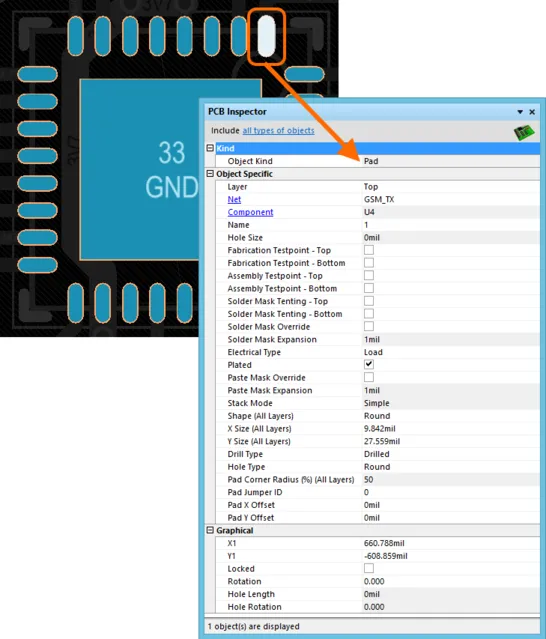
Mise en surbrillance
La mise en surbrillance visuelle appliquée par le filtre est en réalité un effet de masquage, dans lequel les objets filtrés apparaissent visibles dans la fenêtre de l’éditeur de conception, tandis que tous les autres objets sont affichés en monochrome.
Pour définir le contraste des objets d’arrière-plan (non mis en surbrillance), utilisez le curseur Mask Level : View | Highlight & Edit Mask.
 Ajustez le contraste des objets masqués (non filtrés).
Effacement du filtre
Effacez le filtre actuellement appliqué avec le bouton 
du panneau ou le bouton View | Highlight & Edit Mask | 
, ou en sélectionnant <All> (aucun filtre) dans les trois sections de liste du panneau.
 AI-localized